
HarmonyOS 6实战:手把手教你构建一个功能完备的自定义计时器
在掌握了HarmonyOS应用开发的基础后,如何将知识融会贯通,实现从静态展示到动态交互的跨越?构建一个自定义计时器是绝佳的进阶项目。它不仅是日常应用中的高频功能,更是一个融合了状态管理、事件响应和UI控制的微型系统,能让你深刻理解声明式UI开发的精髓。本文将基于HarmonyOS 6,带你从零实现一个支持正/倒计时、启停控制和动态格式化的计时器应用。
一、为什么计时器是理想的进阶案例?
计时器看似简单,却是一个功能完整的“麻雀”。它要求开发者同时处理数据流、用户交互和视觉反馈。无论是考试倒计时、运动计时,还是番茄工作法,其核心逻辑都离不开对时间的精确控制。通过这个项目,你将:
- 掌握TextTimer组件的核心属性和用法。
- ⚙️ 学会使用TextTimerController对计时过程进行精细控制。
- 理解@State装饰器如何驱动UI的动态更新。
- 实践使用Flex和Row进行基础的界面布局。
这为你后续开发更复杂的应用,如基于Java或C++的后台服务集成,或使用TypeScript编写更复杂的业务逻辑,奠定了坚实的实践基础。[AFFILIATE_SLOT_1]
二、核心技术栈:构建计时器的五大支柱
一个健壮的计时器应用由多个层次协同工作。我们可以将其分解为五个核心部分,这类似于用Python或Go构建服务时的分层思想。
- 展示层 (TextTimer组件):负责时间的可视化呈现,是面向用户的“屏幕”。
- 控制层 (TextTimerController):作为指挥中枢,接收并执行启动、暂停、重置等命令。
- 数据层 (@State装饰器):管理应用的核心状态(如计时模式、显示格式),是响应式更新的源头。
- 交互层 (Button组件):将用户的点击操作转化为具体的控制指令或状态变更。
- 布局层 (Flex/Row):组织UI元素的空间关系,构建清晰直观的视觉结构。
三、核心组件深度解析:TextTimer与它的控制器
1. TextTimer:时间的“显示器”
TextTimer是ArkUI框架中专用于计时显示的组件。初始化一个TextTimer,就像在界面上放置了一块数字时钟。其核心配置参数决定了它的行为:
在ArkTS中,我们这样初始化一个TextTimer:TextTimer
关键参数解析:
- count:设定初始时长(毫秒)。仅在倒计时模式(isCountDown为true)下作为起点生效。例如,
30000300000 - isCountDown:计时方向的“开关”。设为
trueisCountDown: false - format:时间格式化字符串。默认
‘HH:mm:ss.SS’‘mm:ss’‘HH:mm:ss’
2. TextTimerController:时间的“指挥官”
控制器提供了三个核心方法,是用户与计时器交互的桥梁:
- start():启动或恢复计时。如果之前暂停,会从暂停点继续。
- pause():暂停计时,冻结当前时间点。
- reset():重置计时器。倒计时模式回到count值,正计时模式归零。
⚠️ 重要提示:控制器的实例(如textTimerController: TextTimerController = new TextTimerController()struct
四、动态化的灵魂:@State装饰器
如何让计时器在运行时切换模式或格式?这就需要ArkTS的响应式能力。@State装饰器是关键。
假设我们声明一个状态变量:@State isCountDownMode: boolean = falsethis.isCountDownMode = !this.isCountDownMode),ArkUI框架会自动检测到变化,并重新渲染依赖此状态的所有UI部分。
同理,绑定一个@State displayFormat: string变量到TextTimer的format属性,即可实现显示格式的动态切换。这种“数据驱动视图”的模式,是声明式UI(类似于React或Vue)的核心优势,也让我们的应用变得灵活而高效。
五、从理论到实践:完整代码实现
理解了各个模块的原理后,让我们将它们组合起来。以下是实现一个功能完整计时器的核心代码框架。请注意控制器的初始化位置和状态变量的使用方式。
@Entry
@Component
struct Index {
  // 【核心】计时器控制器,必须在组件顶层初始化,确保实例唯一
  textTimerController: TextTimerController = new TextTimerController();
  // 【状态一】控制计时方向:true为倒计时,false为正计时
  @State isCountDown: boolean = true;
  // 【状态二】控制时间显示格式,与TextTimer的.format属性动态绑定
  @State timeFormat: string = 'mm:ss.SS';
  // 倒计时的初始时长(单位:毫秒),例如 30000ms = 30秒
  @State countDownTime: number = 30000;
  build() {
    Flex({ direction: FlexDirection.Column, alignItems: ItemAlign.Center, justifyContent: FlexAlign.Center }) {
      // 主计时器显示区
      TextTimer({
        // 动态绑定计时方向
        isCountDown: this.isCountDown,
        // 仅当isCountDown为true时,此值作为倒计时起点
        count: this.countDownTime,
        // 绑定控制器
        controller: this.textTimerController
      })
      // 动态绑定格式,格式变化时UI自动更新
        .format(this.timeFormat)
        .fontSize(40)
        .fontColor(Color.Black)
        .margin({ bottom: 40 })
        .onTimer((utc: number, elapsedTime: number) => {
          // 计时回调,可用于处理计时结束等逻辑
        })
      // 第一行按钮:计时控制
      Row({ space: 15 }) {
        Button('开始')
          .width(90)
          .height(45)
          .onClick(() => {
            // 启动或继续计时
            this.textTimerController.start();
          })
        Button('暂停')
          .width(90)
          .height(45)
          .onClick(() => {
            // 暂停当前计时
            this.textTimerController.pause();
          })
        Button('重置')
          .width(90)
          .height(45)
          .onClick(() => {
            // 重置计时器到初始状态
            this.textTimerController.reset();
          })
      }
      .margin({ bottom: 30 })
      // 第二行按钮:模式切换
      Row({ space: 15 }) {
        Button(this.isCountDown ? '切换为正计时' : '切换为倒计时')
          .width(160)
          .height(45)
          .onClick(() => {
            // 切换计时方向,@State变量变化驱动UI自动更新
            this.isCountDown = !this.isCountDown;
          })
        Button('格式 HH:mm:ss')
          .width(140)
          .height(45)
          .onClick(() => {
            // 切换显示格式
            this.timeFormat = 'HH:mm:ss';
          })
      }
    }
    .width('100%')
    .height('100%')
  }
}
✅ 代码要点回顾:
- 使用
TextTimerController - 利用
@State变量isCountDownMode和displayFormat控制模式与格式。 - 通过按钮的
onClick事件分别触发控制器的start()、pause()、reset()方法。 - 使用Flex和Row布局优雅地排列组件。
六、运行效果与总结
运行上述代码,你将得到一个居中显示、操作流畅的自定义计时器。你可以通过按钮自由地开始、暂停、重置计时,并动态切换正/倒计时模式。
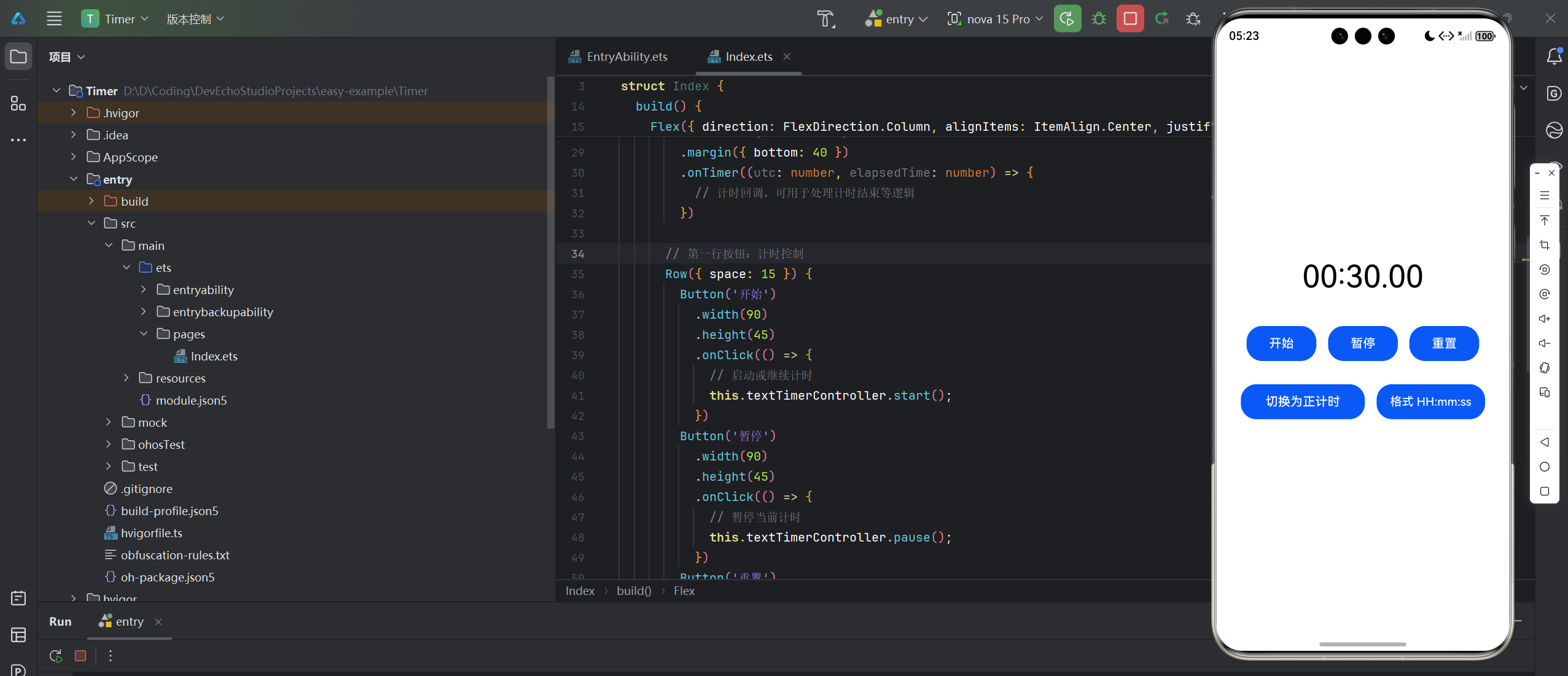
通过这个实战项目,你不仅学会了TextTimer组件的使用,更重要的是掌握了组件、控制器、状态管理和事件响应协同工作的完整流程。这种将复杂功能分解为数据、控制和视图层的思维方式,对于未来使用Java、C++处理后台逻辑,或用TypeScript、Python构建更大型的前端应用都至关重要。尝试为这个计时器添加更多功能吧,比如预设时间选项、计时结束提醒,这将是你HarmonyOS开发之旅上一个坚实的里程碑。

 浙公网安备 33010602011771号