
Vue 3 项目实战:深度集成与定制 WangEditor 富文本编辑器
在现代前端开发中,富文本编辑器是构建内容管理系统(CMS)、博客平台或复杂后台的基石。对于使用 Vue 3 的开发者而言,选择一个功能强大、易于集成且中文支持良好的编辑器至关重要。本文将深入探讨如何在 Vue 3 项目中,从零开始集成并深度定制国产开源富文本编辑器——WangEditor,涵盖从基础配置到图片上传、表格增强等高级实战技巧,助你构建专业级的内容编辑体验。
一、为何在 Vue 生态中选择 WangEditor?
面对众多的富文本编辑器选项,如 Quill、TinyMCE 等,WangEditor 凭借其鲜明的特色在中文开发者社区中脱颖而出。它是一款完全开源且由国内团队维护的编辑器,这意味着其文档、社区支持和问题反馈对中文用户极其友好。相较于其他前端工具,WangEditor 原生提供了对 Vue 和 React 的官方封装,集成过程平滑无痛。
其核心优势在于:
- 轻量且高性能:核心包体积控制得当,不会显著增加项目打包体积。
- 插件化架构:功能模块清晰,支持按需引入,例如表格、代码高亮、数学公式等,这与现代前端框架的模块化思想不谋而合。
- 丰富的扩展功能:不仅支持基础的图文排版,还内置了 Markdown 编辑模式、表格操作、附件上传等实用功能,满足了绝大多数 UI 开发场景。
- 灵活的配置:从工具栏菜单到后端的图片上传配置,都提供了详尽的 API,允许深度定制。
本文将基于最新的 WangEditor v5+ 版本和 Vue 3 的 Composition API 进行讲解,这些是现代前端开发的主流选择。如果你正在评估 Angular 或其它框架,其设计理念同样具有参考价值。
二、项目环境搭建与基础集成
开始之前,请确保你已创建一个 Vue 3 项目。我们首先需要安装 WangEditor 的核心库及其 Vue 封装层。
使用 npm 或 yarn 安装以下依赖:
npm install @wangeditor/editor-for-vue @wangeditor/editor这里需要特别注意:editor-for-vue@wangeditor/editor
接下来,在项目的入口文件(如 main.js 或 main.ts)或具体的组件中引入编辑器的基础样式,以确保 UI 正常渲染:
import '@wangeditor/editor/dist/css/style.css'至此,基础环境准备就绪。接下来,我们将创建一个功能完备、可复用的富文本编辑器组件。
三、构建可复用的 Vue 3 编辑器组件
我们将创建一个名为 index.vue
1. 组件模板结构
组件的模板部分相对简洁,主要使用了 WangEditor 提供的两个 Vue 组件:
我们通过 v-modelv-model。readOnlyeditor.disable()
2. 脚本逻辑与响应式状态管理 (Composition API)
我们使用 Vue 3 的 Composition API 和 TypeScript 来编写组件逻辑,这使得代码结构更清晰,类型安全更有保障。
首先,定义组件的 Props 和需要触发的事件:
import { Editor, Toolbar } from '@wangeditor/editor-for-vue'
import '@wangeditor/editor/dist/css/style.css'
import base from "@/utils/base.js"
const props = defineProps({
  content: { type: String, default: '' },
  showToolbarFlag: { type: Boolean, default: true },
  editorHeight: { type: String, default: '500px' },
  readOnlyFlag: { type: Boolean, default: false }
})
const emit = defineEmits(['update'])这里,contentupdate
接着,声明组件内部需要的响应式变量和编辑器实例引用:
const mode = ref('default')
const editorRef = shallowRef() // 必须用 shallowRef,避免 Vue 深度追踪
const valueHtml = ref('')
⚠️ 注意: 必须使用 ,因为编辑器实例包含大量非响应式属性,深度响应会导致性能问题甚至报错。
3. 核心编辑器配置详解
编辑器的行为通过 editorConfig
工具栏与菜单配置:你可以精确控制需要启用的功能,例如启用代码块、表格等。
const editorConfig = {
  placeholder: '请输入内容,单个文件的最大10MB...',
  MENU_CONF: {
    // 表格配置
    insertTable: {
      withBorder: true,
      maxRow: 10,
      maxCol: 6,
      onInserted(tableNode) {
        console.log('插入的表格:', tableNode)
      }
    },
    // 表格悬停工具栏自定义
    hoverbarKeys: {
      table: {
        menuKeys: [
          'tableHeader',
          'insertTableRow', 'deleteTableRow',
          'insertTableCol', 'deleteTableCol',
          'deleteTable'
        ]
      }
    }
  }
}表格功能增强:WangEditor 的表格支持非常实用。withBorder: truemaxRow/maxColhoverbarKeys
4. 实现自定义图片上传
图片上传是富文本编辑器的核心功能之一。WangEditor 允许你轻松对接自己的后端接口。
editorConfig.MENU_CONF['uploadImage'] = {
  fieldName: 'file', // 后端接收的字段名
  server: `${base.baseUrl}${base.project}/admin/oss/upload`,
  maxFileSize: 10 * 1024 * 1024, // 10MB
  maxNumberOfFiles: 10,
  allowedFileTypes: ['image/*'],
  timeout: 10000,
  meta: {
    token: sessionStorage.getItem("token") // 携带认证信息
  },
  // 自定义插入逻辑
  customInsert(res, insertFn, file) {
    // 假设后端返回 { url: 'https://xxx.jpg' }
    insertFn(res.url, res.url, res.url)
  },
  onFailed(file, res) {
    console.log(`${file.name} 上传失败`, res)
  }
}通过这个配置,当用户插入图片时,编辑器会将其转换为 Base64 预览,并同时向你配置的服务器地址发起上传请求。你需要根据后端接口的实际情况调整字段名、请求头(如添加认证 Token)和响应数据处理逻辑。
✅ 关键点:
决定了如何将上传结果插入编辑器。可携带 token、用户 ID 等,用于后端鉴权。必须与后端接口参数名一致。
四、组件生命周期与高级事件处理
妥善管理编辑器的生命周期是避免内存泄漏和保证性能的关键。
1. 初始化与内容同步
在 onMounted 钩子中创建编辑器实例,并立即用 Props 传入的内容初始化编辑器:
const handleCreated = (editor) => {
  editorRef.value = editor
  if (props.readOnlyFlag) {
    editor.disable() // 真正的只读(比 :readOnly 更可靠)
  } else {
    editor.enable()
  }
}
推荐使用 而非 属性,后者在某些版本中可能失效。
2. 实时内容变更监听
我们需要监听编辑器的内容变化,并及时将最新的 HTML 内容通知父组件:
const handleChange = () => {
  valueHtml.value = editorRef.value.getHtml()
  emit('update', valueHtml.value)
}
3. 响应父组件内容更新
当父组件传入的 content Prop 发生变化时(例如从服务器加载了新数据),我们需要更新编辑器内容:
watch(() => props.content, (newVal) => {
  nextTick(() => {
    if (editorRef.value) {
      editorRef.value.setHtml(newVal)
      valueHTML.value = newVal
    }
  })
})
使用 确保 DOM 更新后再操作编辑器。
4. 处理潜在的初始化时机问题
在某些复杂的组件嵌套场景下,DOM 可能未准备就绪。添加一个延迟初始化的备选方案是良好的防御性编程实践:
onMounted(async () => {
  await nextTick()
  setTimeout(() => {
    if (props.content && editorRef.value) {
      try {
        editorRef.value.setHtml(props.content)
      } catch (error) {
        // 防止非法 HTML(如未闭合标签)导致崩溃
        const cleanHtml = props.content.replace(/]*>.*?<\/table>/gis, '')
        editorRef.value.setHtml(cleanHtml || '')
      }
    }
  }, 100)
})
✅ 加入 和表格清理,提升鲁棒性。
5. 组件销毁与资源清理
在组件卸载前,必须销毁编辑器实例,释放 DOM 事件和内存:
onBeforeUnmount(() => {
  editorRef.value?.destroy()
})
五、样式定制与父组件使用示例
1. 美化编辑器样式
WangEditor 的默认表格样式可能比较简陋。我们可以通过覆盖其 CSS 类名来美化:
通过为 .w-e-table
2. 在父组件中调用
现在,我们可以在任何父组件中像使用普通表单组件一样使用这个封装好的富文本编辑器了:
<script setup>
const article = reactive({ content: '初始内容
' })
const handleContentUpdate = (html) => {
article.content = html
}
const isPreviewMode = false
</script>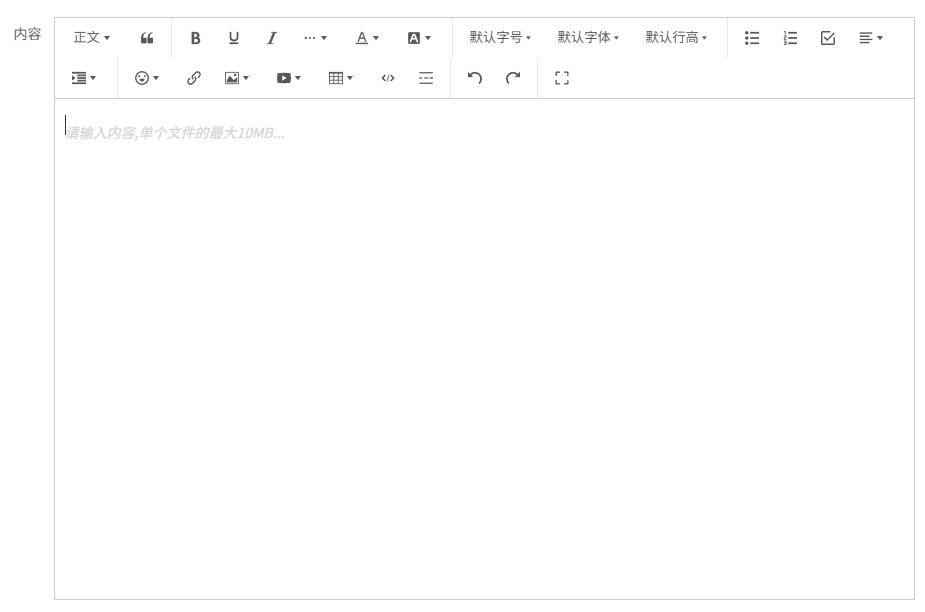
六、常见问题排查与最佳实践总结
在集成过程中,你可能会遇到一些典型问题。下表汇总了常见问题及其解决方案:
| 问题 | 解决方案 |
|---|---|
| 编辑器内容不更新 | 确保使用 而非直接赋值 |
| 图片上传 401 | 检查 是否携带有效 token |
| 表格样式错乱 | 覆盖 样式,设置 |
| 初始化空白 | 使用 延迟 100ms 设置内容 |
| 内存泄漏 | 务必在 中调用 |
通过本文构建的 index.vue
- ✅ 完整的双向数据流:内容编辑与父组件状态实时同步。
- ✅ 可配置的媒体上传:轻松对接自有后端服务,支持身份认证。
- ✅ 增强的表格功能:包括行列操作和自定义样式美化。
- ✅ 灵活的模式切换:在编辑模式与只读预览模式间无缝切换。
- ✅ 稳健的生命周期管理:确保无内存泄漏,处理边缘情况。
无论是对于 Vue 新手还是经验丰富的前端框架开发者,掌握如何集成和定制此类核心编辑器组件,都是提升开发效率和项目质量的重要一环。[AFFILIATE_SLOT_2]
希望这篇深度指南能帮助你在下一个 Vue 3 项目中游刃有余地实现富文本编辑功能。如果你在实践过程中遇到任何问题,欢迎在评论区交流讨论!
editorRefshallowRefcustomInsertmetafieldNameeditor.disable():readOnlynextTicktry-catcheditor.setHtml()v-modelmeta.w-e-tableborder-collapsesetTimeoutonBeforeUnmountdestroy()

 浙公网安备 33010602011771号