
告别传统PPT软件:基于Docker容器化部署你的专属在线演示文稿平台PPTist
在远程协作和云端办公成为主流的今天,你是否还在为PPT文件的版本管理、跨平台协作和软件许可烦恼?开源项目PPTist提供了一个优雅的解决方案——一个功能强大的在线演示文稿编辑器。而通过Docker容器化技术,我们可以在几分钟内,在任何支持Docker的环境(从个人电脑到云服务器)上搭建起一个私有的、可完全掌控的PPT创作平台。本文将手把手带你完成PPTist的Docker部署实战,并深入探讨其容器化部署的优势与最佳实践。
一、PPTist:开源在线演示文稿编辑器的魅力与潜力
在深入部署之前,让我们先了解PPTist为何值得关注。它不仅仅是一个简单的网页版PPT查看器,而是一个具备完整创作能力的开源应用。其核心价值在于数据自主权和高度可定制性。与Canva、Google Slides等SaaS服务不同,自托管的PPTist意味着你的所有设计稿、素材和数据都保存在自己的服务器上,无需担心服务商政策变更或隐私泄露风险。
PPTist的功能集相当全面,足以应对大多数演示文稿制作场景:
- 核心编辑功能:完整的幻灯片页面与元素(文字、图片、形状、线条)编辑能力,支持历史记录、快捷键和右键菜单,操作体验流畅。
- 丰富的数据可视化:内置多种图表类型,包括柱状图、折线图、饼图、散点图等,方便将数据转化为直观的视觉呈现。
- 灵活的导入导出:除了导出为标准PPTX、PDF、图片格式,还支持其特有的
.pptistJSON格式文件,便于项目备份和迁移。同时支持导入PPTX文件进行二次编辑。 - 多媒体与高级功能:支持嵌入视频、音频、数学公式,并提供了幻灯片放映模式和移动端适配,覆盖全场景演示需求。
一个基于 Vue3.x + TypeScript 的在线演示文稿(幻灯片)应用,还原了大部分 Office PowerPoint 常用功能,支持 文字、图片、形状、线条、图表、表格、视频、音频、公式 几种最常用的元素类型,每一种元素都拥有高度可编辑能力,同时支持丰富的快捷键和右键菜单,力求还原桌面应用级体验。支持导出本地 PPTX 文件,支持移动端基础编辑和预览。您可以在此基础上搭建自己的在线幻灯片应用。
将这样一个应用通过Docker部署,正是利用了容器技术环境一致、快速部署、资源隔离的优势,完美解决了传统Web应用部署中依赖复杂、环境配置繁琐的痛点。[AFFILIATE_SLOT_1]
二、部署环境规划与Docker状态检查
成功的部署始于清晰的规划。我们首先需要明确部署目标环境。无论是用于个人学习、团队内部协作还是小规模生产环境,清晰的规划都能避免后续的混乱。
本次实践为个人测试环境,操作系统版本为centos7.6。
| hostname | IP地址 | 操作系统版本 | Docker版本 |
|---|---|---|---|
| jeven | 192.168.3.166 | centos 7.6 | 20.10.17 |
1.本次实践部署环境为个人测试环境,生产环境请谨慎;
2.在Docker环境下部署PPTist在线演示文稿应用。
在开始部署前,务必检查Docker环境的健康状态,这是保证后续步骤顺利的基础。我们将分三步进行验证:
- 检查Docker服务状态:确保Docker守护进程正在运行。
检查Docker服务是否正常运行,确保Docker正常运行。
[root@jeven ~]# systemctl status docker
● docker.service - Docker Application Container Engine
Loaded: loaded (/usr/lib/systemd/system/docker.service; enabled; vendor preset: disabled)
Active: active (running) since Sun 2024-02-18 18:47:52 CST; 2 days ago
Docs: https://docs.docker.com
Main PID: 12501 (dockerd)
Tasks: 30
Memory: 671.9M
CGroup: /system.slice/docker.service- 检查Docker版本:确认版本符合应用要求,避免兼容性问题。
检查Docker版本
[root@jeven ~]# docker -v
Docker version 20.10.17, build 100c701- 检查Docker Compose版本:我们将使用Compose来编排服务,它是简化多容器管理的关键工具。对于更复杂的场景,可以考虑学习K8s(Kubernetes)进行容器编排。
检查Docker compose版本,确保2.0以上版本。
[root@jeven ~]# docker compose version
Docker Compose version v2.6.0
所有检查通过后,我们的Docker环境就已准备就绪,可以进入核心的部署环节了。
三、实战:使用Docker Compose一键部署PPTist
Docker部署的精髓在于将应用及其所有依赖打包成一个可移植的“镜像”。对于PPTist,社区已经提供了官方镜像,使得部署过程极大简化。
首先,我们从Docker Hub拉取PPTist的官方镜像:
从华为云个人镜像仓库中拉取PPTist镜像
[root@jeven PPTist-master]# docker pull  swr.cn-north-4.myhuaweicloud.com/jeven/pptist:v1.0
v1.0: Pulling from jeven/pptist
Digest: sha256:e64a92173057cf8bd3e1c13fa7b4c6cfbf09f9ca1f9972afa45907c41e819af5
Status: Image is up to date for swr.cn-north-4.myhuaweicloud.com/jeven/pptist:v1.0
swr.cn-north-4.myhuaweicloud.com/jeven/pptist:v1.0
接下来,我们通过Docker Compose来定义和运行整个应用。这是容器化部署的标准实践,比直接运行docker run命令更易于管理和维护。
- 创建部署目录:为项目创建一个独立目录,保持环境整洁。
创建部署目录/data/PPTist/
mkdir -p /data/PPTist/ && cd /data/PPTist/- 编写Docker Compose部署文件:这是部署的核心配置文件。我们创建一个
docker-compose.yml文件,在其中定义PPTist服务。⚠️ 注意:默认配置下,PPTist的数据(如用户上传的图片)存储在容器内部,容器销毁后会丢失。对于生产环境,强烈建议配置数据卷持久化,将/app/public目录挂载到宿主机。
使用docker-cli部署,内容如下:
docker run -d --name PPTist --restart always -p 8500:80 swr.cn-north-4.myhuaweicloud.com/jeven/pptist:v1.0本次实践部署使用docker compose方式,编辑docker-compose.yaml部署文件。
version: '3'
services:
PPTist:
image: swr.cn-north-4.myhuaweicloud.com/jeven/pptist:v1.0
container_name: PPTist
restart: always
ports:
- 8500:80- 启动PPTist容器:使用一条命令启动所有定义在Compose文件中的服务。
使用docker-compose.yaml文件创建PPTist容器
[root@jeven PPTist]# docker compose up -d
[+] Running 2/2
⠿ Network pptist_default  Created                                                                                                              0.0s
⠿ Container PPTist        Started                                                                                                              0.5s
四、服务验证、访问与后续优化思路
容器启动后,我们需要验证其是否正常运行,并学习如何进行基础运维。
- 检查容器状态:确认容器处于“Up”运行状态。
检查PPTist容器状态,确保PPTist容器正常启动。
[root@jeven PPTist]# docker compose ps
NAME                COMMAND                  SERVICE             STATUS              PORTS
PPTist "/docker-entrypoint.…" PPTist running 0.0.0.0:8500->80/tcp, :::8500->80/tcp- 查看容器日志:日志是排查问题的第一手资料。如果应用无法访问,首先查看日志是否有错误输出。
检查PPTist容器日志,确保PPTist服务正常运行。
docker compose logs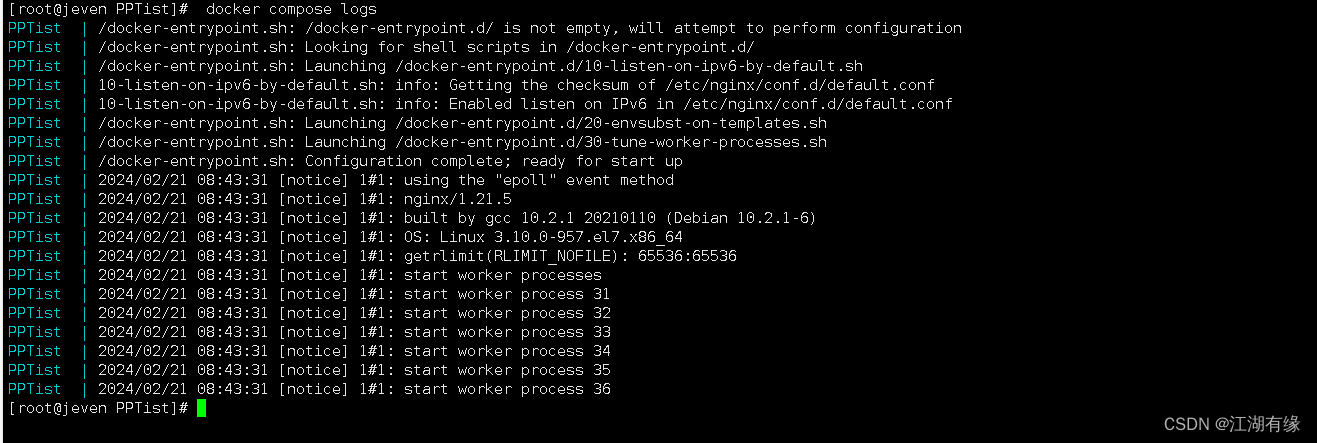
如果一切正常,现在就可以在浏览器中访问你的私有PPTist平台了!
访问地址:http://192.168.3.166:8500,将IP替换为自己服务器IP地址,进入到PPTist首页,自定义注册账号和密码。如果无法访问,则检查服务器防火墙是否设置,云服务器的安全组端口是否放行等。
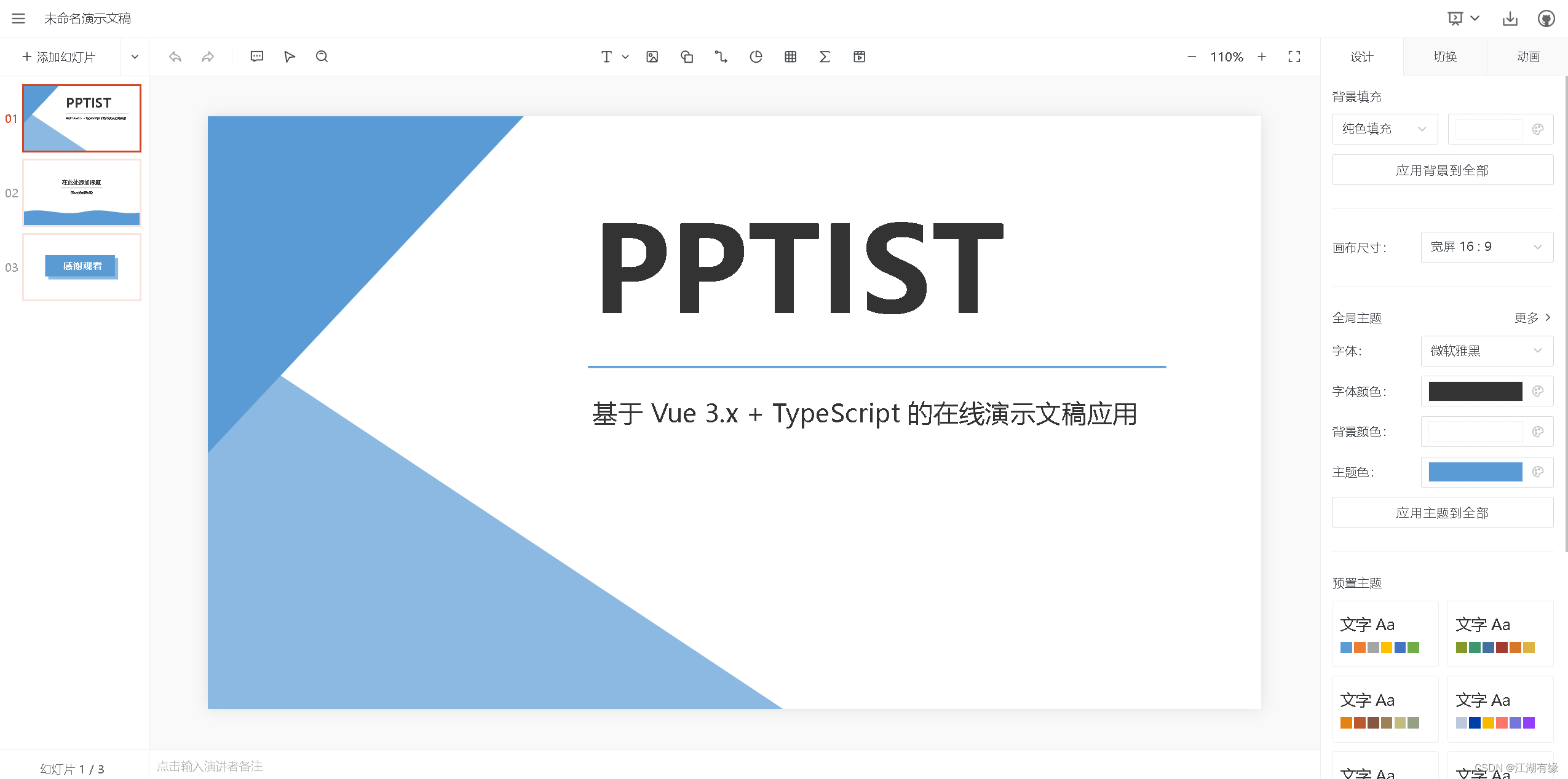
访问成功后,你将看到一个功能齐全的在线PPT编辑器界面。至此,基础部署已完成。
进阶优化建议:
- 配置反向代理:使用Nginx或Caddy作为反向代理,绑定域名并配置SSL证书(HTTPS),这是生产环境必备步骤。
- 数据持久化:如前所述,修改
docker-compose.yml,通过volumes指令将容器内关键目录挂载到宿主机,防止数据丢失。 - 资源限制与监控:在Compose文件中为容器设置CPU和内存限制,避免单个应用占用过多主机资源。结合Prometheus等工具进行容器监控。
- 考虑Kubernetes:如果需要在多台服务器上部署并实现高可用、自动扩缩容,那么将PPTist部署到Kubernetes集群是更专业的选择。[AFFILIATE_SLOT_2]
通过本文的实战,我们不仅成功部署了PPTist,更实践了一套标准的Docker化Web应用部署流程。这种“镜像+编排文件”的模式,使得应用的部署、升级和迁移变得前所未有的简单和可靠。拥抱容器技术,让你能更专注于应用本身的价值,而非复杂的环境运维。

 浙公网安备 33010602011771号