
实用指南:NET Framework离线安装教程,Windows 7离线安装NET Framework 3.5
win7教程,但有的同学用win10,win11也适用
方法一
这个方法需要能够上网的情况下利用
第1步:开始----控制面板 如下图:

第2步:“控制面板”里面 点击“程序和功能”如下图:

第3步:点击“打开或关闭windows作用”如下图:
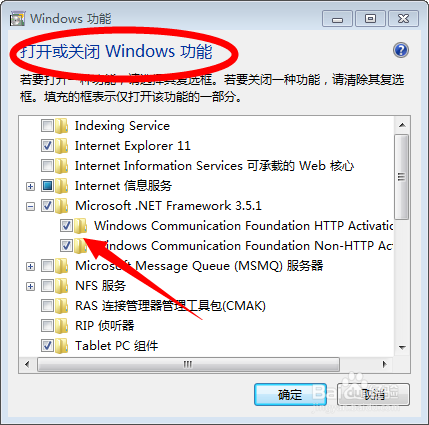
第4步:找开打勾“NET Framework 3.5” 稍几分钟即可完成! 如下图:
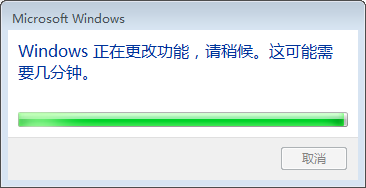
最后就完成了;
方法二
行不上网的情况下安装;
要在win7安装.NET Framework 4.8我踩了很多坑,必须安装三个东西,以下附带步骤:
1、win7 sp:
win7的所有更新集合,可以直接去官网下载离线版本就是win7 sp1用于支持.NET Framework 4.8(.NET Framework 4.8安装包错会提示你安装win7 sp1),它
安装完成后点击计算机-》属性-》能看到service pack 1字样说明安装成功
2、MicrosoftRootCertificateAuthority2011.cer证书:
具体的操作步骤如下:
点击链接下载微软证书:
MicrosoftRootCertificateAuthority2011.cer证书
按 Windows徽标键+R 打开运行,输入MMC
打开控制台,文件→添加/删除管理单元 (Ctrl+M)
选择证书 → 添加 → 计算机账户(其他的保持默认,一直下一步)
回到控制台主窗口,依次展开:证书 → 受信任的根证书颁发机构 → 证书,单击更多操作的小箭头,选择所有任务 → 导入;接下来选择步骤1中下载好的cer证书材料,然后一 直点击下一步,导入成功即可。
重新安装.NET Framework 4.8:点击下载:夸克网盘分享
3、KB2813430补丁:
补丁的下载地址如下(这个是在线版本的安装):
可能会花费1h,如果不得不在win7用一些软件是很折腾,还有很多资源下载很慢最好挂上**。
经过我的测试上面的技巧是允许安装成功的。。。

 浙公网安备 33010602011771号