
Windows系统下的Git安装(2025年6月更新) - 详解
Git下载
Git下载可以在官方网站进行,选择对应系统版本和位数下载即可。
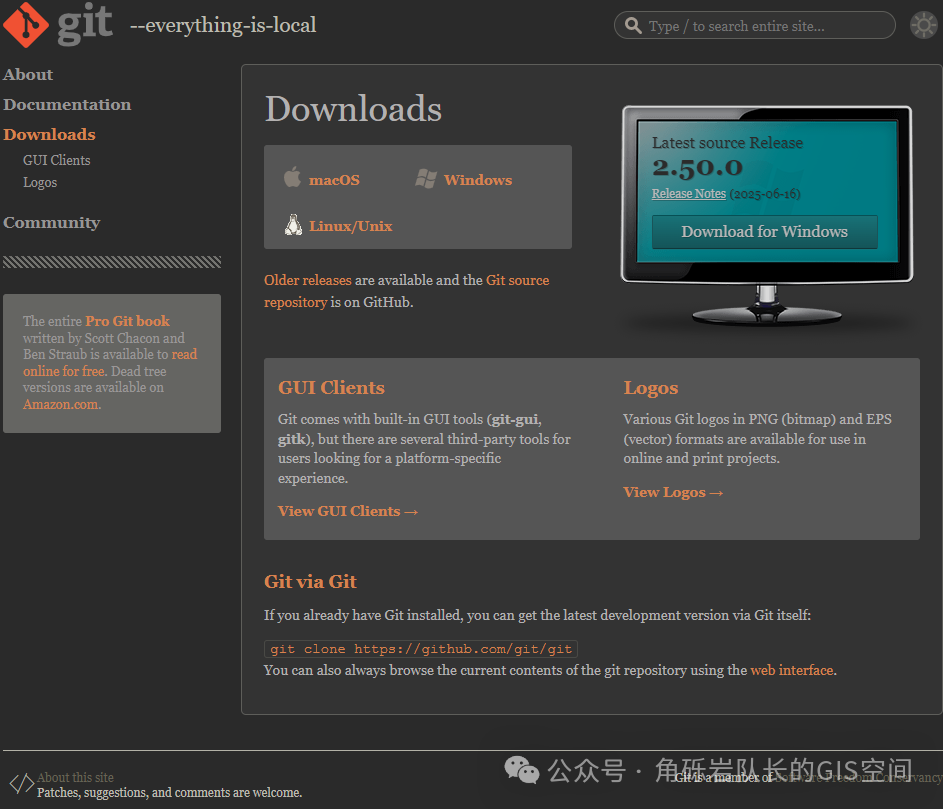
官方网站:
https://git-scm.com/
无法正常下载,可以选择在镜像站进行下载。就是若是国外网站下载速度过慢,或
CNPM Binaries Mirror:
https://registry.npmmirror.com/binary.html?path=git-for-windows
下载完成后,进入到安装步骤环节。
Git安装
1.双击下载后的exe文件,进入安装界面。
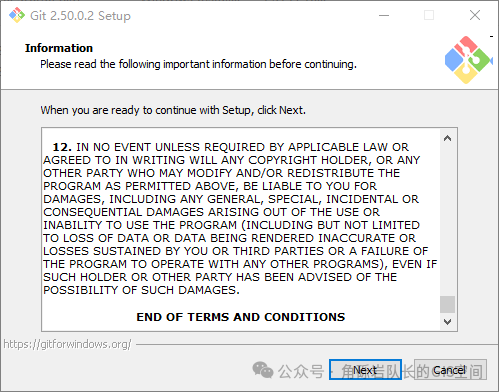
2.阅读安装说明,阅读完毕,点击【NEXT】进入下一步;
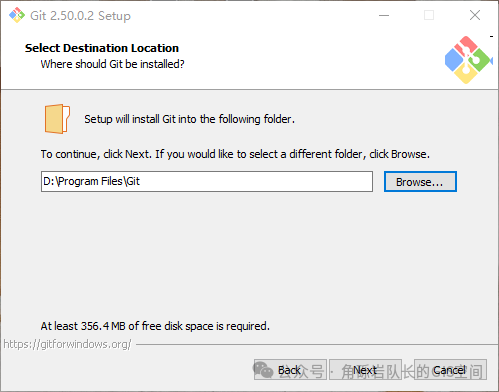
3.选择并设置安装路径,选择完毕,点击【NEXT】进入下一步;
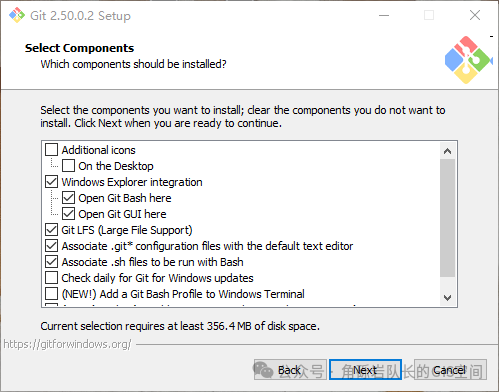
4. 选择安装组件,根据个人需要进行选择
Additional icons:是否创建桌面快捷方式
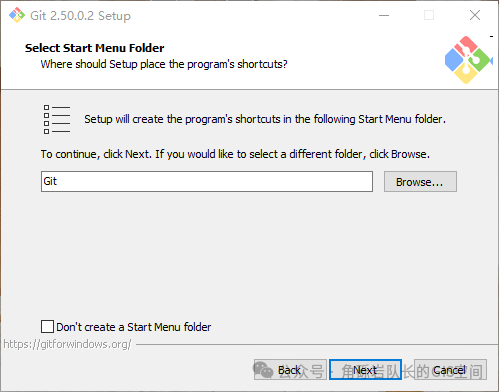
5. 选择是否在开始菜单中添加Git
若无需要添加,则勾选【Don’ t create a Start Menu folder】选项;也可以选择其他文件夹,点击Browse自行修改,选择完毕,点击【NEXT】进入下一步;
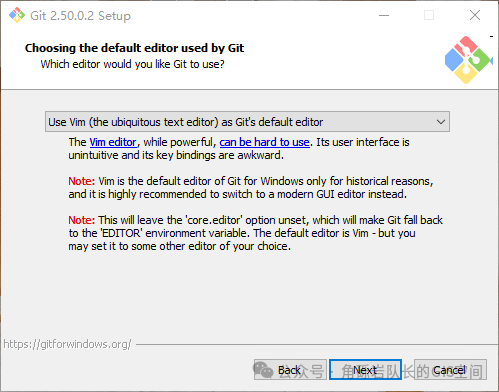
6.选择默认编辑器
默认Vim,可根据实际进行修改,选择完毕,点击【NEXT】进入下一步;
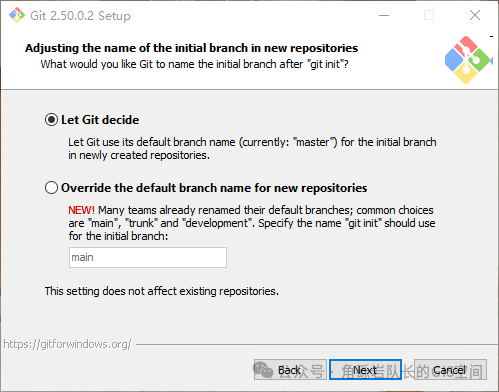
7.设置仓库初始分支
默认选项中的Let Git decide设置初始分支为master,如需选择修改,可选择下方Override the default branch name for new repositories,选择完毕,点击【NEXT】进入下一步;
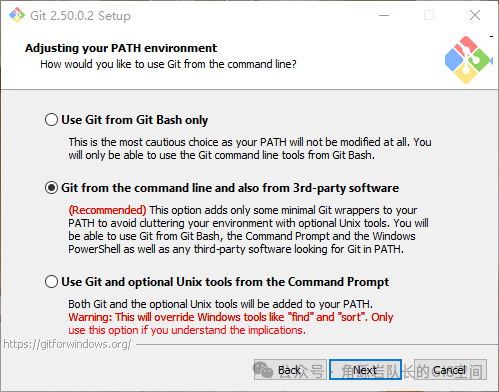
8. 设置PATH环境
默认为【Git from the command line and also form 3rd-party software】,即依据命令行及第三方工具运用Git,选择完毕,点击【NEXT】进入下一步;
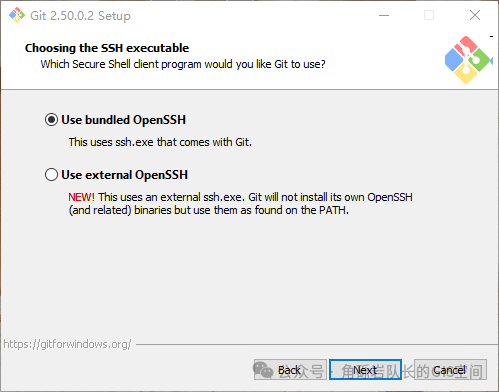
9.选择ssh可执行文件exe
通过默认选项为利用Git自带的ssh.exe,也能够根据个人需要选择其他选项,选择完毕,点击【NEXT】进入下一步;
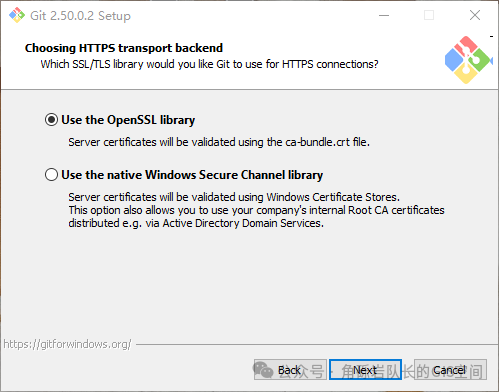
10. 选择HTTP连接
选择默认SSL连接,选择完毕,点击【NEXT】进入下一步;
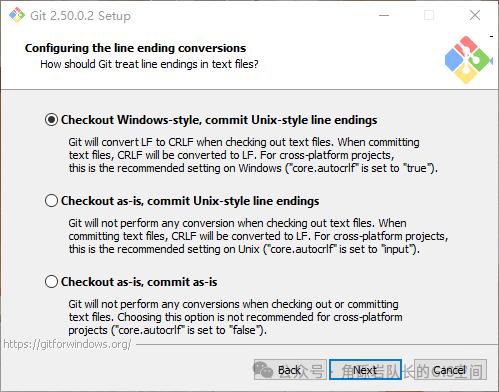
11. 设置行尾换行符
选择默认选项【Checkout Windows-style, commit Unix-style line endings】,选择完毕,点击【NEXT】进入下一步;
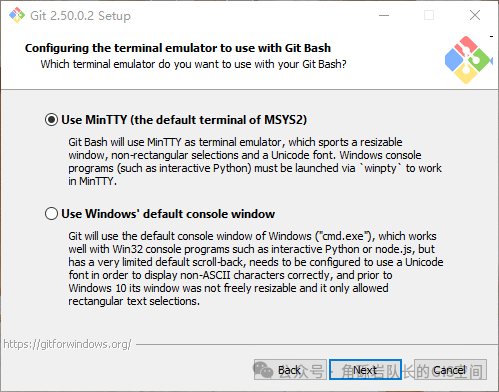
12. 选择Git Bash利用的终端模拟器
通常利用默认的Use MinTTY方式,选择完毕,点击【NEXT】进入下一步;
13. 设置git pull的默认行为
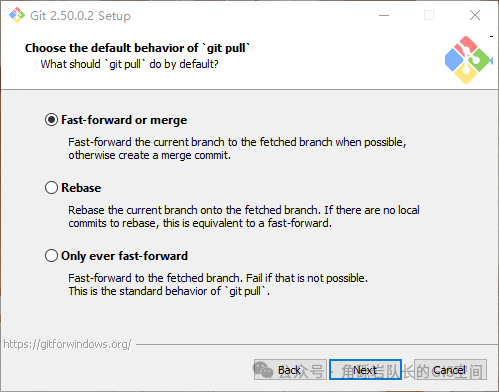
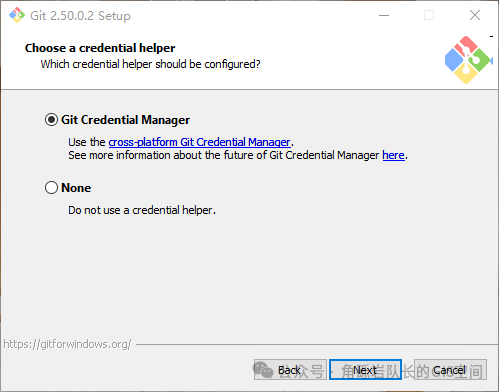
14.配置Git凭证
保持默认,点击【NEXT】进入下一步;
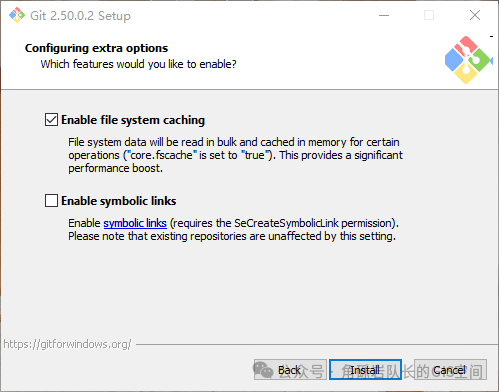
15.调整额外选项
通常选择默认,选择完毕,点击【Install】进入下一步;
16.完毕安装
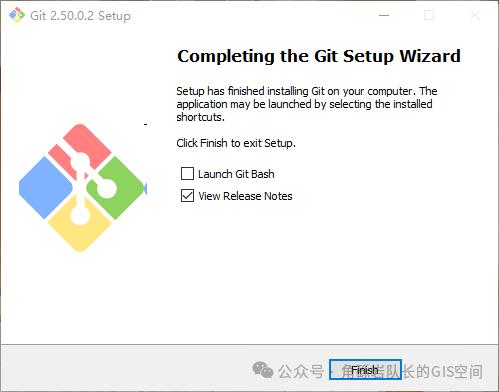
至此,Git安装完成。
齁咸也会继续更新相关有趣知识,欢迎大家关注!

 浙公网安备 33010602011771号