
Linux-03_01(Linux实用操控)
文章目录
(一)各类小技巧(快捷键)
一、ctrl + c 强制停止
Linux 某些程序的运行,如果想要强制停止它,
ctrl+c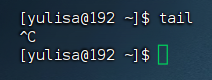
命令输入错误,
ctrl+c,退出当前输入,重新输入。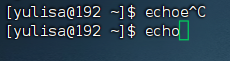
二、ctrl + d 退出或登录
可以依据快捷键 ctrl+d,退出账户的登录
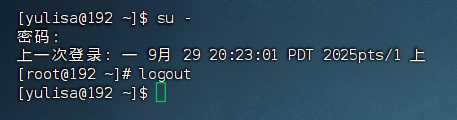
或者退出某些特定工具的专属页面
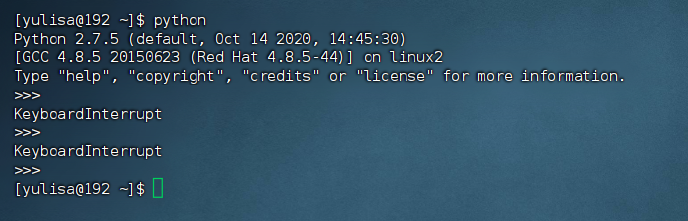
,不能用于退出 vi/vim就是但
三、历史命令搜索
通过 history 命令,查看历史输入过的命令。
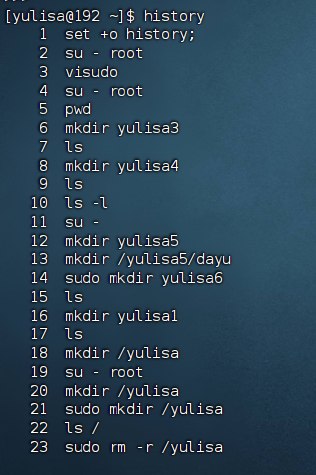
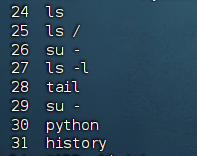
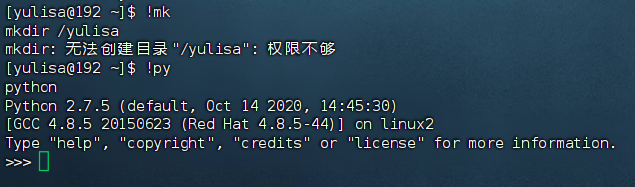
可以通过!命令前缀,自动执行上一次匹配前缀的命令。
可以通过快捷键 ctrl + r,输入内容去匹配历史命令。
四、光标移动快捷键
- ctrl + a:跳到命令开头
- ctrl + e:跳到命令结尾
- ctrl + 键盘左键:向左跳一个单词
- ctrl + 键盘右键:向右跳一个单词
五、清屏
ctrl+L
命令 clear
(二)软件安装
Linux 系统的应用商店
操作系统安装软件有许多种方式,一般分为:
下载安装包自行安装
win系统使用 exe 文件、msj 文件等;
mac系统使用 dmg 文件、pkg 文件等。架构的应用商店内安装
win 系统有 Microsoft Store 商店。
mac 系统有 AppStore 商店。
Linux 命令行内的“应用商店”,yum 命令安装软件。
yum 命令
yum:RPM包软件管理器,用于自动化安装调整 Linux 软件,并行自动解决依赖问题。yum [-y] [install|remove|search] 软件名称
- 选项:-y,自动确认,无需手动确认安装或卸载过程。
- install:安装
- remove:卸载
- search:搜索
yum 命令需要 root 权限。
yum 命令需要联网。
eg:
yum [-y] install wget,通过 yum 命令安装 wget 程序。yum [-y] remove wget,通过 yum 命令卸载 wget 命令。yum search wget,通过 yum 命令,搜索是否有 wget 安装包。
apt 命令
在 Ubuntu 环境中,采用 apt 命令联网管理软件安装。apt [-y] [install|remove|search] 软件名称
(三)systemctl
systemctl 命令
Linux 系统很多软件(内置或第三方)均支持运用 systemctl 命令控制:启动、停止、开机自启。
能够被 systemctl 管理的软件,一般也称之为:服务。systemctl start|stop|status|enable|disable 服务名
| start | 启动 |
|---|---|
| stop | 关闭 |
| status | 查看状态 |
| enable | 开启开机自启 |
| disable | 关闭开机自启 |
系统内置的服务比较多,比如:
- NetworkManager,主网络服务
- network,副网络服务
- firewalld,防火墙服务
- sshd,ssh 服务(FinalShell 远程登录 Linux 运用的就是这个服务)
查看防火墙状态: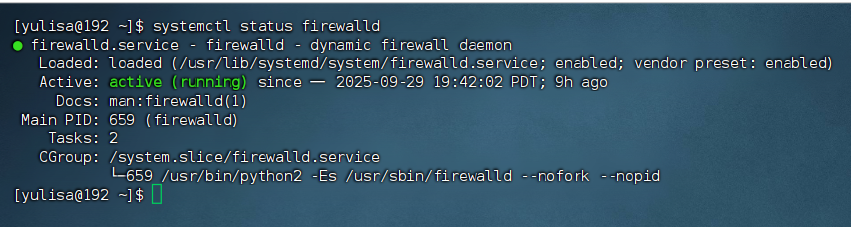
除了内置的服务以外,部分第三方软件安装后也可能以 systemctl 进行控制。
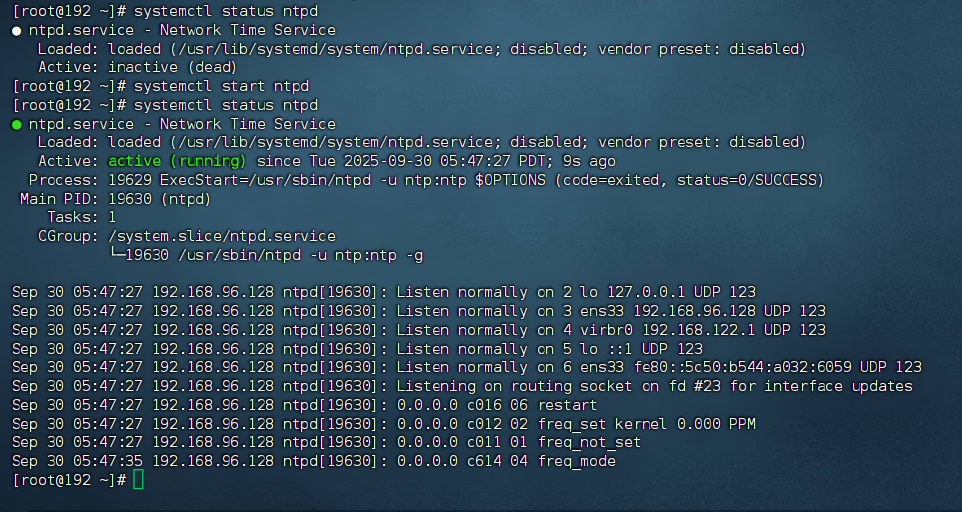
yum install -y ntp 安装ntp软件
行通过 ntpd 服务名,配合 systemctl 进行控制

yum install -y httpd 安装apache 服务器软件
可以通过 httpd 服务名,配合 systemctl 进行控制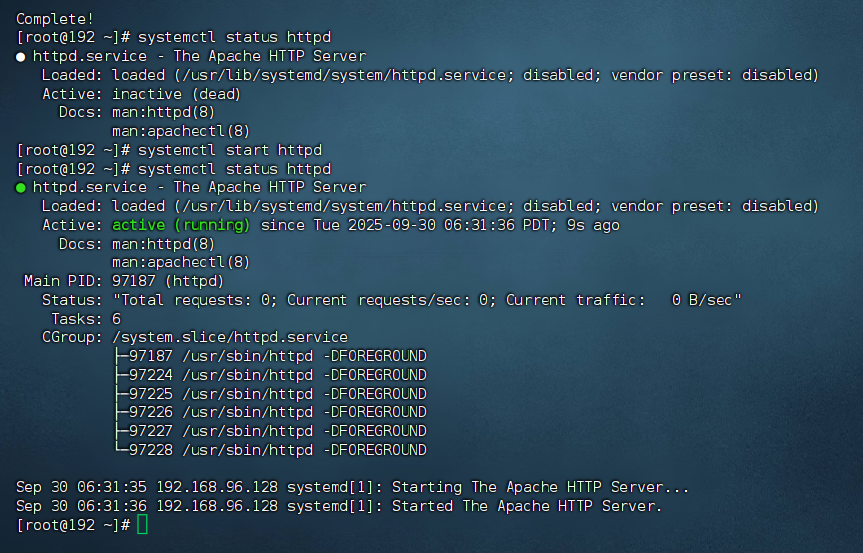
部分软件安装后没有自动集成到 systemctl 中,我们可以手动添加。
(四)软链接
ln 命令创建软链接
在系统中创建软链接,可以将文件、文件夹链接到其他位置。
类似 windows 系统中的“快捷方式”。ln -s 参数1 参数2
- -s 选项,创建软连接
- 参数1:被链接的文件或文件夹
- 参数2:要链接去的目的地
(五)日期、时区
date 命令
通过 date 命令许可在命令行中查看系统的时间。date [-d] [+格式化字符串]
- -d 按照给定的字符串表明日期,一般用于日期计算。
- 格式化字符串:借助特定的字符串标记,来控制显示的日期格式。
| %Y | 年 |
|---|---|
| %y | 年份后两位数字 |
| %m | 月份 |
| %d | 日 |
| %H | 小时 |
| %M | 分钟 |
| %S | 秒 |
| %s | 自 1970-01-01 00:00:00 UTC 到现在的秒数 |
使用 Date 命令本体,无选项,直接查看时间

按照 2022-01-01 的格式显示日期
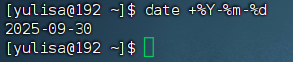
按照 2022-01-01 10:00:00的格式显示日期
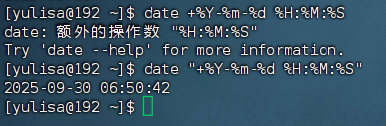
由于中间带有空格,所以采用双引号包围格式化字符串。
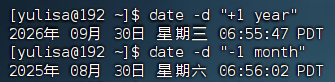
date 命令进行日期加减
-d 选项,可以按照给定的字符串表明日期,一般用于日期计算。
| year | 年 |
|---|---|
| month | 月 |
| day | 天 |
| hour | 小时 |
| minute | 分钟 |
| second | 秒 |
修改 Linux 时区
平台默认时区非中国的东八区。
使用 root 权限,执行如下命令,修改时区为东八区。
rm -f /etc/localtime
sudo ln -s /usr/share/zoneinfo/Asia/Shanghai etc/localtime
将系统自带的 localtime 文件删除,并将 /usr/share/zoneinfo/Asia/Shanghai文件链接为 localtime 文件即可。


ntp 程序
我们允许凭借 ntp 程序自动校准系统时间。
当 ntpd 启动后会定期帮助我们联网校准系统时间。
也行手动校准(需要root权限)ntpdate -u ntp.aliyun.com
通过阿里云供应的服务网站配合 ntpdate(安装 ntp 后会附带这个命令)命令自动校准。
(六)IP 地址、主机名
IP 地址
每一台联网的电脑都会有一个地址,用于和其他计算机进行通讯。
IP 地址主要有 2 个版本,V4 版本和 V6 版本。
IPv4版本的地址格式是:a.b.c.d,其中abcd表示0~255的数字。
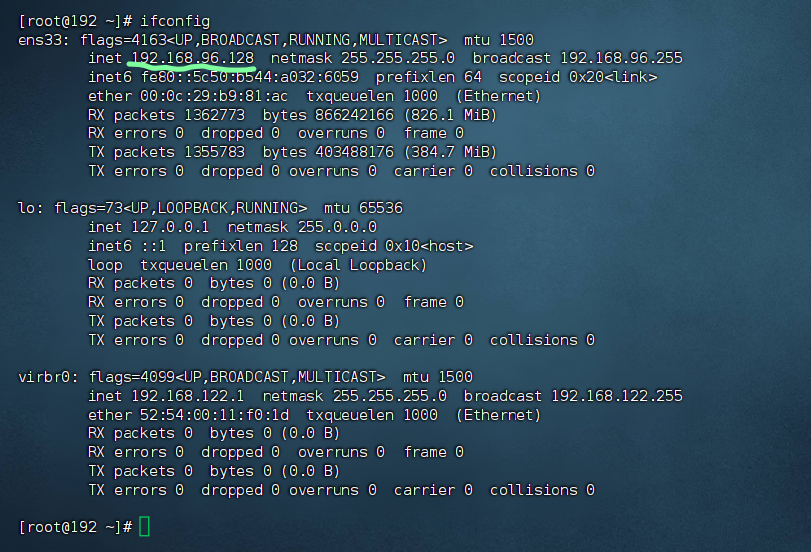
可以通过命令 ifconfig 查看本机的 ip 地址。
如无法使用 ifconfig 命令,安装:yum -y install net-tools
特殊 IP 地址
127.0.0.1,这个IP地址用于指代本机。0.0.0.0:
通过–能够用于指代本机
–可以在端口绑定中用来确定绑定关系
–在一些IP 地址限制中,表示所有 IP 的意思,如放行规则设置为 0.0.0.0,表示允许任意 IP 访问。
主机名
注意:这里主机名和用户名不能一样!
(孩子后来才发现,但是懒得改笔记了,大家注意就好)
每一台电脑除了对外联络地址(IP地址)以外,也可以有一个名字,称之为主机名。
Windows系统或 Linux 系统都可以给系统设置主机名。
Windows 系统主机名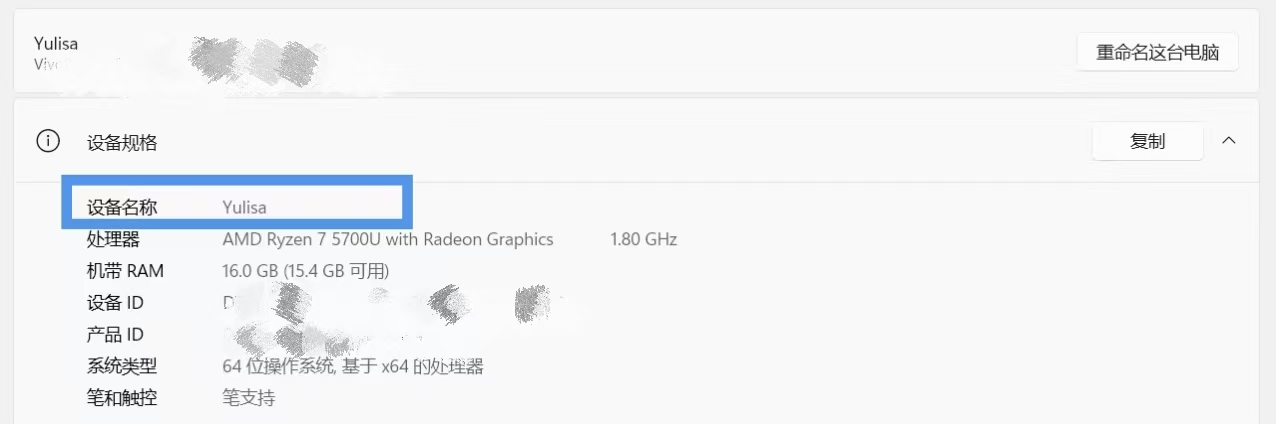
Linux 框架主机名
在Linux 中修改主机名
查看主机名:
hostname
修改主机名(需root):
hostnamectl set-hostname 主机名
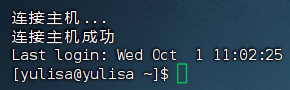
重新登录FinalShell,主机名显示正确。
域名解析
凭借主机名或替代的字符地址去代替数字化的IP地址?
通过字符化的地址去访问服务器,很少指定IP地址。
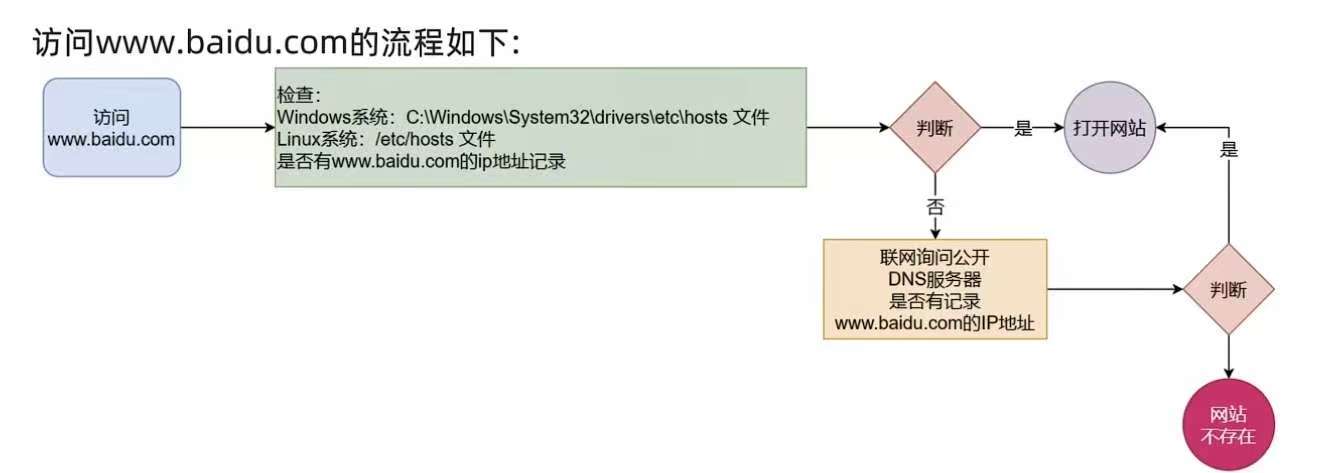
- 先看本机的记录
Windows:C:\Windows\System32\drivers\tec\hosts
Linux:/etc/hosts - 再联网去 DNS 服务器询问
配置主机名映射
C:\Windows\System32\drivers\etc\hosts
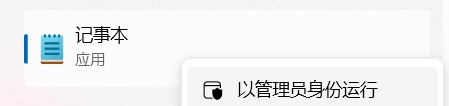
记录——打开——。。。。。。
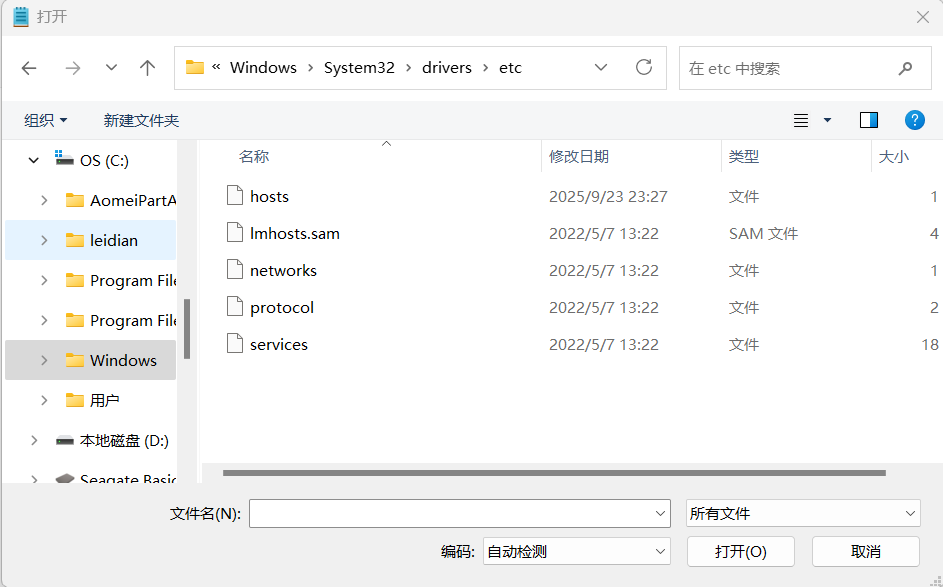
hosts
最后一行:IP地址 主机名
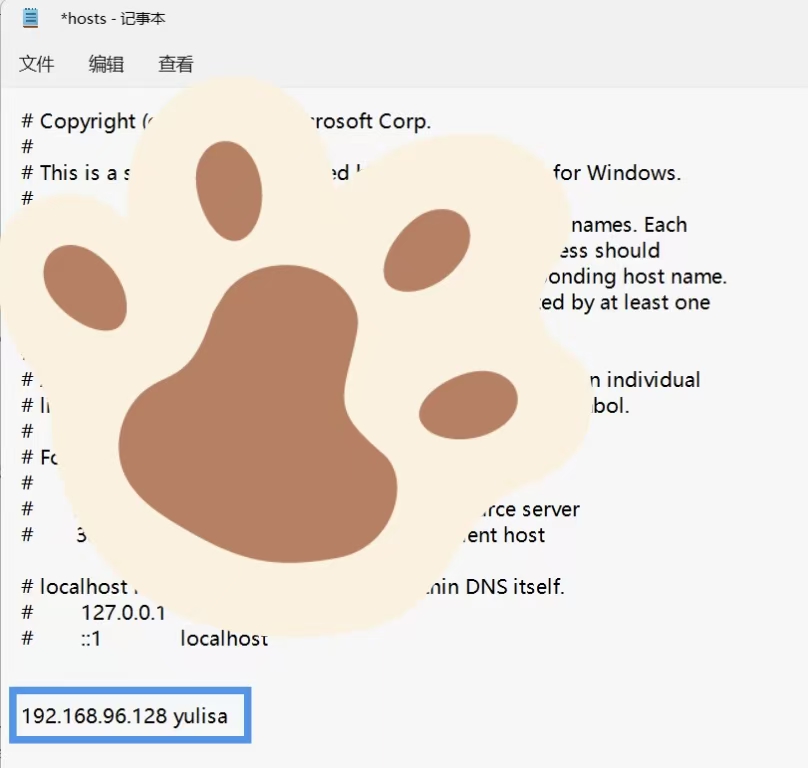
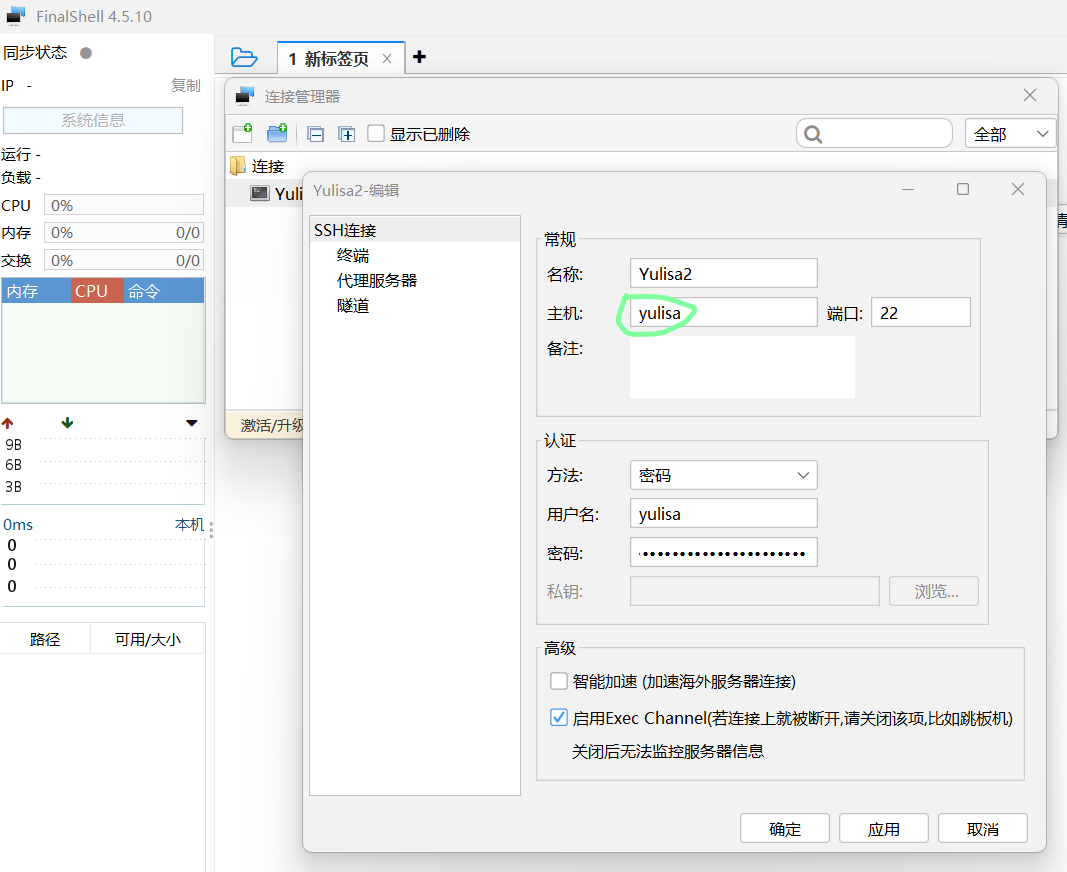
(如果主机名和用户名一样,这里就连不上啦!)
(孩子后来把主机名改成了yulisa002)
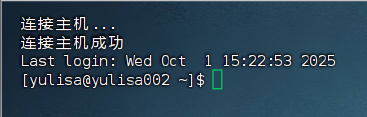
虚拟机部署固定 IP 地址
通过 DHCP 服务获取的。就是当前我们虚拟机的 Linux 操作系统,其 IP地址
DHCP:动态获取 IP 地址,即每次重启设备后都会获取一次,可能导致 IP 地址频繁变更。
在 VMWare Workstation 中配置固定 IP
- 在VMWare Workstation中配置IP地址网关和网段(IP地址的范围)
- 在Linux系统中手动修改配置文件,固定IP
1: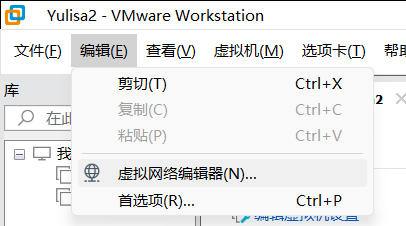
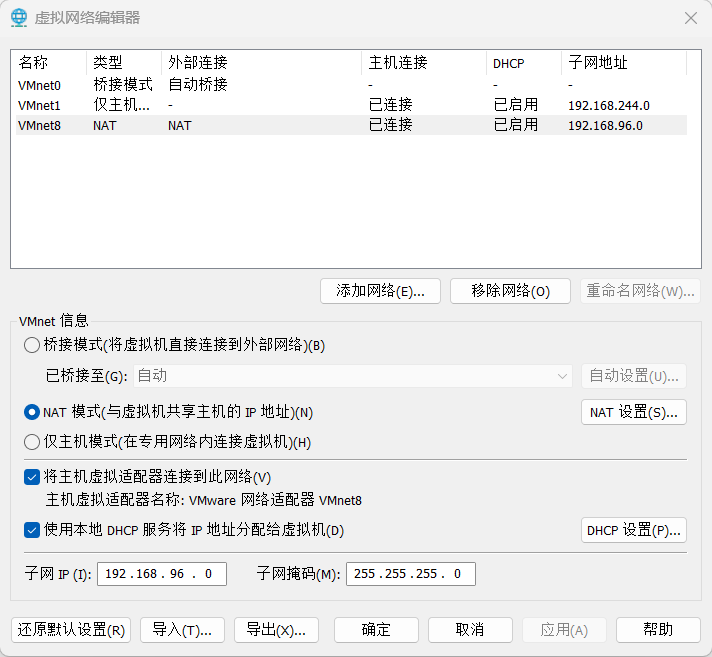
子网、子网掩码、NAT设置
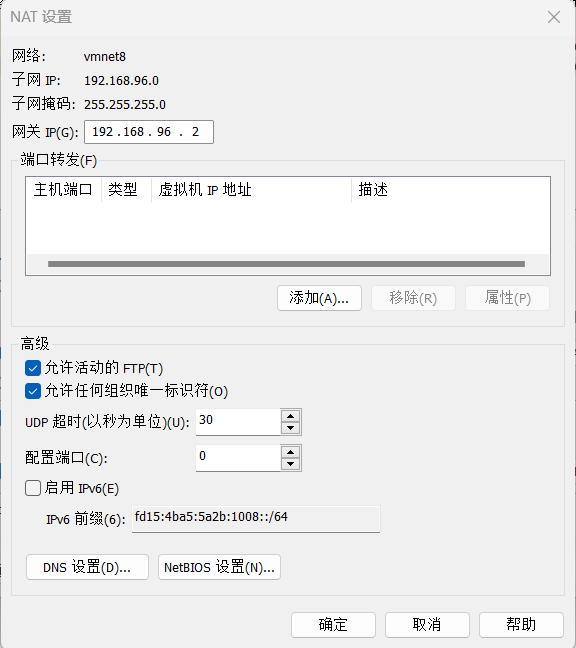
网关
确定——确定
2:
进入虚拟机
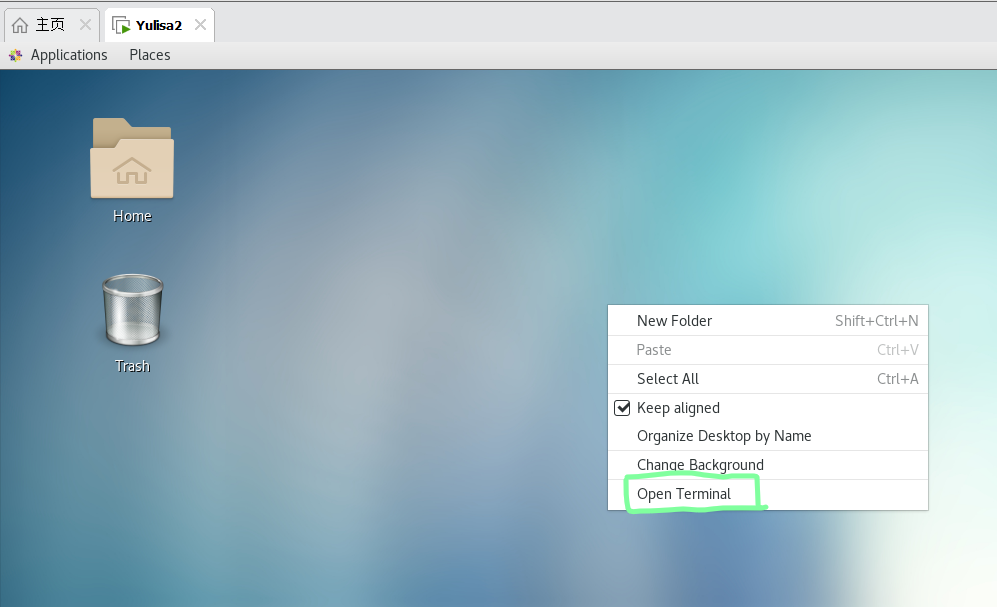
切换到 root 用户: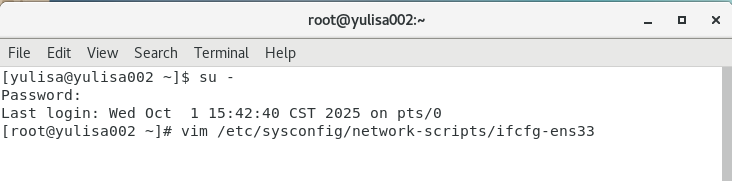
vim /etc/sysconfig/network-scripts/ifcfg-ens33
显示行号: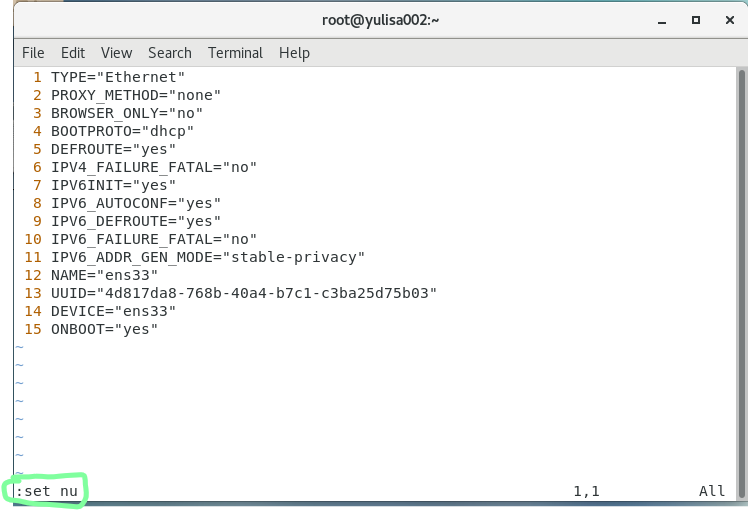
第四行:
dhcp:自动获取ip地址。
把它改成:static。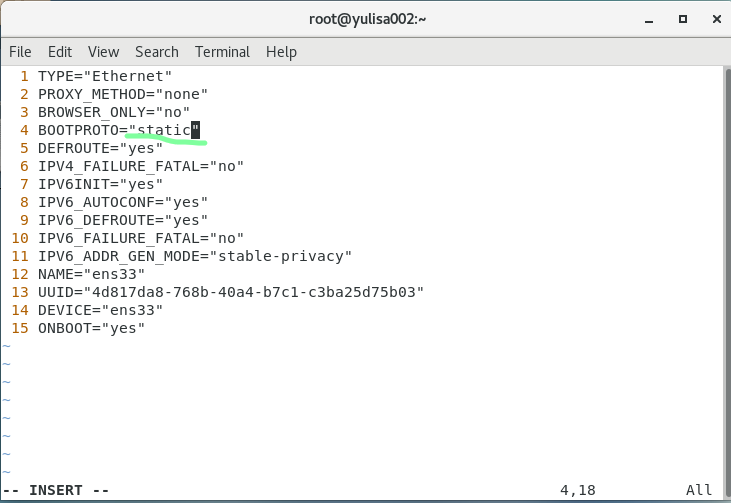
添加: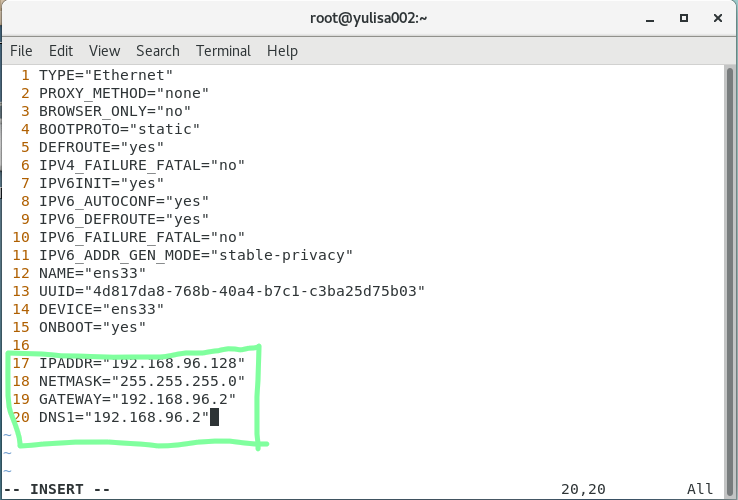
然后保存退出::wq
停止网卡:systemctl stop network
启动网卡:systemctl start network
查看ip地址:ifconfig
这个地址是固定的啦!

 浙公网安备 33010602011771号