
OpenMVG 和OpenMVS在Widows下使用Vs2019编译
相关依赖
- 安装 Visual Studio 2019,这里需要注意需要安装英文的语言包
- Git 需要配置环境变量Path到Git安装目录
- Cmake 同样需要配置Path环境变量
- VCPKG 安装
下载VCPKG
cd D:
mkdir dev
cd dev
git clone https://github.com/microsoft/vcpkg
进入到vcpkg安装文件夹,运行bootstrap-vcpkg.bat
cd vcpkg
./bootstrap-vcpkg.bat
为了在Visual Studio中使用vcpkg,只需要进行一下操作,在之后的使用中就可以直接使用了(需要开启管理员权限)
vcpkg integrate install
创建环境变量
变量名:VCPKG_DEFAULT_TRIPLET
变量值:x64-windows
OpenMVG配置
下载 OpenMVG代码
git clone --recursive https://github.com/openMVG/openMVG.git
--recursive 目的是为了下载对应的依赖项,如果不加就只下载openMVG代码
需要运行下面代码
git submodule update --init --recursive
如果网速不好,我们可以用国内的码云来解决这一问题。首先,我们把OpenMVG fork到我们的GitHub仓库,然后,进入/src/dependencies文件夹,里面的三个文件夹就是OpenMVG的子模块。我们分别点进这三个子模块,跳转页面,把这三个子模块也fork到我们的仓库

之后,我们进入码云。登录/注册账号完成进入主页,点击右上方加号按钮,点击导入仓库,导入Github仓库,账号授权后,把我们刚才fork后的仓库导入到码云的仓库里。
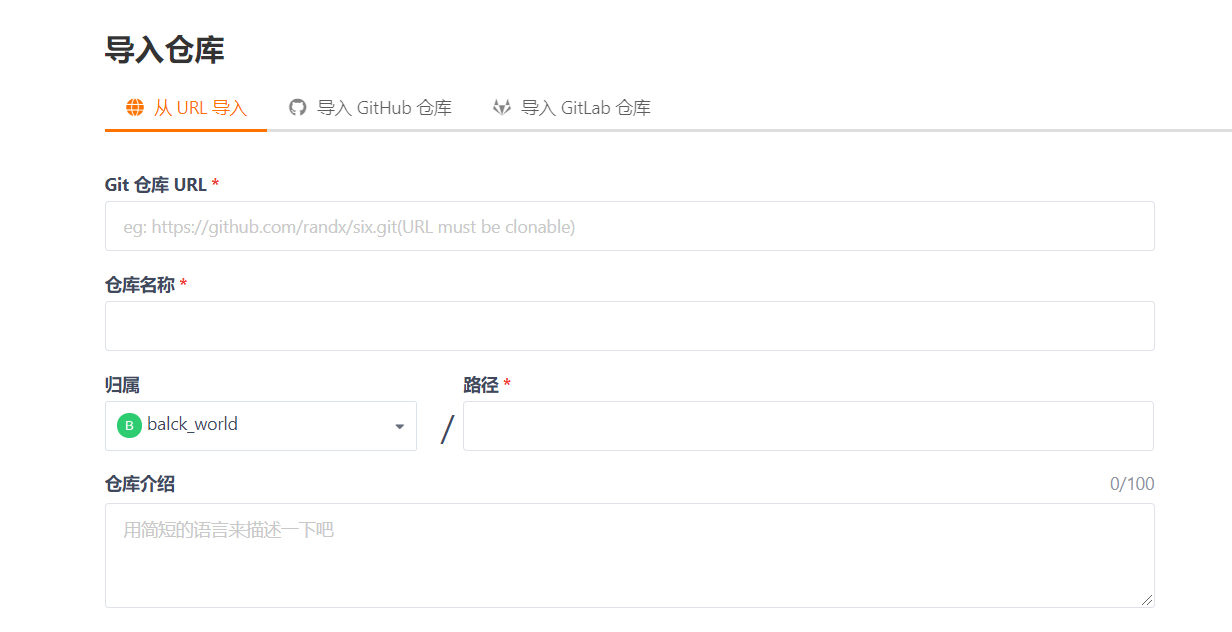
然后,我们复制码云里的OpenMVG仓库链接,git clone [码云里的OpenMVG仓库链接]。打开OpenMVG文件夹,修改.gitmodules文件,把三个子模块里的url链接替换为码云里的链接。之后在OpenMVG文件夹里运行:
git submodule update --init --recursive
编译配置OpenMVG
首先,我们需要确保我们的Windows系统有Cmake以及15版本及以上的VS(Visual Studio)。没有的话需要先下载。这里就不多讲了,网上教程很多,直接百度即可。
之后,我们在OpenMVG的src文件夹里新建一个build文件夹,然后打开cmake-gui,在source code处填OpenMVG的src的文件夹路径,在build the binaries处填新建的build文件夹的路径。
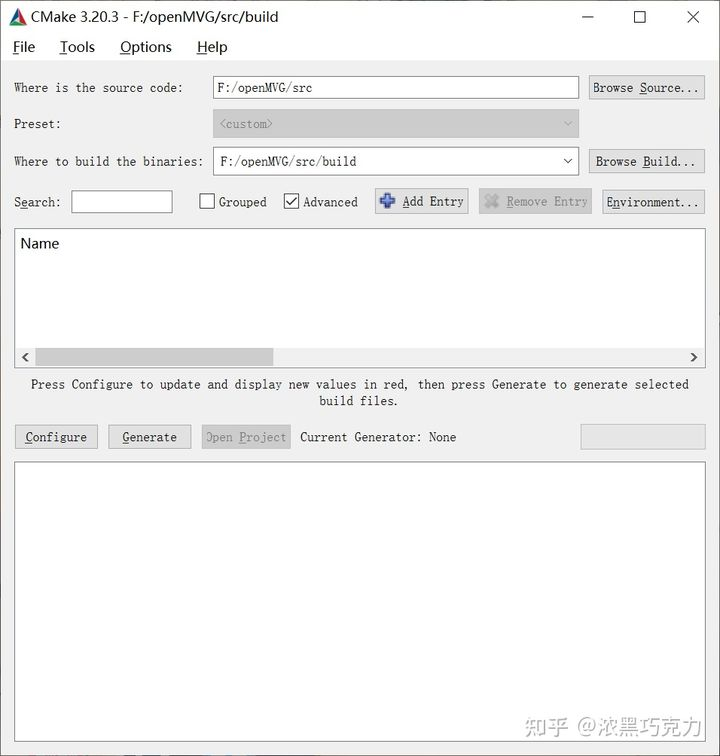
然后点击Configure,选择Generator为VS,然后点确定。Configure运行完成后,点击Generate。
之后打开build文件夹,打开openMVG.sln,将解决方案配置改为Release,之后运行,等待编译完成。期间可能会有报错,但是问题不大,不会影响后续的使用。`
OpenMVS配置
进入vcpkg目录下,安装对应依赖,建议使用外网,否则速度感人
vcpkg install zlib:x64-windows boost:x64-windows eigen3:x64-windows ceres:x64-windows opencv:x64-windows cgal:x64-windows glew:x64-windows glfw3:x64-windows
下载OpenMVS和VCG,在这里是下载到了D:\MVS_program\OpenMVS下
cd D:
mkdir MVS_program
cd MVS_program
mkdir OpenMVS
cd OpenMVS
git clone https://github.com/cdcseacave/VCG.git
git clone https://github.com/cdcseacave/openMVS.git src
使用Cmake编译
mkdir build
cd build
cmake . ..\src -G "Visual Studio 16 2019" -A x64 -DCMAKE_TOOLCHAIN_FILE=D:\dev\vcpkg\scripts\buildsystems\vcpkg.cmake -DVCPKG_TARGET_TRIPLET=x64-windows -DVCG_ROOT="..\VCG"
之后会在D:\MVS_program\OpenMVS\build下生成对应的文件
之后对这个目录用VS2019打开后,选择release进行编译
参考
https://zhuanlan.zhihu.com/p/380393013
https://blog.csdn.net/rdw1246010462/article/details/121040949

 浙公网安备 33010602011771号