



Markdown的使用(Typora)
Markdown的使用(Typora)
本文引用自引用自小斌同学
一、Typora 官网为:https://typora.io/
二、下载完成后,在本地新建文件夹,创建一个文本文档,将文件扩展名由.txt更改为.md
 →
→ 
三、具体操作内容
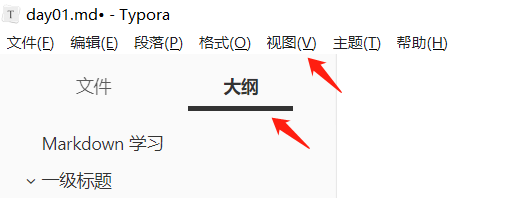
1、视图,可以显示大纲
点击【视图】,选择【大纲视图】即可
2、标题的设置
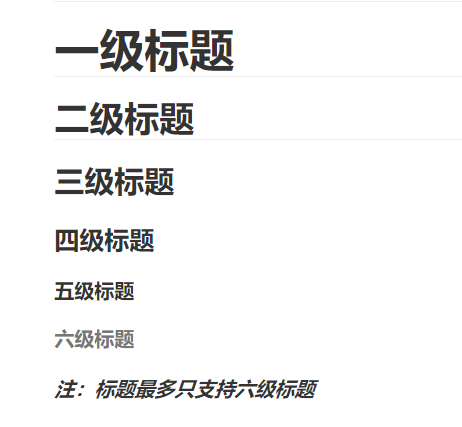
一级标题:使用“ # + 空格 + 标题名 ”回车;
二级标题:使用“ ## + 空格 + 标题名 ”回车;
三级标题:使用“ ### + 空格 + 标题名 ”回车;
......
标题最多只支持六级标题!
【示例结果如下】
3、字体的设置
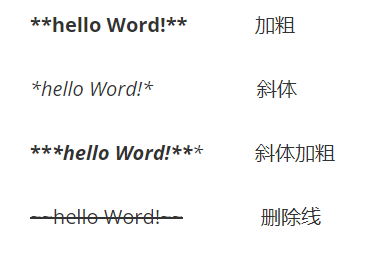
(1)加粗:文字前后加两个*
Hello Word
(2)斜体:文字前后加1个*
Hello Word
(3)斜体加粗:文字前后加三个*
Hello Word
(4)删除线:文字前后加两个~
Hello Word
【源码示例如下】
4、引用
使用“ > + 空格”
引用自xxx
【示例如下】

5、分割线
方式(1):三个“ - ”(不用shift的“ - ”)
方式(2):三个“ * ”
【示例如下】

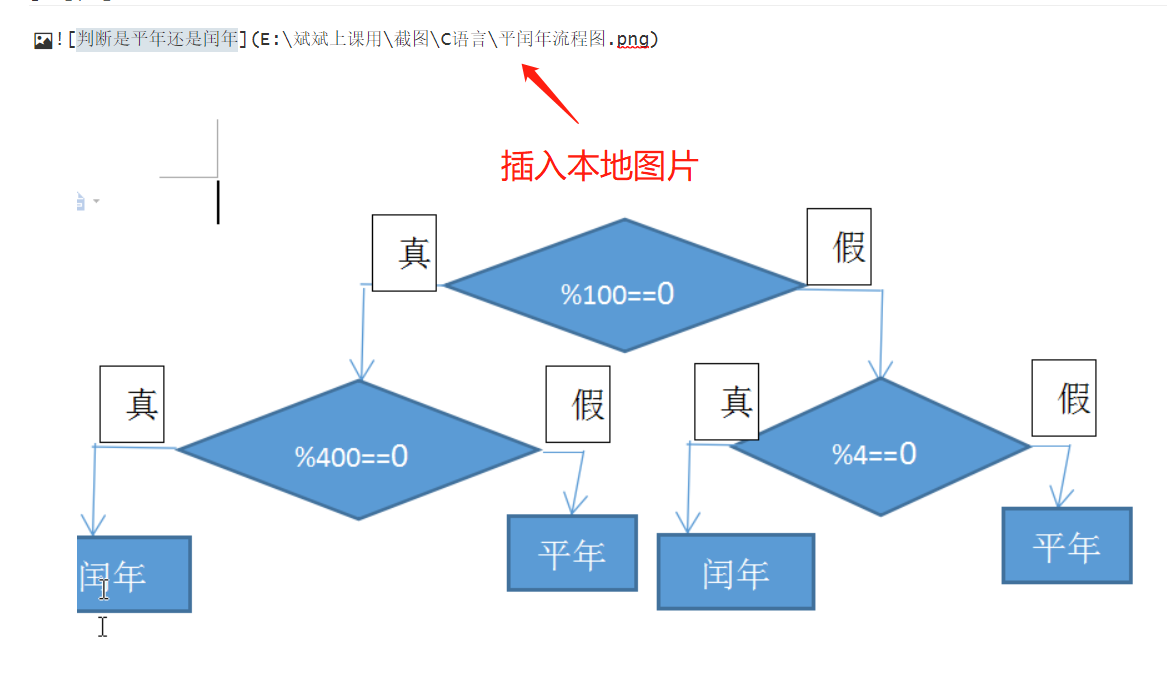
6、图片
使用“ !+ [] + ()”,注意里面的括号均为英文的,插入图片可以是本地的也可以是网络的,超级方便哦~

【示例如下】

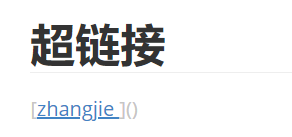
7、超链接
使用“ [ 名字 ] + ()” ,注:此处括号均为英文的
【示例如下】
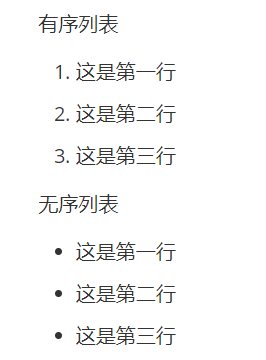
8、列表
(1)有序列表
使用“ 1. + 空格 ”
- A
- B
(2)无序列表
使用“ - + 空格”,注意“ - ”不用按shift
- A
- B
【示例如下】
9、表格
(1)可以直接右键点击【插入表格】
(2)手动输入后,删除掉源码中的空格,在返回就可以生成了
例:
| 名字 | 性别 | 生日 |
|---|---|---|
| 张三 | 男 | 1997.1.1 |
【示例】
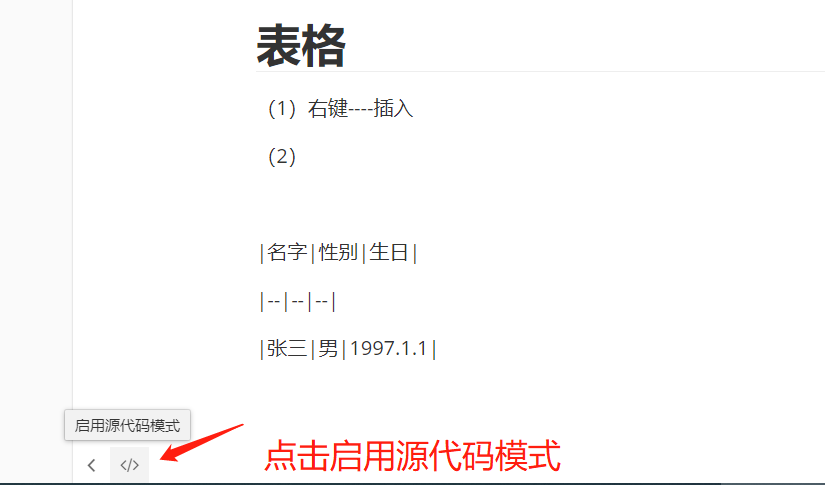
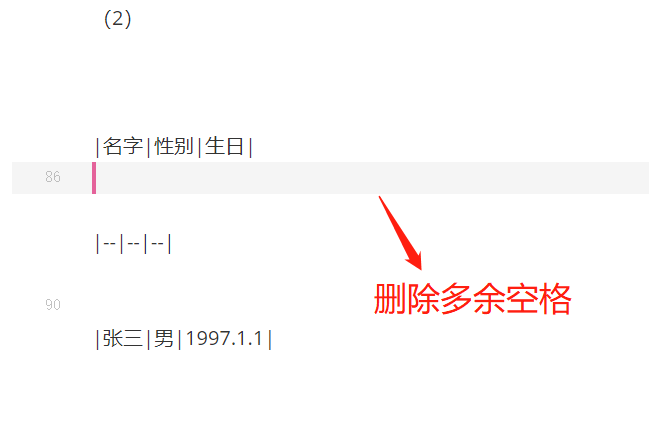
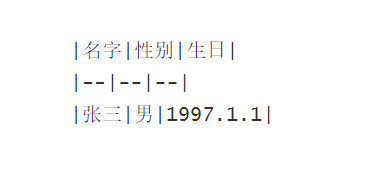
点击【退出源码模式】,自动生成表格

10、写代码
使用“ ``` ”,英文状态下输入三个 ` ( Tab键上面的、),加上想要写的代码名称
public void static Abc(){

}
【示例如下】
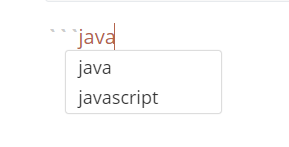
就可以写出想要书写的代码了

以上就是Markdown的下载和相关操作的介绍,谢谢大家的观看!

 浙公网安备 33010602011771号