
figma数字转盘交互动态效果
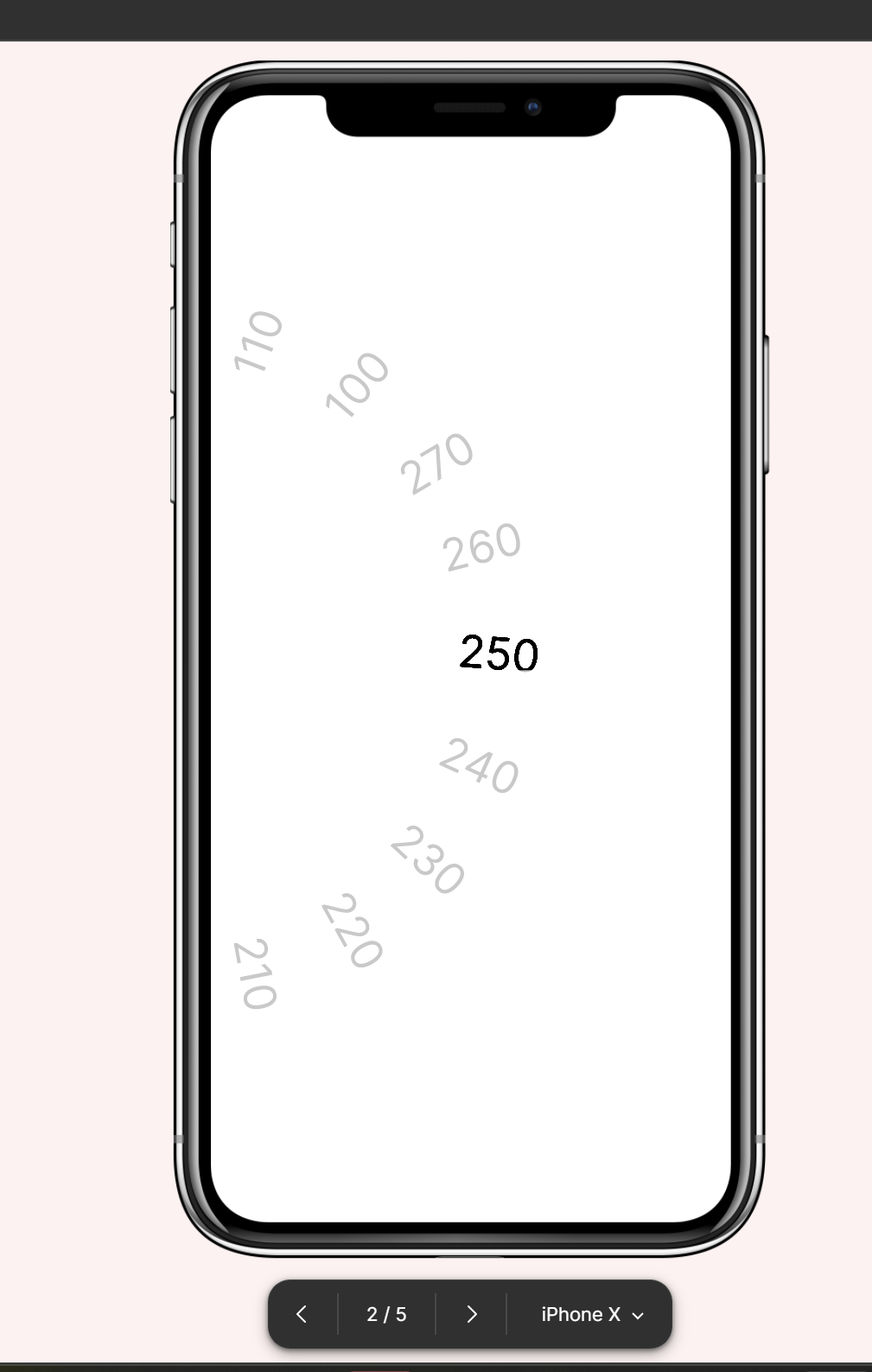
今天我要做出 Figma 里数字转盘的动效,核心是用组件 + 原型动效 + 参数配置与调试
一、制作数字转盘静态效果
步骤 1:创建画布与轴心
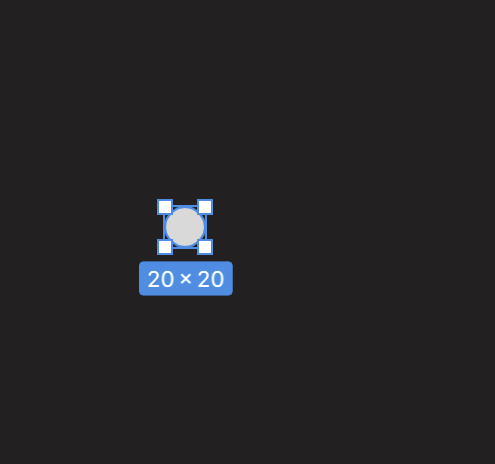
打开 Figma,新建一个iPhone 13(快捷键F),作为手机显示画布。用椭圆工具(O)按住Shift画一个20x20px的正圆
步骤 2:添加第一个数字并定位锚点
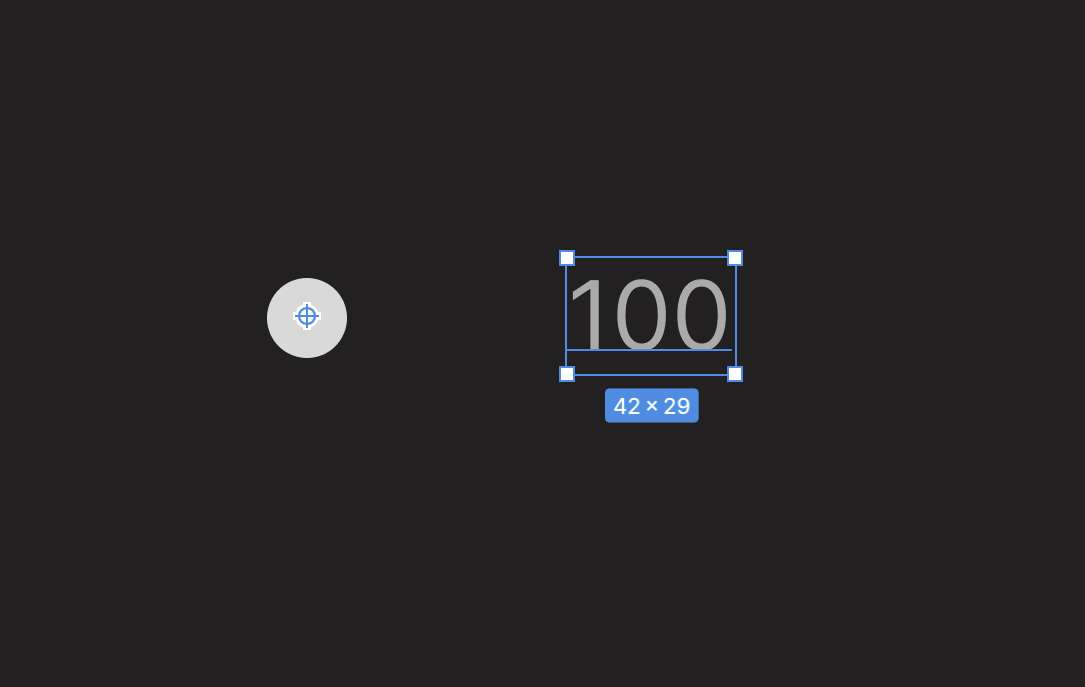
用文字工具(T)在轴心右侧画文本框,输入数字100、字号24px、颜色 灰色。
选中文本框,把画布中出现的 旋转锚点拖到轴心正圆的中心。
步骤 3:固定角度旋转 + Ctrl+D 复制
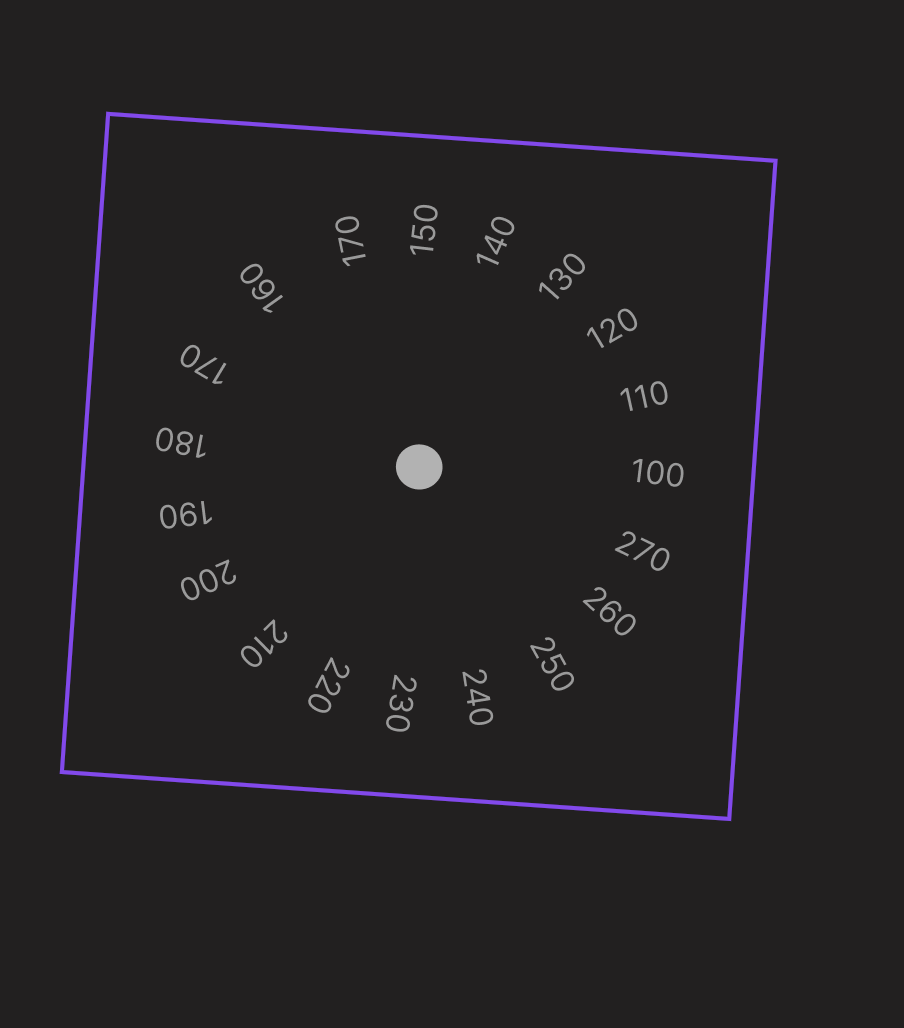
保持文本框选中,鼠标移到文本框右下角旋转手柄,按住Shift拖动旋转15°。
松开后按Ctrl+D,重复「旋转 15°+ 复制」,持续按直到数字围绕轴心排成完整环形。
双击每个文本框,依次修改数字为 150、210、264、321、451、468 等。
步骤 4:设置叠加模式与通透效果
框选所有数字文本,在右侧属性面板找到叠加模式下拉框(默认显示「正常」),选择 「正片叠底」
选中所有数字,将文本不透明度调到 60%;若效果不够,可在数字图层下方加一个黑色矩形遮罩(不透明度 30%)
二、制作转盘滚动动效(原型交互)
步骤 5:将转盘转为组件
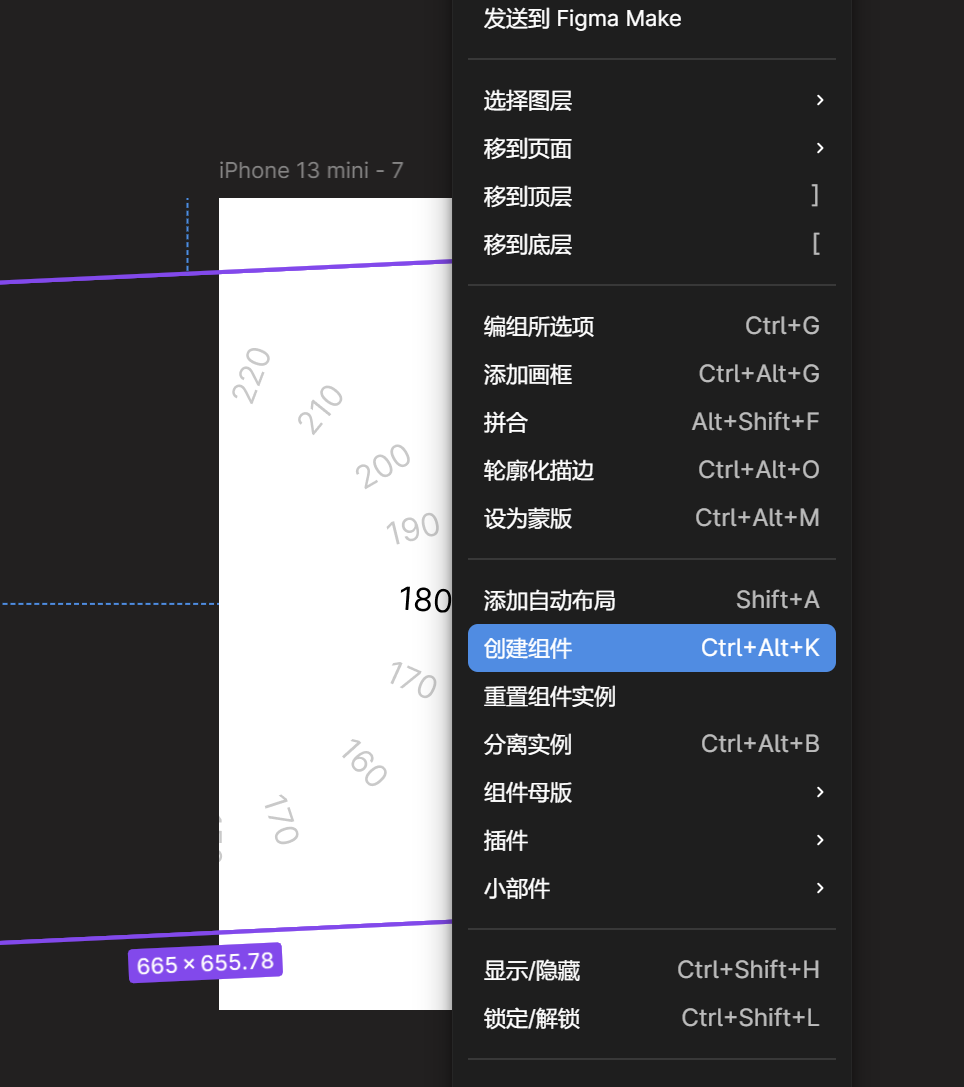
选中所有数字图层 + 轴心,按Ctrl+G编组,再右键编组→选择(创建组件),让转盘成为可复用组件。
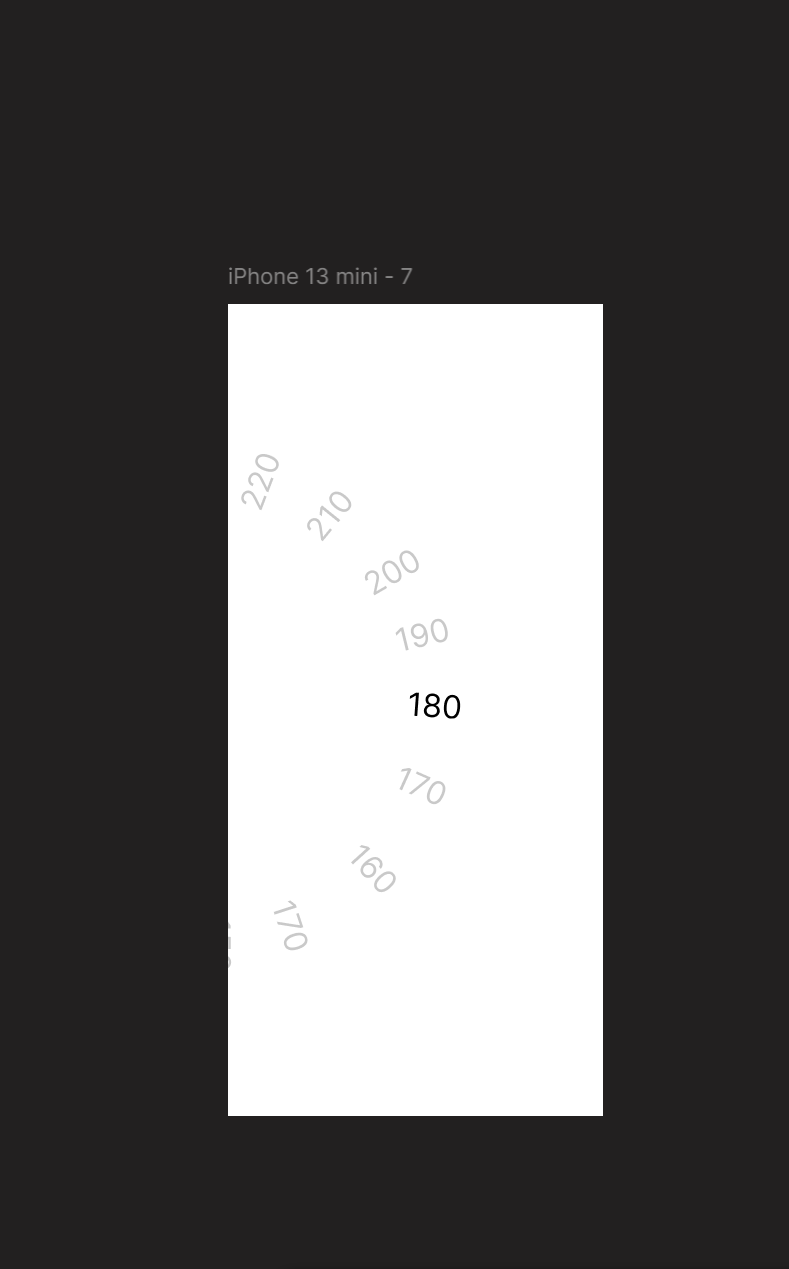
复制两份一样的出来,然后将数字转盘转换数字
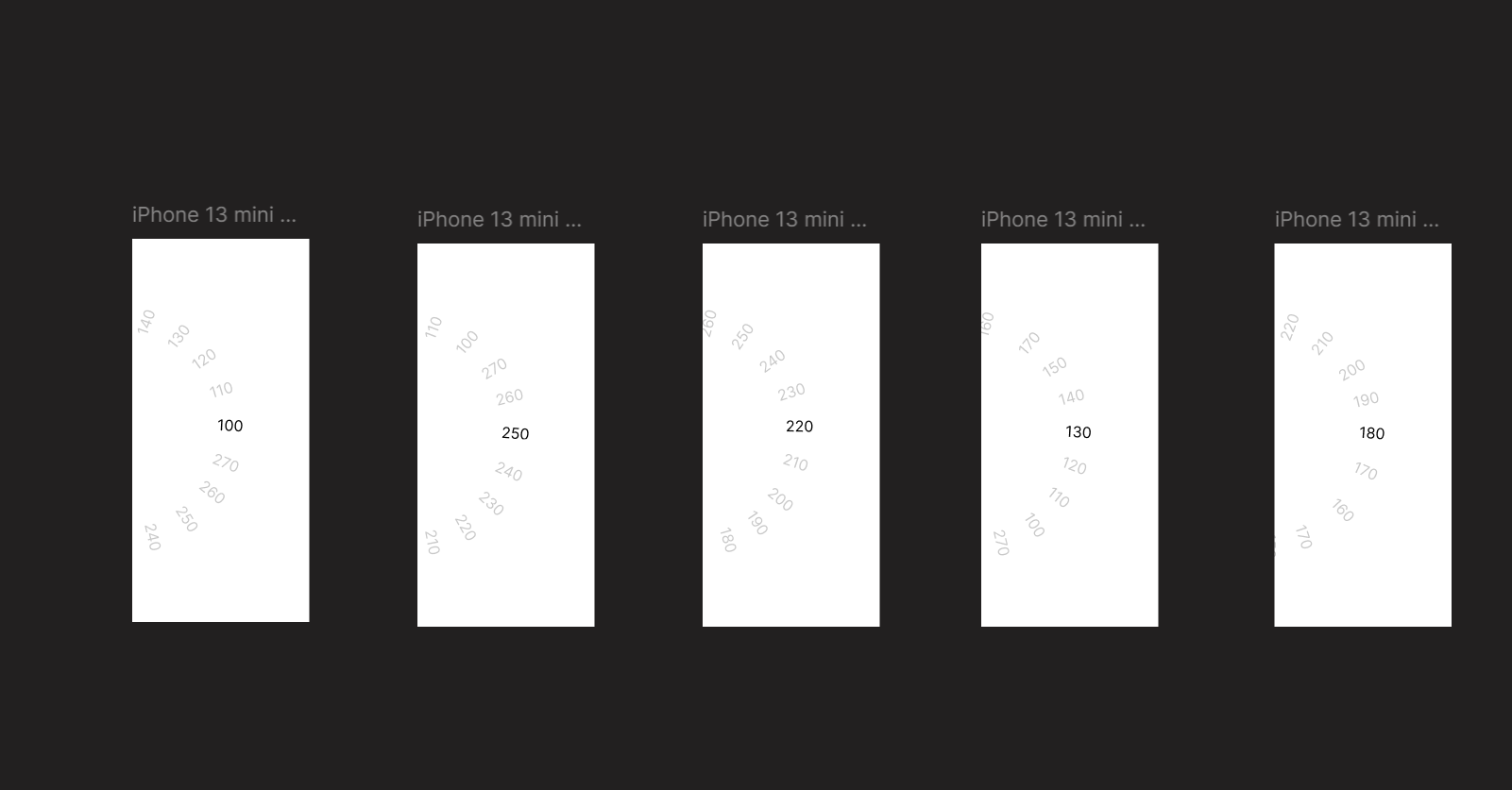
步骤 6:添加原型滚动动效
点击 Figma 顶部的 「原型」
选中转盘组件,在右侧原型面板中拉圆形连线建关联
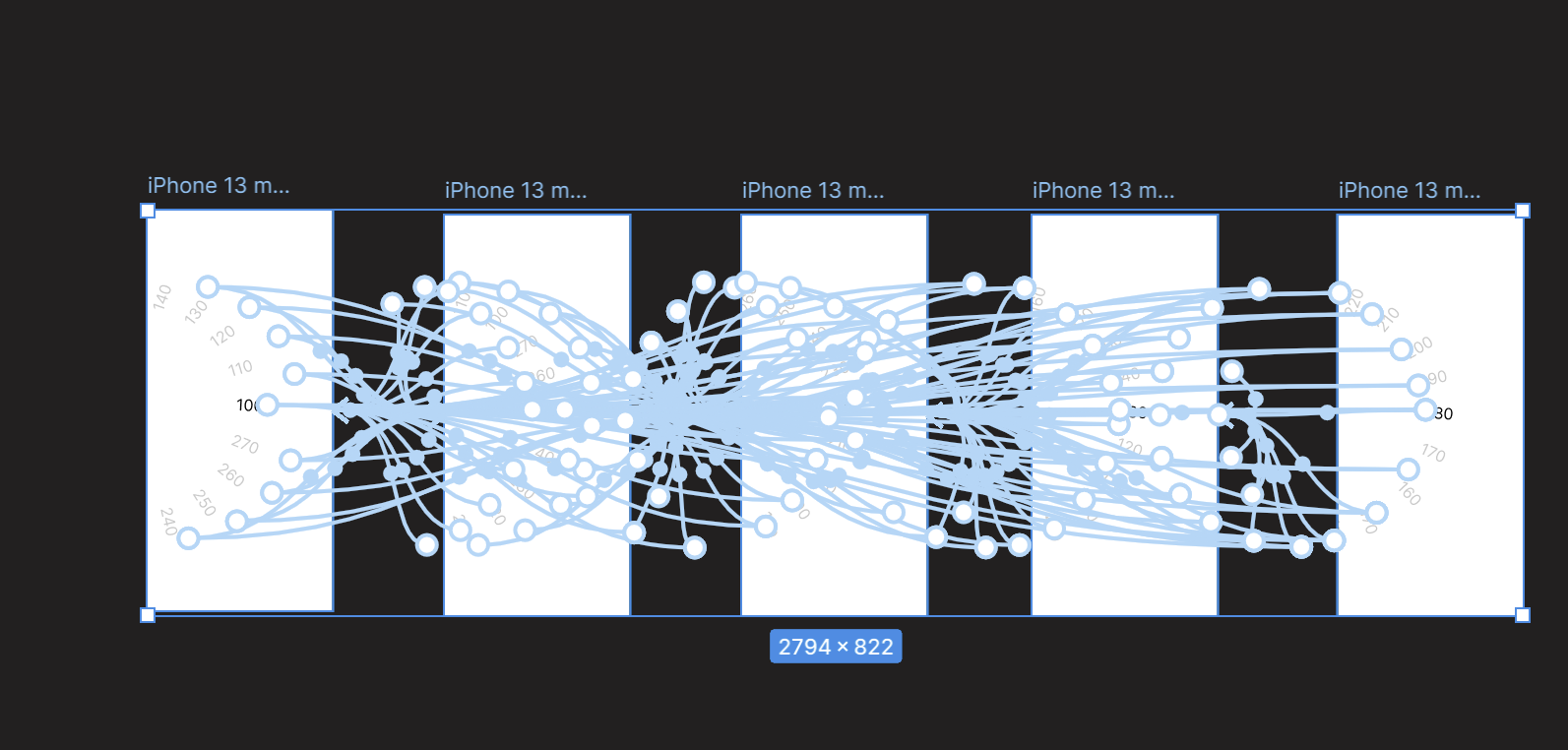
从拖拽组件锚点拖线到「滚盘数字组」,实现“拖拽-滚动”关联,多页面联动就复制设备帧后跨页拉连线。
对数字滚盘的交互节点(如数字1/2/3)执行全量双向原型链路搭建,实现节点间的交叉触发关联
三、动效参数配置与调试
- 绑滚动动效
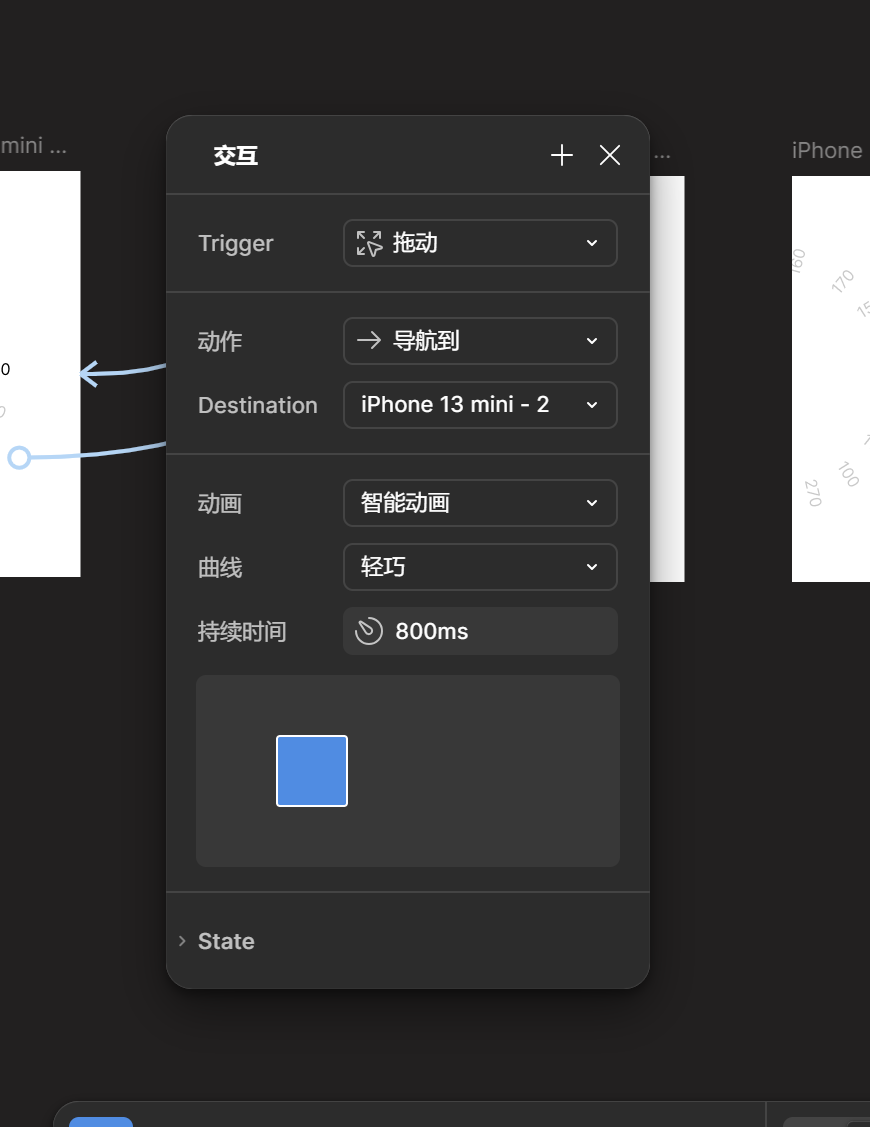
选连线,把动作改成导航到,动画类型选智能动画;缓动曲线选「轻巧」,时长设800毫秒。
不会上传视频,那就看看照片吧,
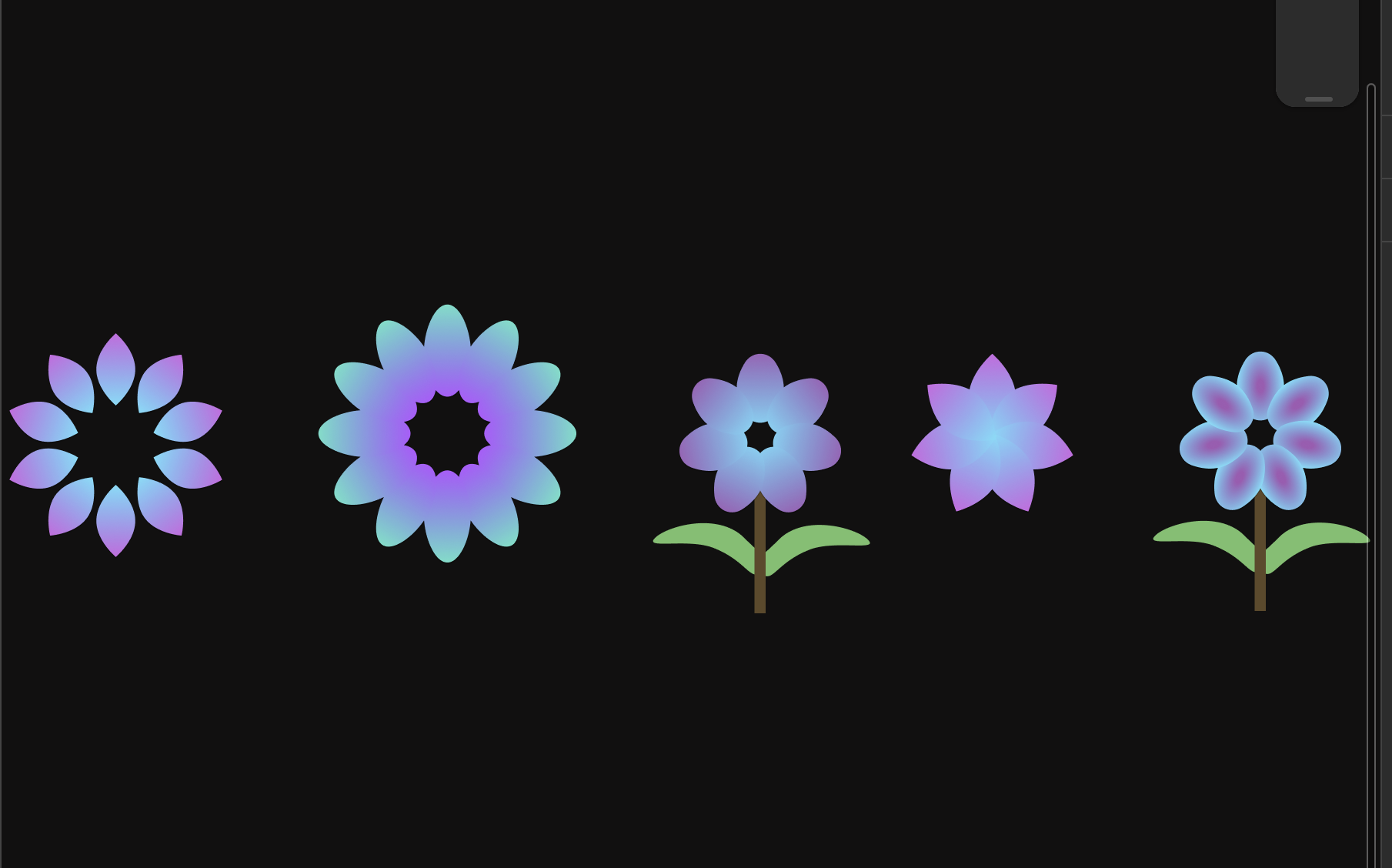
制作多变形小花
-
画基础花瓣
选左侧Polygon(多边形)工具,画正多边形,右侧设边数16、圆角40px、宽高200px。 -
做镂空(可选)
用Ellipse工具画正圆放在花朵中心,选中多边形+圆形,右键选Subtract完成镂空。 -
加炫彩渐变
选中花朵,右侧选径向渐变,色标依次填#80E1FF(浅蓝)、#C67BFF(淡紫)、#FF7BDE(粉色)。 -
加外发光
右侧Effects点+选Outer Glow,颜色设#B066FF,模糊20px,不透明度80%。 -
复制变体排版
按Ctrl/Cmd+D复制花朵,调整大小/渐变方向,拖到画布合适位置排列即可。

 浙公网安备 33010602011771号