


Figma的学习
Figma 设计实践核心技巧
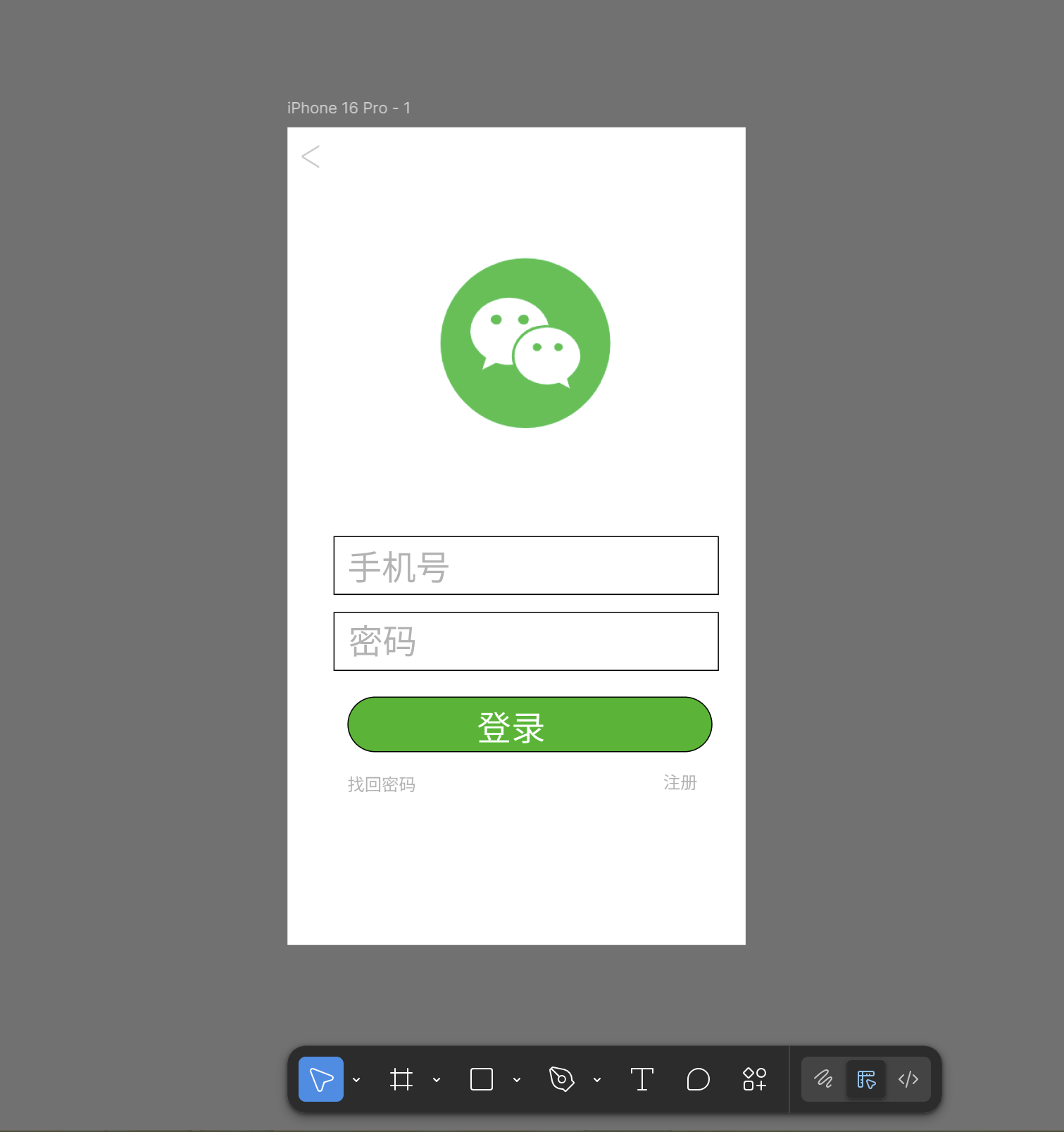
登录界面模块设计
在Figma中还原了微信风格的登录页布局,包括品牌图标、输入框(手机号/密码)、登录按钮及辅助文字(找回密码/注册)的排版
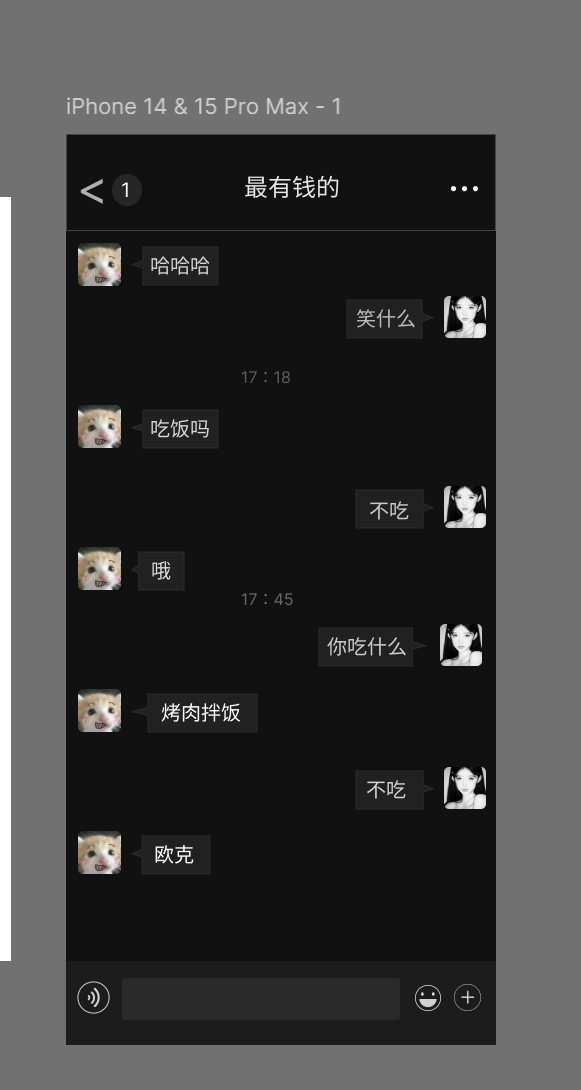
聊天界面设计图
自动布局运用:为聊天气泡、头像+气泡组合、输入框组添加 垂直/水平自动布局,设置气泡内间距(10px)、头像与气泡间距(8px),输入框文字输入时宽度自动扩展。
• 网格与对齐技巧:基于 8px网格系统 排版,所有元素对齐网格线(如头像中心对齐气泡左侧、时间戳右对齐气泡),通过Figma“左对齐/垂直居中”工具保证界面整洁。
• 视觉分层技巧:为聊天气泡添加 轻微阴影(模糊度4px,透明度10%),区分聊天双方气泡颜色(己方蓝色、对方灰色),提升界面层次感与辨识度。
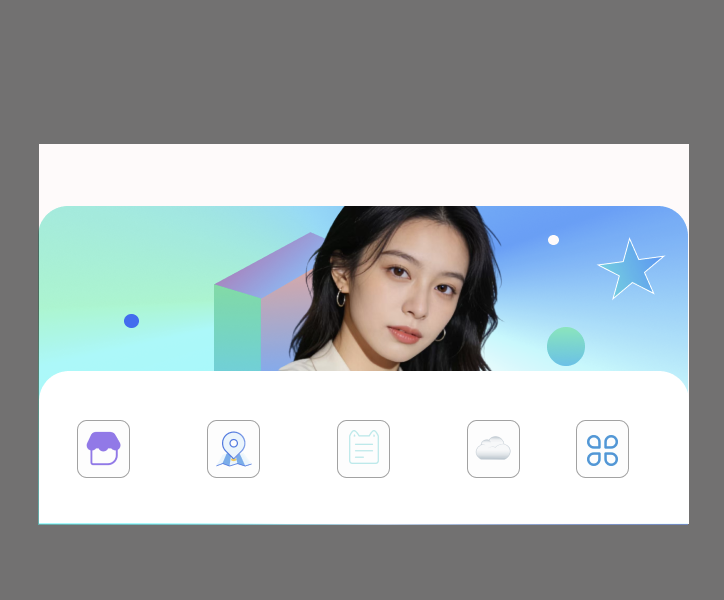
界面视觉层设计
学会在Figma中制作带渐变背景的头部模块,搭配装饰元素(星星、圆点)增强视觉层次,同时完成头像与背景的融合排版;
• 图标组件复用:调用已创建的功能图标组件(如商店、定位等),按统一间距排列成功能栏,保证图标样式与尺寸的一致性;
• 抠图与素材整合:掌握在Figma中对图片进行抠图处理(提取头像主体),并将抠图素材与界面元素(渐变背景、功能栏)组合成完整模块。
个人中心界面
组件复用技巧:调用之前创建的 图标按钮、卡片组件,如个人信息卡片复用通用卡片组件,功能菜单复用图标+文字组合按钮,减少重复设计。
• 布局排版技巧:采用“上-中-下”分层布局,顶部个人信息区、中间功能菜单区、底部设置区清晰划分;功能菜单用 垂直自动布局,统一图标与文字间距(12px),所有菜单项左对齐。
• 样式体系运用:严格遵循自定义样式库,标题文字(16px/粗体)、正文文字(14px/常规)、辅助文字(12px/轻量)层级分明,主色(蓝色)用于重点功能图标,中性色(灰色)用于常规文字。

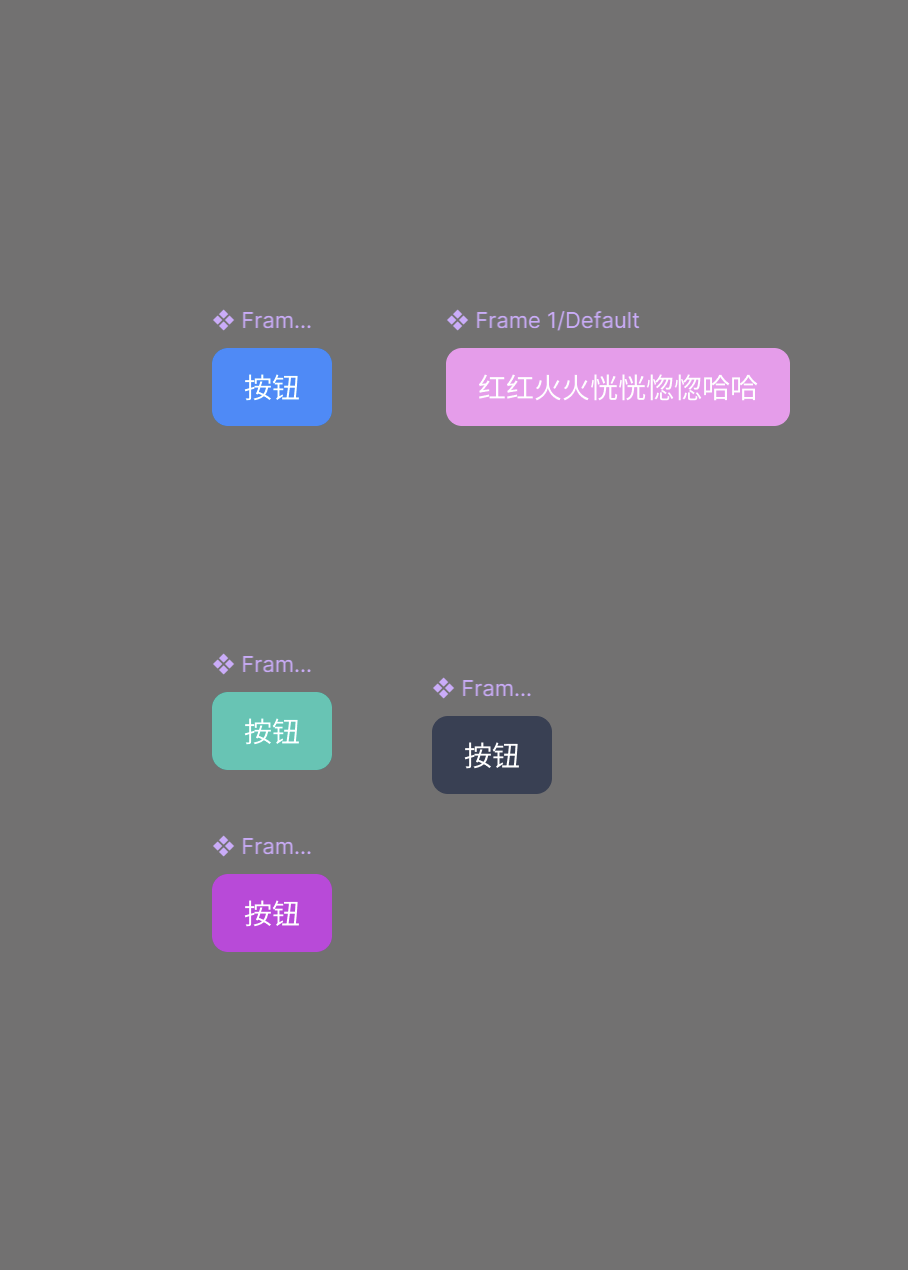
多风格按钮组件
• 设计图标、文字、图标+文字三类可复用按钮,配置默认/hover/禁用3种状态变体
• 统一圆角、内间距、字体大小,调用时可灵活替换图标、修改文字,不破坏原始样式

 浙公网安备 33010602011771号