
1.2博客系统 |登录页| 验证码
功能1: 基于用户认证组件和Ajax实现登录验证(图片验证码)
总结:
1 一次请求伴随多次请求
2 PIL
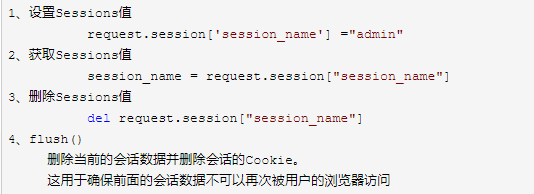
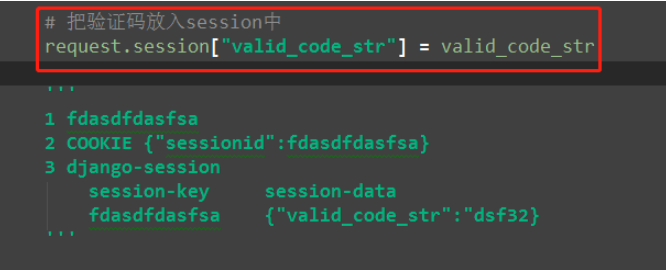
3 session存储
4 验证码刷新
步骤:
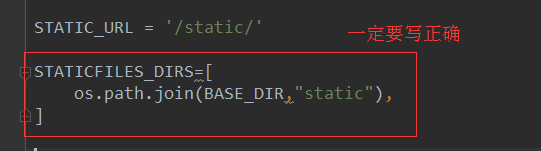
1、配置静态文件夹

settings.py
STATICFILES_DIRS=[
    os.path.join(BASE_DIR,"static"),
]

登录页面的设计
label标签的id属性,点击label标记,相当于点击了input框

bootstarp样式
    class="form-group"
    class="form-control"
Bootstrap 表单

Bootstrap 提供了下列类型的表单布局:

垂直表单(默认)
内联表单
水平表单
垂直或基本表单
基本的表单结构是 Bootstrap 自带的,个别的表单控件自动接收一些全局样式。下面列出了创建基本表单的步骤:

向父 <form> 元素添加 role="form"。
把标签和控件放在一个带有 class .form-group 的 <div> 中。这是获取最佳间距所必需的。


向所有的文本元素 <input>、<textarea> 和 <select> 添加 class ="form-control" 。
form-control
表单控件加上类form-control后,效果为:

宽度为100%

设置边框为浅灰色

控件具有4px的圆角

设置阴影效果,元素得到焦点时,阴影和边框效果会发生变化

设置placeholder的颜色为#999
ogin布局:

动态生成验证码
(1)方式1:HttpResponse返回字符串
views.py
def get_validCode_img(request):

    # 方式一:
    with open('content1.png','rb')as f:
        data=f.read()
    return HttpResponse(data)
from blog import views
urlpatterns = [
    path('admin/', admin.site.urls),
    path('login/', views.login),
    path('get_validCode_img/', views.get_validCode_img),
]
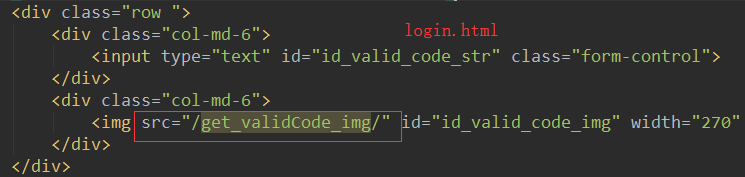
-----

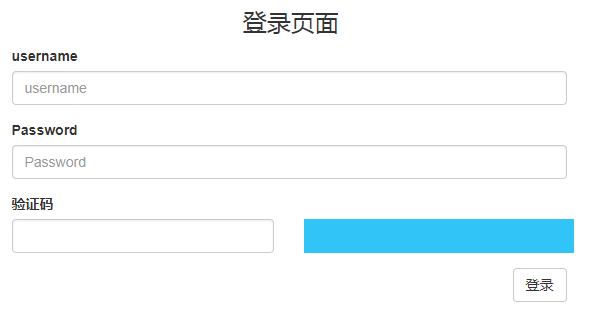
(2)方式2:引入PIL模块 pip install pillow
def get_validCode_img(request):

    # # 方式一:
    # with open('content1.png','rb')as f:
    #     data=f.read()
    # return HttpResponse(data)

    # 方式二 # pip install pillow # python下的图像处理模块

先把图片加载到磁盘上,再从磁盘读取内容返回给浏览器

    import random
    def get_random_color():
        return (random.randint(0,255),random.randint(0,255),random.randint(0,255))
    from PIL import Image
    img=Image.new('RGB',(270,34),color=get_random_color())
    with open('validcode.png','wb') as f:
         img.save(f,'png')
    with open('validcode.png', 'rb') as f:
        data=f.read()

    return HttpResponse(data)
(3)方式3:内存处理
def get_validCode_img(request):

    # 方式三 内存处理
    import random
    def get_random_color():
        return (random.randint(0, 255), random.randint(0, 255), random.randint(0, 255))

    from PIL import Image
    from io import BytesIO
    img = Image.new('RGB', (270, 34), color=get_random_color())
    f=BytesIO()
    img.save(f,'png')
    data=f.getvalue()
    return HttpResponse(data)
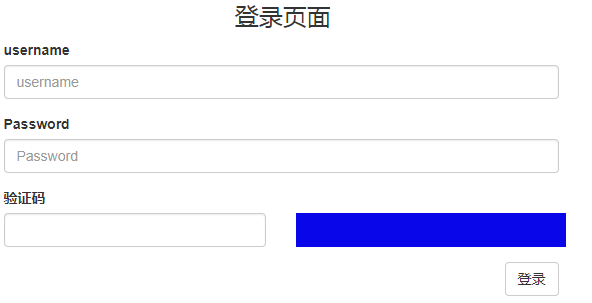
可以达到同样的效果
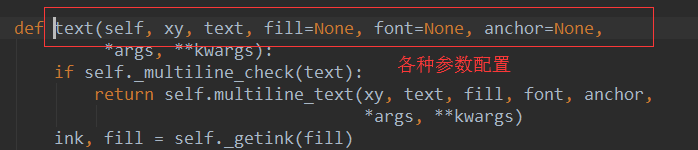
(4)方式4:加入噪点的,字体的
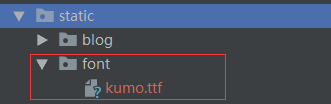
下载ttf载体放入静态文件中
def get_validCode_img(request):

    # 方式四
    import random,string
    def get_random_color():
        return (random.randint(0, 255), random.randint(0, 255), random.randint(0, 255))

    from PIL import Image,ImageDraw,ImageFont
    from io import BytesIO

    img = Image.new('RGB', (270, 34), color=get_random_color())
    # 画笔 draw
    draw=ImageDraw.Draw(img)
    kumo_font=ImageFont.truetype('static/font/kumo.ttf',size=32)
    code=''
    for i in range(5):
        random_num=random.randint(0,9)
        random_low_alpha=chr(random.randint(65, 90))
        random_upper_alpha=chr(random.randint(97, 122))
        add=random.choice([random_num,random_low_alpha,random_upper_alpha])

        # add2=random.choice(string.ascii_letters+string.digits)
        # code = ''.join([code,str(add)])
        draw.text((i*50+20,5),str(add),get_random_color(),font=kumo_font)#画文字
    # draw.line()#画线
    # draw.point()#画点

    # 补充噪点噪线 防止机器识别

    # 噪线
    width, height = 210, 35
    for i in range(5):
        x1 = random.randint(0, width)
        x2 = random.randint(0, width)
        y1 = random.randint(0, width)
        y2 = random.randint(0, width)
        draw.line((x1, y1, x2, y2), fill=get_random_color())

    # 噪点
    for i in range(100):
        draw.point([random.randint(0, width), random.randint(0, height)], fill=get_random_color())
        x = random.randint(0, width)
        y = random.randint(0, height)
        draw.arc((x, y, x + 4, y + 4), 0, 90, fill=get_random_color())

  # 内存处理
    f = BytesIO()
    img.save(f,'png')
    data = f.getvalue()
    return HttpResponse(data)
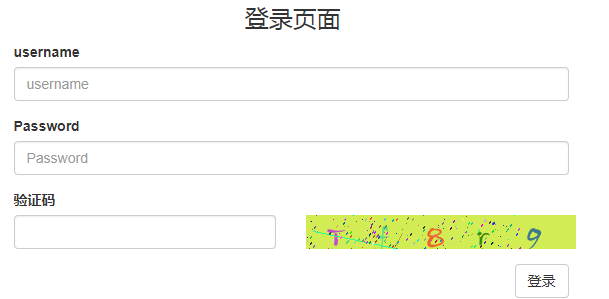
验证码的刷新与字符串保存,验证码解耦
点击验证码刷新
在静态文件中加入js引入jQuery


login.html
<script type="text/javascript" src="/static/JS/jquery-3.2.1.min.js"></script>

<script type="text/javascript">
  //刷新验证码
    $(function () {
        $("#id_valid_code_img").click(function () {
            $(this)[0].src+="?"
        })
    })
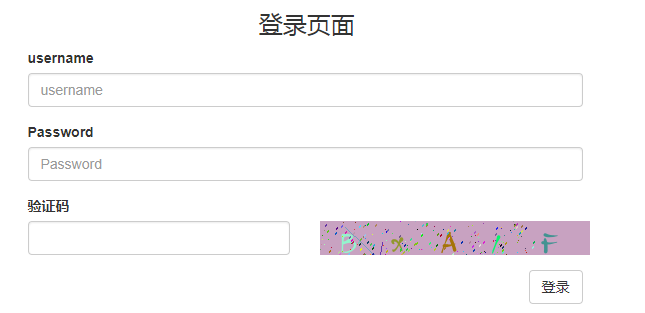
</script>点击图片出现刷新效果:
保存验证码字符串--验证输入的验证码

login.html
  // 登录验证
    $('.login-btn').click(function () {
        $.ajax(
            {
                url:'',
               type:'post',
               data:{user:$('#username').val(),pwd:$('#password').val(),valid_code:$('#id_valid_code_str').val(),
{#                   {% csrf_token %}#}
               csrfmiddlewaretoken:$("[name='csrfmiddlewaretoken']").val()},

                success:function (data) {
                    console.log(data)
                }
            })

    })
-----
from django.shortcuts import render

# Create your views here.
from django.shortcuts import render,HttpResponse

# Create your views here.

from django.http import  JsonResponse

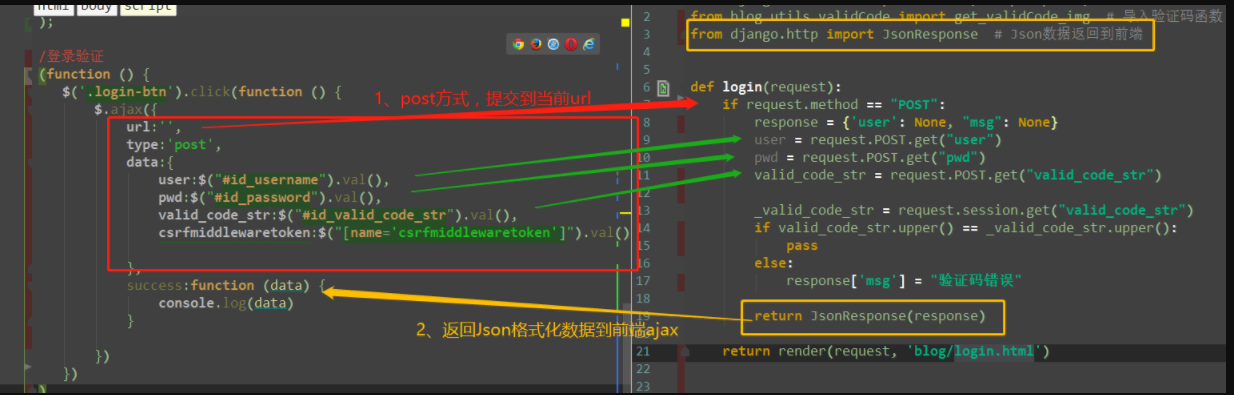
def login(request):
    if request.method=='POST':

        response={'user':None,'msg':None}

        user=request.POST.get('user')
        pwd=request.POST.get('pwd')

     # 读取提交的验证码
        valid_code=request.POST.get('valid_code')

        # 会话跟踪技术,读取生成验证码时---保存验证码
        valid_code_str=request.session.get('valid_code_str')

        # 如果书写的验证码和生成的验证码一致
        # 不区分大小写---可以统一变成大写
        if valid_code.upper()==valid_code_str.upper():
            pass
        else:
            response['msg']='valid code error!'
        return JsonResponse(response)


    # ajax返回一个响应字符串
    return render(request,'login.html')

def get_validCode_img(request):

    # 方式四
    import random,string
    def get_random_color():
        return (random.randint(0, 255), random.randint(0, 255), random.randint(0, 255))

    from PIL import Image,ImageDraw,ImageFont
    from io import BytesIO
    img = Image.new('RGB', (270, 34), color=get_random_color())
    # 画笔 draw
    draw=ImageDraw.Draw(img)
    kumo_font=ImageFont.truetype('static/font/kumo.ttf',size=32)
    code=''
    valid_code_str=''
    for i in range(5):
        random_num=random.randint(0,9)
        random_low_alpha=chr(random.randint(65, 90))
        random_upper_alpha=chr(random.randint(97, 122))
        add=random.choice([random_num,random_low_alpha,random_upper_alpha])
        # add2=random.choice(string.ascii_letters+string.digits)
        # code = ''.join([code,str(add)])
        draw.text((i*50+20,5),str(add),get_random_color(),font=kumo_font)#画文字

        # 保存验证码字符串
        valid_code_str+=str(add)

    # draw.line()#画线
    # draw.point()#画点

    # 补充噪点噪线 防止机器识别
print(valid_code_str)

    #生成的字符串---验证码  valid_code_str

    request.session['valid_code_str']=valid_code_str
    '''
    1 assdd
    2 COOKIE {'sessionid':assdd }
    session-key   session-data

    '''

    f = BytesIO()
    img.save(f,'png')
    data = f.getvalue()
    return HttpResponse(data)
https://www.cnblogs.com/foremostxl/p/9978842.html
博客系统之登陆认证
创建超级用户 python manage.py createsuperuser


用户认证auth模块,ajax信息response
# 用户认证模块
from django.contrib import  auth
def login(request):
    if request.method=='POST':
        response={'user':None,'msg':None}
        user=request.POST.get('user')
        pwd=request.POST.get('pwd')
        # 读取验证码
        valid_code=request.POST.get('valid_code')
        # 回话跟踪技术,保存验证码
        valid_code_str=request.session.get('valid_code_str')
        # 如果书写的验证码和生成的验证码一致
        # 不区分大小写---可以统一变成大写
        if valid_code.upper()==valid_code_str.upper():
            user=auth.authenticate(username=user,password=pwd)
            if user:
                auth.login(request,user)# request.user==当前登录对象
                response['user']=user.username
            else:
                response['msg']='username or password error'
        else:
            response['msg']='valid code error!'
        return JsonResponse(response)
    # ajax返回一个响应字符串
    return render(request,'login.html')
login
ajax success成功执行
/ 登录验证
    $('.login-btn').click(function () {
        $.ajax(
            {
                url:'',
               type:'post',
               data:{user:$('#username').val(),pwd:$('#password').val(),valid_code:$('#id_valid_code_str').val(),
{#                   {% csrf_token %}#}
               csrfmiddlewaretoken:$("[name='csrfmiddlewaretoken']").val()},

                success:function (data) {
                    console.log(data);
                    if(data.user){
                        location.href='/index'
                    }
                    else {
                        $('.error').text(data.msg).css({'color':'red','margin-left':'10px'})
                    }
                }
            })
代码优化:错误信息1s后消失
功能一总结:

代码优化:错误信息1s后消失

整体代码:
Views.py
from django.shortcuts import render

# Create your views here.
from django.shortcuts import render,HttpResponse

# Create your views here.
# 用户认证模块
from django.contrib import  auth
from django.http import  JsonResponse


def login(request):
    if request.method=='POST':
        response={'user':None,'msg':None}
        user=request.POST.get('user')
        pwd=request.POST.get('pwd')
        # 读取验证码
        valid_code=request.POST.get('valid_code')
        # 回话跟踪技术,保存验证码
        valid_code_str=request.session.get('valid_code_str')
        # 如果书写的验证码和生成的验证码一致
        # 不区分大小写---可以统一变成大写
        if valid_code.upper()==valid_code_str.upper():
            user=auth.authenticate(username=user,password=pwd)
            if user:
                auth.login(request,user)# request.user==当前登录对象
                response['user']=user.username
            else:
                response['msg']='username or password error'
        else:
            response['msg']='valid code error!'
        return JsonResponse(response)
    # ajax返回一个响应字符串
    return render(request,'login.html')


def get_validCode_img(request):

    # # 方式一:
    # with open('content1.png','rb')as f:
    #     data=f.read()
    # return HttpResponse(data)

    # 方式二 # pip install pillow # python下的图像处理模块
    # import random
    # def get_random_color():
    #     return (random.randint(0,255),random.randint(0,255),random.randint(0,255))
    # from PIL import Image
    # img=Image.new('RGB',(270,34),color=get_random_color())
    # with open('validcode.png','wb') as f:
    #      img.save(f,'png')
    # with open('validcode.png', 'rb') as f:
    #     data=f.read()
    #
    # return HttpResponse(data)

    # 方式三 内存处理
    # import random
    # def get_random_color():
    #     return (random.randint(0, 255), random.randint(0, 255), random.randint(0, 255))
    #
    # from PIL import Image
    # from io import BytesIO
    # img = Image.new('RGB', (270, 34), color=get_random_color())
    # f=BytesIO()
    # img.save(f,'png')
    # data=f.getvalue()
    # return HttpResponse(data)

    # 方式四
    import random,string
    def get_random_color():
        return (random.randint(0, 255), random.randint(0, 255), random.randint(0, 255))

    from PIL import Image,ImageDraw,ImageFont
    from io import BytesIO
    img = Image.new('RGB', (270, 34), color=get_random_color())
    # 画笔 draw
    draw=ImageDraw.Draw(img)
    kumo_font=ImageFont.truetype('static/font/kumo.ttf',size=32)
    code=''
    valid_code_str=''
    for i in range(5):
        random_num=random.randint(0,9)
        random_low_alpha=chr(random.randint(65, 90))
        random_upper_alpha=chr(random.randint(97, 122))
        add=random.choice([random_num,random_low_alpha,random_upper_alpha])
        # add2=random.choice(string.ascii_letters+string.digits)
        # code = ''.join([code,str(add)])
        draw.text((i*50+20,5),str(add),get_random_color(),font=kumo_font)#画文字

        # 保存验证码字符串
        valid_code_str+=str(add)


    # draw.line()#画线
    # draw.point()#画点

    # 补充噪点噪线 防止机器识别

    # 噪线
    width, height = 210, 35
    for i in range(2):
        x1 = random.randint(0, width)
        x2 = random.randint(0, width)
        y1 = random.randint(0, width)
        y2 = random.randint(0, width)
        draw.line((x1, y1, x2, y2), fill=get_random_color())

    # 噪点
    for i in range(50):
        draw.point([random.randint(0, width), random.randint(0, height)], fill=get_random_color())
        x = random.randint(0, width)
        y = random.randint(0, height)
        draw.arc((x, y, x + 4, y + 4), 0, 90, fill=get_random_color())

    print(valid_code_str)

    #生成的字符串---验证码  valid_code_str
    request.session['valid_code_str']=valid_code_str
    '''
assdd
COOKIE {'sessionid':assdd }
    session-key   session-data

    '''


    f = BytesIO()
    img.save(f,'png')
    data = f.getvalue()
    return HttpResponse(data)

def index(request):

    return render(request,'index.html',locals())
url
from django.contrib import admin
from django.urls import path

from blog import views
urlpatterns = [
    path('admin/', admin.site.urls),
    path('login/', views.login),
    path('index/', views.index),
    path('get_validCode_img/', views.get_validCode_img),
]
login.html
<!DOCTYPE html>
<html lang="en">
<head>
    <meta charset="UTF-8">
    <title>Title</title>
    <link rel="stylesheet" href="/static/blog/bootstrap-3.3.7/css/bootstrap.css">


</head>
<body>


   <div class="container">
       <div class="row">
           <div class="col-md-6 col-md-offset-3">
               <form>
                   {% csrf_token %}

                       <h3 class="col-md-offset-5">登录页面</h3>
                       <div class="form-group   ">
                           <label for="username">username</label>
                           <input type="text" class="form-control " placeholder="username" id="username">
                       </div>
                       <div class="form-group ">
                           <label for="password">Password</label>
                           <input type="password" class="form-control " id="password" placeholder="Password">
                       </div>
                        <div class="form-group">
                            <label for="id_valid_code_str">验证码</label>
                            <div class="row ">
                                <div class="col-md-6">
                                    <input type="text" id="id_valid_code_str" class="form-control">
                                </div>
                                <div class="col-md-6">
                                    <img src="/get_validCode_img/"  id="id_valid_code_img" width="270" height="34" title="验证码" alt="">
                                </div>
                            </div>
                         </div>
                       <div class="form-group">
                        <input type="button" class="btn btn-default login-btn pull-right" value="登录"><span class="error"></span>
                       </div>
               </form>
            </div>
       </div>

   </div>

<script type="text/javascript" src="/static/JS/jquery-3.2.1.min.js"></script>

<script type="text/javascript">
  //刷新验证码
    $(function () {
        $("#id_valid_code_img").click(function () {
            $(this)[0].src+="?"
        })
    });


    // 登录验证
    $('.login-btn').click(function () {
        $.ajax(
            {
                url:'',
               type:'post',
               data:{user:$('#username').val(),pwd:$('#password').val(),valid_code:$('#id_valid_code_str').val(),
{#                   {% csrf_token %}#}
               csrfmiddlewaretoken:$("[name='csrfmiddlewaretoken']").val()},

                success:function (data) {
                    console.log(data);
                    if(data.user){
                        location.href='/index'
                    }
                    else {
                        $('.error').text(data.msg).css({'color':'red','margin-left':'10px'})
                        setTimeout(function () {
                            $('.error').text('')
                        },1000)
                    }
                }
            })

    })
</script>


</body>


</html>
login.html
<!DOCTYPE html>
<html lang="en">
<head>
    <meta charset="UTF-8">
    <title>Title</title>
</head>
<body>
{{ request.user}}
<h3>this is my index</h3>
</body>
</html>
login中验证码模块解耦
生成工具包,工具包里面生成一个py文件


get_valid_Code_img()
def get_valid_Code_img(request):

    # 方式四
    import random,string
    def get_random_color():
        return (random.randint(0, 255), random.randint(0, 255), random.randint(0, 255))

    from PIL import Image, ImageDraw, ImageFont
    from io import BytesIO
    img = Image.new('RGB', (270, 34), color=get_random_color())
    # 画笔 draw
    draw = ImageDraw.Draw(img)
    kumo_font = ImageFont.truetype('static/font/kumo.ttf', size=32)
    code = ''
    valid_code_str = ''
    for i in range(5):
        random_num = random.randint(0, 9)
        random_low_alpha = chr(random.randint(65, 90))
        random_upper_alpha = chr(random.randint(97, 122))
        add = random.choice([random_num, random_low_alpha, random_upper_alpha])
        # add2=random.choice(string.ascii_letters+string.digits)
        # code = ''.join([code,str(add)])
        draw.text((i * 50 + 20, 5), str(add), get_random_color(), font=kumo_font)  # 画文字

        # 保存验证码字符串
        valid_code_str += str(add)

    # draw.line()#画线
    # draw.point()#画点

    # 补充噪点噪线 防止机器识别

    # 噪线
    width, height = 210, 35
    for i in range(2):
        x1 = random.randint(0, width)
        x2 = random.randint(0, width)
        y1 = random.randint(0, width)
        y2 = random.randint(0, width)
        draw.line((x1, y1, x2, y2), fill=get_random_color())

    # 噪点
    for i in range(50):
        draw.point([random.randint(0, width), random.randint(0, height)], fill=get_random_color())
        x = random.randint(0, width)
        y = random.randint(0, height)
        draw.arc((x, y, x + 4, y + 4), 0, 90, fill=get_random_color())

    print(valid_code_str)

    # 生成的字符串---验证码  valid_code_str
    request.session['valid_code_str'] = valid_code_str
    '''
    1 assdd
    2 COOKIE {'sessionid':assdd }
    session-key   session-data

    '''

    f = BytesIO()
    img.save(f, 'png')
    data = f.getvalue()
    return data

 浙公网安备 33010602011771号