
ubuntu上,配置usb无线网卡为热点,并开机自启动
发现更高效的配置方法:
https://www.cnblogs.com/mediocreWorld/p/16000916.html
https://www.guohuawei.com/archives/install-realtek-wifi-5ghz-driver-for-ubuntu-2204.html

一、插上无线网卡,然后安装驱动
终端输入:lsusb,
出现类似semiconductor corp 802.11n WLAN Adapter 的一行,可能没有最后的WLAN Adapter,
问大模型:semiconductor corp 802.11n WLAN Adapter 需要安装什么驱动
安装即可。
二、机器狗ubuntu20.04 安装了usb无线网卡,怎么配置开机自启动的热点
要在 Ubuntu 20.04 上配置开机自启动的 Wi-Fi 热点,可以使用 hostapd 和 dnsmasq。下面是一个详细的步骤:
1. 安装必要的软件包
首先,确保你的系统已经安装了 hostapd 和 dnsmasq:
sudo apt-get update sudo apt-get install hostapd dnsmasq 2. 配置网络接口
对于 Ubutnu 20.04,NetworkManager 通常会管理网络接口。我们需要禁用 NetworkManager 对所选网卡的管理。这个例子中假设无线网卡接口是 wlan0。
创建或编辑 /etc/NetworkManager/NetworkManager.conf:
sudo vi /etc/NetworkManager/NetworkManager.conf 在 [keyfile] 部分添加以下内容:
[keyfile] unmanaged-devices=interface-name:wlan0 然后重启 NetworkManager 服务:
sudo systemctl restart NetworkManager 3. 配置静态 IP 地址
编辑 /etc/dhcpcd.conf 以配置静态 IP 地址:
sudo vi /etc/dhcpcd.conf 添加以下行:
interface wlan0 static ip_address=192.168.50.1/24 重启网络服务:
sudo systemctl restart dhcpcd配置静态 IP 地址
- 编辑
netplan配置文件:
sudo vi /etc/netplan/01-netcfg.yaml 如果文件不存在,可以创建它,添加以下内容:
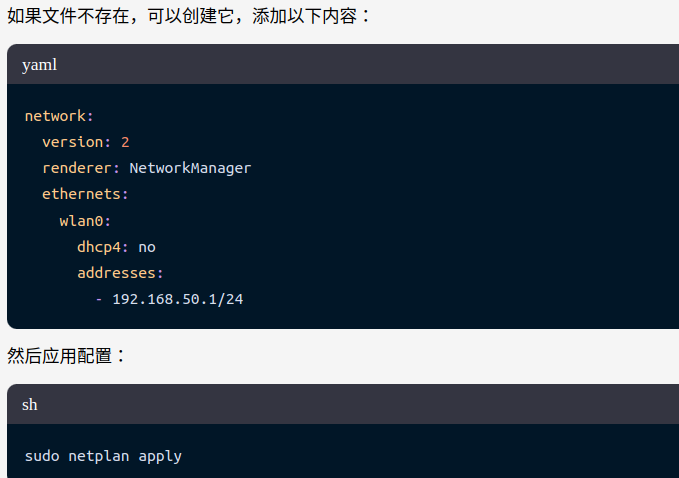
这个方案也没有生效,然后我又搜索大模型,给的答案是:
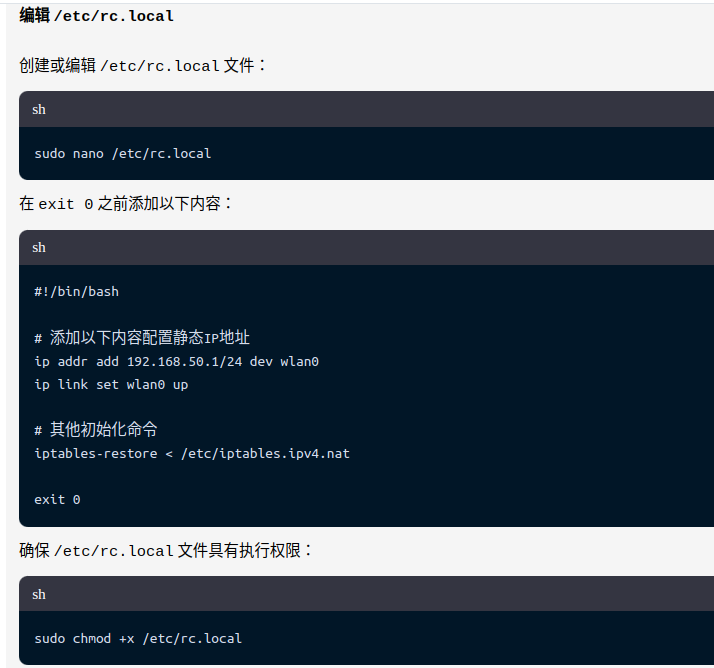
这一步OK了。
4. 配置 dnsmasq
备份现有的 dnsmasq 配置文件并创建新的文件:
sudo mv /etc/dnsmasq.conf /etc/dnsmasq.conf.orig sudo nano /etc/dnsmasq.conf 添加以下内容到新的 dnsmasq.conf 文件:
interface=wlan0 # 监听这个无线接口 dhcp-range=192.168.50.2,192.168.50.20,255.255.255.0,24h重启 dnsmasq 服务:
sudo systemctl restart dnsmasq5. 配置 hostapd
创建或编辑 hostapd 配置文件:
sudo vi /etc/hostapd/hostapd.conf 添加以下内容:
interface=wlan0 driver=nl80211 ssid=MyWiFiHotspot # SSID 名称,可以自行修改 hw_mode=g channel=7 # Wi-Fi 渠道 wmm_enabled=0 macaddr_acl=0 auth_algs=1 ignore_broadcast_ssid=0 wpa=2 wpa_passphrase=YourPassword # WiFi 密码 wpa_key_mgmt=WPA-PSK wpa_pairwise=TKIP rsn_pairwise=CCMP编辑 /etc/default/hostapd 文件,设置配置文件路径:
sudo vi /etc/default/hostapd 确保 DAEMON_CONF 行配置如下:
DAEMON_CONF="/etc/hostapd/hostapd.conf" 6. 启动并启用 hostapd 服务
启动 hostapd 服务并设置为开机自启动:
sudo systemctl unmask hostapd sudo systemctl start hostapd sudo systemctl enable hostapd 7. 启用 IP 转发和 NAT
编辑 /etc/sysctl.conf 文件,启用 IP 转发:
sudo vi /etc/sysctl.conf 取消注释 net.ipv4.ip_forward=1 这一行:
net.ipv4.ip_forward=1 使更改立即生效:
sudo sysctl -p 接下来,配置 NAT 转发规则:
sudo iptables -t nat -A POSTROUTING -o eth0 -j MASQUERADE 将当前规则保存到文件:
sudo sh -c "iptables-save > /etc/iptables.ipv4.nat" 编辑 /etc/rc.local 文件,使 NAT 规则在开机时自动加载:
sudo nano /etc/rc.local 在 exit 0 之前添加:
iptables-restore < /etc/iptables.ipv4.nat 8. 重启系统
完成所有配置后,重启系统并确认热点功能正常工作:
sudo reboot 三、在笔电上登陆无线热点
打开wifi,连接我在机器狗上刚建的热点Christmas ,有可能连不上,需要手动配置本地ip和连接Christmas热点的网关,
点击Christmas右边的齿轮,点击Manual,配置笔电的ip和连接Christmas热点的网关,如下

具体查看热点的ip,可在机器狗的终端输入:ifconfig,查看wlan0点ip,即为上图下面Routes左边的目的地址,右边网关为机器狗上连接目的ip的网关,即目的ip的前三个字段,最后一个是1(1被分配给网关)

 浙公网安备 33010602011771号