
Inventor动画——让水在管道中流动
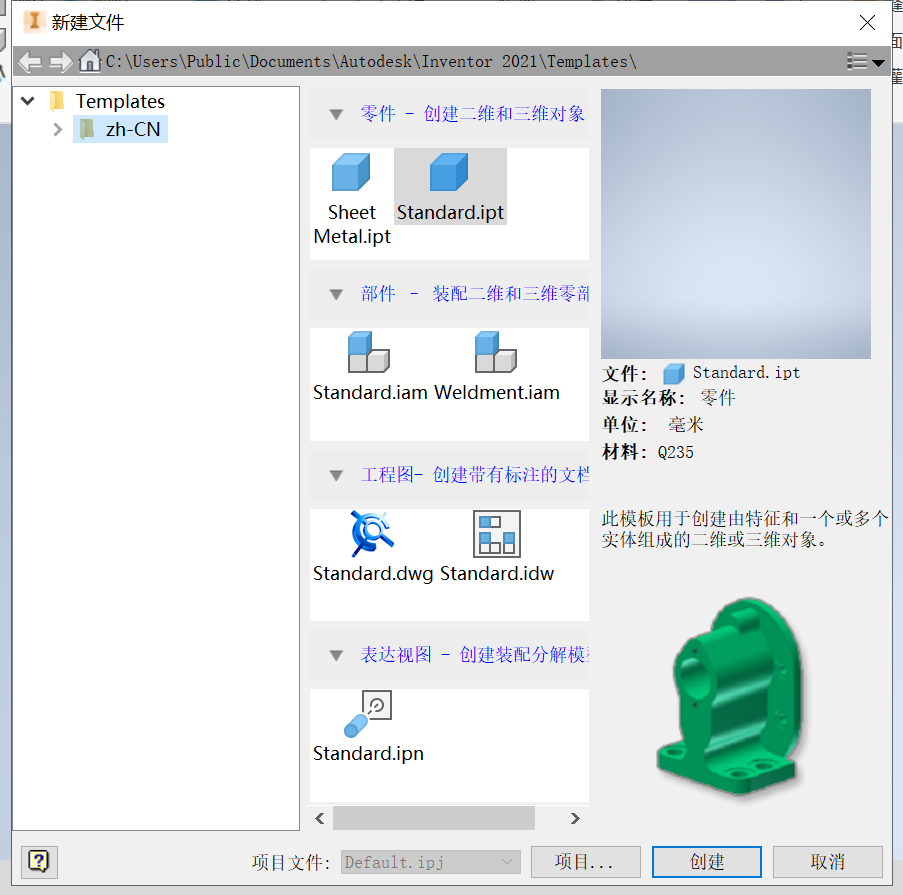
1、建立零件模型,选Standard.ipt:
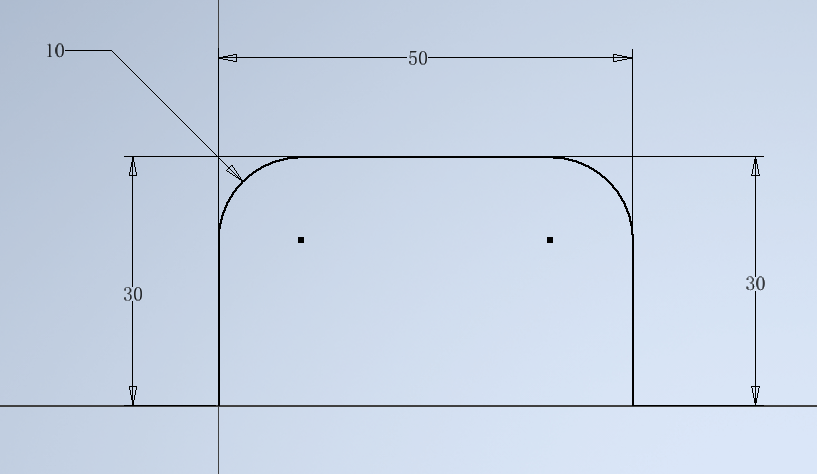
2、在XY平面建立草图,画水管路径如倒U形,如下图。注意,左端点与原点重合。可以将此草图改名为“水管路径草图”。
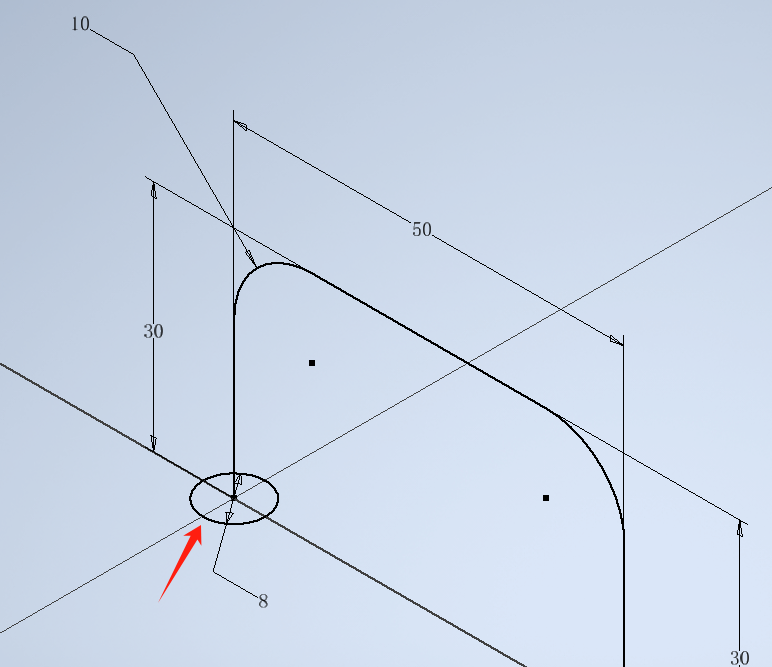
3、在XZ平面建立草图,投影水管路径的那个端点,然后以此端点为圆心画一个圆,如下图。可把此草图改名为“水流截面初始草图”,把XZ平面改名为“水流截面初始草图平面”。
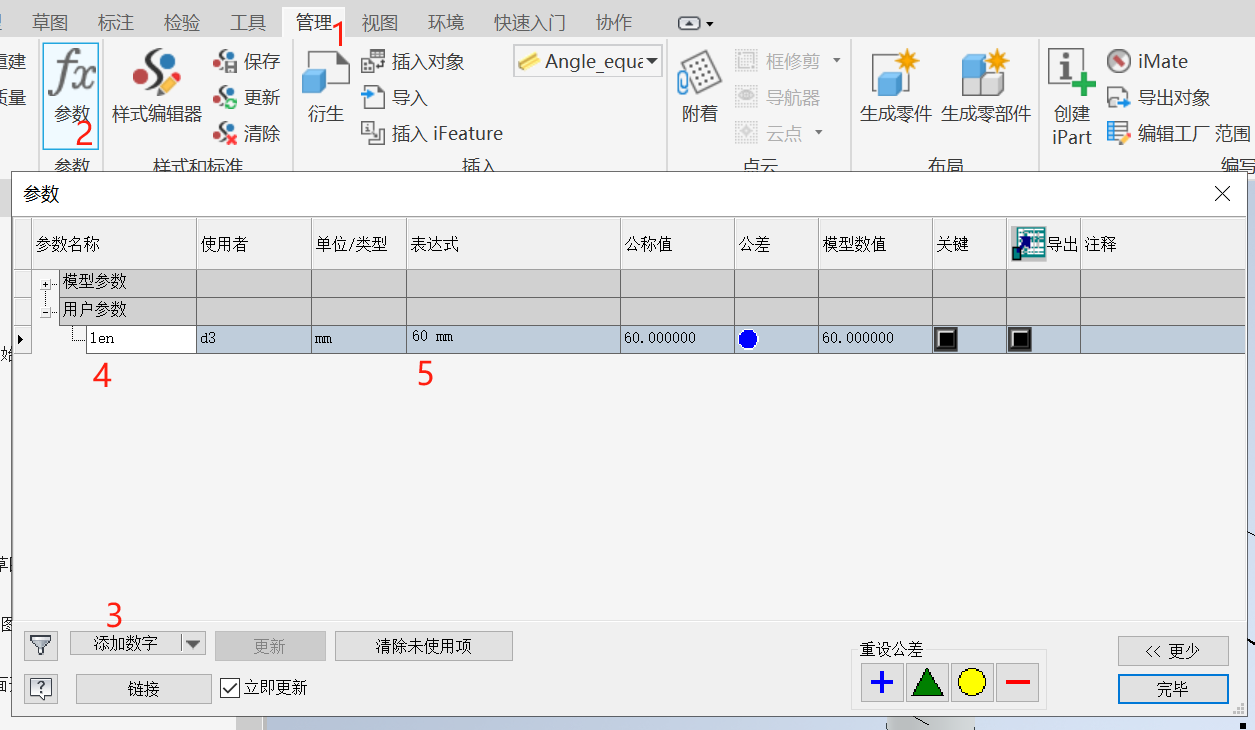
4、依次单击并修改数值:“管理”-“参数”-“添加数字”-“len”-60mm。
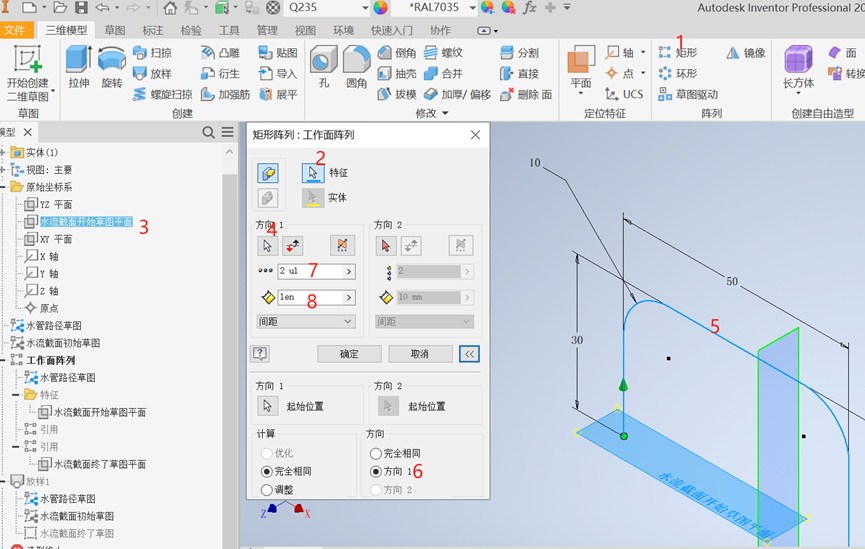
5、单击矩形阵列图标,然后按下图依次单击,目地是把“水流截面开始草图平面”沿那个水管路径阵列,阵列出的新平面可改名为“水流截面终了草图平面”。
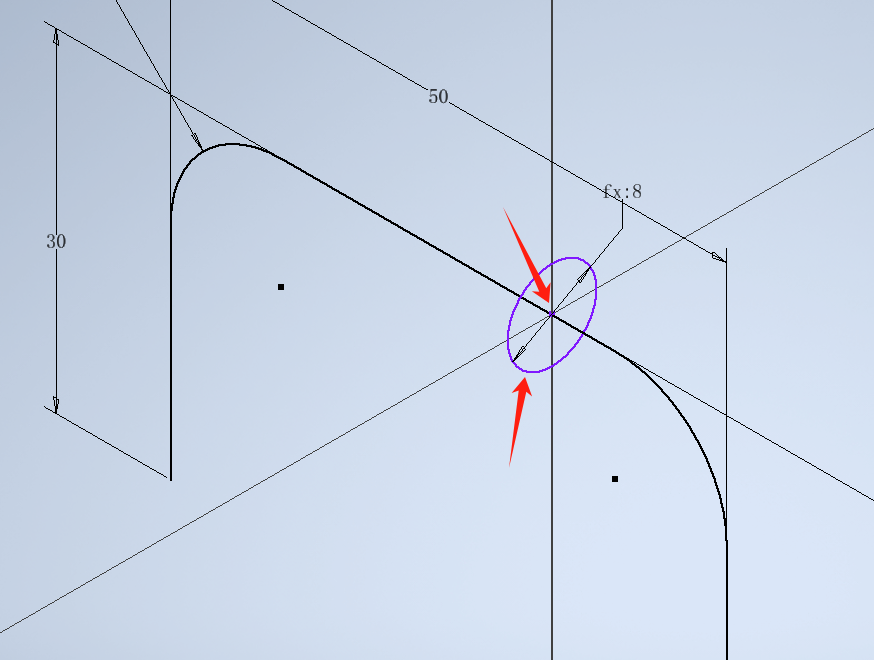
6、在“水流截面终了草图平面”上建立草图,画一个圆如下。本草图可改名为“水流截面终了草图”。注意,画圆时有技巧,圆心要在那个十字坐标的中点上,但是那个中点上是没有捕捉绿点标志的,需要手动看准,单击。如果这一步没做好,这个圆的圆心就不在水管路径线的,将来水流也不会顺着路径线来走,那就乱了。圆的直径要和开始截面上的那个圆一样大。
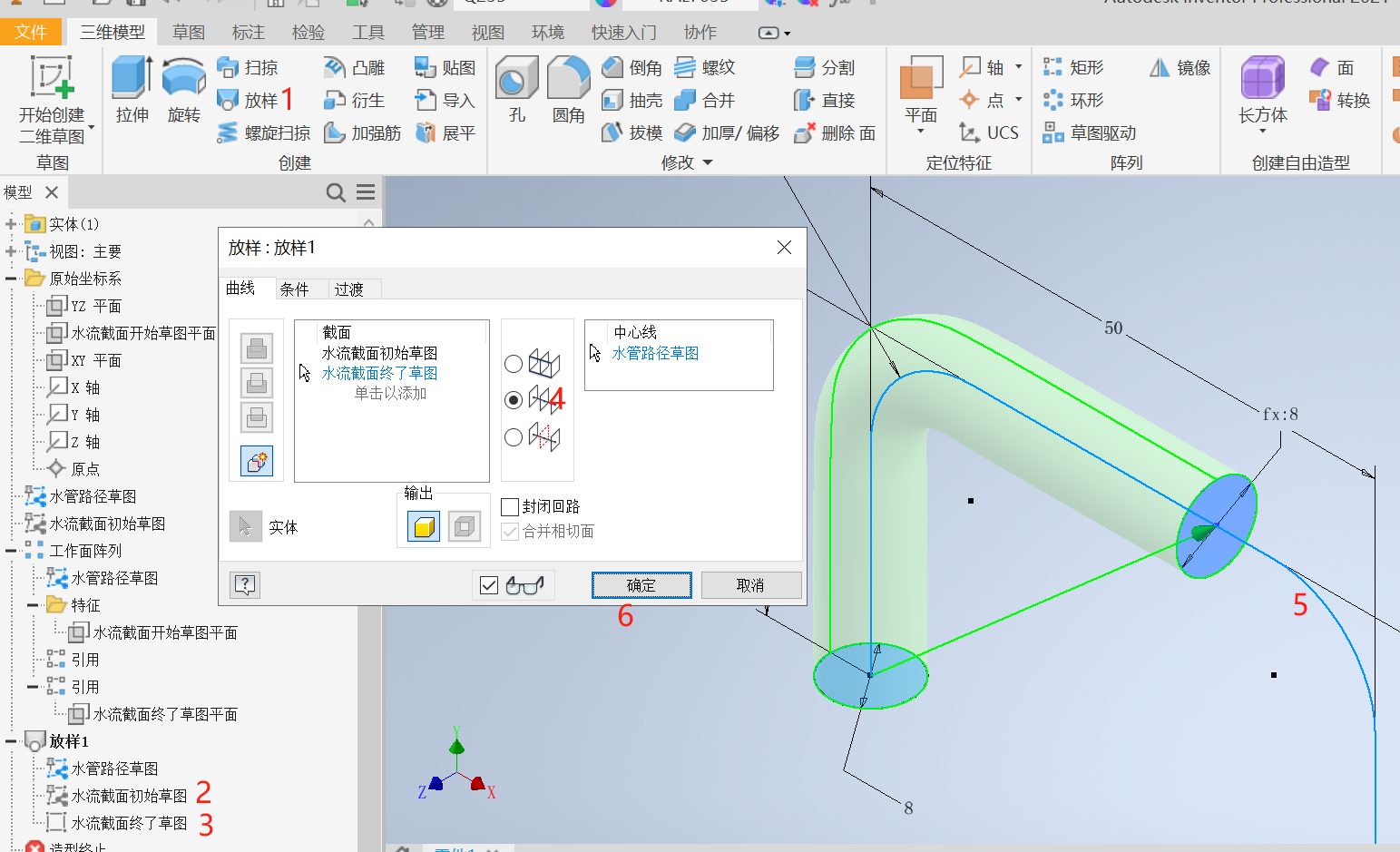
7、按下图依次单击,完成时效果如下。
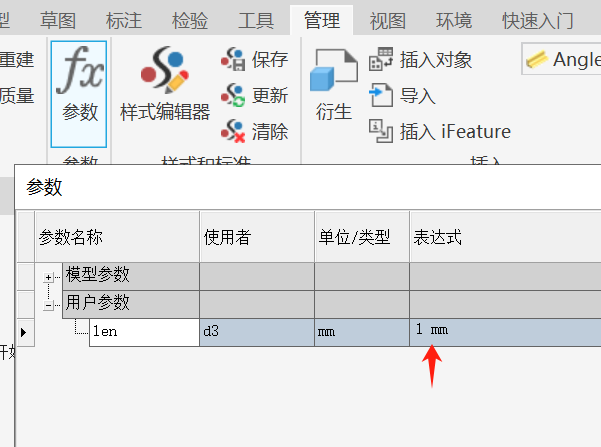
8、回到参数界面,把len的数值改为1mm。
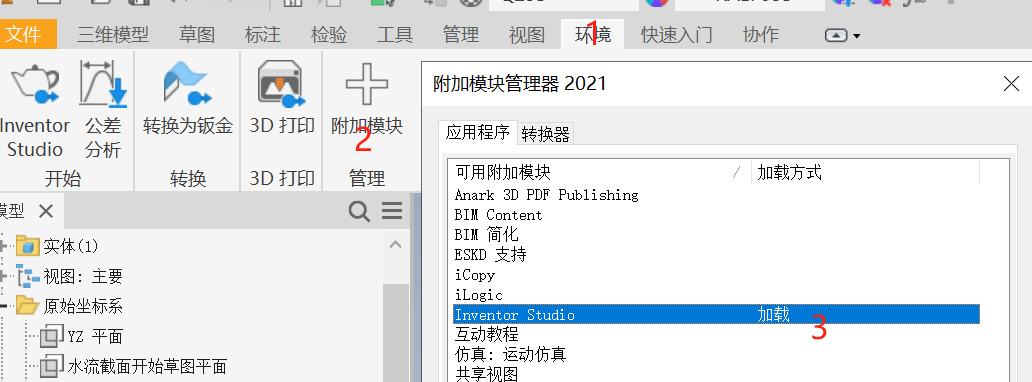
9、加载Inventor Studio渲染模块。
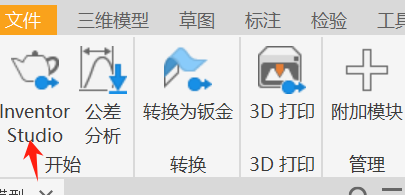
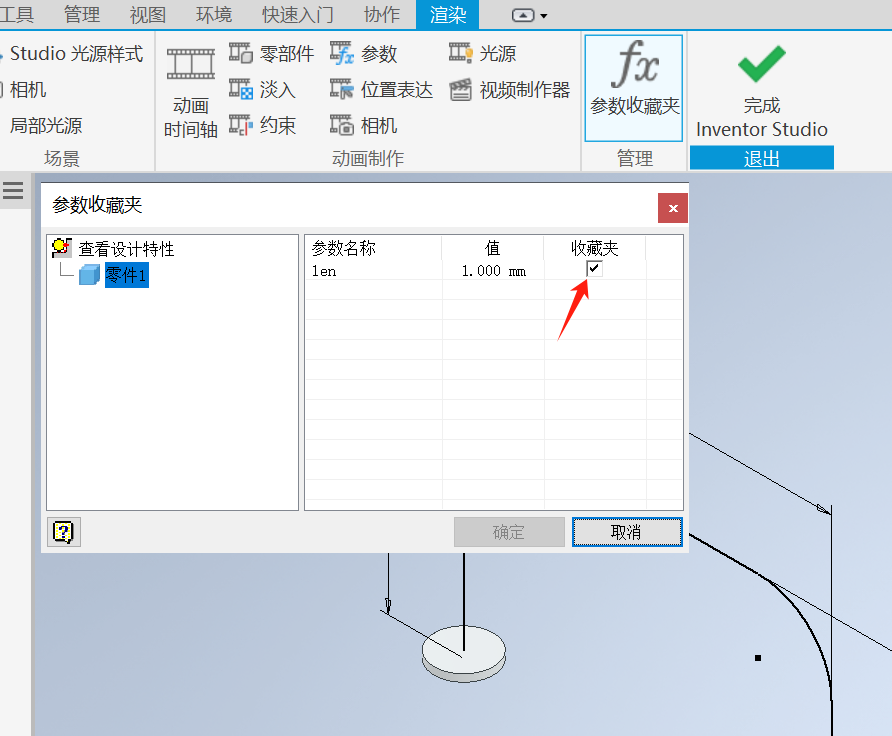
10、单击Inventor Studio茶壶按钮进入渲染模块后,再单击“参数收藏夹”,把len后面的那个打勾,再点确定!
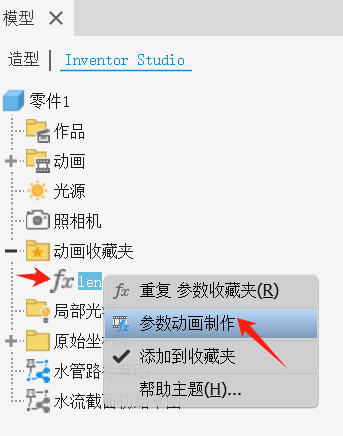
11、在左边的模型树中,点开“动画收藏夹”,在参数len上点右键,点“参数动画制作”。
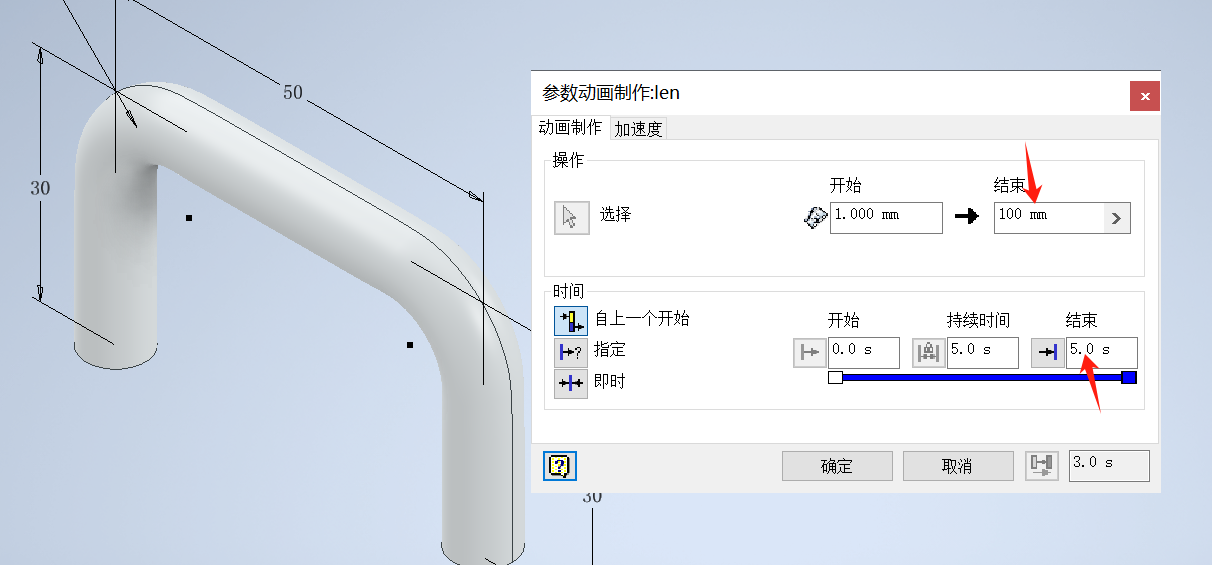
12、在弹出的动画制作界面上,把“结束”数值改为100mm,再把“结束”时间改为5.0s,点确定。
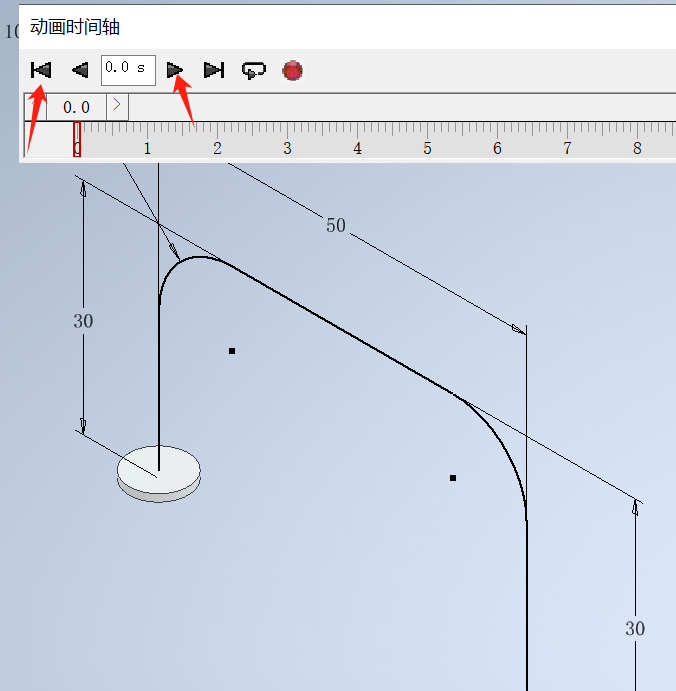
13、在动画时间轴界面上,点最左边箭头复位,再点播放箭头,即可观看动画。
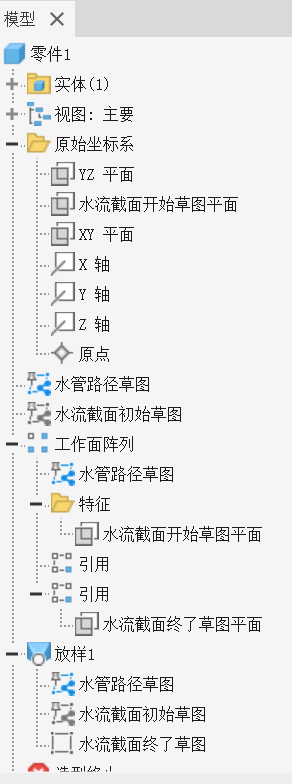
14、建模时模型树如下图:
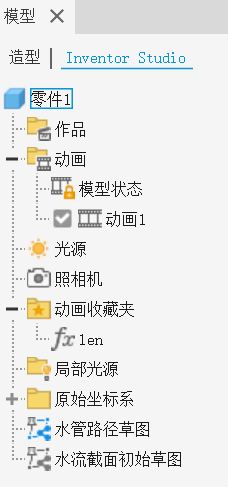
15、渲染的模型树如下图:
16、如果要画水管,可在“水流界面初始草图”里继续画水管的界面,然后在此草图上点“共享草图”,再用“扫掠”命令结合此草图和路径做出一个水管即可。
17、总结:先建立水流路径草图(二维草图、三维草图都可以),然后在此路径开始端点处建立“开始平面”(用现成的xyz面也可以,点工作面命令再点路径再点路径端点自动生成一个也可以),在此平面上画一个“初始草图”,再把“开始平面”沿水流路径阵列出一个“终了平面”,阵列距离用参数len(事先写好),在此“终了平面”上画一个“终了草图”,然后点“放样”,依次点“初始草图”、“终了草图”、“水流路径”,出来一个水流模型。最后进入渲染模块,把参数len选上,制作参数动画即可。
18、有疑问请留言。

 浙公网安备 33010602011771号