01 Windows环境下Dapr环境配置
参考官方与 Windows环境下Dapr入门,正常情况下Dapr的安装应该是非常简单的,但是网络限制会增加许多的难度。下面是安装过程中遇到的问题以及解决的方法。
安装 Dapr CLI 脚手架工具
安装 Dapr CLI
按照官网提示的Windows Dapr使用CMD安装失败
报错:”未能解析此远程名称“
原因:网络限制
Solution A:可学上汪
开了后重试出现如下错误:
PowerShell requires an execution policy of 'RemoteSigned'.
To make this change please run:'Set-ExecutionPolicy RemoteSigned -scope CurrentUser'
提示Powershell请求一个”RemoteSigned“的执行策略。后面也告诉了我们使用什么命令进行更改,使用提示的命令进行执行策略的修改。
再次尝试,成功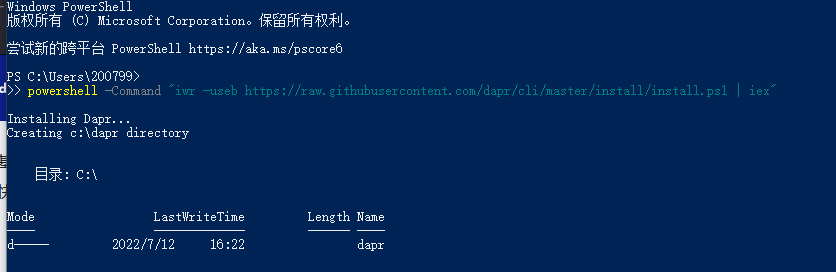
但是很奇怪,这个命令就会将DaprCli安装到了C盘根目录下,我不想安装到C怎么办?参考SolutionB!
SolutionB:下载intall.ps1文件到本地,修改默认安装路径,重新安装
先打开指定地址,发现是一份PowerShell写好的脚本文件,里面记录了路径等一系列配置,换句话说我把这份文件保存到本地(放在了C盘),然后修改安装路径配置就可以解决”未能解析域名“以及”安装路径“的问题了。
改成了d盘(个人安装软件的盘)
重试一下,正确执行,等待下载安装。
powershell -Command "iwr -useb C:\install.ps1 | iex"
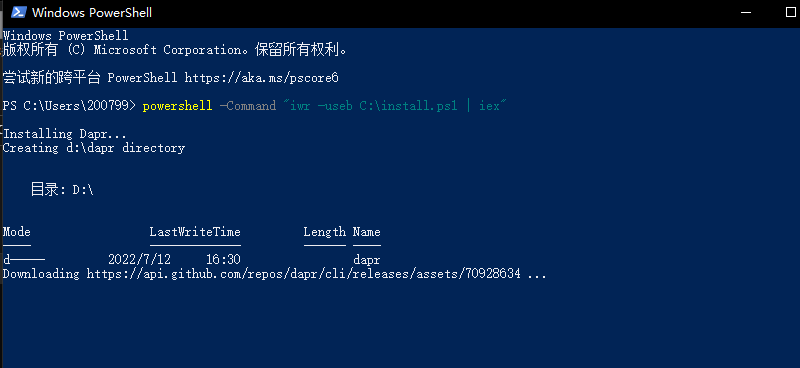
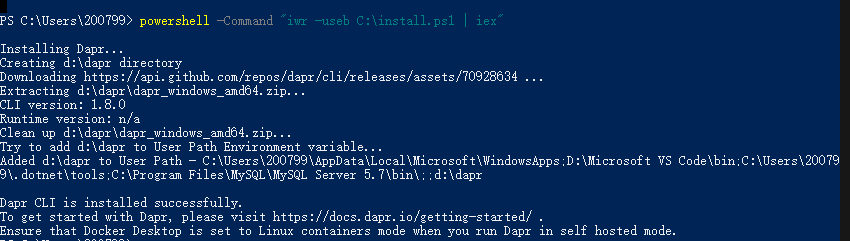
验证一下安装是否成功:cmd -> dapr -> 出现如下界面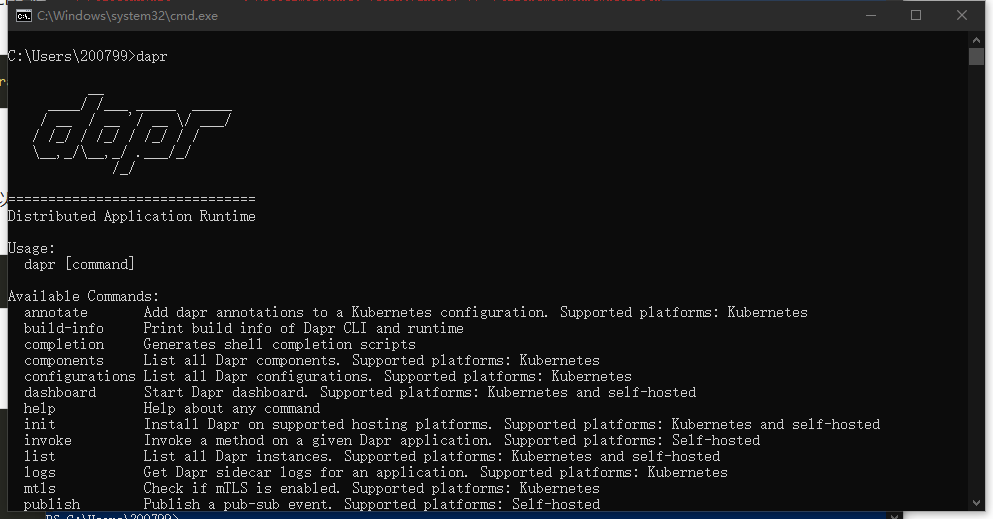
在本地环境中初始化 Dapr
本地初始化Dapr
这一步是建立在安装好Dapr CLI基础之上的,正常来讲,按照官网的教程,只需要一个dapr init命令即可帮助我们完成dapr环境的初始化,但是由于网络问题,迟迟下载所需资源失败。
此时使用dapr --version查看版本情况时,也能看到dapr runtime版本号为 N/A,这表示dapr runtime安装失败了。这种情况在最新版(2022年7月13日)1.8版本中dapr官方推出了离线安装方式,尝试使用这种方式解决。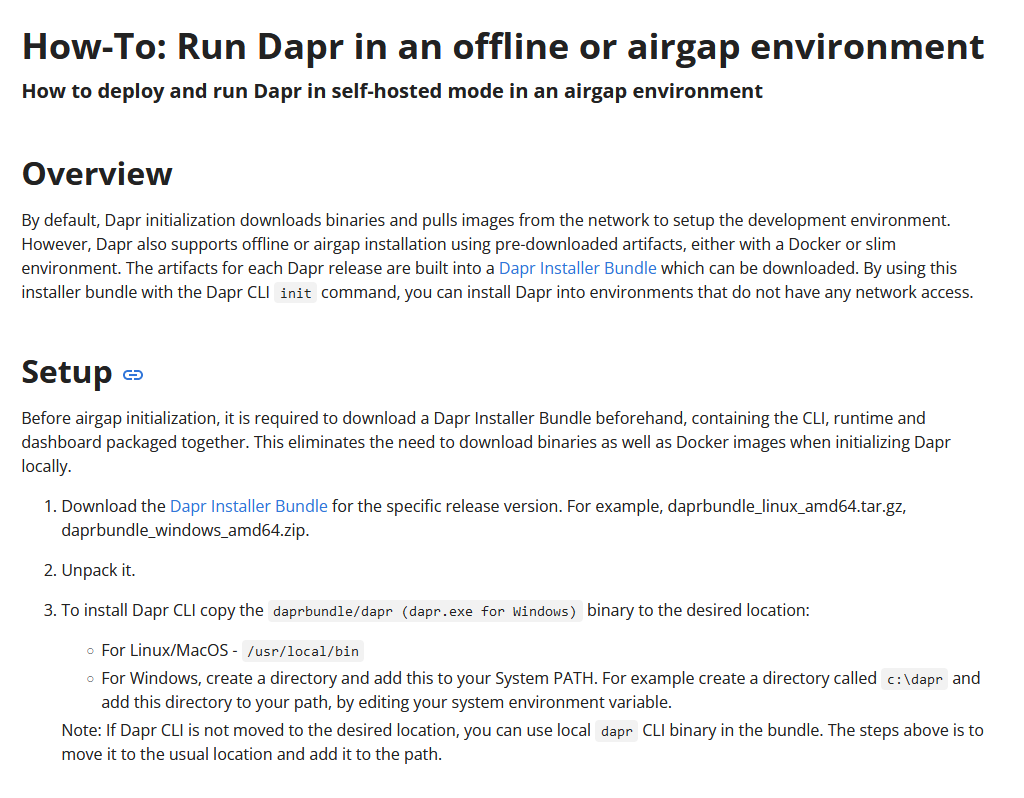
- 首先下载指定的安装包,我的是Windows系统。

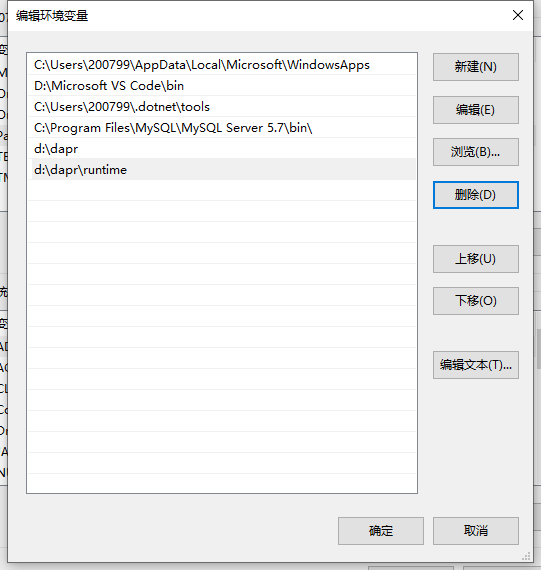
- 解压到指定安装路径(d:\dapr\runtime),配置系统变量

- 进行本地安装包的dapr初始化
cd d:\dapr\runtime
dapr init
#如果上面执行过 init 命令,则使用 dapr uninstall 命令进行清空,再执行
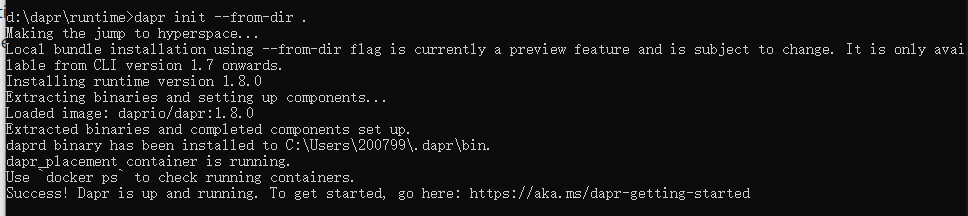
- 查看版本信息,安装成功

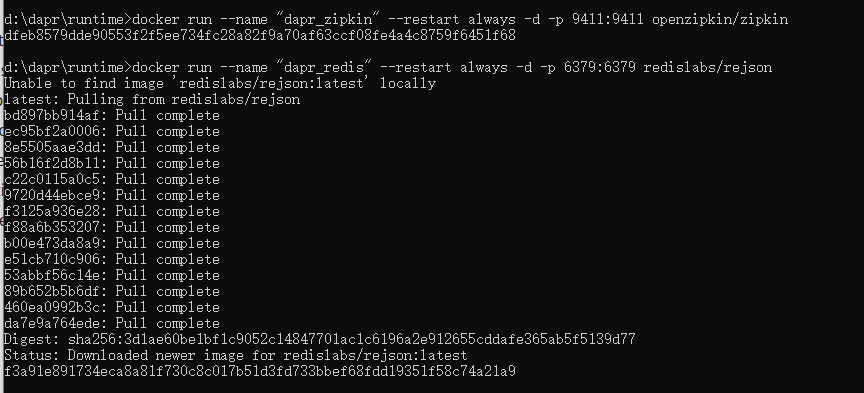
- 使用docker配置dapr其余设施(提前装好docker)
docker run --name "dapr_zipkin" --restart always -d -p 9411:9411 openzipkin/zipkin

docker run --name "dapr_redis" --restart always -d -p 6379:6379 redislabs/rejson
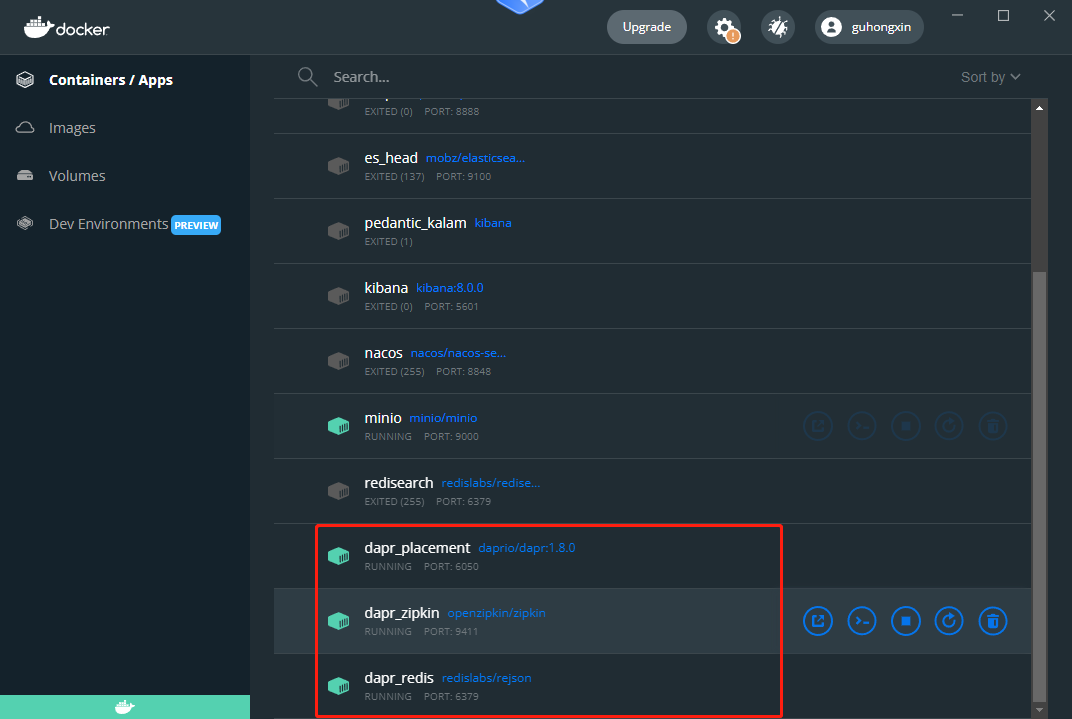
验证组件目录已初始化
explorer "%USERPROFILE%\.dapr\"
打开如下资源管理器,内容为Dapr 配置、 Dapr 二进制目录和 Dapr 的默认组件目录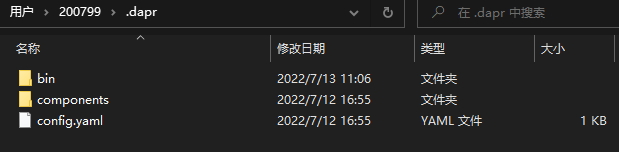

 浙公网安备 33010602011771号