
数据分析-Excel透视表
1 前言
数据透视表是从数据背后找到联系,将杂乱的数据转化为有价值的信息,是一种对数据进行交互式汇总和分析的工具。其可以通过简单的拖拉拽操作,实现复杂数据的分类汇总。数据透视表是数据分析师比较常用的操作。
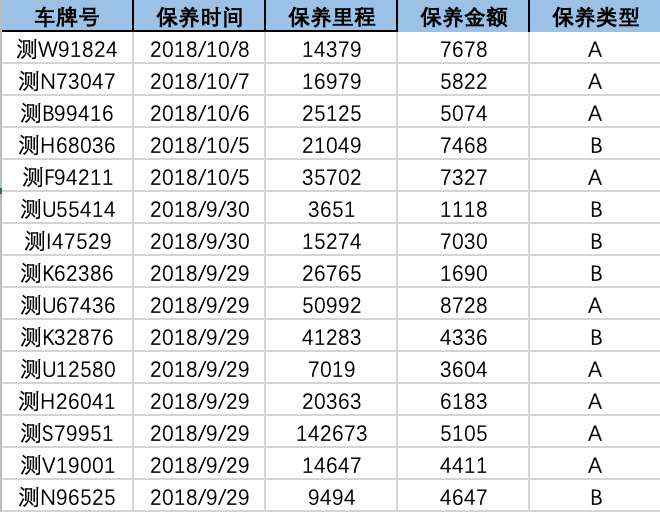
如下这张表是我从网上找的车辆保养数据,有5个字段,分别为车牌号、保养时间、保养里程、保养金额和保养类型。每行数据代表每辆车的车牌号为多少,在哪个时间进行保养,该车辆的保养里程是多少,此次保养的金额是多少,以及保养类型是什么。下边以这张表演示透视表的使用教程。
2 基本操作
前边说了透视表是分类汇总的作用,常用的主要是求和和计数。单纯的操作是没有意义的,还是要有逻辑在里边。假设自己从这些数据中查看某辆车保养过几次,总共保养里程是多少,总共的保养奖金额是多少,保养类型A和B分别多少次。
-
选中数据
快捷键Ctrl+A全选,或者选择想要的数据。
-
插入数据透视表
选中数据之后,点击插入-数据透视表,在创建数据透视表的弹窗中,选择透视表放置的位置,可以为新工作表或者现有工作表,建议数据量大的请况下,还是选择新工作表。

-
选择字段
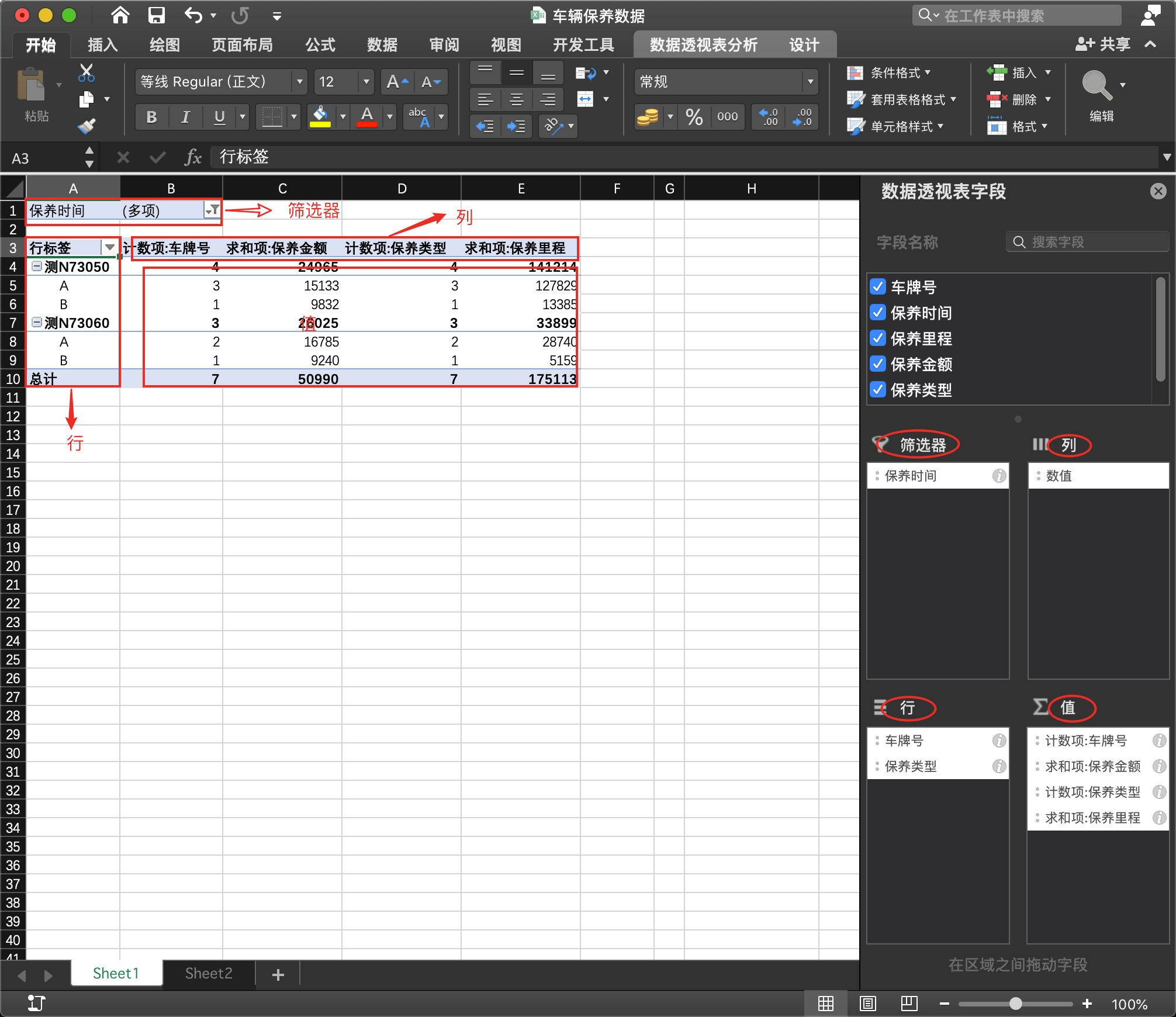
刚开始筛选器、行、列、值不知道该如何选择,不理解啥意思。筛选器类似为筛选,列为维度(这个表中就是5个字段都可以看作是维度),行为指标(如车牌号的数量、保养金额的总和),值就是值(车牌号的数量几个就为数字几)。从下图可以看出,某个时间下,测N73050有4个,也就是说该车辆保养过4次,总共的保养金额为24065,保养类型为4个,总共的保养里程为141214,其中保养类型为A的为3次,保养类型为B的为1次。
3 其他操作
- 插入计算字段
- 使用切片器
- 数据源刷新和更改
不求点赞,只求有用

 浙公网安备 33010602011771号