
orcle配置和navicat连接
简介
由于开学要学习orcle的原因所以提前学习一下orcle,这里安装主要以oracle10g为例,且我为了方便没安装到本机,放在了阿里云服务器上;
准备工作:
阿里云服务器   windows server 2008 r2企业版
oracle 10g 32位
instanceclient 12.1 orcle安装介质
navicat 12
第一步
首先将10201_database_win32(链接:https://pan.baidu.com/s/1I-ZC2L7qYb5hyyzkzPyP8w 提取码:47on )上传至服务器上
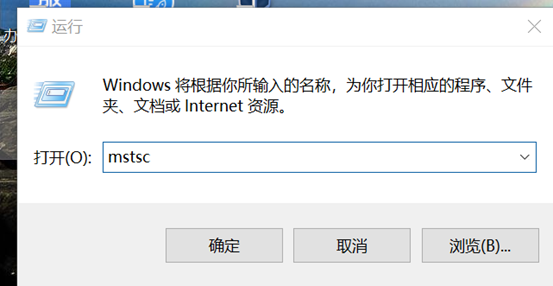
远程访问服务器(windows)
命令:mstsc
访问成功后。。。。。
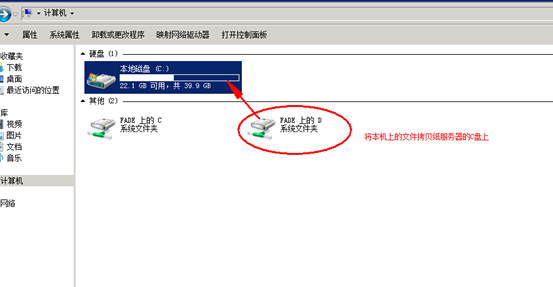
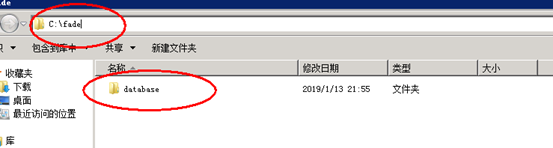
解压之后的效果
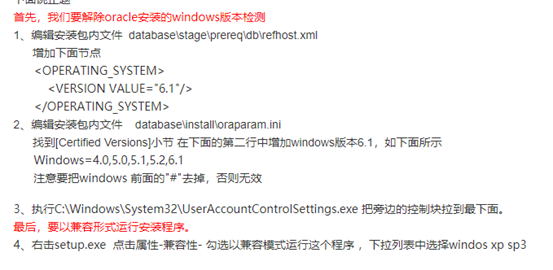
在这里如果你直接点击setup后,程序安装会出现未知错误,好像是要跳过windows检查,以下是解决办法
第二步
接下来时具体安装流程,上述只是确保能到达这步
解压文件10201_database_win32.zip,并双击解压目录下的setup.exe,出现安装界面,如下:
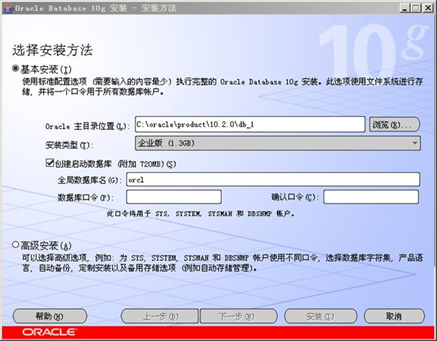
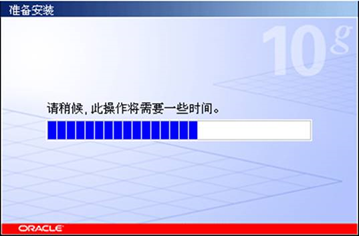
输入口令和确认口令,如:password,点击下一步,出现如下进度条,
注:此口令即是管理员密码。
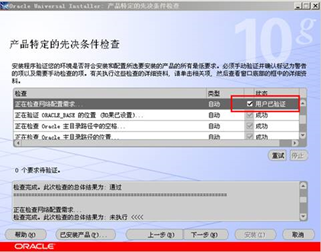
检查先决条件,选中红框所示的选择框,如下图:
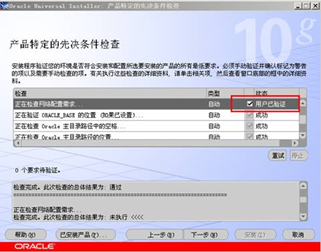
点击“下一步”,出现“概要”界面,点击“安装”。
出现安装进度条,等待安装完成,如下图:
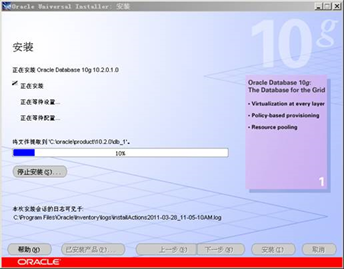
安装完成后,自动运行配置向导,如下图,等待其完成:
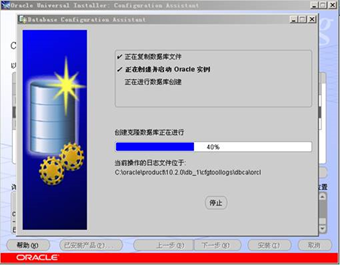
完成后,出现“口令管理”界面,点击“口令管理”,如下图:
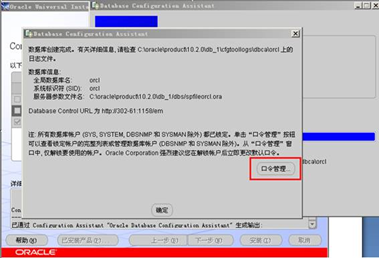
将SCOTT和HR用户的沟去掉(解锁这两个账户),如下图所示,点击“确定”:

回到“口令管理”界面,点击“确定”,如下图:
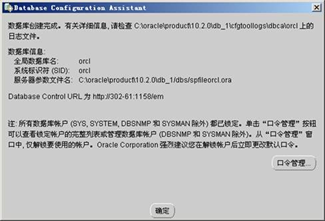
安装结束,点击“退出”。
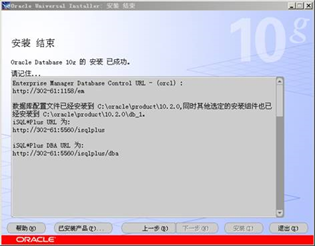
至此安装结束
第三步
在你安装之后,在你的C盘会出现
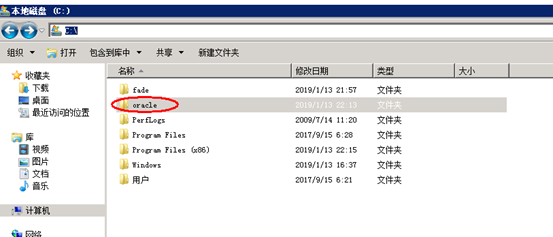
instantclient_12_1链接orcle
链接:https://pan.baidu.com/s/1zGEDtBsMlp2uOPPITAD0qQ
提取码:a2cu
复制这段内容后打开百度网盘手机App,操作更方便哦
首先在instantclient_12_1下新建文件夹network,在network下新建admin。
1、将其中的listen.ora和tnsname.ora文件拷出来,放在上述新建的admin中
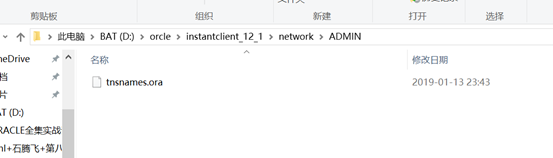
2,在拷贝之前,现将ip地址修改好,添加一个orcl的链接规则
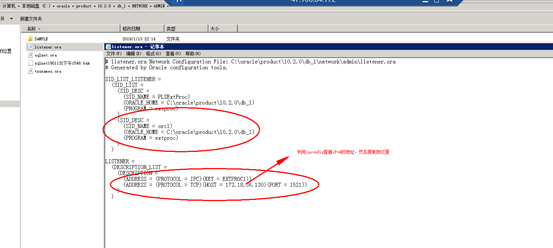
3,在本地电脑上配置orcle环境
第一:
TNS_ADMIN
D:\orcle\instantclient_12_1\network\ADMIN
第二:
NLS_LANG
AMERICAN_AMERICA.AL32UTF8
至此配置完毕
第四步
打开navicat到工具---》选择---》环境

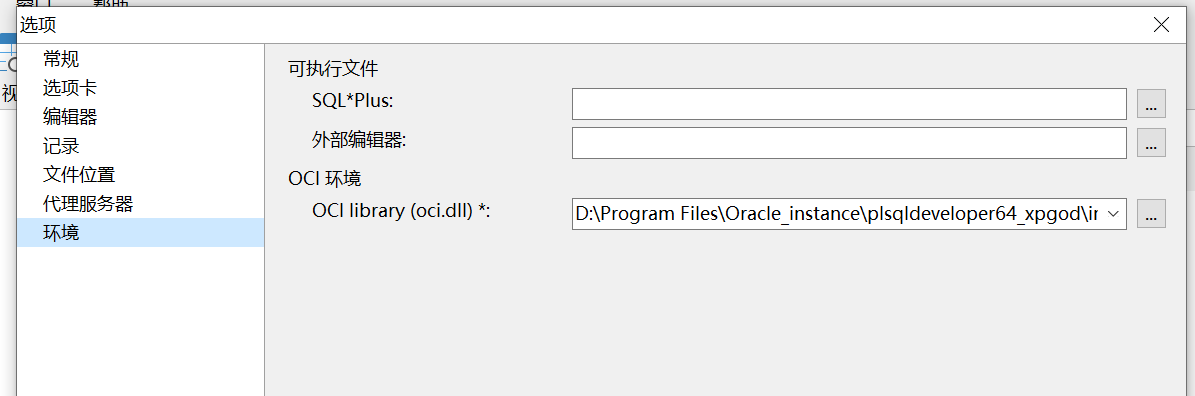
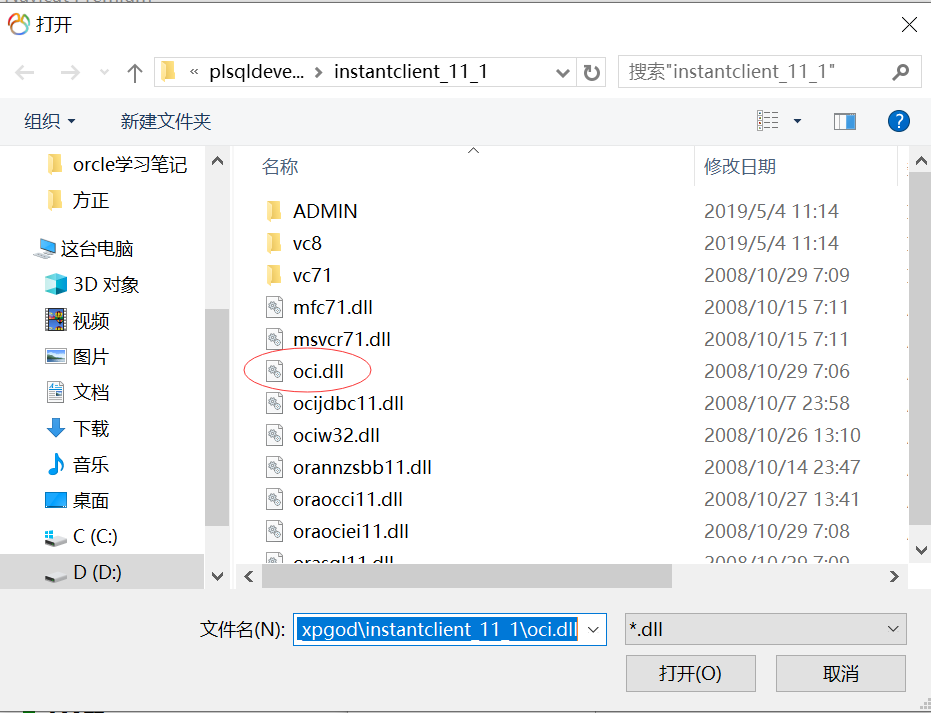
配置完成
用户名:system
口令:你自己规定
orcle卸载:
orcle卸载最好按照如下步骤来完成:
l 直接运行卸载程序;
l 删除硬盘上的残留文件,如果删除不掉就在安全模式下进行删除
l 同时删除注册表中所有关于orcle的相关配置
如果没有正常的安装成功,除了操作系统自身的原因外,直接采取上述的第二和第三步骤

 浙公网安备 33010602011771号