edge开发者工具web自定义代码脚本小子速成教程
edge开发者工具web自定义代码脚本小子速成教程
-
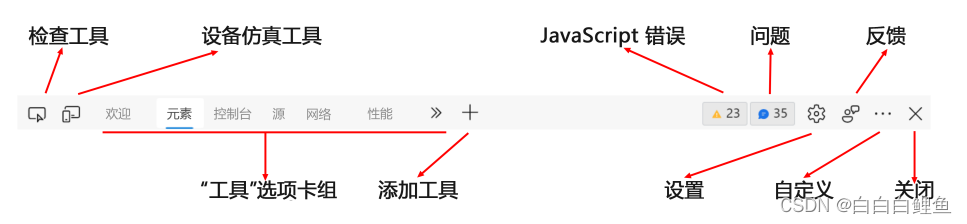
开启开发者工具
通过右键点击网页元素并选择“检查”来开启开发者工具。
使用快捷键F12或Ctrl+Shift+I快速打开。 -
控制台(Console)
功能:显示浏览器日志、错误和警告信息。
使用:在控制台中输入JavaScript代码并执行,测试页面交互。 -
元素(Elements)
功能:检查和编辑DOM元素,实时预览样式变化。
使用:选择DOM树中的元素,修改HTML和CSS属性。
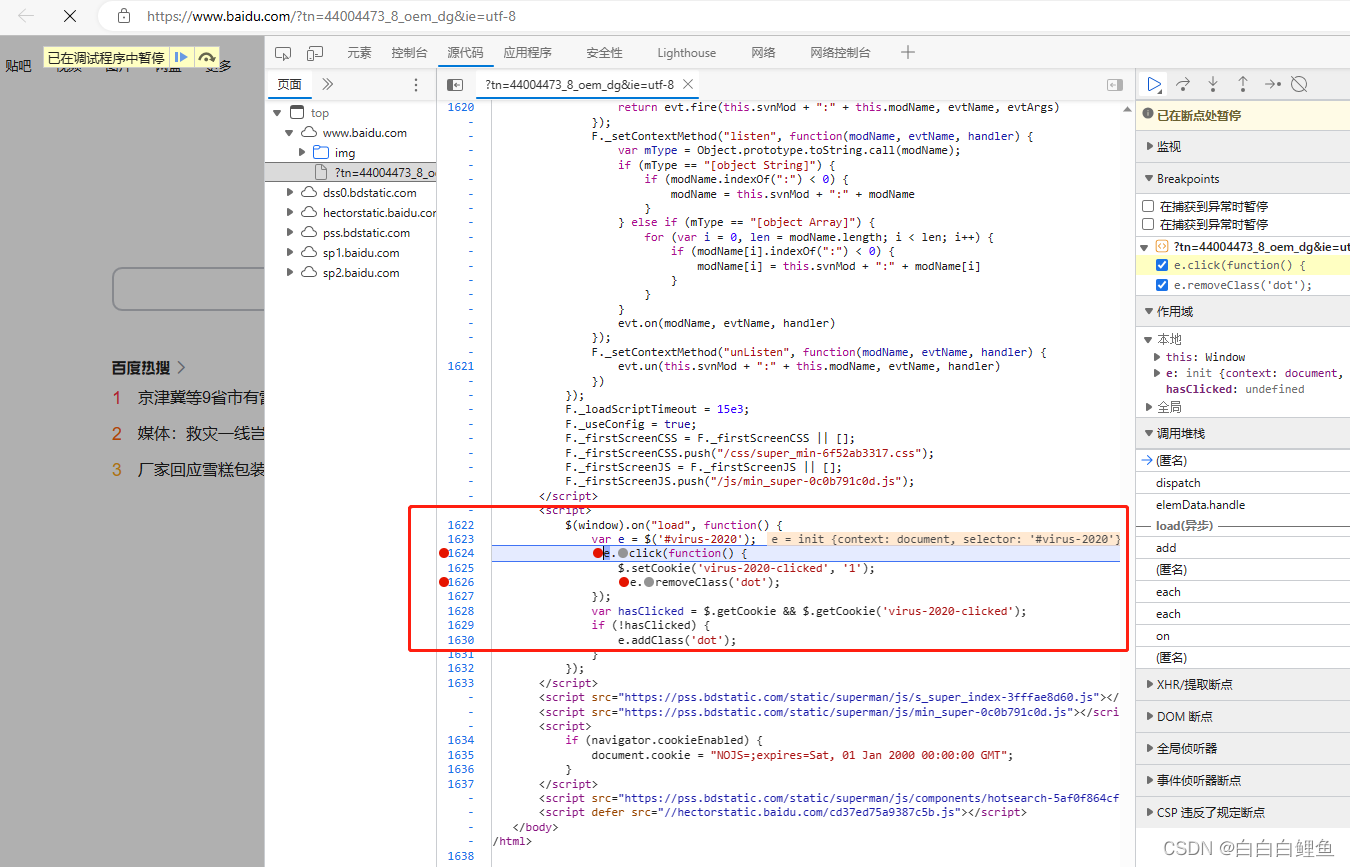
8、源代码:
在Sources选项卡下,你可以查看和调试网页中的t代码。你可以设置断点,逐行执行代码,并查看变量的值和函数的调用堆栈,以帮助你找出问题所在。
-
网络(Network)
功能:监控网络请求和响应,分析加载时间和资源类型。
使用:筛选特定请求,查看请求头、响应头和响应体。 -
性能(Performance)
功能:记录和分析页面加载和运行时的性能数据。
使用:识别性能瓶颈,如长时间脚本执行或重绘。 -
命令菜单(Command menu)
功能:通过命令快速执行开发者工具的常用操作。
使用:提高开发效率,快速访问工具功能。 -
抓包(Sniffing)
功能:捕获和分析网络请求和响应。
使用:调试API请求,分析数据交换。
快捷键:打开命令菜单:Ctrl+Shift+p
正常刷新:F5 或 Ctrl+R
硬刷新:Ctrl+F5 或 Ctrl+Shift+R
$元素工具键盘快捷方式
在当前选定的元素上切换“编辑属性”模式:Enter
在当前选定的元素上切换“编辑为 HTML”模式:F2
F12后,按元素块,按ctrl+f,输入自己要搜字符,右键修改,完。
网络(Network)
复制粘贴不了,自己看:
https://learn.microsoft.com/zh-cn/microsoft-edge/devtools-guide-chromium/network/

 浙公网安备 33010602011771号