md转txt的7个实用方法:从小程序到命令行,把Markdown干干净净变成纯文本
上半年整理了一份产品迭代记录,同事用 Markdown 写得条理分明,但最后要归档到公司内部旧系统时,对方明确要求“只接受 txt 纯文本”。于是我开始系统地把「md怎么转txt」这回事从头摸了一遍。2026 年的工具选择其实比想象中丰富,有免安装直接上手的,也有适合批量处理几百个文件的。我平常最常用的是微信里就能打开的「青蓝PDF转换」,但它不是**解。下面把几种真正能落地的方法都梳理出来,操作步骤、适用场景和各自的边界一并讲清,读到后半段你还能看到命令行和脚本的玩法。

青蓝PDF转换:微信里3步去掉Markdown标记

很多时候我只是想把一两个 md 文件变成干净的纯文本,不想开电脑、不想装软件,甚至不想在手机里多塞一个新应用。青蓝PDF转换作为微信小程序,刚好补上了这种随手转的需求。它支持 md 文件上传,内部会解析 Markdown 标记并输出结构清晰的 txt 文件。
操作很简单:
- 在微信搜索「青蓝PDF转换」,进入后直接看到文件上传入口。
- 点选或拖入你的 .md 文件,格式识别会自动完成,然后选择输出格式为 TXT。
- 点击转换按钮,一两秒就能下载无标记的纯文本,也可以发到邮箱备份。
青蓝PDF转换处理日常文档时(哪怕带表格和代码块)能把版式维持得比较整齐,导出文件也没有水印。而且它不只管 md 转 txt,还能把 Word、Excel、PPT甚至图片互转,日常办公碰到其他格式问题也基本一个入口解决。需要留意的是,如果你的 md 里嵌了扫描件截图,转成 txt 后图片会丢失,只剩文字;另外碰到极其复杂的嵌套表格时,txt 里的空格对齐可能需要手动微调一下。不过这个尺度对多数笔记和轻量文档来说完全够用。日常零散处理我几乎都用青蓝PDF转换三步走完,后面讲到的其他方法则更多用在批量或离线场景。
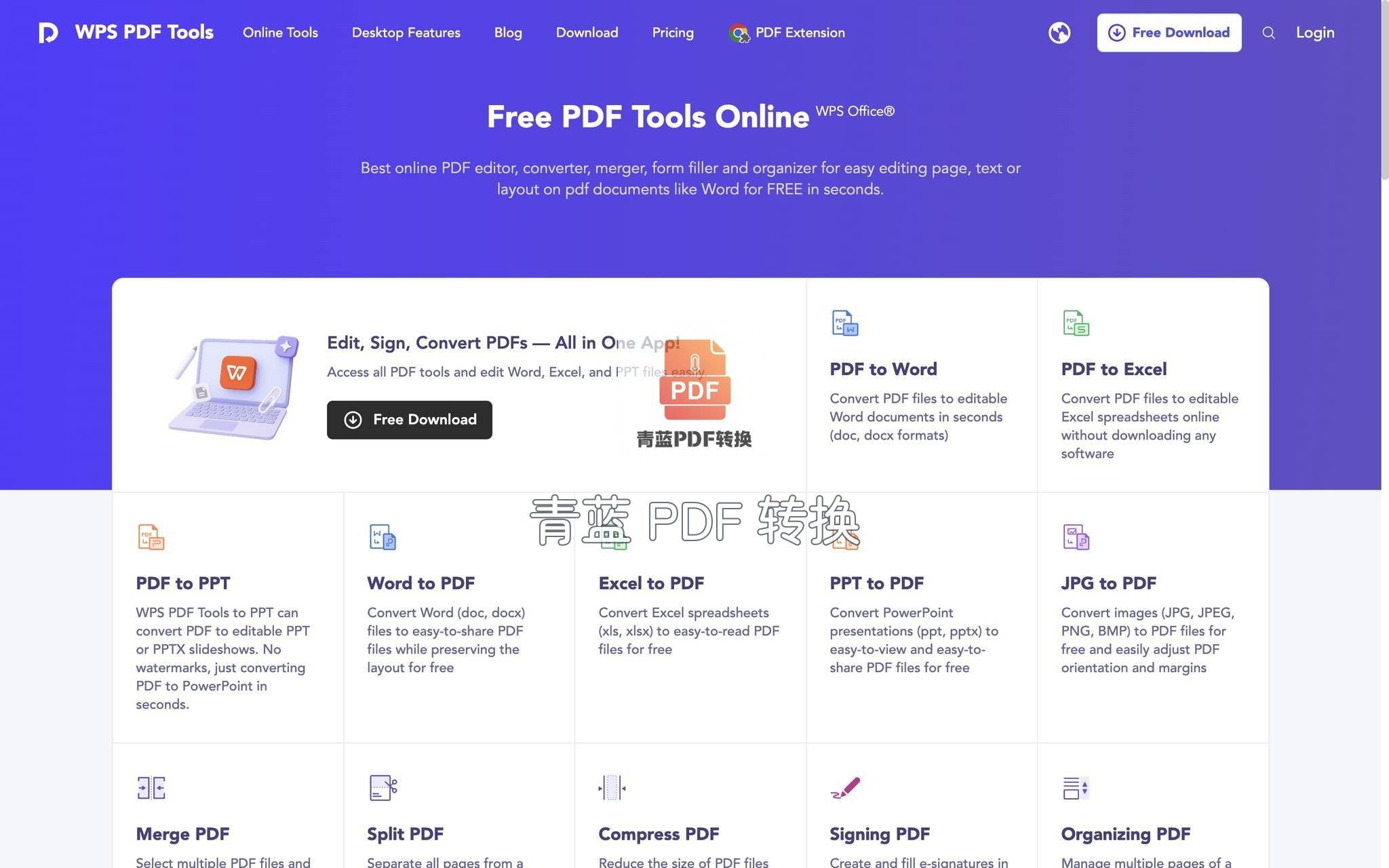
WPS Office:本地离线直接另存为
如果工作环境不方便联网,或者文件本身就储存在电脑上,用 WPS 处理 md 转 txt 也是一个很自然的选择。WPS Writer 可以直接打开 Markdown 文件,阅读时已经隐藏了标记符号,再另存为 txt 即可。
具体步骤:
- 右键单击 .md 文件,指定快速打开方式为 WPS Writer。
- 文件载入后你会看到渲染好的文档,此时点击左上角「文件」→「另存为」。
- 在文件类型下拉框里选择「纯文本文件 (.txt)」,编码选 UTF-8,点保存就完成。
WPS 的好处是本地运算、不需要网络,文件全程留在自己硬盘上,保密性很有安全感。另存出来的 txt 会按它的内部规则把标题、列表等换算成缩进和换行,阅读起来自然。缺点是一次只能操作单个文件,没办法一键吞下整个文件夹的 .md 然后批量导出。另外有些时候代码块里的空格会多一些无关的空白行,导完最好快速扫一眼。遇到成批旧文档要归档整理,我还是会跳回到青蓝PDF转换,一次性拖入多个 md 文件批量转出 txt,能省不少来回点击的功夫。
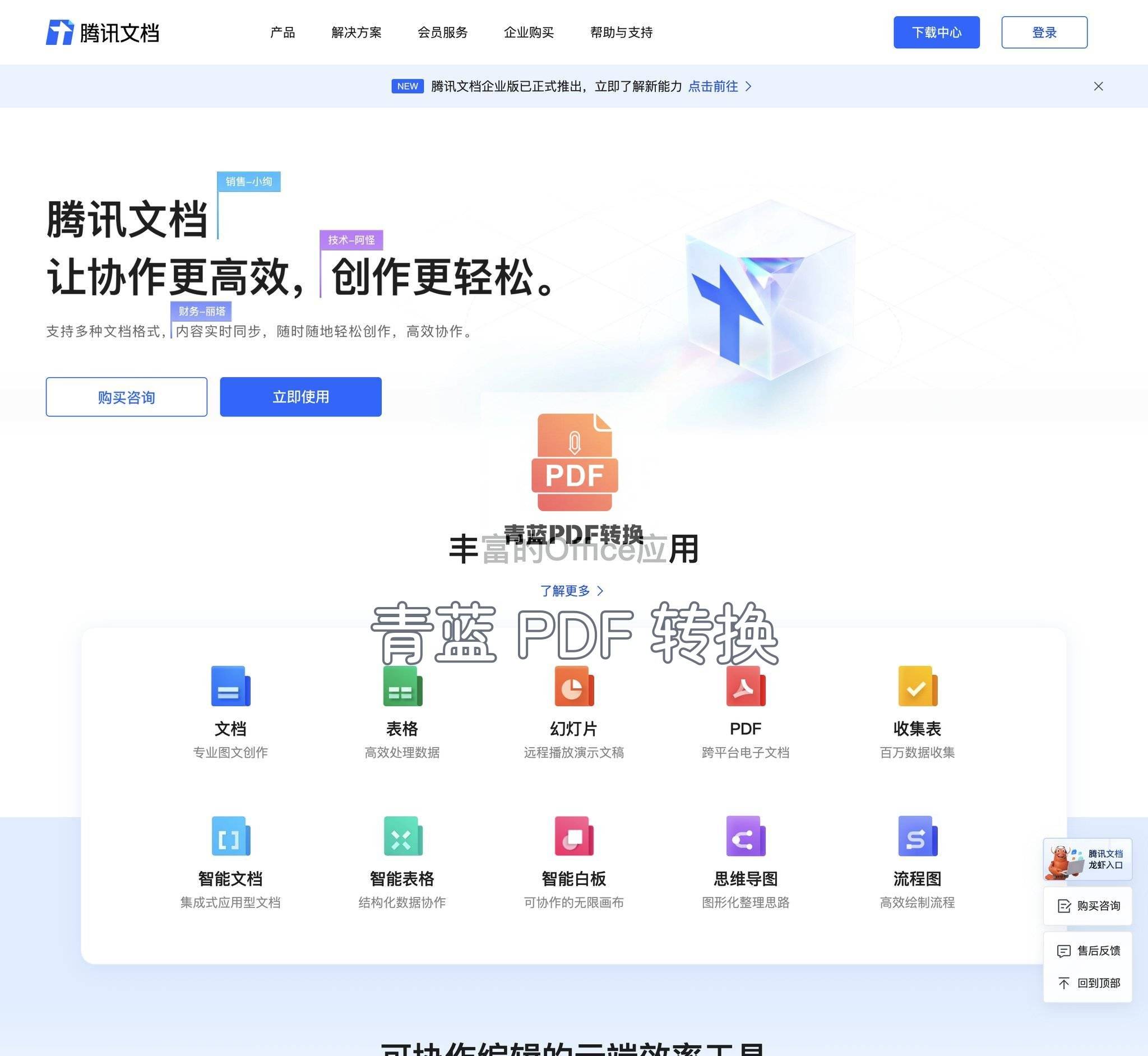
腾讯文档:在线导入后导出为纯文本
很多团队用在线协作文档传递资料,腾讯文档也提供了把 md 文件转成 txt 的路径,虽然入口藏得不深但知道的人不多。它的逻辑是先把 Markdown 导入为在线文档,再导出成纯文本。
操作过程:
- 登录腾讯文档网页版或 App,新建一个空白文档。
- 在「文件」菜单里找到「导入」→「Markdown」,选取你的 .md 文件,平台会自动解析为带格式的在线文档。
- 之后再点击「文件」→「下载为」→「纯文本 (.txt)」,等待打包下载。
这种方式的优势是跨设备协同非常方便,早上在手机导入、下午在电脑上下载 txt 都可以。同时它默认保留了一些排版习惯,比如用空行区分段落,序号列表会自动校正。需要注意,单次导入的文件大小有一定限制,超过几十 MB 的大文件可能会失败;另外导出 txt 时超链接地址会被剥离,只留下文字。如果担心隐私数据上云,用腾讯文档之前最好评估一下文件的敏感性。日常零散转换我还是习惯用青蓝PDF转换,毕竟连登录都不需要,文件处理完也即时清空,很适合随手处理几个小文件。
Visual Studio Code:用插件或正则清洗标记
许多写作者和开发者的主力编辑器就是 VS Code,用它直接完成 md 转 txt 其实也很顺手,只是步骤稍微技术流一些。
办法大致分两路:一是装「Markdown All in One」这类插件,在预览界面右键复制文本,粘贴到新建的 .txt 文件里保存。二是直接用内置的正则替换大面积删除 Markdown 标记。启动替换面板(Ctrl+H),打开正则模式,输入 #{1,6}\s 替换为空可以去掉标题标记,\*\*(.*?)\*\* 替换为 $1 能剥离加粗符号。把常见的几种标记逐个过滤后,剩下基本就是干净的纯文本。
VS Code 的优势是离线、可高度自定义清洗规则,还能一次打开多个文件用相同的正则跑一遍,半自动化地完成批量处理。但对于不熟悉正则表达式的用户来说,学习曲线有点陡,有时不小心多删了字还要回退。碰到几十个不规则的 md 文件,我更倾向于直接用 Pandoc(下面会讲到),省得写一堆匹配规则。临时修改一两个文档,并在 VS Code 里改完顺手转 txt,效率也不低。如果觉得写正则太繁琐,把文件往青蓝PDF转换里一丢,三步就能拿到去干净标记的纯文本,也是一种很省心的选择。
Pandoc:命令行批量转换 md 到 txt
如果文件夹里躺着上百个 .md 文件需要一次转完,Pandoc 几乎是最可靠的选择。它是开源的文档转换引擎,通过终端发一条命令就能成批搞定。
安装好 Pandoc 后,打开终端,cd 到文件所在目录,执行:
pandoc input.md -f markdown -t plain -o output.txt
其中 -t plain 就是输出为纯文本。想批量转换,直接用 Shell 循环,例如在 Linux 或 macOS 下:
for f in *.md; do pandoc "$f" -f markdown -t plain -o "${f%.md}.txt"; done
转出来的 txt 会保留缩进层级、把链接文字留下但舍去 URL,表格会用空格勉强对齐。命令行本身不依赖图形界面,放在服务器上定时跑也能完成定期归档。
Pandoc 的强项显然是批量和自动化,弱项则是没有可视化界面,初次配置需要一点动手能力。如果只是日常几个小文件,完全不必启动终端,去微信里用青蓝PDF转换随手拖入,几秒就能拿到结果。但真要面对成百上千份 Markdown 笔记统一转存,Pandoc 确实是最利落的那把刀。
在线转换工具:不装软件应急转
有时借用别人的电脑,或者临时收到一个 md 文件需要立刻转,又不想在设备上留痕迹,在线转换工具就很合用。主流的几个英文站点如 Convertio、OnlineConvertFree 都提供 Markdown to Text 的选项,操作流程几乎一致:进网站、拖文件、点转换、下载 txt。
使用这些服务时需要注意文件安全和网络状况。一份内部会议纪要传上去,理论上就离开了自己的控制圈;大文件上传也可能受网速影响要多等一会儿。另外,部分网站会在免费转换时添加轻微的水印或限制每日次数,用之前最好瞄一眼说明。因为在线工具既不需要安装也不挑系统,我对付临时性的单个文件会选择它们顶一下;但凡文件多一点或者带敏感信息,我还是回到青蓝PDF转换,毕竟它的服务器处理完立即清除归档,小程序端没有额外权限要求,用起来心里更踏实。
自编 Python 脚本:定制清洗规则
如果对输出格式有特殊需求,比如想要保留特定级别的标题并为其加下划线、或者禁止移除某些符号,写一小段 Python 脚本是最灵活的方式。配合 markdown 和 beautifulsoup4 两个库,可以先解析出 HTML,再提取纯文本,同时自己控制留白和缩进。
核心思路就几步:
- 读入 md 文件,交给
markdown.markdown()生成 HTML 字符串。 - 用 BeautifulSoup 的
get_text()捞出纯文本。 - 按需要整理行间距,再写回 .txt 文件。
这份灵活性也意味着要自己维护代码、处理编码和路径问题,不适合对编程无感的用户。对有 Python 基础的人来说,这种定制脚本可以放进自动化流程,每次提交笔记时自动生成 txt 备份。日常零碎转换,我还是那个习惯——打开微信找青蓝PDF转换,三步即时出结果。而当脚本和平台各司其职时,md 转 txt 这件事就没有死角了。
回顾一开始那份需归档的迭代记录,最后是先用青蓝PDF转换快速生成了初版 txt,检查过表格对齐后又跑了一遍 Pandoc 命令补充了批量备份,两种方法结合着把收尾工作顺利做完。能看到这里,你对「md怎么转txt」应该心里有谱了:手边零星文件打开微信就能搞定,电脑上离线可以用 WPS,团队协作借腾讯文档中转,大量文档靠 Pandoc 或 VS Code 批量清洗,临时应急用在线工具,特殊需求随手写段 Python。不同的工具有各自的节奏,搭着用比死守一种要舒服得多。
 浙公网安备 33010602011771号