PDF转TXT操作指南:免费无水印工具、WPS、在线网站与Python代码方法汇总
最近整理近三年的合同、论文和技术文档,发现PDF虽然方便分享,但要把几十份文件里的条款和摘要集中检索、归档,转成纯文本才是最省事的办法。试了一圈工具,发现微信里「青蓝PDF转换」三步就能把可复制PDF转成TXT,导出不带水印,而且免安装、免手机号,随用随走。可一旦遇到扫描版PDF,或者遇到多栏排版,就不是点一下能搞定的问题了。下面把PDF转TXT的关键区别和几种实用方法一次说清,从零基础到进阶脚本,都能找到顺手的选择。

青蓝PDF转换:微信里三步提取文字

用青蓝PDF转换处理文字型PDF非常简单,整个流程基本在10秒内完成。打开微信搜索“青蓝PDF转换”进入小程序,无需登录即可直接上传。它支持批量上传,单次最多可选9个文件,单个文件上限100MB,日常合同、论文、说明书完全够用。
上传后选择输出格式为“TXT”,点击“开始转换”,页面会显示进度,实测10MB左右的PDF上传加转换大约3秒。转换完成后可以直接下载到手机,也可以发送到邮箱。导出文件没有水印,文字顺序和段落基本保持原样,表格内容会用空格或制表符排开,便于后期整理。对于纯文字型PDF,它表现很稳,而且服务器在转换完成后立即清除文件,隐私保护做得比较到位。
不过,如果PDF是手机拍摄或扫描仪生成的图片型文档,青蓝PDF转换会调用百度OCR进行识别,这时识别准确率受原图清晰度影响较大——模糊、褶皱、倾斜的页面可能产生错字,需要人工校对。另外,转成TXT后原有版式、图片、分栏会全部丢弃,这是纯文本格式的共同特性,不是某个工具的短板。综合来看,它适合日常零散转换、紧急查阅文档内容、以及在没电脑时随时操作,算得上一个轻量又省心的入口。
WPS:本地Office自带的转换能手
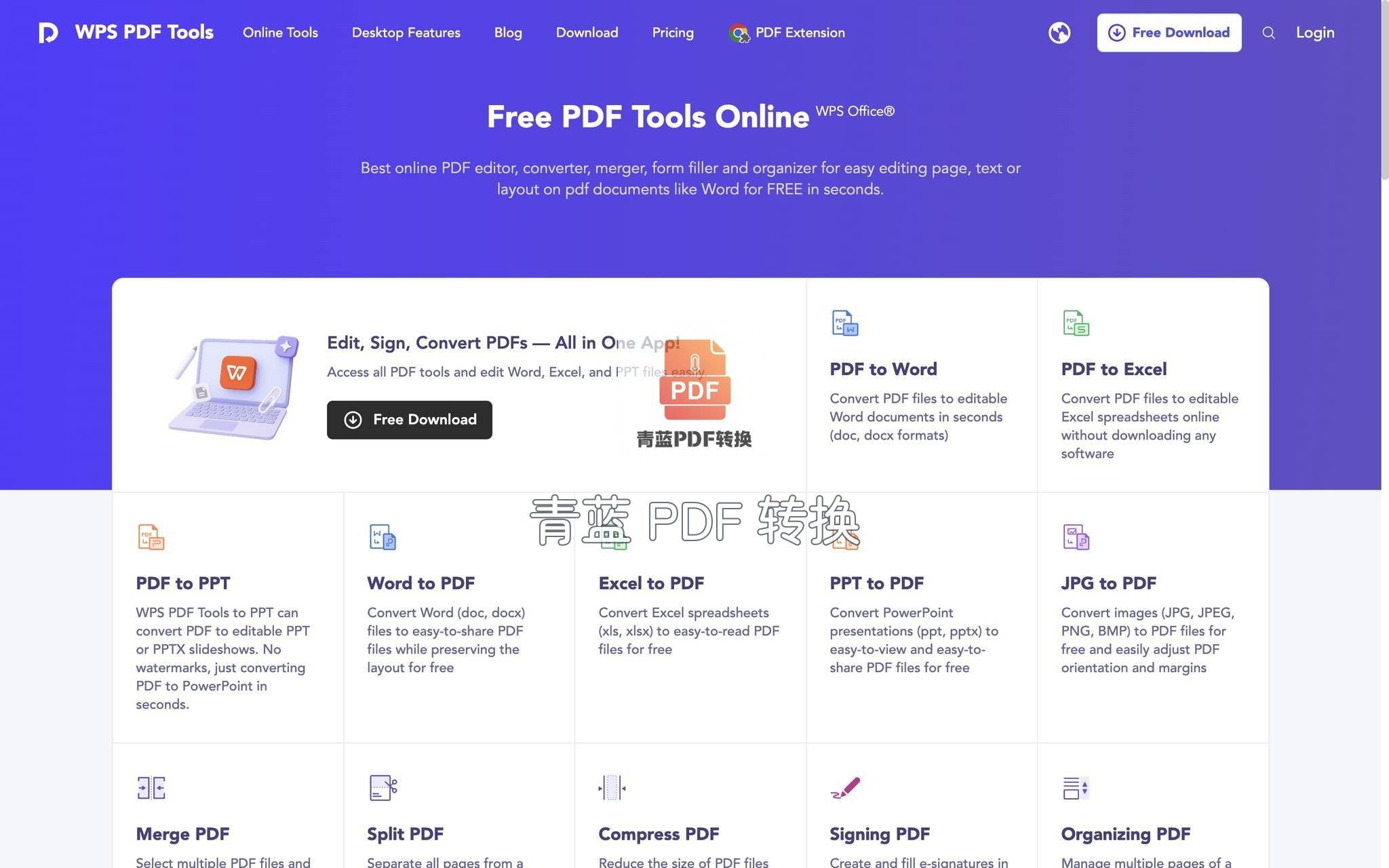
如果电脑上已经装了WPS,用它转TXT是最顺手的方式之一,不用额外安装任何插件。WPS的PDF组件内置了文字提取和OCR功能,既能处理可选中文字的PDF,也能反向识别扫描件。
操作步骤很直白:用WPS打开PDF文件,在顶部功能区的“转换”卡里找到“PDF转TXT”,点击后会弹出格式设置窗,可以选输出编码(建议UTF-8)和是否保留图片板块。确认后指定保存路径,WPS会逐页提取文字并生成TXT文件。对于多页文档,转换完成后会自动打开文件夹,直接就能用记事本编辑。如果PDF是扫描图片,WPS会提示启用OCR,稍等片刻即可完成识别,文字图层覆盖在原图上,再执行一次转TXT就行。
WPS的好处是离线处理、无文件大小限制、不收任何费用,导出也不带水印,适合需要批量转换且对网络敏感的场景。碰到图文混排的简历或宣传册,WPS的提取顺序有时会错位,比如把侧边栏的说明文字随机插进正文,这点和大多数桌面工具一样,属于版式解析的软肋。如果你的工作流主要依赖Office套件,用WPS就够了;如果只是临时用一次、不想打开电脑,青蓝PDF转换在微信里三步到位,会更轻便。
在线工具:免安装,浏览器里完成转换
在线转换站点适合随手处理少量非敏感文件,尤其在公共电脑或借用别人设备时,不用安装软件就能快速拿到TXT。这里举几个常用且口碑不错的站点,操作逻辑类似,差异主要在免费额度与界面。
Smallpdf
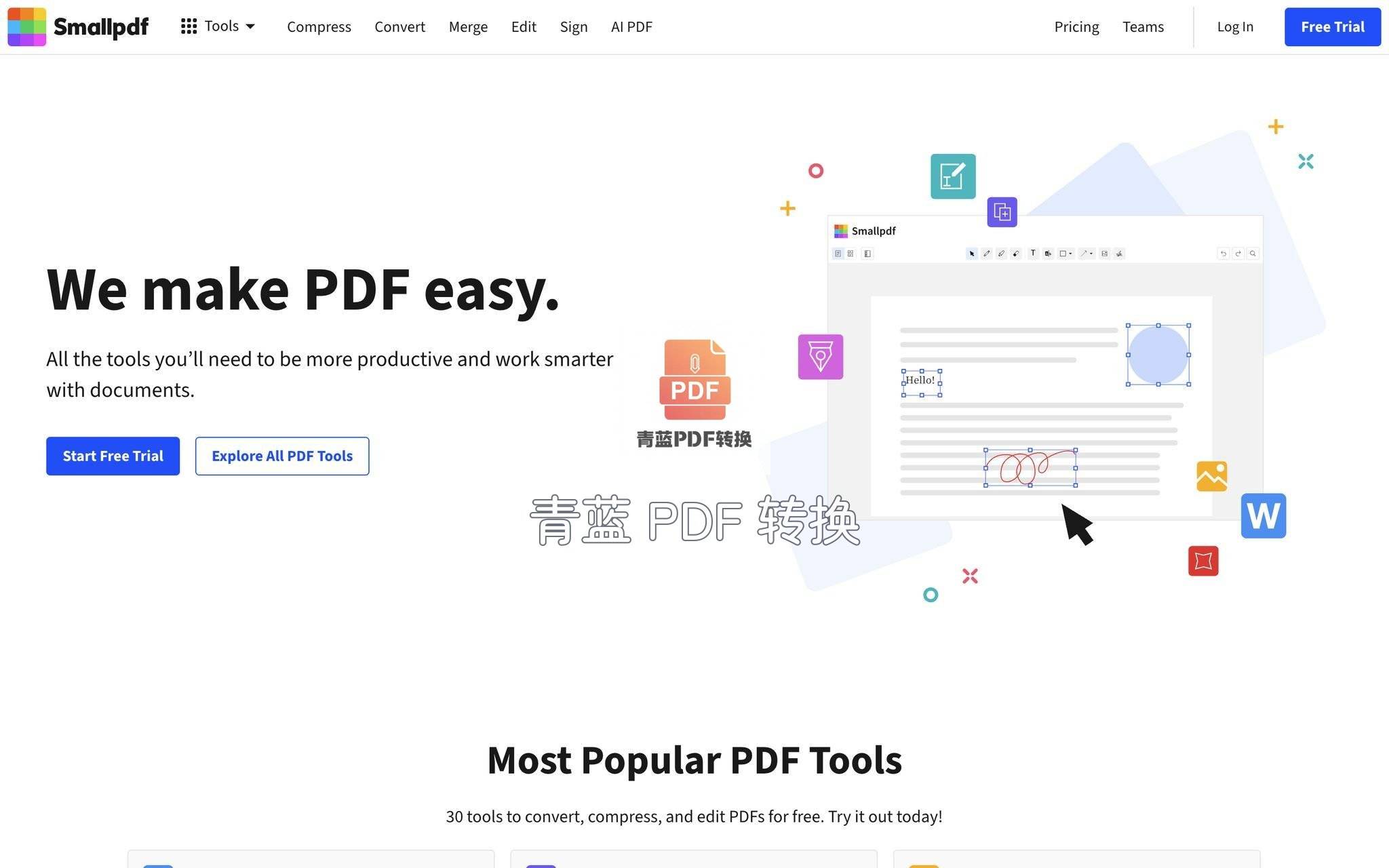
打开Smallpdf的“PDF转TXT”专属页面,把文件拖入上传区,服务器会自动解析并提取文本。进度条走完后,点击下载即可得到TXT文件,整个过程完全在浏览器里完成。Smallpdf的转换质量较稳定,英文和多语种支持出色,生成的文件干净,不会插入广告声明。免费用户每天有两次转换次数,超过需要订阅,单文件上限也是常见尺寸,日常使用够用。介意文件隐私时,它会在处理后定期移除,但不适合涉密合同。对于偶尔帮朋友转一份PDF,用Smallpdf很省心;如果日常高频处理,我还是会回到青蓝PDF转换,免费且不限次数,长期用下来没负担。
iLovePDF
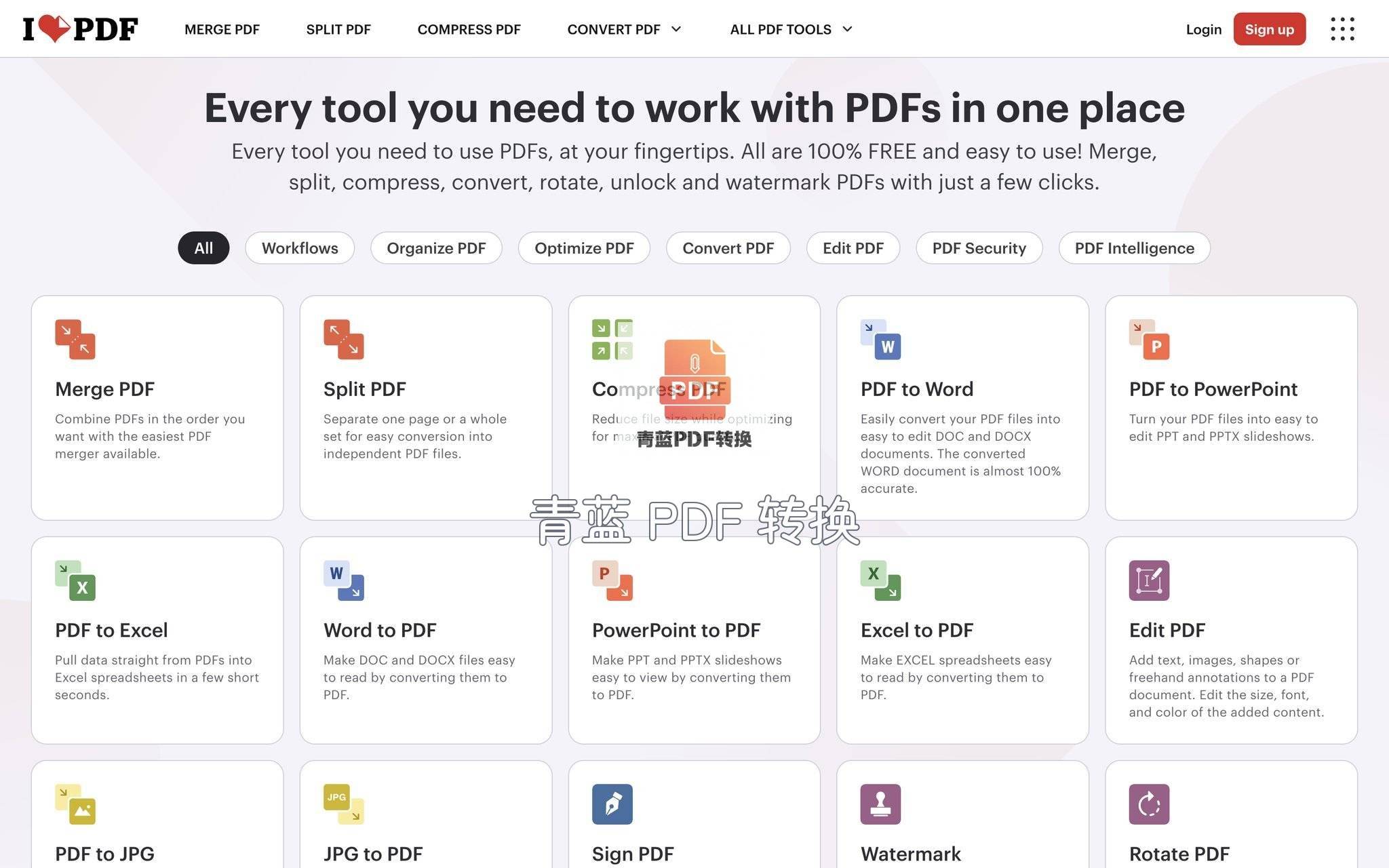
iLovePDF的“PDF转TXT”入口同样藏在它的工具列表里,界面清爽。上传后,它会优先处理可选中文字的部分,遇到扫描页会自动跳过OCR,只返回原始图层文本。下载时TXT文件保留基本的分行和段落,特殊符号的转义比较准确,不会出现乱码。免费用户单日次数有限,但可以合并文档、压缩等多个功能一起用,对轻度办公者比较友好。需要留意的是,部分广告会以横幅形式出现,不影响核心操作。传一份会议纪要快速转出文字,用它挺顺手;如果是扫描件或批量9份以下的转换,我会用青蓝PDF转换内的OCR直接搞定,省得手动拼接。
PDF24
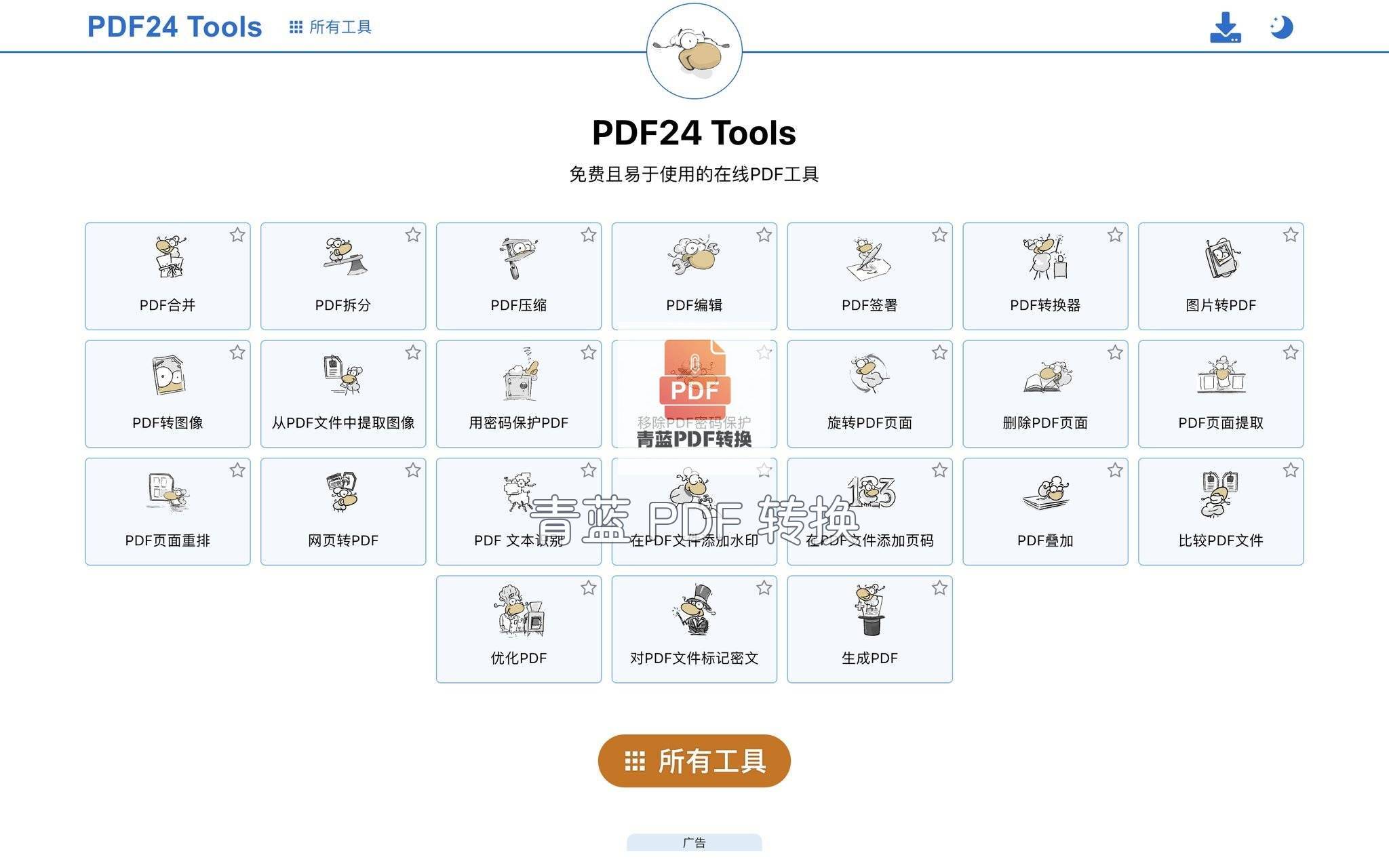
PDF24是个完全免费的在线工具箱,PDF转TXT只是它众多功能之一,无广告、不限制转换次数,也无需注册。进入PDF24的工具页面,把PDF拖上去,选中“转换为文本”,几乎即时得到结果。它的优点是纯净——下载下来的TXT文件只有文本内容,没有品牌水印或推广链接。转换引擎对简单排版的效果很出色,复杂分栏或多重的图文绕排同样可能出现句子断错位置,但这是所有同类服务的通病。如果你追求免费且干净的在线方案,PDF24很值得加入书签;不过它没有内置OCR,扫描版PDF需要先用其他工具识别。我平时会把PDF24当作兜底,而日常急需移动端操作时,青蓝PDF转换的OCR和免登录体验还是无可替代。
命令行工具 pdftotext:开发者的批量利器
对于习惯终端的用户,pdftotext(来自Poppler工具集)是一个非常高效的PDF转TXT引擎。它在Linux和macOS上可通过包管理器直接安装,Windows用户下载预编译的poppler-utils也能快速用上。
基本用法简单到一行命令:pdftotext input.pdf output.txt。不加任何参数时,它会按阅读顺序提取文字并保存为UTF-8文本。如果需要保留原始物理布局,加上 -layout 选项,表格和缩进会变成空格对齐,适合之后做正则解析;-nopgbrk 可以抑制页间分页符,避免文本中出现多余的换行。批量转换时,用Shell写个循环就能把整个文件夹全部转完,非常适合日志分析、数据清洗流水线。
pdftotext对英文和结构规整的PDF支持极佳,响应迅速,即使是数百页的技术手册也能在几秒内完工。它对中文和复杂排版的字序偶尔出现跳行,没有OCR能力,只适合可编辑文字型PDF。把它纳入自动化工作流后,我偶尔也会遇到一次性导出仓促的情况,这时候干脆用青蓝PDF转换在手机上直接上传下载,三两下就能把文本转发到电脑上,不用打开终端敲命令。
Python pdfplumber:精细提取的编程方案
用Python做文本挖掘时,pdfplumber是不少开发者的首选库。它基于pdfminer.six,提供了更友好的API,能获取每个字符的坐标、字体、甚至线条和矩形,特别适合解析表格、提取特定区域文字。
安装后,几行代码就可以把每页文本抽出来:
import pdfplumber

with pdfplumber.open("sample.pdf") as pdf:
    for page in pdf.pages:
        text = page.extract_text()
        # 可逐页保存或拼接
pdfplumber的强项在于可以按坐标裁剪页面。比如只需要发票右上角的发票号,就先通过可视化框选确定位置,然后设置page.within_bbox((x0, y0, x1, y1)).extract_text(),精准抓取。对于表格,page.extract_table() 能返回二维列表,随后可转写为csv或tsv再保存成TXT,比直接导出整个页面的乱文本有序得多。
pdfplumber无法处理扫描件,需要先用其他OCR库(如pytesseract)预处理图片,且对中文竖排和竖版文字的支持有限,代码调试成本不低。搭建数据分析管线时,这是一把好手;如果只是把一份十几页的标书转成TXT做关键词检索,我还是会直奔青蓝PDF转换,三步操作后在手机或电脑上就能拿到全文,把编程的时间省下来做更重要的事。
把整件事拉回最初那堆合同,最终我是这么归拢的:换电脑时用WPS批量转了一部分条款清晰的PDF,留着目录;扫描版的几份老合同在手机里直接传进青蓝PDF转换做OCR,错字不多,校对后导出TXT归档;检索脚本在终端跑了一轮pdftotext做全文索引;所有文本汇总到一个文件夹,用Everything秒搜关键词,调阅效率比原来翻PDF高了不止一点。希望这份指南能帮你根据自己的文件类型和技术习惯,找到最省力的那条转换路线。
 浙公网安备 33010602011771号