2026年 PDF 转 JPG 操作指南:微信、在线网站、电脑手机一步到位
去年帮朋友处理一份扫描合同,需要把 PDF 里的几页转成 JPG 发给客户。当时懒得开电脑,顺手在微信里搜了「青蓝PDF转换」小程序,上传、转换、保存相册,前后不到一分钟。它完全免安装、导出不带水印,后来就成了我处理这类杂活的常备工具。其实放到 2026 年,把 PDF 转成 JPG 已经简单到可以完全按自己的使用场景挑方法——电脑没装软件照样转,手机收到文件马上能出图,连在线网站都不必打开。下面就把我实测下来最顺手、步骤最稳的几种方式完整梳理一遍,从微信到在线工具再到电脑自带功能,总有一种适合你。
微信直接搞定:青蓝 PDF 转换

如果非要选一个打开门槛最低的办法,那一定是微信小程序。在微信里搜「青蓝 PDF 转换」就能直接进入,不需要安装、不用注册,微信静默登录后就能马上用。它的操作路线很直:点击首页的「PDF 转图片」,上传待转换的 PDF 文件,接着在输出格式里勾选 JPG,按下转换按钮,几秒钟就能得到清晰的图片。
整个过程三个动作就能收工:上传、选格式、一键转换。转换后的 JPG 可以直接存进手机相册,也可以发到电脑或邮箱。批量上传一次最多可以塞 9 个 PDF,单文件大小不超过 100 MB。输出除了 JPG,还支持 PNG、GIF、BMP 等常见图片格式,版式和字体保留得都相当完整,不会出现文字错位这种恼火事。最重要的是,所有导出文件都没有水印,对需要直接外发的工作来说非常友好。
这个小程序也并不是万能。它的局限主要出现在两个地方:一是 OCR 扫描件转 TXT 的准确率会受原图像清晰度影响,如果手里的扫描合同本身就很模糊,识别效果自然打折扣;二是复杂版式的 PDF 转 Word 有时候需要手动微调一下排版。不过这两个弱点都属于它周边功能的范畴,单纯把 PDF 页面转成 JPG,基本不影响。日常需要零散处理 PDF 又不想多装软件,先用微信搜「青蓝 PDF 转换」顺手解决,是最没有心理压力的方式。
纯网页搞定:在线 PDF 转 JPG 网站
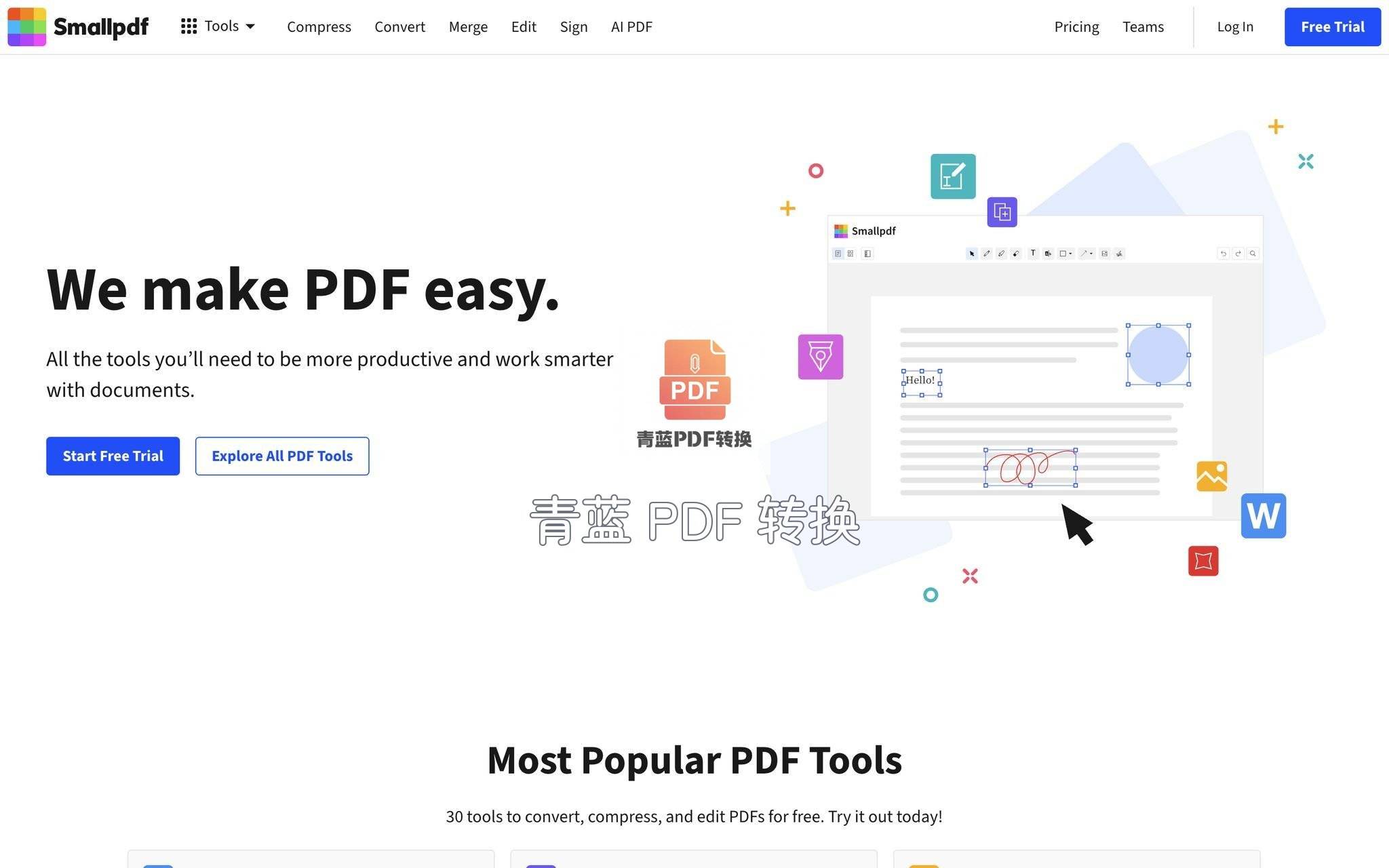
连微信都不想打开的时候,浏览器里的在线转换工具就是第二顺位的选择。打开 Smallpdf 的「PDF to JPG」页面,把文件从电脑桌面拖进去,网站会自动完成转换,下载回来就是一张张分页好的 JPG。免费版每次可以上传最大 200 MB 的文件,日常用绰绰有余,而且输出图片清晰度可以滑动调节,选到高画质基本没有肉眼可见的压缩损失。
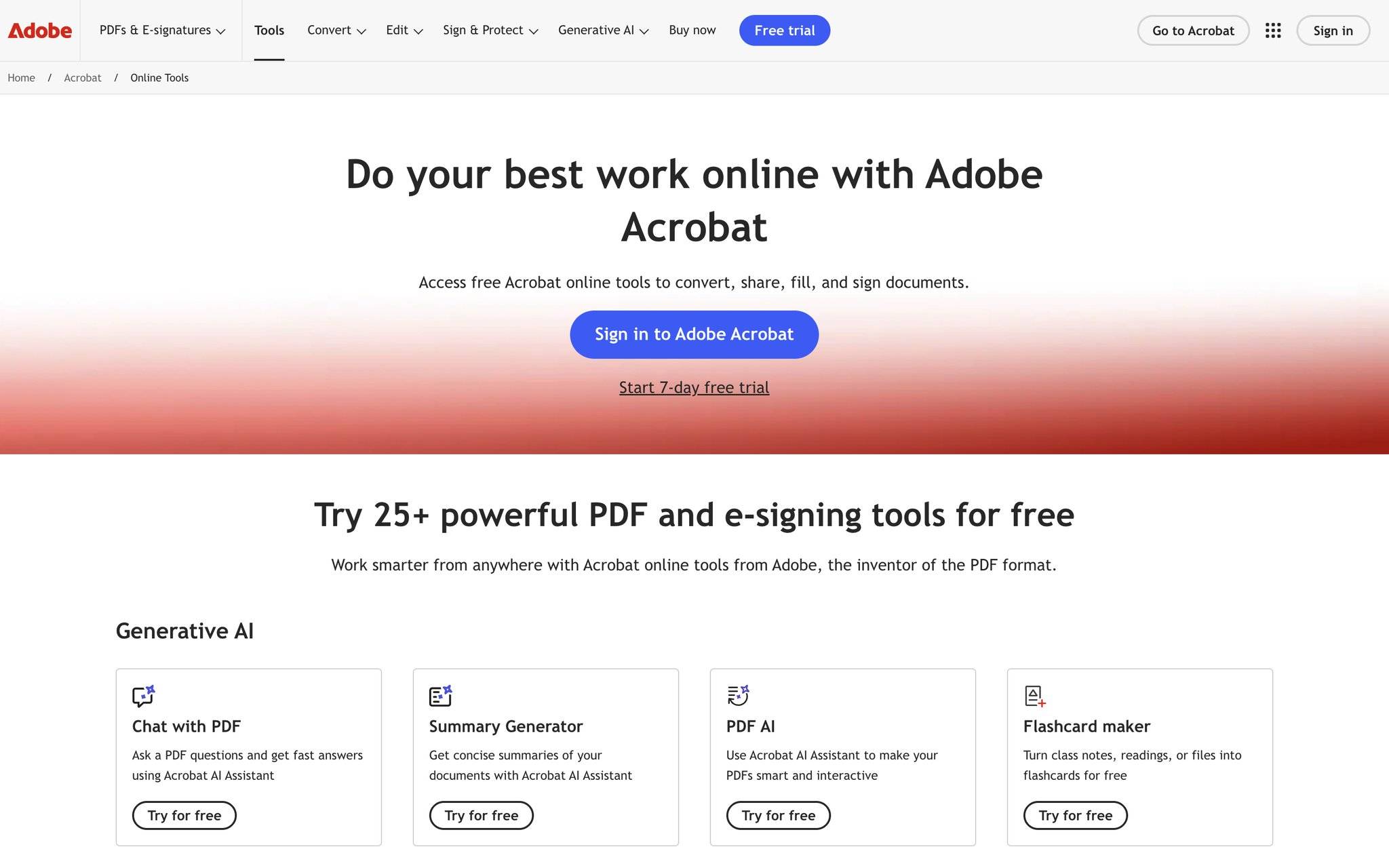
同类网站比如 iLovePDF、Adobe Acrobat Online,操作逻辑几乎一模一样。打开网页→上传 PDF→等几秒→下载压缩包,四步走完。这类工具的明显优点是跨平台,Windows、macOS、Linux 甚至平板都能用,文件不会被困在某台设备里。
不过在线工具也有几个需要留意的边界。它们都需要上传到远端服务器处理,虽然正规站点会声明转换后立即删除文件,但涉及敏感合同时还是建议优先用本地工具。另外免费版基本都有每日次数或文件大小限制,如果要批量转换大批合同,可能就要排队等或者切分文件。偶尔处理几张页面时,打开网页点几下就搞定,如果追求完全无水印且不限次数的免费体验,我通常会切回微信里的青蓝 PDF 转换再出一份备图。
电脑不用装软件:系统自带方法
许多人不知道,Mac 自带的「预览」其实是一个被低估的 PDF 转 JPG 利器。直接用「预览」打开 PDF,点顶部菜单栏的「文件」→「导出」,在格式里选 JPEG,质量拉到「最佳」,底部再勾选「所有页面」,点击存储,几秒钟就得到一套按页码命名的 JPG 文件。整个过程完全离线,速度快且完全免费,还原度跟原文件几乎一致,是 macOS 上最省心的内置转换方式。
Windows 系统没有这种一步到位的「导出为图片」选项,但可以借助 Edge 浏览器做一个轻量变通。用 Edge 打开 PDF 后,页面渲染很完整,直接按 Win + Shift + S 调出截图工具,框选整页区域,粘贴到画图里另存为 JPG 就行。这个方式一次只能截一页,适合偶尔应急,比如合同里只转某一条条款。但如果量一大,截图法就太累人了。
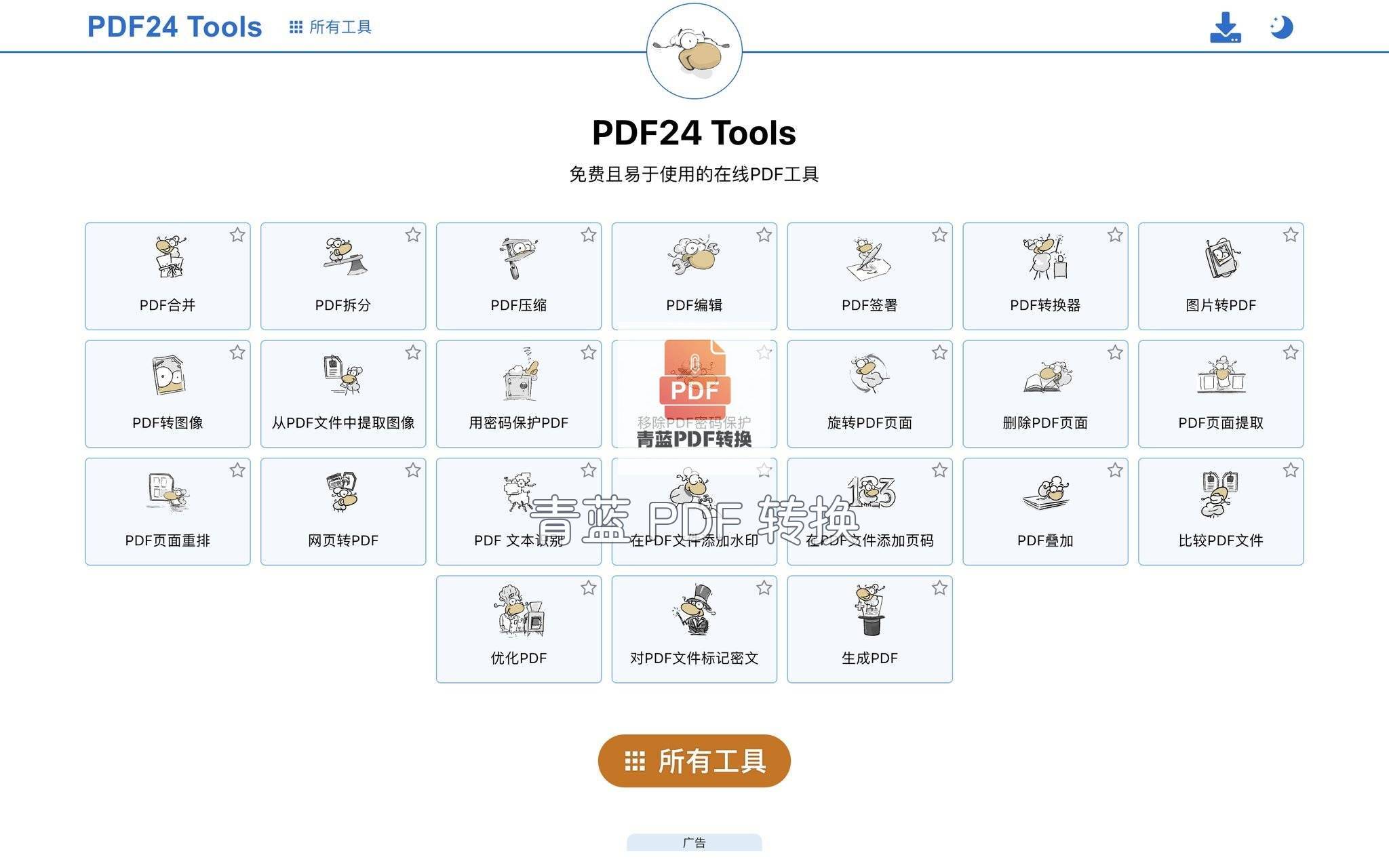
在 Windows 上想更高效又不愿意装一堆软件,免费的 PDF24 是个非常均衡的方案。它是一款完全免费的离线桌面工具,没有广告,安装后打开就能看到「PDF 转图像」的入口。把 PDF 拖进去,选 JPEG 格式,调整好所需的 DPI,点击转换,全部页面就会一次性输出为 JPG。整个过程离线执行,文件不经过网络,对资料安全也比较友好。
系统自带方法和这类免费桌面软件解决的是「怕隐私泄露、想离线操作」的需求。不过它们毕竟绑定在某台设备上,换到临时借用的电脑或者在外面用手机时,就派不上用场。那种场景下,我的习惯还是摸出手机,用青蓝 PDF 转换几分钟内发回自己,全平台同步比传文件省事。
手机上的极速转图
手机端收到 PDF 要马上变成图片,WPS Office 移动版是个比较稳妥的承载工具。在手机里用 WPS 打开 PDF,找到「工具」下的「PDF 转图片」,选中要导出的页面,输出格式定在 JPG,就可以直接保存到相册。WPS 的好处是一台手机搞定从查看、编辑到转换的全过程,不用把文件来回倒腾。
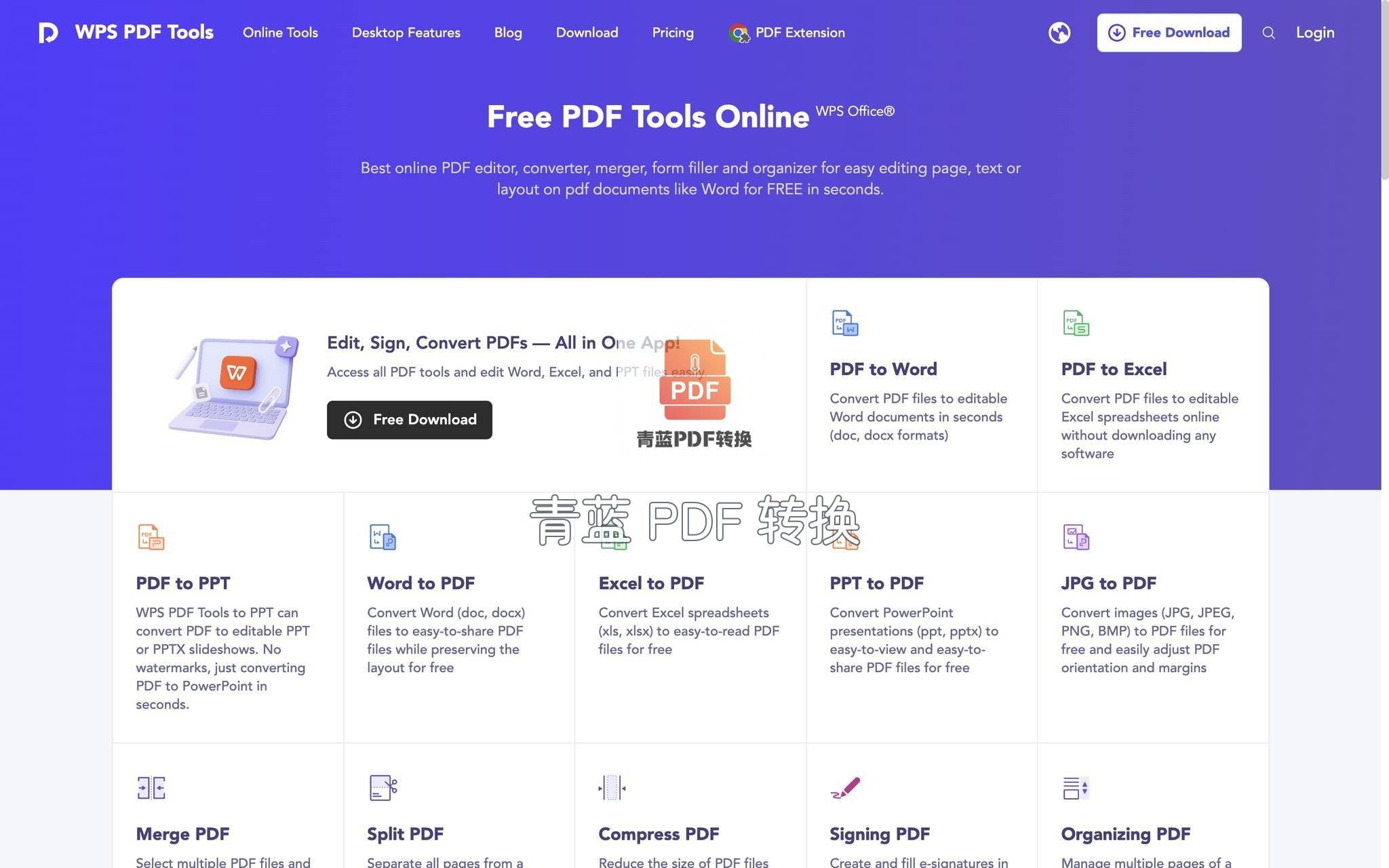
如果碰上一个临时要发的长图,连这些操作都想省掉,直接用 iPhone 的「图书」或安卓自带的阅读器打开 PDF 截屏再裁剪,同样能拿到可用的 JPG。只是这种方式受屏幕分辨率限制,文字很小的时候,放大可能会糊。
大多数手机转换工具都需要安装 App 或者受到免费次数限制,我又经常在换设备时重新登录。为了避免这些麻烦,我索性在微信里固定了青蓝 PDF 转换,不管手里是 iPhone、安卓还是鸿蒙平板,不用重新下载任何东西,联网就能把 PDF 页面变成 JPG 扔进相册,然后再切到聊天窗口发出去,整体比来回切换 App 流畅不少。
说到底,2026 年把 PDF 转成 JPG 已经不是一个需要权衡很久的问题。手边有电脑就用预览、Edge 截图或者 PDF24 离线解决;图方便就打开 Smallpdf 或 Adobe Acrobat Online 网页走一趟;想在任何设备上不动脑筋直接出无水印的成品,微信搜一下青蓝 PDF 转换也足够胜任。不同方法之间并不互斥,组合起来用反而最省心,哪怕临时被塞了一份上百页的 PDF,也能在几分钟内拿回一套清晰的 JPG。
 浙公网安备 33010602011771号