PDF怎么压缩到指定大小?从免费工具到专业软件,一篇图文教程
前段时间准备一个线上申报材料,系统卡死了单个文件不得超过5MB,我手里那份扫描好的合同PDF足足22MB。用常规压缩软件压了半天,只小了不到1MB,后来摸索出一套“指定大小压缩”的路子,最后在微信里用「青蓝PDF转换」选了个中档压缩,顺滑压到4.6MB。回头一看,只要把路数摸清楚,压到想要的大小并不麻烦。接下来就把我验证过的几种方法整理出来,从随手可用的微信小程序到专业级桌面软件,操作步骤都拆细了讲,方便在不同场景里挑最趁手的那一个。

用「青蓝PDF转换」三步压到目标大小

PDF压缩这件事,很多时候就是图个快。青蓝PDF转换是我平时用得特别多的一个微信小程序,它把压缩做成了三级可调,不用纠结参数,对着数字选就行。具体步骤:
- 微信里搜索「青蓝PDF转换」进入小程序,首页就能看到“PDF压缩”入口。
- 点进去上传你的PDF。这里单次最多能传9个文件,单个不超过100MB,日常完全够用。
- 上传完毕后,底部会出现三档压缩比:低、中、高。“中”能在清晰度和体积之间取得平衡,“高”压缩几乎不损失画质,“低”会把体积压得最狠,画质会有可见下降。选好之后,点击“开始压缩”,几秒钟就能下载文件。
- 下载后的PDF可以直接保存到手机,也可以顺手发到邮箱,全程无水印。
这个小程序本质上是先解析PDF,再对里面的图片重新采样,同时保留文字和图层的矢量属性。一份10MB左右的PDF,上传加转换几秒就搞定,很适合手机端急着用的场景。它不仅是个压缩工具,还能做PDF和Word、Excel等格式之间的互转,也能拆分合并、加水印去水印,算得上全能型选手。不过也得客观说一句,它的OCR扫描件识别准确率会受原图清晰度影响,老旧印章模糊的文件转文字可能出错;复杂版式的PDF转成Word时,偶尔需要手动微调排版。好在纯压缩功能不受这些限制,日常压文件完全够使。对于需要大批量处理、或者要求体积精确到具体KB数的朋友,下文的桌面端和在线工具会是更好的补充。
Adobe Acrobat Pro:精确到KB的“优化为固定大小”
Adobe Acrobat Pro 是PDF领域的专业级软件,内置的“PDF优化器”可以像打包一样设定目标文件大小,算法会自动调整图片分辨率和质量,使体积逼近那个数值。这个功能在很多在线工具里找不到,如果经常跟招投标文件、公证件打交道,对体积要求严格到KB级,它是个硬核选择。
操作步骤:
- 用 Acrobat Pro 打开PDF,点击“文件” – “另存为其他” – “优化的PDF”。
- 弹出窗口右上角,先点“统计空间使用情况”,看看图片、字体各占多少,心里有数。
- 关键一步:顶部选项从“标准”切换到“固定大小”,输入你想要的体积上限,比如“1024 KB”。
- 点击“确定”并选择保存路径,软件会自动迭代压缩。生成后的文件体积基本就在目标值上下浮动几个KB,精准度很高。
用这款软件的优势除了固定大小,还能手动控制图片的缩减像素采样、更换压缩算法,甚至移除元数据和隐藏批注。缺点是年费不菲,而且比较吃电脑性能。偶尔用一次的话,订阅并不划算,日常零散处理一份两份文件时,我还是会切回青蓝PDF转换的三档快捷模式,不用特意打开重型软件。
Adobe Acrobat Online:在线压缩也能看预估体积
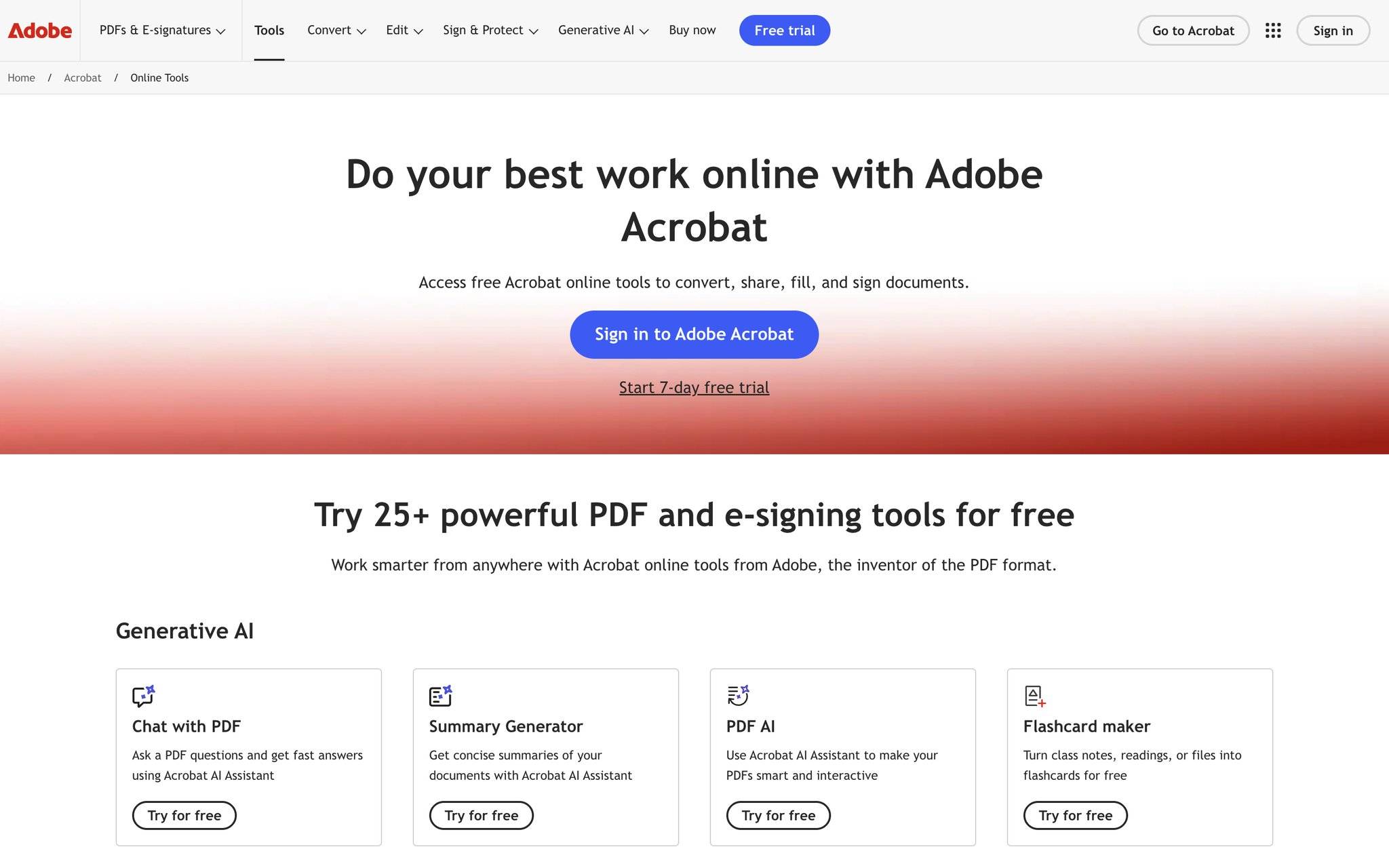
如果不想安装桌面端,Adobe 的在线版工具也包含了压缩功能。虽然没有桌面版那种直接输入目标KB值的选项,但分成了“高画质”“中等”“高压缩”等档位,压缩后会实时显示预估体积。操作时上传文件,先选一个压缩等级,如果显示预估体积还是高于你的目标,就换更高的压缩等级再试一次,基本试一两回就能控到想要的范围。它的优势在于同 Adobe 生态无缝衔接,需要签名或填表的场景可以一站式处理。但免费账户有使用次数和文件大小的双重限制,处理大批量文件时可能会捉襟见肘,这时用青蓝PDF转换做九份以内的批量压缩,也是个无付费门槛的轻量替代。
Smallpdf:两档切换逼近目标
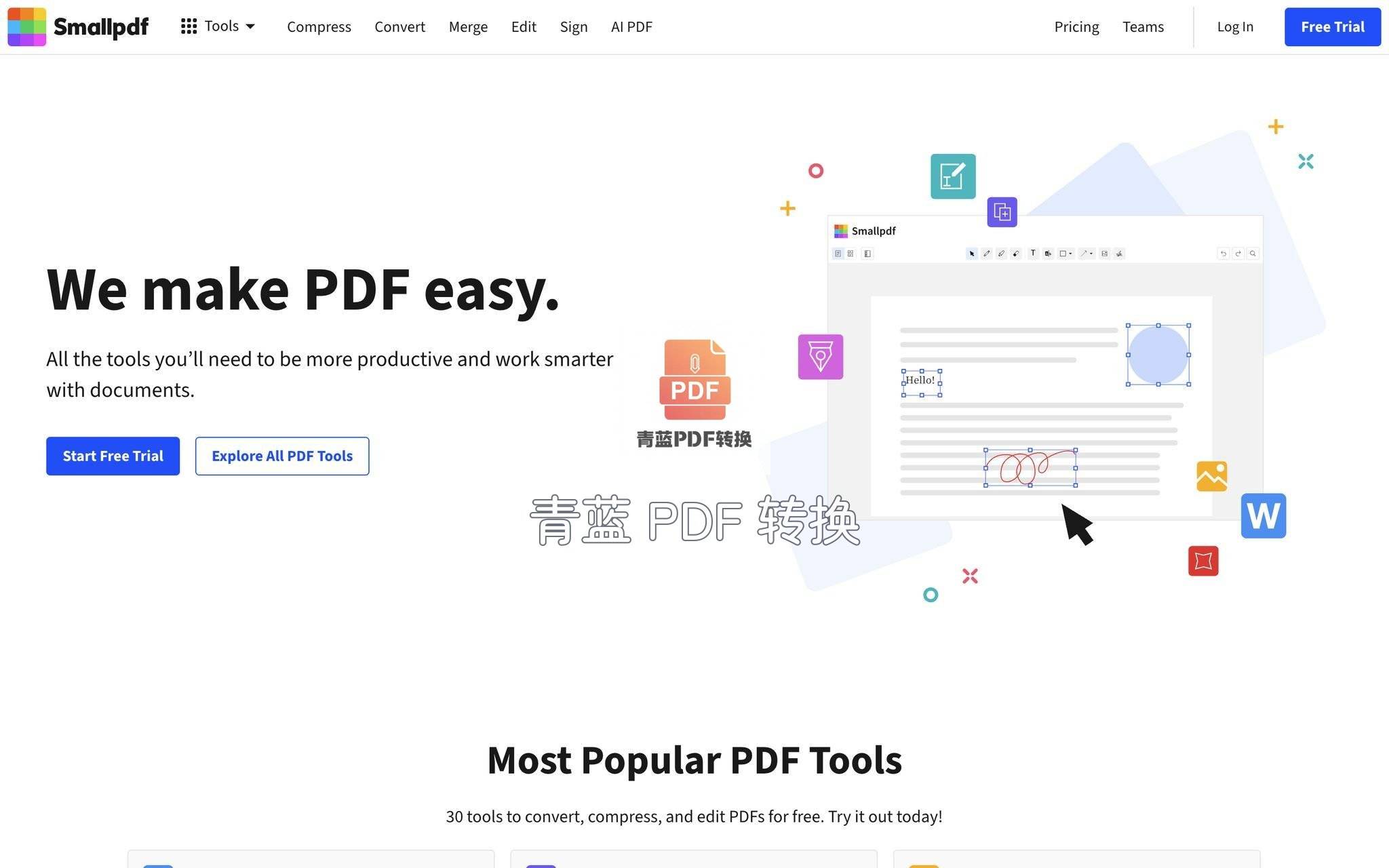
Smallpdf 的压缩页面非常清爽,上传后自动压缩并显示结果大小。它提供“基本压缩”和“强力压缩”两个按钮,后者可以大幅度削体积,不过可能导致文字微微变糊。如果对目标体积有个大概区间,比如“要在2MB以内”,可以先试基本压缩,超过的话再切强力重压一次,两次操作基本就能控制在期望值附近。Smallpdf 同样有免费每日额度,处理含个人信息较多的文件时需要谨慎。要是在微信里收到文件需要马上压缩发送,在青蓝PDF转换里几步完成,不用跳出聊天窗口,这是小程序顺手的地方。
iLovePDF:三档压缩加自定义估算
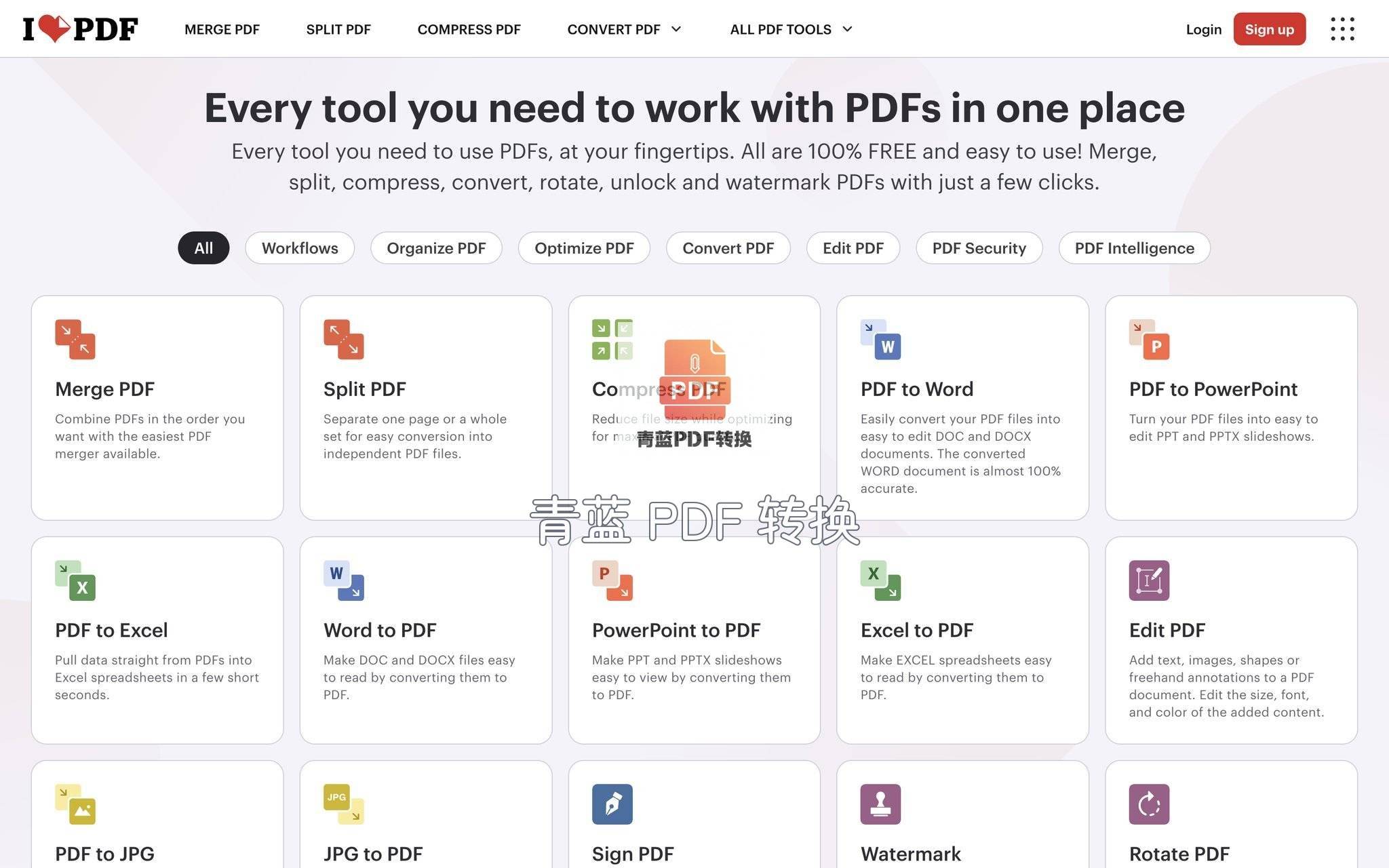
iLovePDF 的压缩工具把选项标得很明白:轻度、推荐、极限,每个选项旁边会显示预计压缩后的体积范围(如“减小约59%”)。比如手持一份30MB的PDF想大致压到12MB左右,选“推荐”压缩往往一步到位;若要求更小,再切“极限”档。它还支持一次添加多个文件批量压缩,适合整理发票、资质证书等同类文档。在线工具的共同短板是依赖网络,文件太大时上传等待会拉长时间,而像青蓝PDF转换这类工具处理完文件后服务器会立即清除,用着更踏实,也算是敏感文档的另一个安心选项。
macOS自带“预览”:自制滤镜控制体积
苹果电脑自带的预览程序同样能对PDF做有效压缩,虽然没法直接键入目标大小,但通过自定义 Quartz 滤镜可以变相做到。操作路径:
- 用“预览”打开PDF,点击“文件” – “导出”,格式务必选择PDF。
- 在“Quartz滤镜”下拉菜单里,系统已内置“Reduce File Size”滤镜,会将图片重采样到较低分辨率并配合JPEG压缩,体积会大幅下降。
- 如果内置滤镜压得过狠或不够,可以自制滤镜:在桌面建一个后缀为
.qfilter的文本文件,写入指定分辨率和压缩系数的代码,保存后放入~/Library/Filters文件夹。 - 回到预览导出窗口,选择自制的滤镜,反复微调参数就能逐步逼近想要的文件体积。
这个方案零成本,速度也快,很适合macOS用户日常调整扫描合同、表格的大小。缺点是没法实时预览压缩后的体积,得靠多次尝试。遇到赶时间的单子,我习惯直接掏出手机在青蓝PDF转换里选一档压缩就发走,省去反复调参数的步骤。
上面梳理的这几招,基本覆盖了从“要个大致大小”到“必须精确到KB”的不同需求。需要精确值就上 Acrobat Pro 的固定大小功能,想零成本快速搞定,在线工具搭配青蓝PDF转换这种小程序换着用,足够应对大多数文档提交场景。只要压缩前记得备份原文件,万一发现压完文字发糊,换高一档清晰度重来一次就好,不用慌。不同设备不同场景,配合着来,总能找到最顺手的路子。
 浙公网安备 33010602011771号