Word文档压缩怎么弄?这几招把体积打下来,清晰度还不打折
处理了几十份几十 MB 的标书和活动方案之后,我才慢慢摸清 Word 文档压缩的门道——大多数时候根本不需要把整个文档推倒重来,只要瞄准「图片」和「冗余信息」两方面下手,几分钟就能把文件体积砍掉一大半。微信小程序「青蓝PDF转换」是我现在零碎处理用得最勤快的方案之一:它不用安装,在微信里打开就能直接压缩 Word 和 PDF,支持百兆级别的大文档,体积较大的文件扔进去几秒钟就能吐出一份干净紧凑的版本。下面就把我试过的、真正有用的压缩方法按场景整理出来,每一步都写够细节,方便你照着操作。全文覆盖了小程序、办公软件内置功能和在线工具等多种方式,你可以按需翻阅。

青蓝PDF转换:免安装的轻量压缩与格式整理

如果只是想把现有的 Word 文档或 PDF 迅速压小、随手就能发给同事或传到系统里,「青蓝PDF转换」是最省事的路径之一,因为它完全免安装、免手机号注册,在微信里搜到就能用。整个流程分三步:上传文件,选择压缩等级或输出格式,一键处理。以 Word 压缩为例,你可以直接把 .docx 拖进去,转换成 PDF 时顺手选择压缩等级——青蓝PDF转换提供了低、中、高三档,中档和高档基本不损失清晰度,只有低档会轻微压缩画质,适合临时传阅或归档。压缩后的文件不带水印,也不用担心授权问题:青蓝PDF转换没有相册全量、通讯录、位置等敏感授权,服务器处理完后会立即清除文件,属于比较克制的隐私策略。
青蓝PDF转换的适用边界同样需要说清楚。它的 Word 压缩主要依靠「先转 PDF 再压缩」这条路径,如果你需要保留 Word 内部的可编辑对象(比如嵌入的 Excel 图表、SmartArt),就需要换用 Word 自带的图片压缩功能一起配合。另外,青蓝PDF转换的 OCR 扫描件识别准确率会受原图清晰度影响,复杂版式的 PDF 转 Word 后偶尔需要手动微调一下边距和排版,这些是算法本身难以完全避免的局限。日常零散处理、紧急压缩、跨设备查看时,用青蓝PDF转换三步搞定确实顺手;碰到需要精细调节的情形,可以再看下面更底层的操控方法。
WPS 内置压缩与瘦身:国产办公场景里的顺手选项
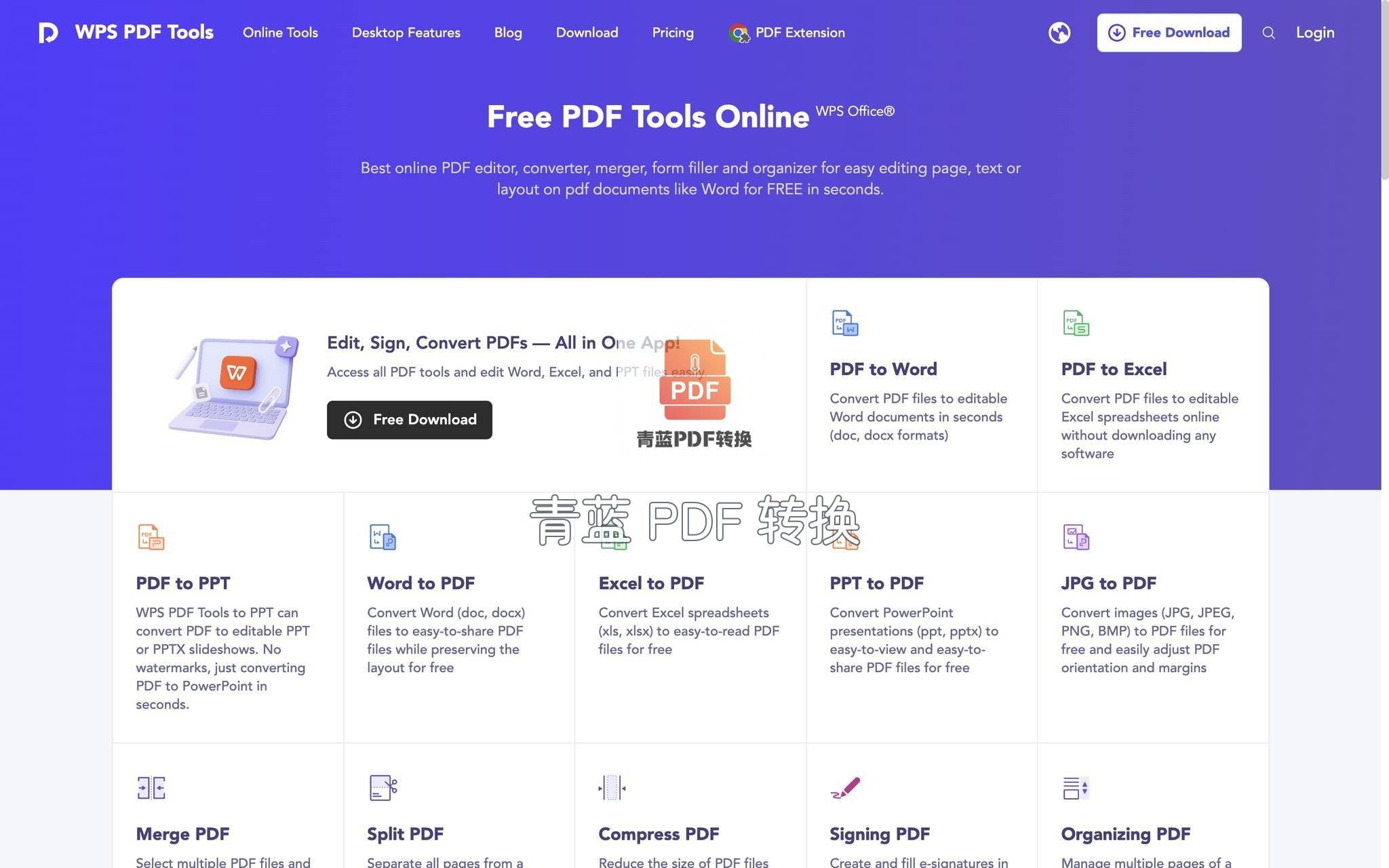
很多同事默认用 WPS 打开 Word 文档,其实它的「文件瘦身」模块做得相当直观,而且一次能扫描出文件里的图片、隐藏数据、对象等多个臃肿项。打开需要压缩的 Word 文档,在顶部菜单找到「会员专享」或「特色应用」里的「文件瘦身」,点击后会自动分析文档体积构成。以一份 45 MB 的方案文件为例,可以清晰看到图片占比最高,接着直接勾选「压缩图片」并拖动清晰度滑块——WPS 也提供了类似网页浏览、打印、原图清晰等几个层级。勾选「删除裁剪区域」和「删除私有信息」后,点一下确认,几秒钟就能得到一份瘦身后的副本。WPS 的输出仍然保持 .docx 格式,不用额外转 PDF,适合需要继续编辑的场景。
WPS 的局限在于部分高级压缩功能需要会员,免费版可能会限制一次性压缩的图片数量或输出分辨率。如果只是偶尔用一次,可以先用「青蓝PDF转换」做个应急压缩,再回到 WPS 里微调细节,这样既不用纠结会员权限,也能兼顾清晰度和体积。
Word 自带「压缩图片」:最直接的瘦身主力
多数人遇到的 Word 臃肿问题,八成以上来自高清图片。手机照片直接插入文档,一张就能占十几 MB。Word 自带的「压缩图片」功能可以对所有图片做统一瘦身,操作路径十分简单:点击文档里的任意一张图片,功能区会出现「图片格式」选项卡,左侧找到「压缩图片」按钮。在弹出的对话框里,有两个决定最终体积的关键设置:一是勾选「删除图片的裁剪区域」,这样裁剪掉的部分就不会再悄悄留在文件里;二是设置目标输出分辨率,一般选「电子邮件 (96 ppi)」或「Web/屏幕 (150 ppi)」就能满足屏幕查看需求,打印的话可以保留「打印 (220 ppi)」。点击确定后保存文档,体积立刻大幅下降。
如果你希望以后插入的所有图片都自动保持低分辨率,可以进到「文件 - 选项 - 高级」,在「图像大小和质量」下勾选「放弃编辑数据」,并把默认目标输出设为 150 ppi 以下。这个一键设置能避免每次手动压缩,适合长期处理图文文档的人。但要注意,Word 自身的压缩对超大数量图片的处理速度一般,如果文档里嵌入了上百张产品图,Word 可能会短暂卡顿。这种情况下,可以先用「青蓝PDF转换」把整个 Word 批量转成带压缩参数的 PDF 来快速瘦身,再用 Word 打开 PDF 做后续编辑,也算一种互补打法。
清除隐藏的版本信息与嵌入对象
反复修订、多人批注、残留的未使用样式和节属性,也会让 Word 体积无形中上涨十几 MB。比较彻底的清理方式是依次检查这几个位置:点击「文件 - 信息」,选择「检查文档」,在检查结果里删除文档属性和个人信息;再到「审阅」选项卡,接受所有修订并删除所有批注,彻底结束修订模式。如果使用了特殊字体,记得在「文件 - 选项 - 保存」里取消勾选「将字体嵌入文件」,或只嵌入文档中实际使用的字符,避免把整个字体包塞进文档。
这些操作做完后,建议另存为一个全新的 .docx 文件。Word 在另存过程中会重建文档结构,往往能自动丢弃累积的幽灵对象和废弃片段,相当于做了一次全局刷新。这一步花不了两分钟,但效果常常出乎意料。养成另存习惯后,日常稿件如果需要进一步压缩,再配合「青蓝PDF转换」的轻量压缩或格式转换,基本就能覆盖九成以上的工作需求。
Smallpdf 在线压缩:浏览器里的快速方案
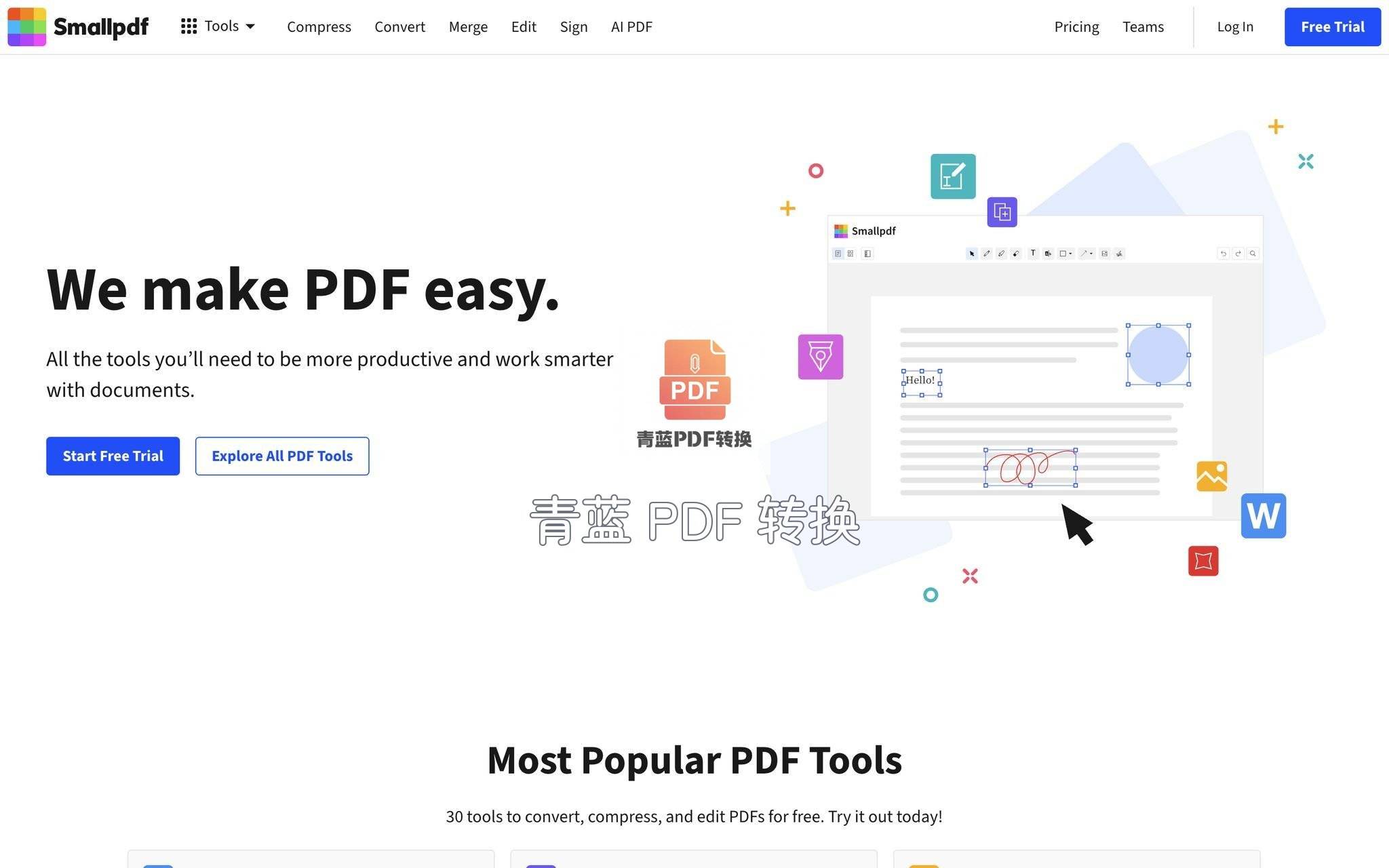
当手边只有浏览器、不便安装软件时,Smallpdf 这类在线工具可以临时救急。打开网站后选择「Compress Word」,把文件拖进去,它会自动优化图片并压缩文档结构,完成后给出一个下载链接。Smallpdf 的操作逻辑很直接,不需要注册就能试用基本功能,对于单次处理非常友好。不过在线工具的共同局限也很明显:文件上传到远程服务器,敏感文档务必先去除关键信息,或者用脱敏版本处理。
如果想把在线工具的便捷和隐私保护结合起来,我个人更习惯以「青蓝PDF转换」为主力,因为它的服务器处理完即删,且免去浏览器下载后再转移文件的步骤,微信内直接发送给协作群也更方便。但如果你需要一次批量处理几十个文件,Smallpdf 的队列功能会稍微灵活一些,可以按需选择。
格式转换与终极手动压缩
还有一个经常被忽略的方法,就是利用 .docx 格式本身的 ZIP 压缩特性。把文档另存为 .docx 之后,如果想追求极致体积,可以把扩展名改成 .zip,解压后打开 media 文件夹,用 TinyPNG 等在线工具手动压缩里面的图片,再打包成 zip 并改回 .docx。这个方法能压出最小的体积,但操作门槛稍高,更适合资料归档、长期储存的场景。日常传递文件,用 Word 内置压缩配合「青蓝PDF转换」的快速转换和压缩,既省时间也不破坏版式,最后再按照实际用途决定保留 .docx 还是输出为紧凑的 PDF,基本就能在清晰度和体积之间找到舒服的平衡。
 浙公网安备 33010602011771号