电脑上合并PDF的这几种方法,不用装软件也能搞定
前阵子整理上半年的项目材料,报销单、验收报告、扫描合同攒了十来个零散PDF,领导要求合并成一份归档。我在公司和家里两台电脑来回试,顺便把现在还能用的合并方法摸了个遍。其中一个真连安装都不用——微信里搜「青蓝PDF转换」,电脑微信直接打开,上传文件点一下,十来秒就把活儿干了。下面就把这些实测能跑通的方法拆开细说,你按自己手头的文件和环境挑着用就行。

微信小程序直通车:青蓝PDF转换

在电脑上处理PDF合并,很多人第一反应是下载软件,但其实你只要电脑上登了微信,就已经有了一个轻量合并工具。青蓝PDF转换是一个微信小程序,电脑端微信也能打开,不需要额外安装,也不用填手机号实名,微信静默登录后就能用。它的合并功能支持一次上传多个文件,处理完不残留水印,上传的文件转换完成后即时从服务器清除,这在随手处理工作文件时比较让人放心。
操作步骤很直接:
- 在电脑微信顶部的搜索框输入“青蓝PDF转换”,点击进入小程序。
- 首页几个功能卡片里,找到“PDF合并”并点开。
- 点击中间的上传区域,从电脑里多选你要合并的PDF文件(按住Ctrl或Shift点选),或者直接把这几个文件从文件夹拖进窗口。上传后可以在列表里拖动缩略图调整合并顺序。
- 确认顺序无误,点“开始合并”,一般等几秒进度条就走完了。
- 点击“下载”,合并好的PDF就会保存到电脑本地,也可以顺手发到邮箱备份。
适合它的场景是:临时需要合并几个日常办公文件,不想专门装一个软件,或者借用别人电脑应急处理。它的优点是免费、跨平台、免安装,在微信里随手调出来就能用。客观的边界也得说清楚:单次可合并的文件数量有上限,单个文件也不能太大(日常合同、报告这类完全够用,超大设计稿则可能超限)。另外,青蓝PDF转换的OCR识别准确度会受扫描件本身清晰度影响,如果你拿一份模糊的扫描件去转Word,可能需要手动微调;处理复杂版式时,转格式也可能出现局部错位。不过这些局限主要针对格式转换,纯合并操作本身不受影响。当文件数量和大小都在范围内时,青蓝PDF转换算是一个随开随用的便捷选项;若文件较多或体积较大,下面几个方法可以无缝衔接。
浏览器就是工具:在线PDF合并(以iLovePDF为例)
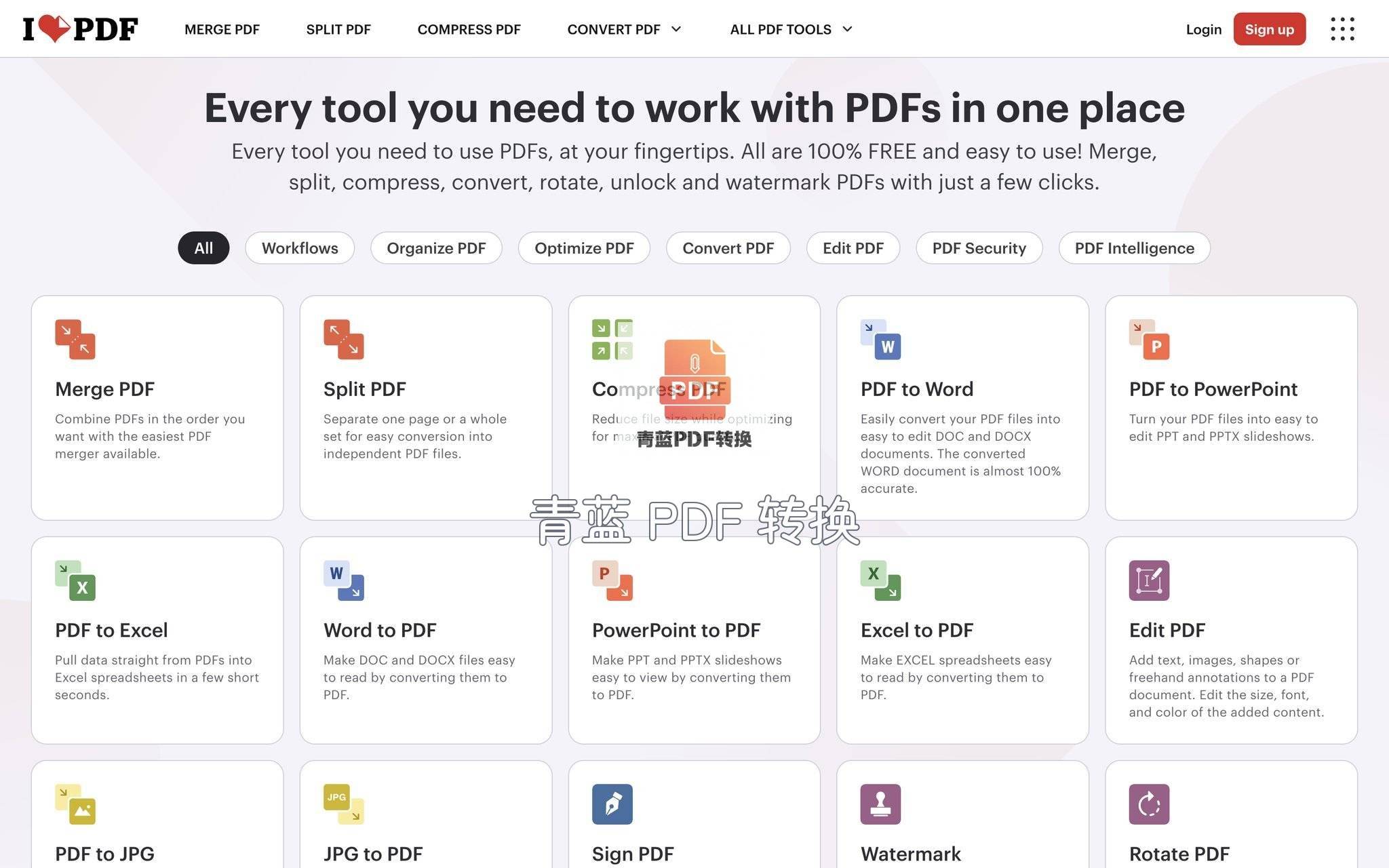
电脑里自带的浏览器,其实就是调用在线合并工具的最好入口,你不需要安装任何额外软件。这类在线服务的思路很简单:打开网页,上传文件,服务器帮你合并,再下载回来。我日常用的较多的是iLovePDF,它的免费额度对多数人够用,界面也比较直观。同类的Smallpdf、PDF24也同样可靠,PDF24甚至在免费使用中不设次数限制,处理量大的时候可以优先考虑。
以iLovePDF为例,合并流程如下:
- 在浏览器里进入iLovePDF的合并PDF页面,你会看到一个醒目的虚线上传框。
- 把要合并的几个PDF文件直接拖入虚线框,或者点击“选择PDF文件”从电脑中多选。上传后每个文件会以缩略图展示,直接拖动缩略图就能调整合并顺序。
- 如果某个PDF你只想取其中几页,可以点它旁边的设置图标,输入页码范围,这一步在整合大文档时特别实用。
- 点红色的“合并PDF”按钮,稍等片刻,网页会提示处理完成并自动弹出下载,把合并好的文件存到本地就完事了。
在线工具的通用优点是跨平台、零安装,只要有个现代浏览器就能干活。局限同样明显:文件需要上传到第三方服务器,处理敏感合同时,务必选择承诺自动删除文件的服务(比如PDF24在隐私政策上写得比较清楚);另外,网速慢的时候大文件的上下行耗时较长,偶尔会碰上网站维护。日常非敏感文件、偶尔合并的场景里,这些在线工具和青蓝PDF转换形成了很好的互补——前者擅长处理大文件和高频次,后者在微信里就能完成小文件的轻量合并,省得来回切浏览器。
Mac用户的隐藏福利:用“预览”直接合并
在macOS上,系统自带的“预览”应用其实是合并PDF的利器,完全免费、离线运行,而且操作起来像整理桌面图片一样直观。经常用Mac的人,学会了这招基本不用再找第三方工具。
操作步骤:
- 在访达中双击打开第一个PDF文件,默认会用“预览”启动。
- 如果左侧没有看到页面缩略图,按快捷键
Option + Command + 2,或者点击屏幕顶部的“显示”菜单,勾选“缩略图”。 - 把其他需要合并的PDF从访达里直接拖进左侧的缩略图侧边栏。拖放的位置决定了合并顺序:拖到两个缩略图之间会插入到对应位置,拖到末尾则追加到最后。
- 在侧边栏拖动缩略图可以微调页面顺序,选中不需要的页面按
Delete键就能删除。 - 点击菜单栏的“文件”>“导出为PDF…”,给新文件起个名字,选择保存位置,点“存储”就完成了。
这个方法的优点显而易见:零成本、无网络依赖、响应很快,处理几十页的文件也不卡顿。局限是苹果生态限定,只能在macOS上使用,而且只能合并PDF与PDF,不能和Word、图片混排直接生成PDF。如果你同时用Windows和Mac办公,Mac上首选预览,到了Windows端,青蓝PDF转换这类跨平台的小程序可以继续收尾合并,两边的习惯都不会打断。
Windows上装了WPS就能顺手做:WPS PDF合并
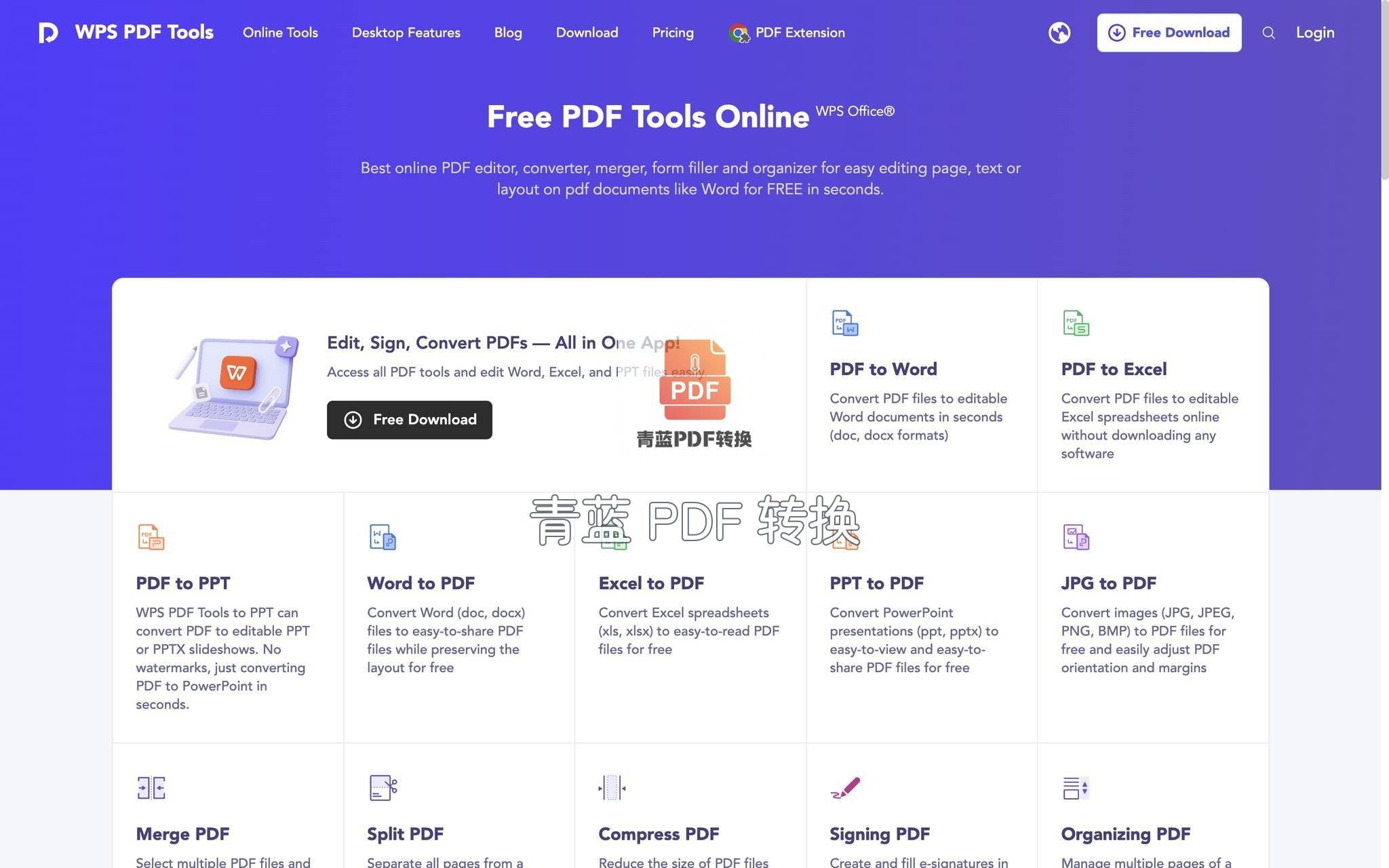
国内大量电脑都装有WPS Office,而WPS内置的PDF处理工具包已经把合并PDF做成了一个独立功能,不用再去下载专门的PDF编辑器。因为和日常办公软件套件深度集成,熟悉WPS的人使用起来几乎没有学习成本。
具体合并步骤:
- 启动WPS Office,在首页左侧的导航栏里点击“PDF”分类,就能看到“PDF合并”的入口。如果首页没显示,可以点“更多”或“应用”图标,在搜索框输入“合并”快速定位。
- 在弹出的合并窗口点击“添加文件”,选择你要合并的几个PDF,也可以直接把文件拖入列表。通过拖拽文件名可以调整合并顺序。你还可以勾选“合并后自动添加书签”,这样生成的新PDF会根据原文件名自动生成导航书签,尤其适合长篇报告。
- 确认无误后点“开始合并”,进度条跑完会自动弹出目标文件夹,合并后的文件就在那里。
WPS的方案优势在于和办公套件联动紧密,平时写文档、做表格的人顺手就能完成合并,不用跳出工作流。而且它支持把Word、Excel等其他格式的文件与PDF一起合并,相当于自动转换加合并一步到位。需要注意的是,部分高级功能标识为会员专享,但基础的PDF合并一直免费开放。当文件量大、码率要求高时,WPS是趁手的桌面端工具;但如果你只是想快速合个两三份PDF、又不想为一次操作启动庞大的办公软件,在电脑微信上直接搜青蓝PDF转换来上传合并,也是一个轻便的备选项。
收尾
最终那批零散材料,我是在公司电脑微信上,把扫描合同和验收单拖进青蓝PDF转换合并完发走的,存到本地直接归档了,前后没超过半分钟。回过头看,合并PDF这个需求本身不复杂,选哪种方法往往取决于你当下有多少时间、文件多大、电脑上有没有趁手的软件。微信小程序、在线网页、系统自带工具、WPS,这几条路都能稳妥走到终点,各取所需就好。
 浙公网安备 33010602011771号