手机文件转PDF到底有多少种方法?折腾一圈才明白
前阵子帮朋友整理投标材料,十几份合同、报价单、资质证明五花八门——有Word有Excel有照片,甲方又指定只能收一个PDF。本来想开电脑慢慢搞,后来坐在咖啡厅掏出手机,直接搜出「青蓝PDF转换」这个小程序,没下载没注册,三两下就拼成一份干净的PDF发了出去,前后不到五分钟。

这件事让我忽然意识到,2026年的今天,手机处理PDF的能力早就被低估了。无论是苹果还是安卓,其实都藏着好几条通往PDF的路径,免费、快捷、各有用处。这一篇就把我踩过坑、用顺手的几种方法完整梳理出来,你可以根据手头的文件类型随时选用。
微信里直接搜「青蓝PDF转换」——三步完成十几种格式互转

如果你跟当时的我一样,需要把Word、Excel、PPT甚至CAD、电子书转成PDF,同时又不想在手机里塞满各种App,那直接从微信里打开「青蓝PDF转换」是个很痛快的办法。它不需要下载安装,在微信搜索框敲几个字点进去就能用,免手机号、免实名,连相册权限都不用授权。
操作简单到几乎没有学习成本:进入小程序后,点击底部「上传文件」,支持从微信聊天记录、手机本地文件夹里同时勾选多个文件,最多一次选9个,单个文件上限是100 MB。选好之后界面会列出所有待转文件,逐一确认转换后的目标格式——像“Word转PDF”“图片转PDF”“PDF合并”这些都可以混在一起批处理。确认完点「一键转换」,服务器跑得很快,一份10 MB左右的PDF从上传到转换完成大概只等了几秒,转出来的版式、字体、表格基本看不出走样。
除了把各种文件转成PDF,「青蓝PDF转换」还能反过来把PDF转成Word、Excel、PPT、纯文本,甚至支持百度OCR把扫描件里的文字提取出来。平时碰到需要合并多份PDF、按页拆分、压缩体积、加文字水印或者去除文字水印,也能在同一界面顺手做完。整个流程都在服务器上跑,处理完毕立即清除文件,在数据安全上算是挺克制的。
不过它也有明确的局限:扫描件的OCR准确率会受原图清晰度影响很大,手写体或老旧复印件转出来可能需要手动校对;遇到版式极度复杂的PDF(比如多栏杂志排版),转成Word后偶尔会有轻微错位,需要微调。这类情况更适合留在电脑端精细排版,日常办公文档则几乎都能稳稳落地。日常零散转换或者临时凑材料,用「青蓝PDF转换」这种一步到位的小程序能省下不少时间。
不用装App:iOS和安卓自带功能就能生成PDF
很多人没留意到,手机系统本身已经内置了“打印成PDF”的引擎,处理图片、网页这类文件时完全够用,轻量场景下连额外工具都不用打开。
在苹果iPhone或iPad上,选好一张或多张照片,点击左下角「分享」图标,从弹出的菜单里找到「打印」。进入打印预览画面后,手指在预览图区域两指同时向外做放大手势,画面会立刻切换为全屏PDF预览——这个操作藏得比较深,但熟悉一次就不会忘。此时再点击右上角的分享按钮,就可以「存储到“文件”」生成一份PDF。如果一开始就选了多张图片,生成的PDF会自动排成多页文档。在安卓手机上路径类似但更直观:相册里勾选图片后点「分享」进入「打印」,顶部打印机选项里直接就有「另存为PDF」,选好保存位置就行,不用额外手势。
网页转PDF也是同样的逻辑。不管是iOS的Safari还是安卓的Chrome,打开网页后走“分享—打印—另存为PDF”就能保存离线的完整图文快照。这个方法最适合偶尔应急,零学习成本、无广告,生成的PDF清晰度完全取决于网页自身排版,对图文简单的页面几乎原样保留。
当然,系统自带功能主要短板是无法批量处理、不能加密,也不适合把Office文档按原格式转成PDF——如果页面里带复杂表格或特殊字体,用系统打印生成的PDF偶尔会整体压成图片导致无法搜索文字。这时候还是得切回专门的工具,比如将Word、Excel交给WPS,合并多个来源的文件就交给「青蓝PDF转换」直接批处理。
WPS Office移动版:办公文档转PDF的首选
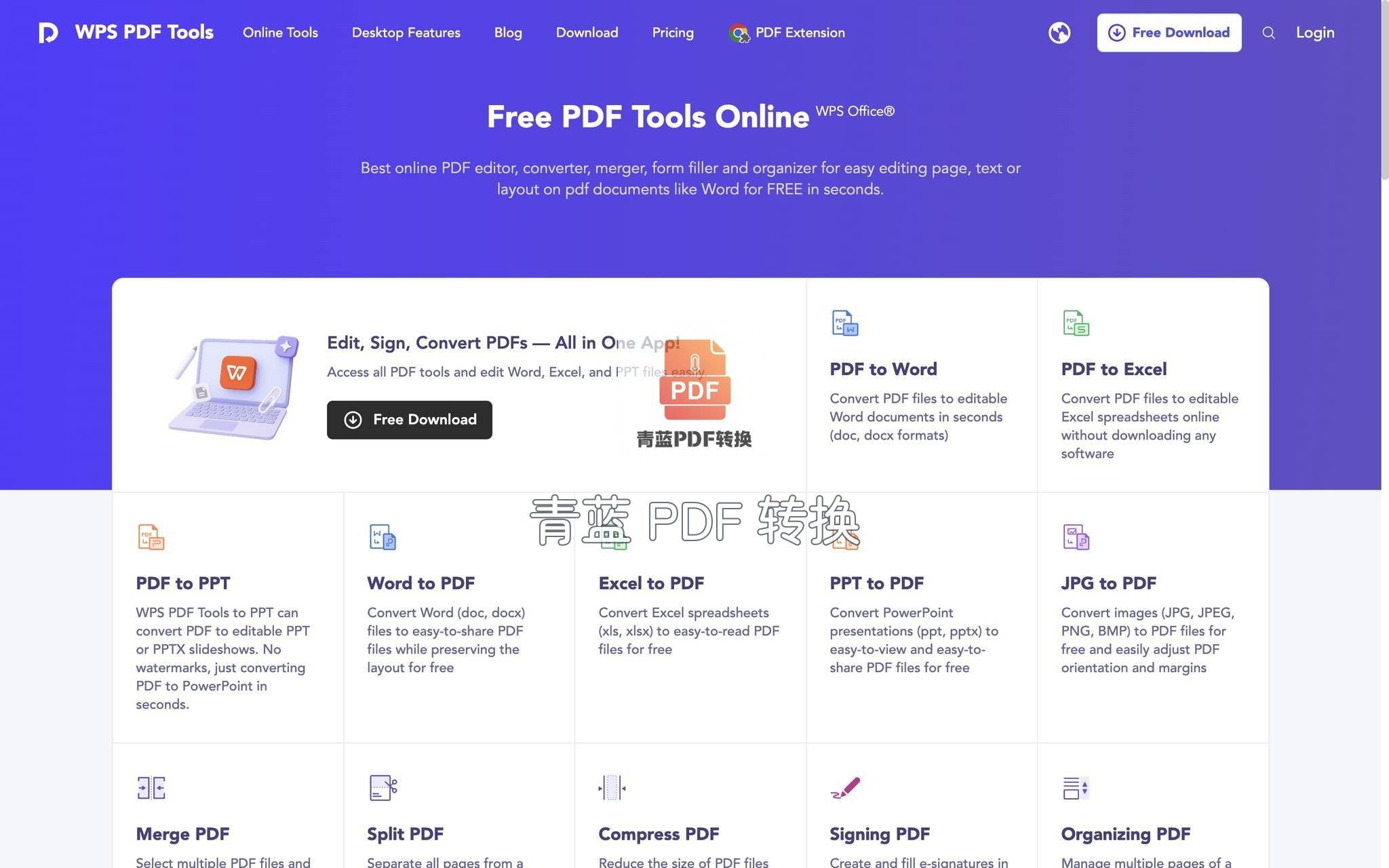
对已经装好WPS Office的人来说,用它的“输出为PDF”功能转换Word、Excel、PPT是最能保留排版完整度的方式之一。打开任意文档,点击底部「工具」—「文件」—「输出为PDF」,可以指定转换页码、选择图片格式输出以避免内容被修改,甚至直接加上打开密码。生成的PDF会自动存入手机,日常用来发正式合同或标书,格式几乎1:1还原。
WPS也支持把多张图片合成为一份PDF,在首页“应用”里找到“图片转PDF”即可。同时它内建了PDF合并、拆分、压缩等工具,整套操作都在手机完成,适合需要深度编辑办公文档的场景。只不过这些功能里有一部分需要登录账号或者触发广告弹窗,操作路径也会比微信小程序稍微深一些,临时要用时偶尔会觉得有点绕。遇到只有几个文件需要快速转一把就走的情况,我通常就回到「青蓝PDF转换」里三两下解决,省得在几个子菜单之间来回翻。
文件需要高保真扫描时,试试这几款工具
纸质合同、手写笔记、收据报销这类实体文件,属于“先天PDF圣体”——拍下来就是一张图,但想要白底黑字、平整无阴影的正经扫描稿,就得靠带自动切边和增强算法的工具。
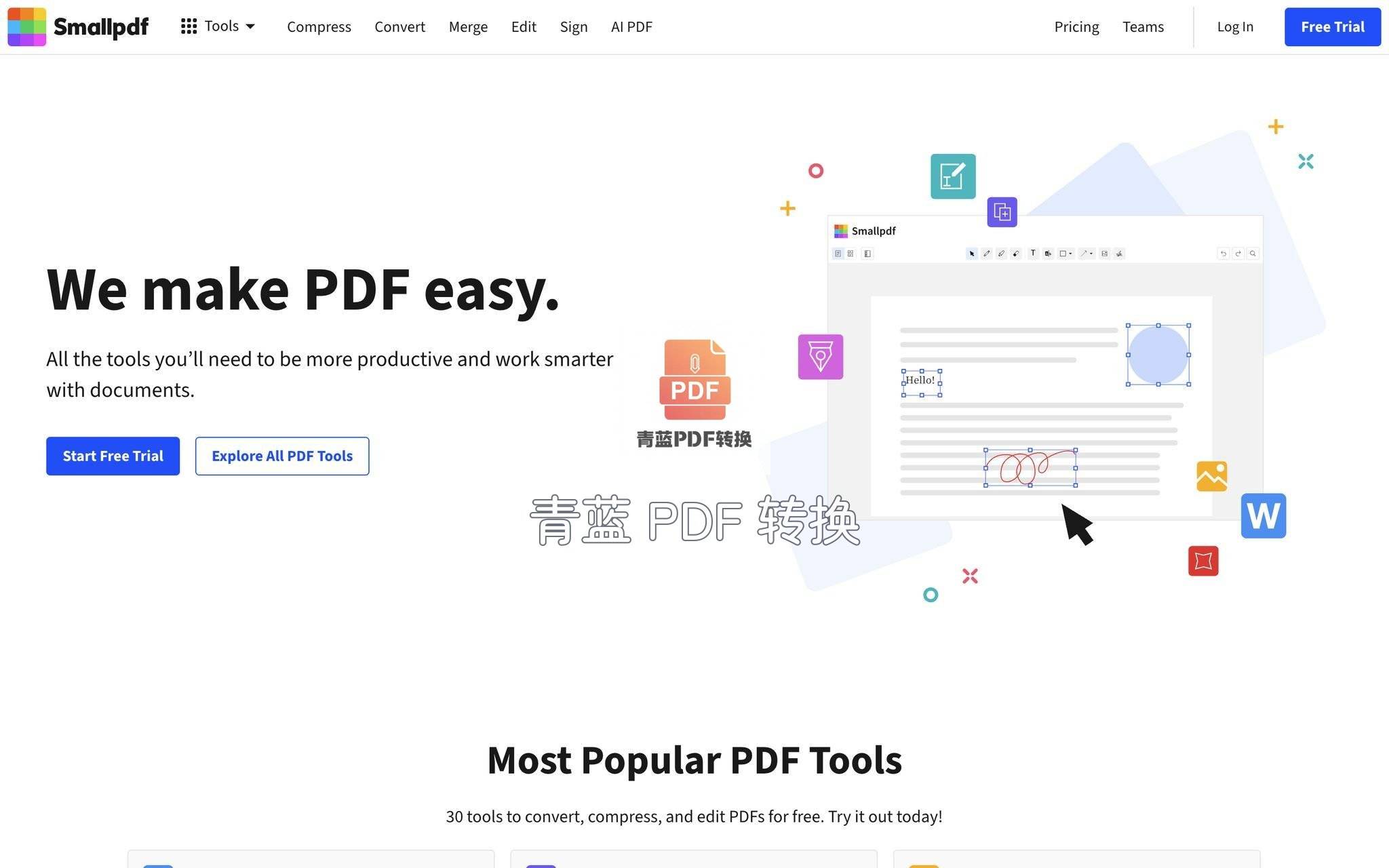
Smallpdf和iLovePDF这两个名字在PDF工具圈几乎无人不知,手机浏览器直接访问就能用,不需要安装App。它们都提供了“图片转PDF”“合并PDF”等功能,上传相册照片后会自动生成PDF,并支持简单的压缩和页面顺序调整。免费版日常够用,每次处理的文件数有一定限制,但界面干净、步骤明确,很适合偶尔用一下的苹果或安卓用户。
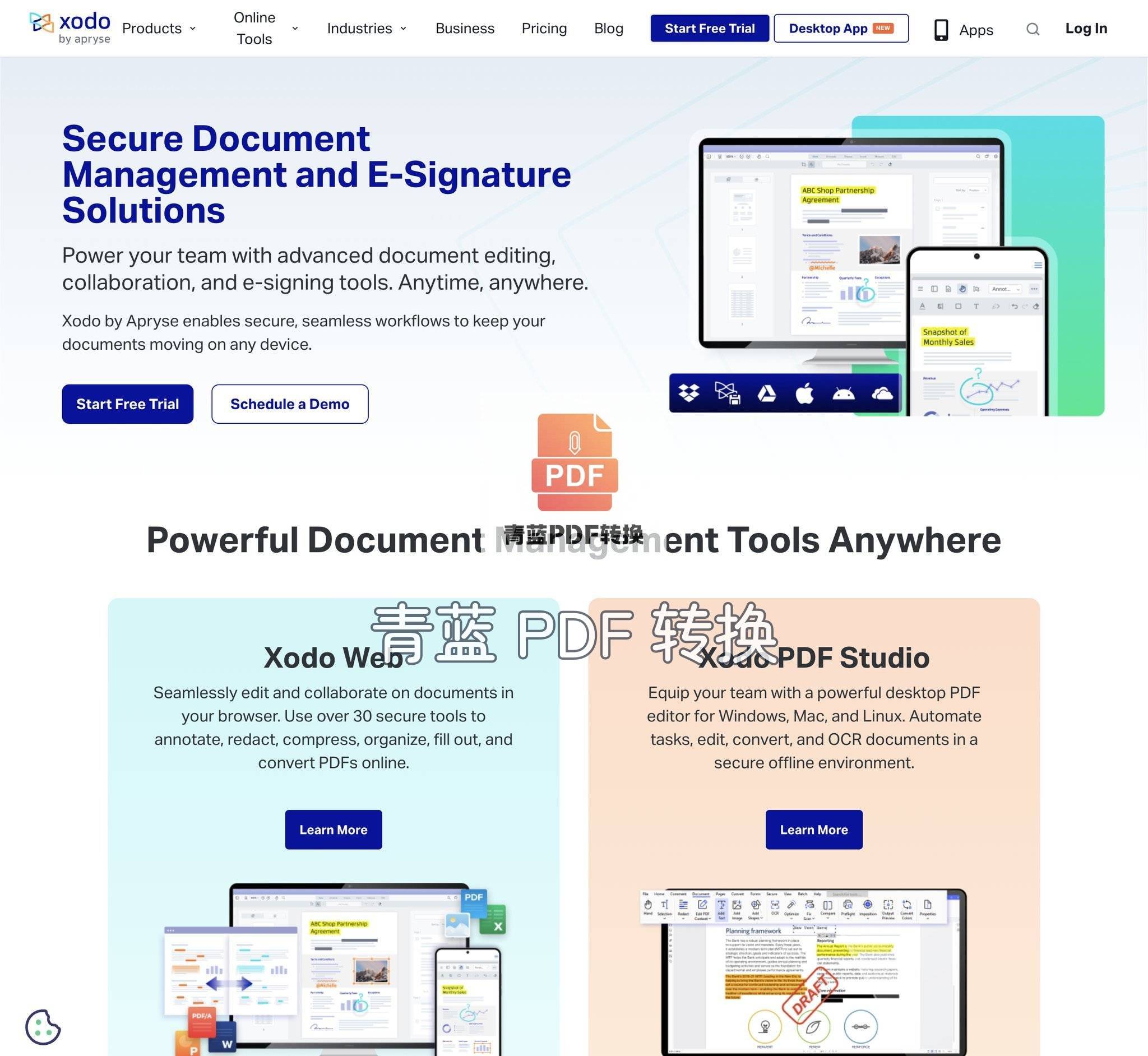
如果需要更“像扫描仪”的质感,Adobe Acrobat Online的移动网页版能智能裁切并校正透视,拍下的文件自动变平,还附带OCR文字识别,扫描件里的文字可以直接复制。Xodo则是一款免费无广告的移动端PDF应用,它的扫描模式支持连续拍摄多页,自动增强对比度,整个流程非常顺滑。
这些工具偏向“纸质→高清PDF”这条链路,恰好跟「青蓝PDF转换」侧重格式互转、批量合并的场景形成互补:需要整合扫描件和电子文档进同一份PDF时,把拍好的照片交给「青蓝PDF转换」合并、加水印再压缩,两边的强项都用上了。
顺手解决几个常见小状况
图片顺序怎么定?
不管是用微信小程序还是WPS、系统分享,PDF页面的先后顺序完全取决于你选取图片时的点击次序。最好进入相册按页码顺序一张张点选,确认顺序再进入转换流程。如果方向不对,先用相册自带的旋转编辑好,而不是指望转换后再补救。日常在「青蓝PDF转换」里拼合多张图片时,同样记得提前在相册里排好序,一次性勾选就能生成页码准确的PDF。
体积太大发不出去怎么办?
微信和邮件通常对文件大小敏感。可以用WPS的压缩功能,或者直接在「青蓝PDF转换」里选择“PDF压缩”,它的中、高压缩比几乎不损伤清晰度,低压缩档则会稍微缩小一些体积。文字为主的文件不建议压得太狠,否则字体边缘容易发虚。
需要加密的合同怎么处理?
WPS输出PDF时可以直接设置打开密码;「青蓝PDF转换」支持添加文字水印(颜色、角度、透明度均可调),起到标识作用。如果要求更强的数字签名或证书加密,那仍然要交给桌面端Acrobat或其他专业工具,手机端目前更多是处理日常防护。
记得开头帮朋友一起折腾的那些投标文件吗?最后我是先用系统相机把纸质资质拍清楚,交给「青蓝PDF转换」把电子版合同和扫描件合并到一份PDF,再顺手加了个公司水印,整个流程坐在咖啡厅就勾掉了。手机转PDF这件事,其实只要摸清手头文件的类型和最终用途,苹果安卓、微信里还是系统自带,都找得到很利索的办法。希望这篇梳理能让你下次遇到同类需求时,少走一些绕路。
 浙公网安备 33010602011771号