合并PDF文件到底怎么做?这几种方法简单又靠谱
临到打印才发现合同缺了附件页,报销时十几张发票散落在手机里,年终总结的各个章节还在微信里孤零零地躺着——合并PDF这件事,每次都是事到临头才翻教程。其实只要摸清手边有哪些工具可用,十秒钟就能把一堆PDF捏成一个完整文档。我平时最常用的就是直接在微信里搜「青蓝PDF转换」,点了就用,不用装软件,也没有水印,处理完会自动清空文件,很适合零散需求。当然,电脑端、手机上的其他办法我也会一并说清,这次把操作步骤、适用场景和每类工具的边界都讲明白,读完你就能按自己的习惯选一套顺手方案。

用「青蓝PDF转换」小程序两步合完就走

微信内打开青蓝PDF转换,进入首页就能看到“PDF合并”模块。这个工具的上传、转换都在云端完成,不用跳转另外的App,4G网络下也跑得动。具体操作如下:
先在微信顶部搜索“青蓝PDF转换”,进入小程序。主界面把PDF相关的常用功能分类摆好,点进“PDF合并”图标。接着从聊天记录或手机本地挑选需要合并的PDF文件,单次最多可以添加9个,单个文件不超过100MB。拖动文件右侧的排序手柄就能调整页码前后顺序,这一步直接决定了最终文档的阅读逻辑,务必检查。确认顺序后点底部的“开始合并”,通常几秒之内完成。合并好可以直接预览,确认无误就能下载到手机或发送到邮箱。整个过程免登录,没有提取手机号,也不需要相册通讯录权限,合并后的文件不带水印。
它的长处是轻量、随时随地可用,适合在手机或平板上处理急用文件。除了合并,还能把PDF转成Word、Excel、PPT、图片等十几种格式,反向把Word、PPT甚至CAD图纸转回PDF也支持。因为依赖云端服务器,扫描件OCR识别准确率会受原图清晰度影响,复杂版式的PDF转Word偶尔需要手动微调,这是正常情况。如果你经常需要在手机和电脑之间来回传文件,这个微信内就能搞定的小程序可以作为第一手工具。
在线工具:开网页就能用,顺带解决轻量合并
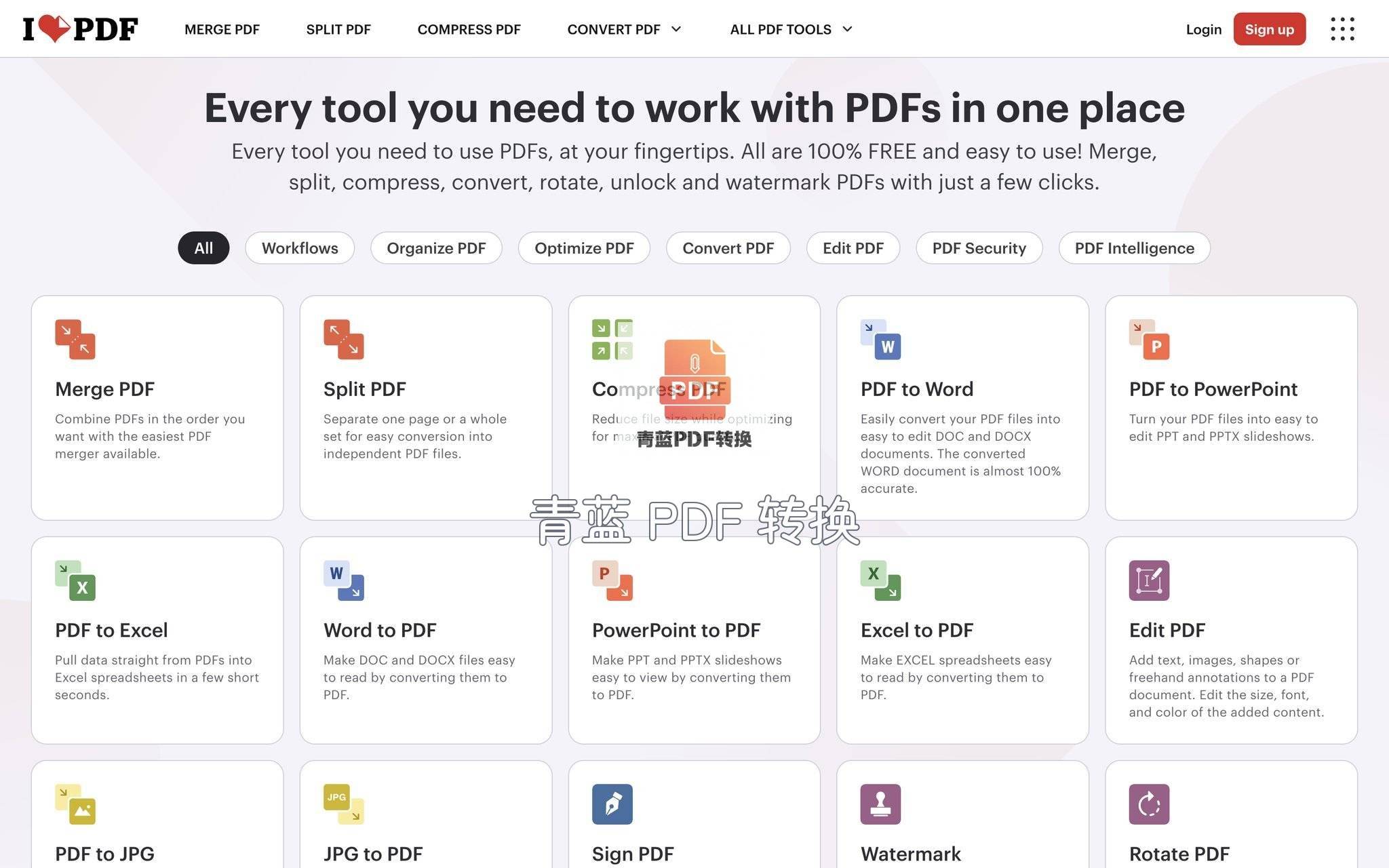
在线合并是很多人的入门选择,iLovePDF、Smallpdf、Adobe Acrobat Online、PDF24等都提供了直观的网页端操作。以iLovePDF为例,打开它的PDF合并页面,把电脑或手机里的文件拖进上传区,网页会自动列出所有页面。支持一次上传多个文件,拖拽缩略图就能调整顺序。点击“合并PDF”后稍等片刻,下载按钮就会亮起来。
这类工具的共同优点是跨平台,浏览器打开就干活,别人发过来的文件不用传来传去。缺点也很直白:免费版通常限制文件大小和每日处理次数,而且文件会短暂上传到服务器,涉及个人证件、合同等敏感资料时就要慎重。Adobe Acrobat Online在合并质量上很稳定,但要用到更精细的控制就得升级付费计划。如果只是把几个课件、说明书拼在一起,在线工具完全够用;日常碰到需要顺手合并又没有装任何软件,先用青蓝PDF转换的微信小程序也能起到同样作用,而且省掉了再打开浏览器的步骤。
WPS办公套件:装在电脑里,合并只是它的一小部分
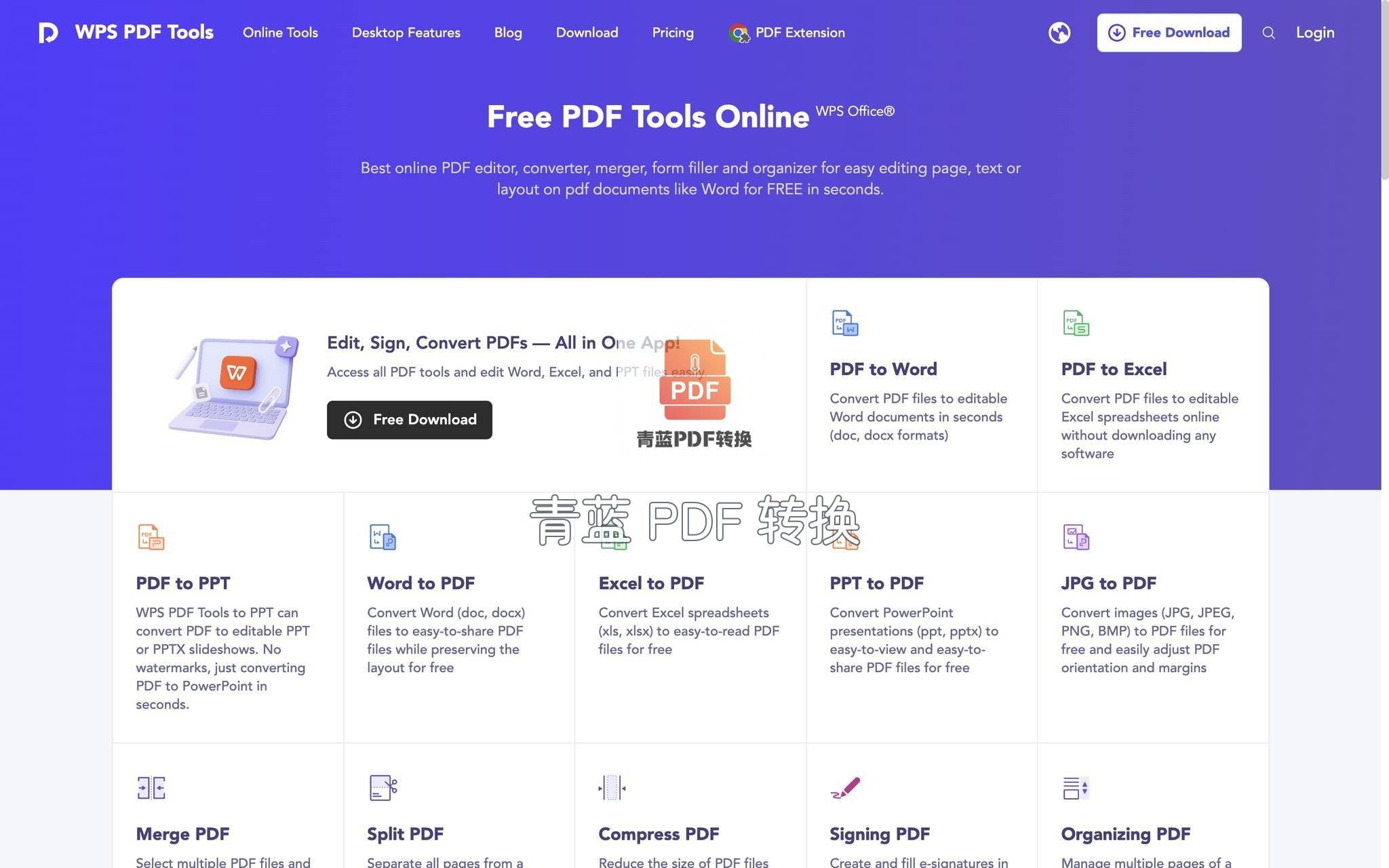
WPS作为办公套件,在Windows和macOS上都有不错的装机量,它的PDF合并功能藏在WPS PDF组件里。打开WPS,用“PDF合并”直接进入,或者先打开一个PDF文件,在顶部工具栏里找到“页面”选项卡,下拉菜单里就有“合并PDF”入口。在弹出的窗口里把要合并的文件按顺序添加进来,支持单文件内选择某几页参与合并。预览无误后点“开始合并”,几秒后就生成新文件。合并后的文件会保留原PDF的书签和链接,排版基本没有走样。
WPS的优势是集成度高,装一个软件就能处理文字、表格、演示和PDF,不需要额外再下载别的工具。免费版在PDF编辑上有功能限制,合并功能倒是没有次数卡脖子,输出的文件也不带水印。如果是经常和办公文档打交道的人,WPS的合并体验够用,但要是只在微信里收到几个文件想随手一拼,再打开电脑软件就显得笨重了,这时候在手机里用青蓝PDF转换合并,直接云端处理,属于更趁手的选择。
PDF24:免费桌面工具箱,合完还能顺手压一下
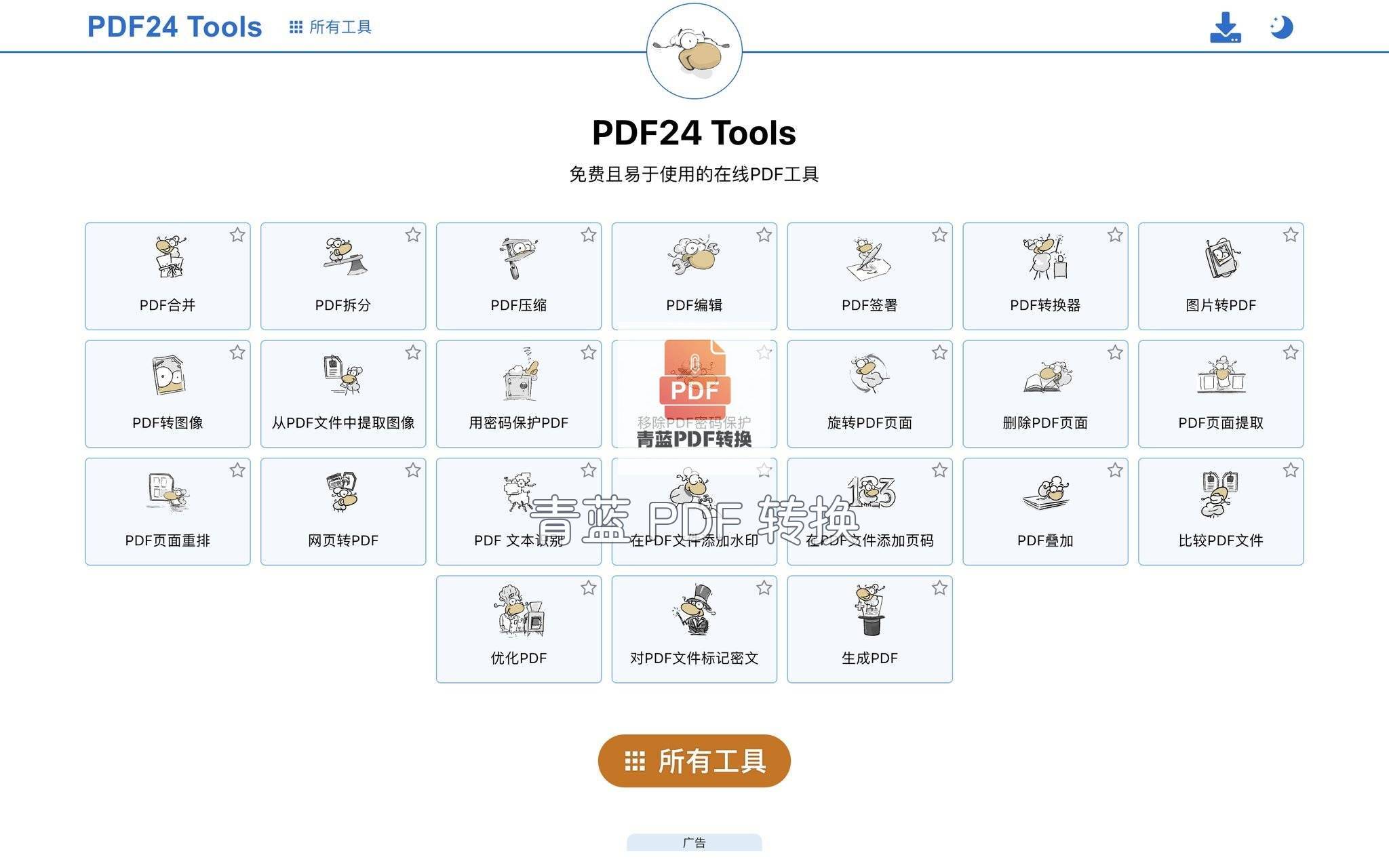
PDF24是一个完全免费的PDF工具箱,Windows系统可以安装,也有在线版。桌面版安装后在右键菜单里会出现“PDF24”选项,选中多个PDF文件,右键点击就能一键跳到合并界面。合并界面像文件列表,支持上下拖拽调整顺序,右下角可以设置输出文件的压缩质量和纸张尺寸。点“合并PDF”后立刻生成,保存路径自己定。如果合并后文件太大,可以顺手用它的压缩功能再减减肥,压缩比可调,清晰度保持得不错。
这个工具没有广告,不强制注册,所有功能全免费,输出的合并文件也不加水印。因为它偏重本地处理,合并速度取决于电脑配置,大批量文件合并比在线工具更稳。局限是暂不支持macOS和移动端,界面也比较朴素,但正是这种目标单一的设计让它在办公电脑上很受欢迎。日常需要批量归档扫描件,用PDF24处理完大文件,零星的几张确认单临时要拼一下又不方便开电脑,换成青蓝PDF转换在微信里解决,正好形成互补。
电脑自带的合并方法:Mac轻松搞定,Windows需要一点技巧
macOS自带的“预览”程序就是很多Mac用户压根没发现的合并工具。用预览打开第一份PDF,在菜单栏里点“显示”打开缩略图侧边栏。在访达里找到其他要合并的PDF,直接拖到缩略图区域的任意两页之间,就能精准插入到指定位置。全部拖完以后,直接“文件”>“导出为PDF”,一份新的完整文件就保存好了。整个过程不用联网,不用额外安装任何东西,速度也快,算是Mac上最轻的办法。
Windows系统没有这样现成的合并功能,但可以派上两个变通招。一种是用Edge浏览器打开一个PDF,点打印,打印机选“Microsoft Print to PDF”,这个方法主要用于单文件转换,不能直接合并多个。更实用的做法是安装PDF24这样轻量的免费软件,装完后右键菜单自动集成,选好几个PDF就能召唤合并界面。另一个思路是通过浏览器打开在线合并网站,拖拽文件上去搞定。所以Windows用户如果想完全“不带软件”合并,稍微吃力一些;如果愿意接受一个轻量安装,PDF24就补上了系统缺口。两边设备来来回回时,不管是用Mac还是Windows,接收方在微信里直接打开青蓝PDF转换就能合并,避免了系统差异带来的麻烦。
命令行与自动化的极简路径:Ghostscript和Python脚本
如果是开发、运维或者需要大批量处理PDF的场景,Ghostscript和Python脚本能让合并完全脚本化。Ghostscript是一个跨平台的命令行工具,Windows、Linux、macOS都能用。合并一批文件的命令可以写成一行的形式,指定输出文件名,后面按顺序跟上所有源文件路径。这种方式不挑文件大小,也不受界面限制,配合批处理脚本可以实现监视文件夹自动合并。Python借助PyPDF2或pypdf库,几行代码就能遍历目录、按照文件名排序再逐个append进一个合并对象,最后写出新PDF。这两种方法都需要一点动手能力,但一旦配好,效率远超任何图形工具。
命令行的局限在于没有预览界面,顺序完全靠文件名或参数控制,一旦出错就得重新跑一遍。日常偶尔合并几份报告,用命令行的性价比不高,还是直接拖进青蓝PDF转换或者WPS这种带预览的方式更直观。但碰上需要把上百个扫描件按规则拼成册子的情况,脚本的优势就出来了。
这么多方法摆在面前,其实不必都学会。一开始那个报销发票散落一地的情景,我当时就是打开微信里的青蓝PDF转换,九张发票上传、排序、点合并,几秒钟生成了一个完整的PDF转发给财务。如果手头有电脑,习惯直接在WPS里拖进去拼好再打印;Mac上的预览更是悄无声息就把活儿干了。选工具的核心还是看文件敏感不敏感、操作频繁不频繁、人在用什么设备。把几种顺手的方式都试一回,下次再遇到合并PDF就不会临时手忙脚乱了。
 浙公网安备 33010602011771号