Word转图片在线怎么做?这几种方法帮你快速搞定
前阵子帮朋友处理一份产品发布会的邀请函,Word里排好了渐变背景、特殊字体和流程图,结果微信一发出去版式全乱。对方让我赶紧转成图片再发。我顺手在微信里搜「青蓝PDF转换」,上传文档、选JPG,三秒钟就把三页内容转成了高清图片,无水印、字体版式原样保留,直接长按发过去就完事儿。这个微信小程序免登录也不需要手机号,临时来一个Word转图片的场景格外轻便。后来我梳理了一遍,其实把Word在线转成图片的思路比想象中多,下面就把自己实测好用的几种方法整理出来,从截图到专业工具,按需求取用即可。

微信小程序「青蓝PDF转换」
 很多时候我们转Word为图片,图的就是一个快字:不用装软件、不想注册、顺手就能分享。这种情况下我会直接用「青蓝PDF转换」。在微信里搜到之后,界面一眼就能看到“Word转图片”的入口。上传文件支持一次选9个,单文件不超过100MB,日常的文档完全够用。转出来的图片版式还原度高,正文、表格、页眉页脚的位置都和原文档接近,没有乱页。操作路径也很短:点进功能、选择Word文档、输出格式勾选JPG或者PNG,几秒后就可以下载到手机相册或者直接发邮箱。相比很多需要先用Word转PDF再转图片的在线工具,它一个界面就完成了。
这个小程序的局限需要客观交代。如果文档里有极其模糊的扫描件插图,它依赖OCR的部分识别率会打折扣;碰到嵌套极深的多层艺术字或叠加透明效果的复杂对象,偶尔生成图片的细节会有细微偏移,需要放大看一眼确认。大多数标准排版的办公文档、简历、报价单,转出来清晰度和还原度完全够用。
系统自带截图法:不靠任何工具的最快方式 如果只是偶尔把Word里的某几段内容转成图片,截图其实是最朴素也最零门槛的办法。在Windows上按Win+Shift+S框选区域,或者macOS上Command+Shift+4,Word里的内容就能直接存成图片。这种方式不用担心隐私,因为压根不存在上传环节。而且截图保存的是当前屏幕上看到的清晰度,只要把文档缩放到足够大,图片字迹就不会发虚。缺点也很直观:长文档得一页页截,碰到跨页表格或者需要整篇归档就不太现实了。截图自带滚动条和界面元素也是个困扰,用之前记得先全屏文档或者藏掉工具栏。总结一句,临时应急、单页内容截图最直接;但如果是十几页的策划案要转图,我更愿意直接丢进青蓝PDF转换一次导出省事。
WPS Office:本地一键导出全页图片
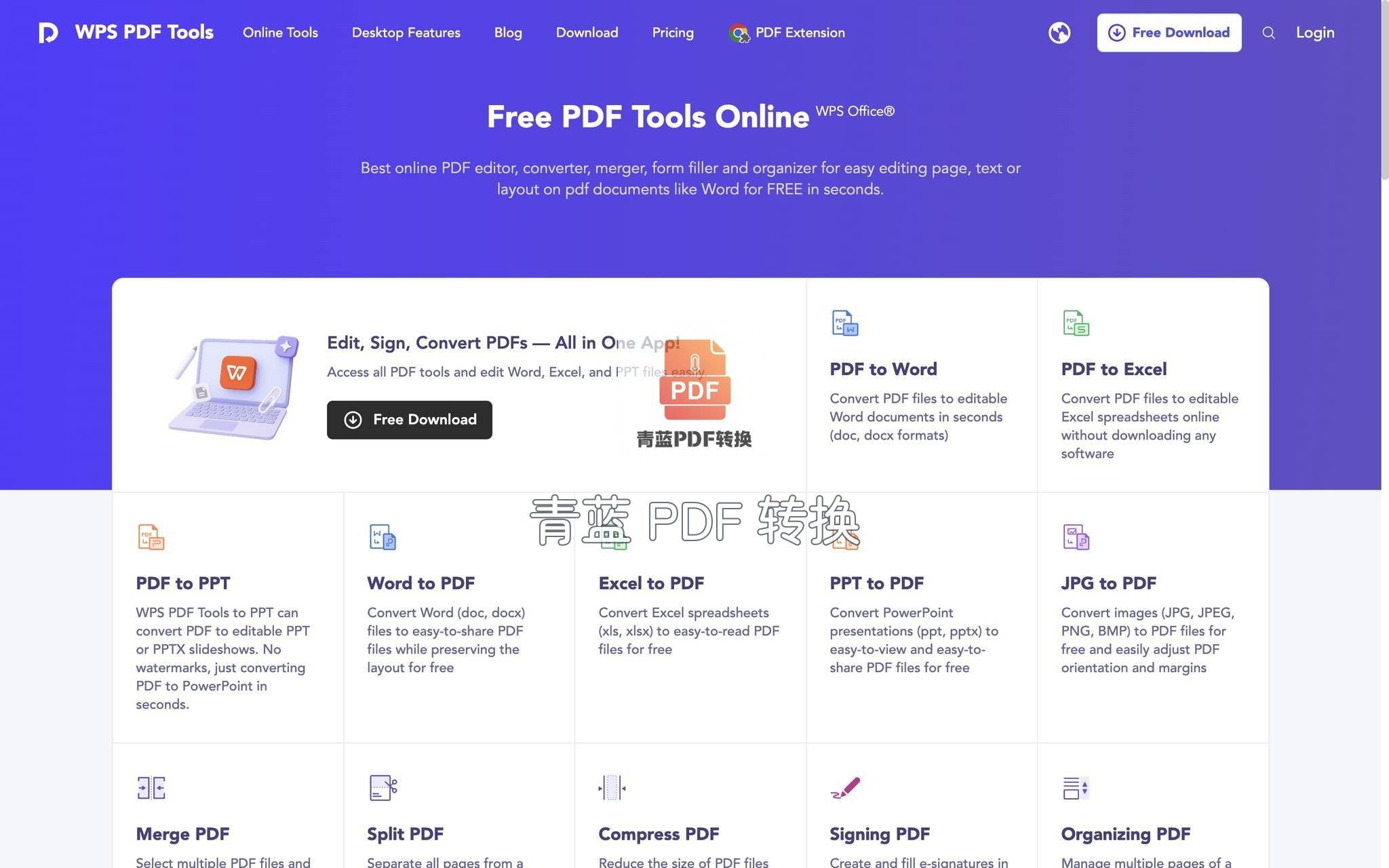 很多人电脑里本来就有WPS,它的“输出为图片”功能藏得不深。打开文档后,在“文件”菜单里找到“输出为图片”,可以选择当前页、某几页或是全部页面。它在本地完成渲染,不用把文档传上云,所以大文件转换反而比在线工具快,图片清晰度也不错。常用WPS办公的朋友,这个方案很自然,不用切换到其他工具。如果要用于公众号排版或者需要长图,可以勾选“长图”模式,直接把多页拼接成一张纵向下拉图。不过WPS的功能完整版有些需要会员,非会员可能限制输出页数或带轻水印,这就得提前确认一下。平时处理长篇标书或报告,我会先用它快速出一版粗图审阅;等定稿后再用青蓝PDF转换导出最终用来传播的高清PNG,两个工具配合刚好互补。
Smallpdf:多页打包、细节保真度高
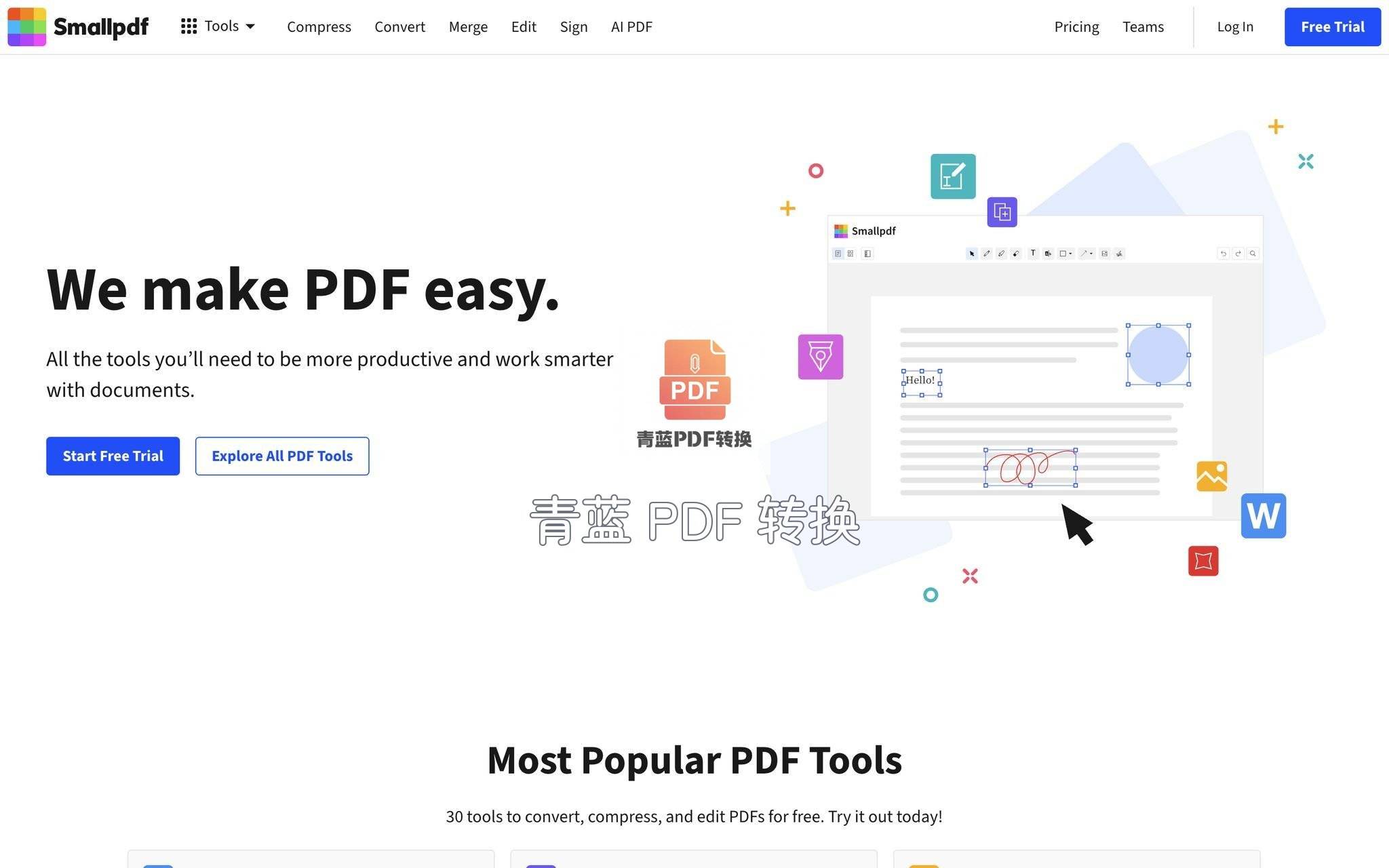 如果说要给专业文档备份存档,Smallpdf的Word转JPG是绕不开的老牌方案。它的处理逻辑在云端走了一遍先转PDF再渲染图片的链路,因此对字体、行距、图形元素的包裹很精准,基本不会出现文字跑偏。上传后等进度条走完,每一页都会生成一张缩略图,可以单张下载,也可以打个ZIP包全选。免费用户每小时两三次的额度,对轻度需求已经够用,而且处理完文件会在15分钟后自动清除。这类型工具适合对版式有洁癖、需要发送给印刷方或归档的场景。倘若只是手机端随手转个两三页的活动海报去发朋友圈,我更习惯在微信里用青蓝PDF转换,免去打开浏览器登录网站的步骤,速度上更跟手一点。
iLovePDF:PDF与图片之间的高质转换
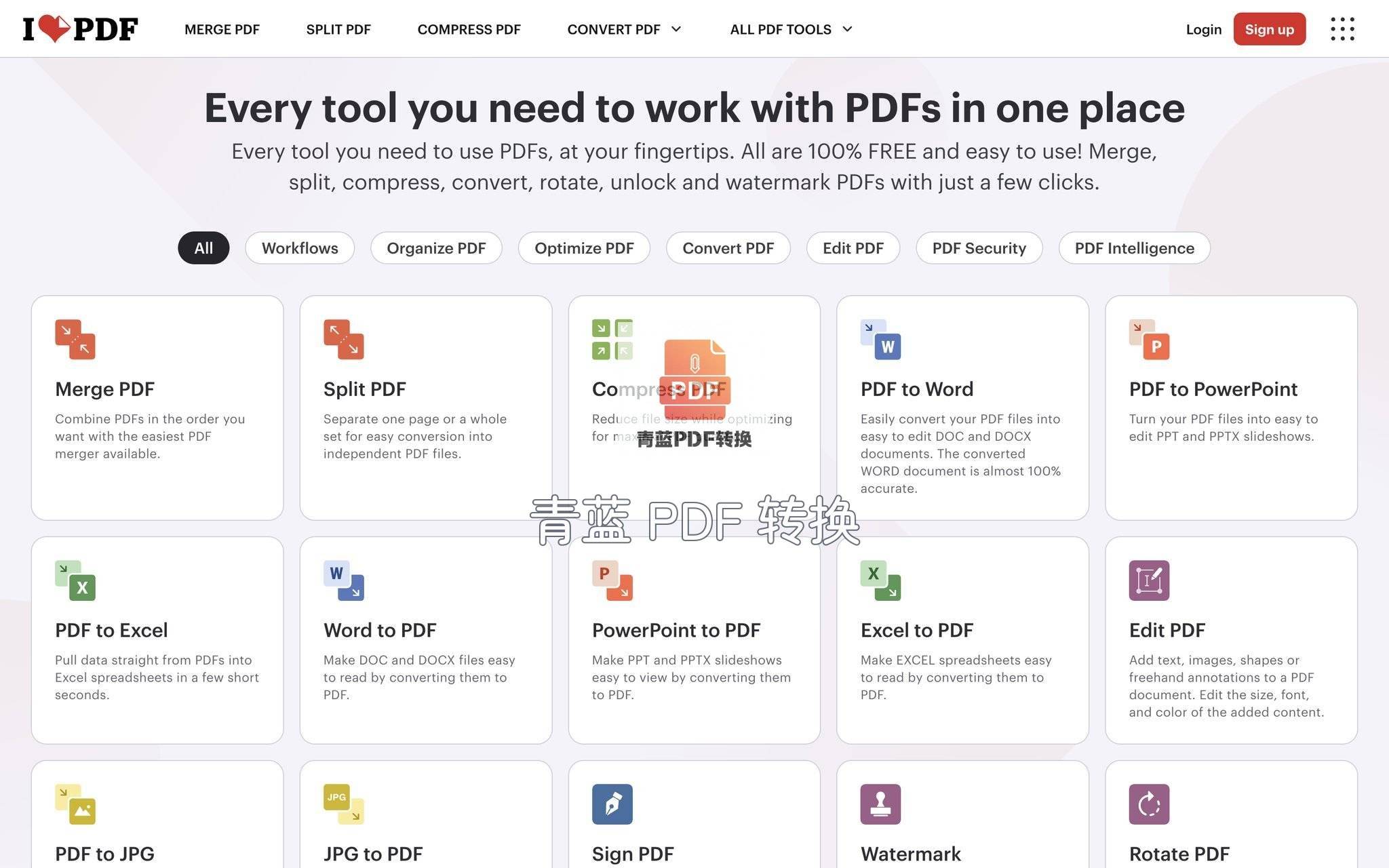 不少朋友已经习惯把iLovePDF当作日常的PDF工具箱,其实用它间接搞定Word转图片也很顺手。流程分两小步:先把Word转成PDF,再用同站的PDF转JPG模块导成图片。这中间多了一个环节,但对文档排版复杂的人来说反而是一种保险,可以随时检查PDF那一步的效果,确认没乱再出图。它支持批量上传和多页提取,图片质量可选高压缩到高清几档。特别是一些包含特殊字体的合同扫描底稿,经PDF中转后字迹边缘会更清晰。两步走适合有处理PDF习惯的用户;如果想把步骤压到最短、直接拿到手机能发的图片,青蓝PDF转换一次性完成的体验更直接,毕竟少一个中间下载步骤。
腾讯文档:在线协作后直接出图
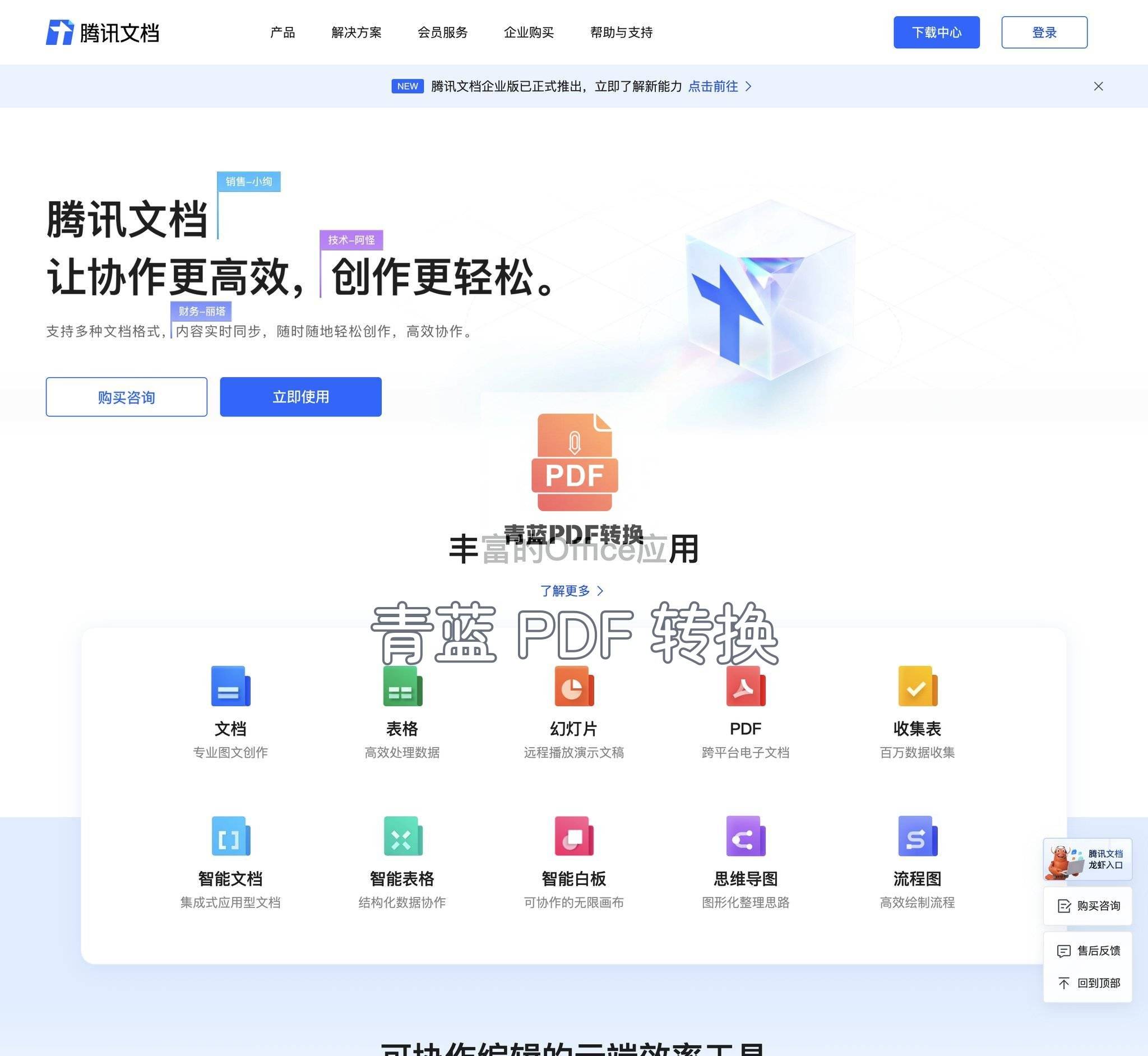 如果文档本身就是放在腾讯文档里多人协作写的,导出图片几乎不用额外操作。在浏览器打开文档,点击“文件”→“下载为”,里面就有“图片(.png)”这一项。它可以选全部页面,也能指定页码范围,生成后自动下载成一个压缩包。协同办公的上下文相当于把编辑和转换串联了,省去上传这一步。转出的图片在移动端预览、插入公众号都很自然。团队做周报或者活动排期表时,我会先在腾讯文档里和同事同步修订,定版后直接导出图片存档。要提醒的是,它依赖网络和在线文档本身对版式的渲染,如果有非常特殊的本地字体,导入在线文档时可能先被替换掉,最终图片的字形会和Word原稿有差异。遇到这种情况,我一般仍用本地Word定稿,再交由青蓝PDF转换直接本地转图,保留原始字体效果。
Adobe Acrobat Online:以PDF为中转的高清链路
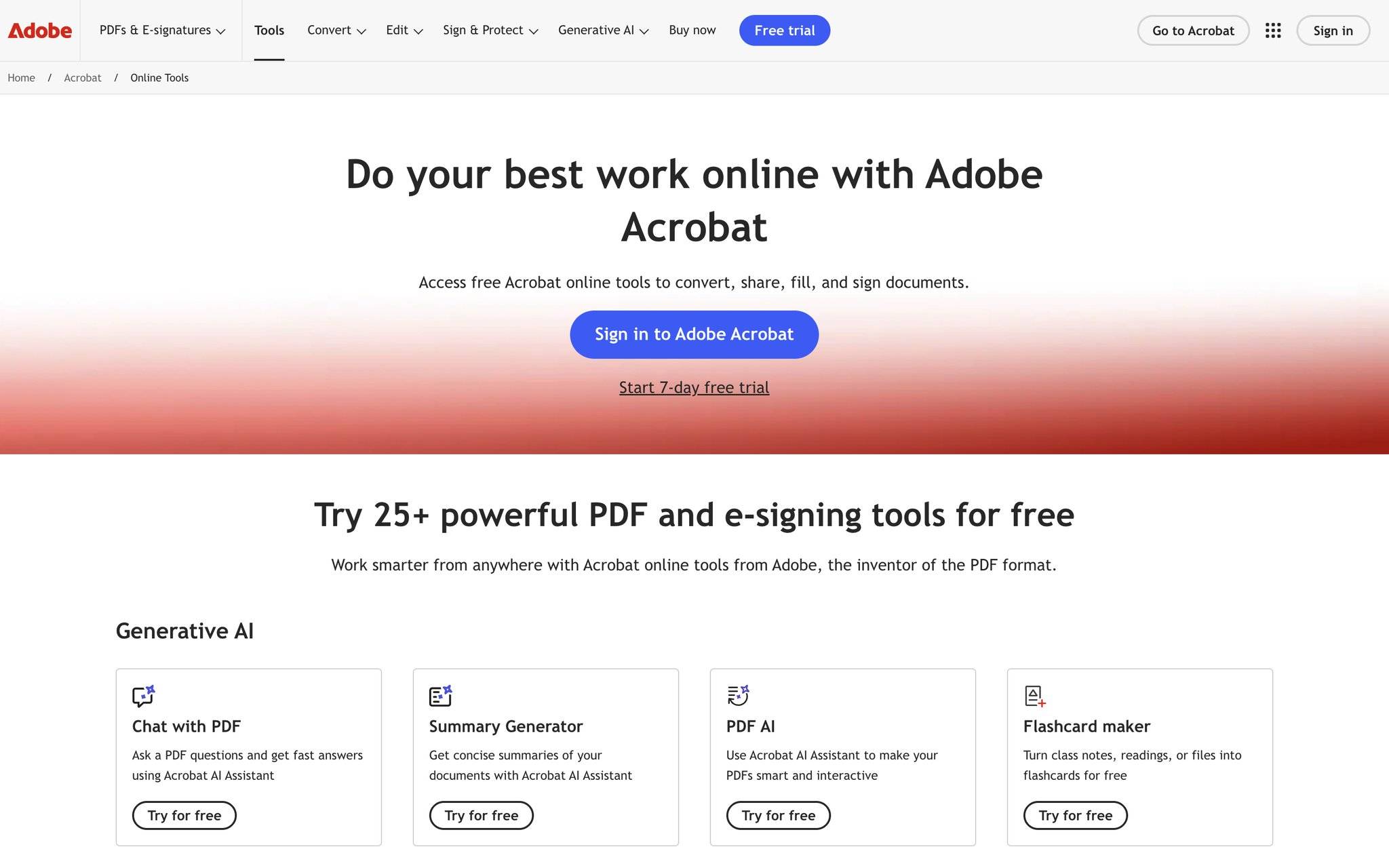 有些海报级的Word文档需要用到300dpi的高分辨率输出,这时候Adobe Acrobat Online的PDF转图片工具就比较合适。先把Word另存为一份PDF,再上传到Adobe的在线服务里选择“转换为JPG”或者PNG,图片品质选项里能调到最高。它的文字抗锯齿和渐变过渡处理得很细腻,适合最终对外宣发的物料。不过要注意,免费用户会有用量限制,并且高分辨率文件体积偏大,一张图可能就十来兆。日常做社交媒体用图,青蓝PDF转换提供的清晰度已经能撑住绝大多数手机屏幕和打印小样;如果只是要发送一份清晰的通告,用它多少有点牛刀割鸡,而微信小程序直接搞定反而更平衡。
把这几种方法挨个跑下来,其实“Word转图片在线”这件事的门槛已经非常低了。临时需求、图省事,用青蓝PDF转换这种小程序最利索;要对版式极度苛求,就走PDF24或Smallpdf这类云工具做中转;习惯WPS或腾讯文档生态,也可以各自找到现成的出口。转图片归根结底是为了让内容更顺畅地抵达阅读端,工具只是桥梁,能准确地稳住版式、不介入过多操作步骤,就是好方法。回到开头那份邀请函,最后我用的就是青蓝PDF转换导出的高清图片,对方在群里直接长按保存,投放海报也一并搞定,前后没超过半分钟。
 浙公网安备 33010602011771号