在线 PDF 去水印怎么操作,这几条实用经验收好
上周整理项目资料,同事发来的行业报告每一页都压着半透明文字水印和角落 LOGO,放到投屏上格外显眼。我翻了一圈工具,试了微信里直接搜到的一个小程序,又搭配了两个网页工具,才算把文字水印和独立图片水印清理干净。这一趟折腾下来,发现不同水印的处理逻辑差异很大,选对方法远比蛮干重要。下面把整条操作路径复盘出来,还会把隐私、注册门槛、图片型与文字水印的区分一次讲透。
微信里直接用的青蓝PDF转换

如果没有安装任何 PDF 软件的打算,只是想快速处理几份带水印的文件,从微信里搜“青蓝PDF转换”点进去就行。它免安装、免手机号注册,微信静默登录即可使用,属于非常轻量的起步方案。
操作路径很简单:进入小程序后首页就有“PDF 去水印”入口,点进去上传文件。它会自动识别页面上的文字水印,比如“机密”“样稿”这类半透明文字,处理完成后会生成一份去除水印的新 PDF。整个过程三步走完——上传、等服务器处理、下载。我试了一份 12MB 的 PDF,从上传到出结果也就三四秒,格式和排版保持得不错,中、英文字体都没有乱码。
这个工具比较适合文档里是标准文字水印的情况。如果遇到那种满版密密麻麻的半透明大字,或者水印和正文颜色叠在一起,它可能只能减淡而无法完美抹掉。因为当前任何一种自动去水印算法,对深度嵌入的合成水印都难以做到毫发无伤。另外,青蓝PDF转换本身还支持 PDF 转 Word、Excel、PPT、图片,以及压缩、拆分合并等功能,顺手做个格式转换也方便。但要注意,它的 OCR 扫描件识别准确率会受扫描清晰度影响,如果原文件是模糊的老旧扫描件,识别效果会打折扣;复杂版式 PDF 转 Word 后,也建议打开校对一下表格和对齐,必要的话手动微调。
先看清水印类型,才不会白费劲
动手之前,得知道水印在 PDF 里长什么样,这决定了后面是秒删还是无效。拿到文件先双击或打开任意可以选中页面元素的工具试一下:如果水印能被单独点中,说明它是独立对象,可以完整移除;如果怎么都选不中,大概率是图片型水印或直接画在底层背景里的,处理起来就麻烦得多。
- 独立文本水印:以透明灰色字体浮在最上层,典型如“内部资料 禁止外传”。这类绝大多数在线工具都能直接删除。
- 独立图片水印:常见的 LOGO、二维码、印章,一小块覆盖在固定位置。如果它没有和背景合并成一张整图,就可以被选中删掉;一旦和页面内容压在一起合成了一张图,那就只能用覆盖或裁剪的方式,效果会打折。
- 合成水印:超大号半透明文字或底纹,已完全融入页面像素。这种是行业难题,任何工具都做不到无痕抹除,只能尽量淡化。
另外,如果 PDF 是通过专业软件(如 Adobe Acrobat)的水印功能叠加的,那它属于“可选内容”,部分高级编辑器可以直接识别并一键清除。如果你不确定手上文件属于哪一类,可以先用青蓝PDF转换试一下文字水印,如果没反应,再换下面的方法处理图片水印。
用专业去水印网站一键清除
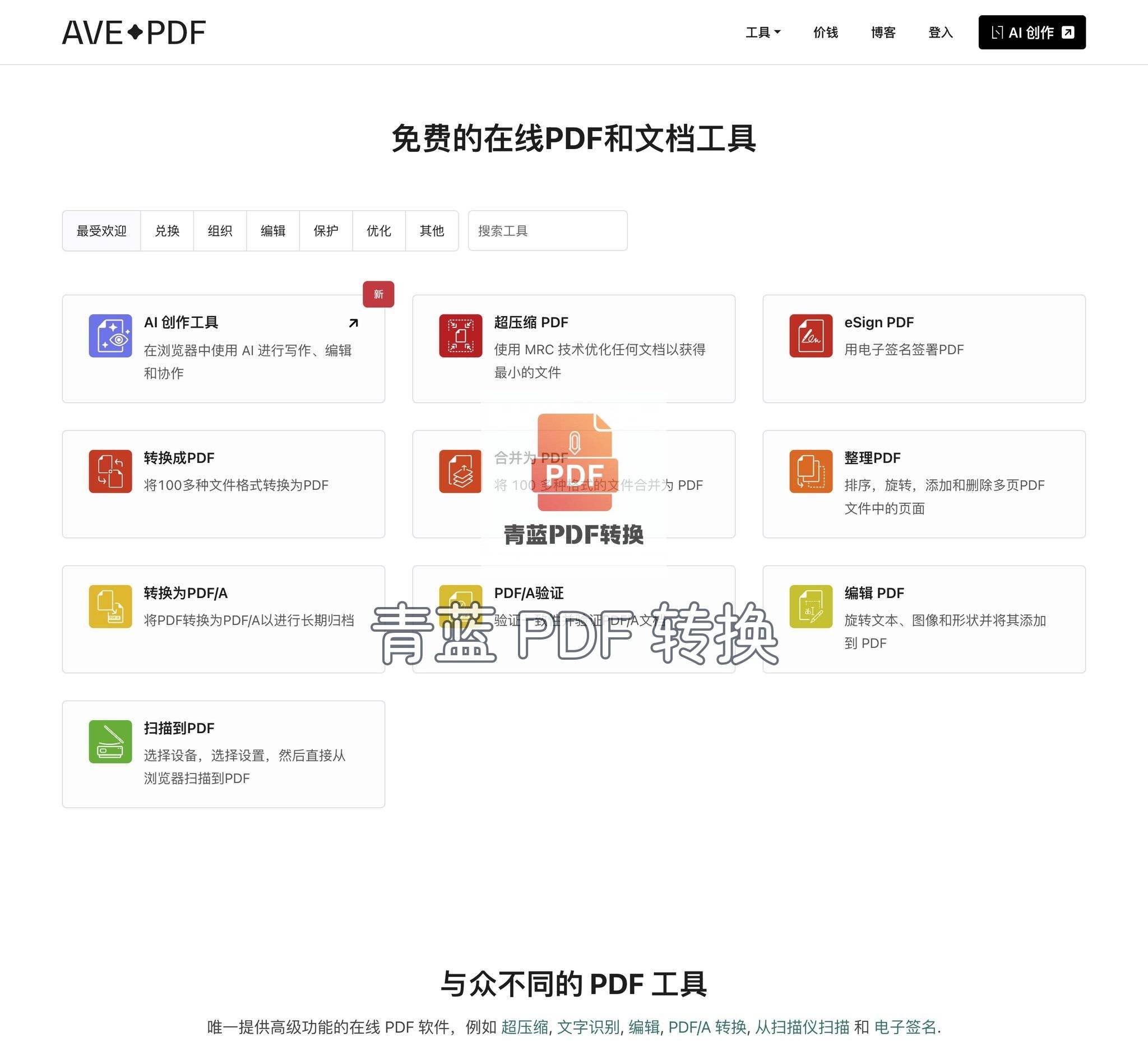
对于不是特别复杂的水印,专门做去水印的网页工具是很直接的选择。我用的比较多的是 AvePDF,这类网站会扫描页面中的半透明元素然后尝试整体剥离。打开页面后找到“Remove Watermark from PDF”,上传文件,多数时候它能自动识别并把疑似水印的区域标记出来。如果自动识别的结果不够准,部分工具还支持手动框选范围,然后点击处理按钮即可下载结果。
整个过程不需要注册,上传和下载都在浏览器内完成,AvePDF 本身也声明服务器会在处理后删除文件。不过,免费网页版通常有文件大小或页数限制,比如只支持 10MB 以内的 PDF,或者每次最多处理 50 页。我之前拿一份 40 多页、内嵌多处 LOGO 的培训资料试过,独立图片水印几乎全部清掉,但有几页的 LOGO 和图表里的色块靠得太近,被误伤了一块底色,最后那几页我是回到青蓝PDF转换里重新处理了一版文字水印,把两种方案的结果拼合才满意。所以这个方法更适合水印位置固定、与正文有一定间距的文档,操作前保留原文件很重要。
在线编辑器手动选中删除水印
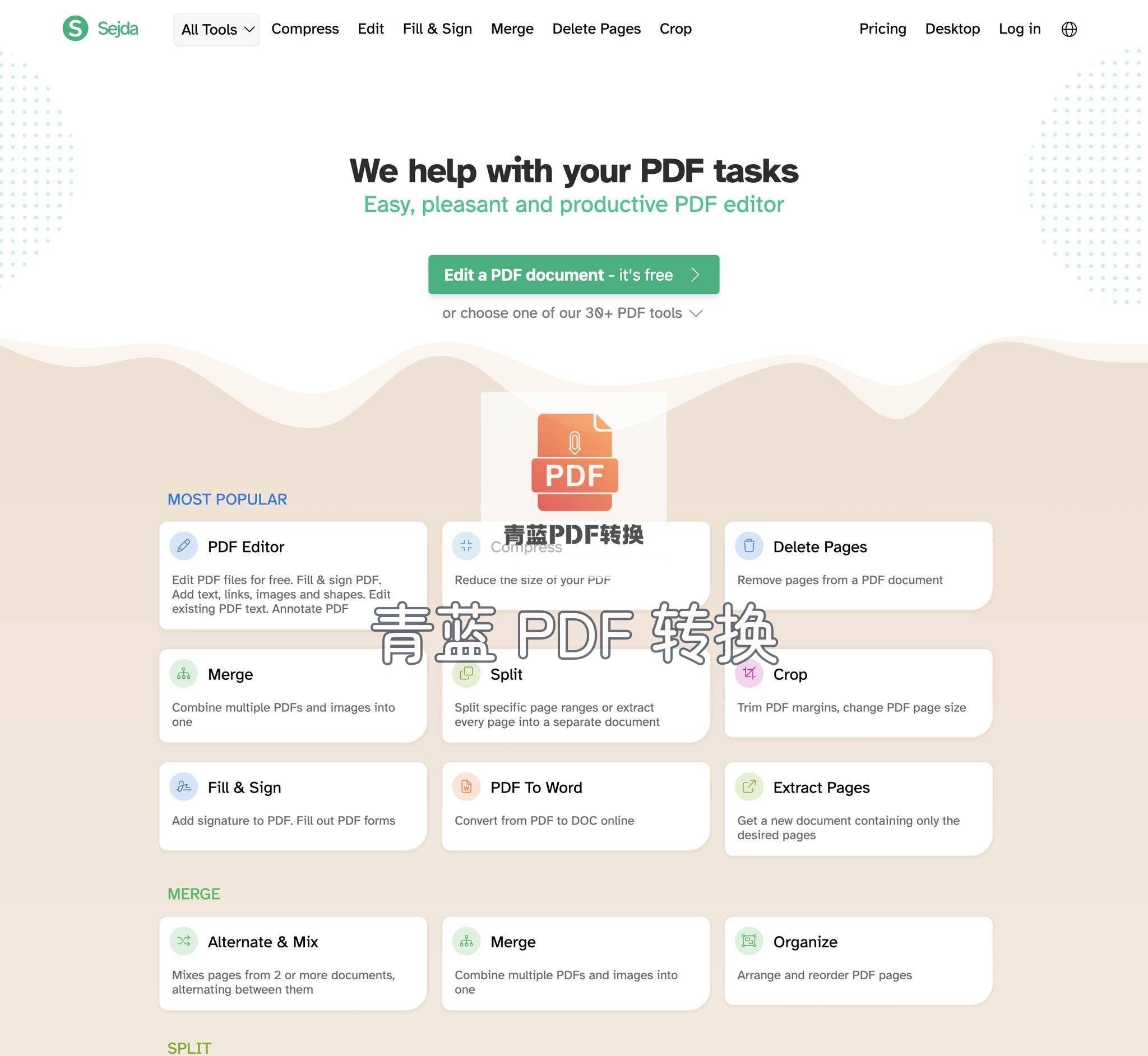
当自动工具没能彻底清干净时,在线 PDF 编辑器就是更精细的解法,因为可以像编辑文档一样直接点中水印然后按删除键。Sejda 的在线 PDF 编辑器在手动去除独立水印上很顺手,打开它的“Edit a PDF”功能,上传文件后整个页面变成可交互状态,所有文字框、图片都变成可选中对象。
我遇到过一份投标文件,水印是每个页面角落里相同的公司缩写文字块,用 Sejda 的时候,鼠标一点就选中了一片,Delet e 键按下去瞬间清空,毫无残留。如果水印图片是单独插入的,同样选中移除即可。如果水印跨页重复出现,部分编辑器还支持在页眉页脚工具中统一删除,能省不少时间。编辑完点击“Apply Changes”并下载,这份无水印版本就搞定了。Sejda 免费版每天有使用次数和单文件大小的限制,但对于偶尔处理几份重要 PDF 来说完全够用。如果只是快速去除少量文字水印,我还是会优先在青蓝PDF转换里完成,因为它操作更轻,连点开编辑界面的步骤都省了。
格式转换法:转成 Word 再删
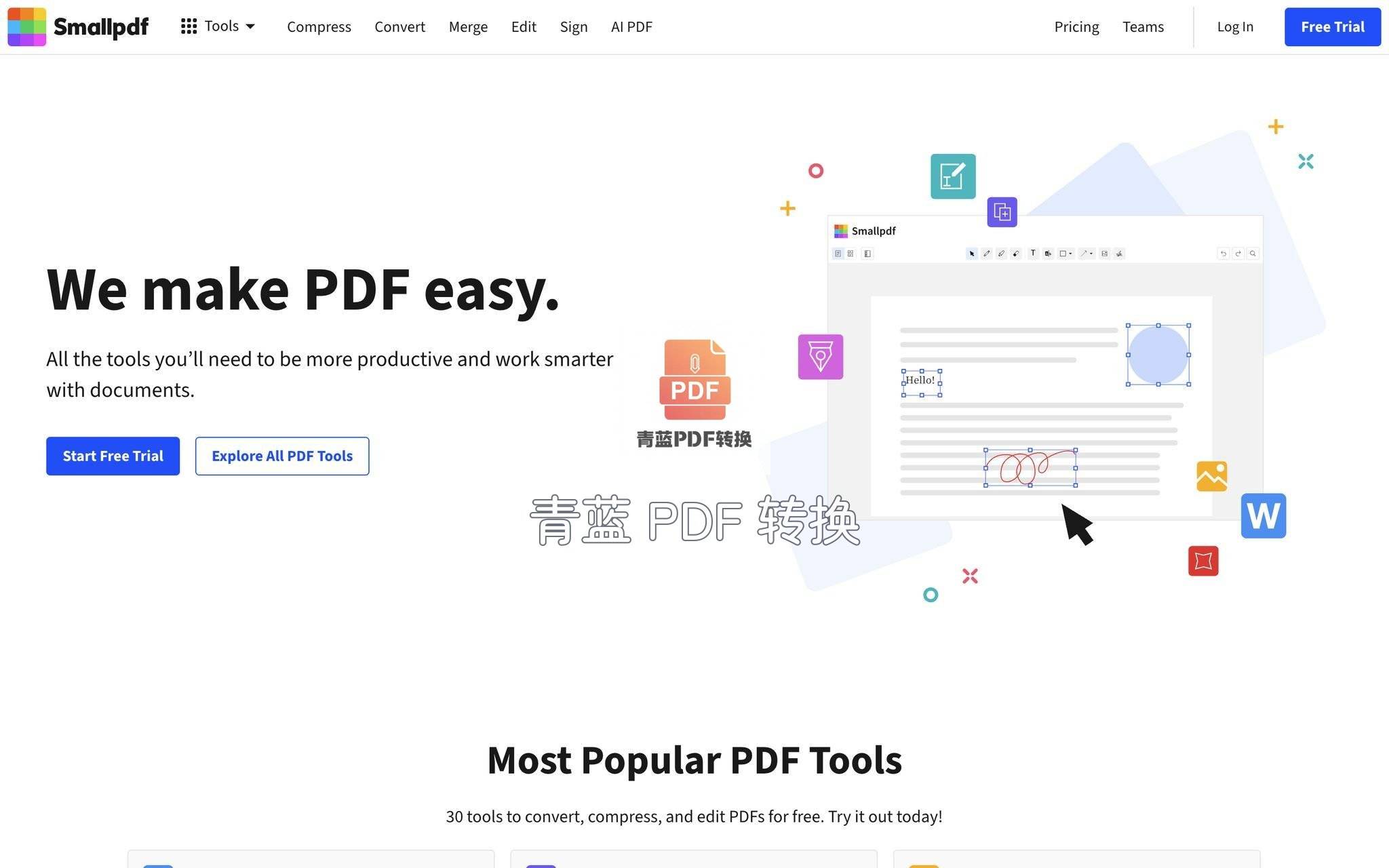
如果水印和页面内容高度融合,上面提到的删除方法都不奏效,可以走一条迂回路线:把 PDF 转成 Word 文档,在 Word 里删除水印后重新生成 PDF。这招适合文字为主、排版不太复杂的文件,比如论文、合同、报告。
具体操作可以用 Smallpdf 或 iLovePDF 的 PDF 转 Word 功能,先把文件转成可编辑的 .docx。转换后在 Word 里打开,如果水印变成了可以选中拖拽的浮动图片或浅色文字,直接选中删除;如果它挂在水印功能里,在 Word 的“设计”选项卡下点击“水印”按钮,里面有“删除水印”选项,点一下就全部移除。清理完后,用 Word 另存为 PDF 或再用在线工具转回 PDF 即可。
这个方法最大的问题是版式可能会跑偏。如果原文是双栏学术论文,或者带着大量复杂的表格、图文混排,转成 Word 后容易出现段落错位、字体替换,需要花时间手动调整。另一种方法是上传到 Google Drive 后用“Google 文档”打开,它转换出的文档有时比常规转换器更干净,但表格处理能力一般。我一般把这当成兜底方案,只有青蓝PDF转换的自动处理也搞不定、且文档排版比较宽松时才用。
在线处理必须留意的安全和隐私问题
在线工具都要把文件上传到服务器上,虽然绝大多数正规网站都承诺处理完即删除,但如果你手上的 PDF 含客户合同、身份证件、未公开商业数据这类敏感内容,务必仔细判断风险。几个实用原则可以帮你降低隐患:
- 优先选不需要注册就能用的工具,减少信息暴露面。青蓝PDF转换就属于免手机号、免实名的类型,用完即走,没有账号绑定。
- 确认工具是否声明“处理完立即从服务器删除”。像 AvePDF、Smallpdf、Sejda 等都在隐私政策里明确写了这一点。若一个网站没有明确说明,最好不要传隐私文件。
- 如果文件非常敏感,尽量不要使用任何在线服务。可以改用本地安装的免费软件(如 LibreOffice 等)离线处理,虽然步骤略多一点,但数据不离开本地就更安全。
还有一种取巧的做法:如果只有个别页面高度敏感,可以先用青蓝PDF转换或 PDF24 的拆分功能把敏感页摘出来,剩下的非敏感页再上传到其他在线工具去水印,处理完后合并回去。这样既能享受在线工具的便利,也兼顾了隐私。
图片型水印和文字水印的操作区分
很多朋友打开去水印工具发现没效果,根本原因就是把图片型水印当成了文字水印去处理。文字水印的本质是页面上的透明文本对象,可以直接被识别和清理;图片水印则是被当作图片嵌入的,像 JPG、PNG 格式的 LOGO,自动去水印算法很难区分它是水印还是正常插图。
处理文字水印,可以用青蓝PDF转换或 AvePDF 这类自动工具,也可以用手动编辑器。处理图片水印,更可靠的方式是 Sejda 这类能直接选中图片对象的编辑器,或者用格式转换法把它转成 Word 里的浮动图片再删除。如果图片水印已经和正文压成一张底图了,那只能借助裁剪功能把水印切掉(会损失一部分页面内容),或者用图片处理工具局部模糊覆盖,但破坏了 PDF 的矢量清晰度,不到万不得已不推荐。
还有一个容易被忽略的点:有些 PDF 的水印是分层的,文字浮在上层,LOGO 在下层。遇到这种情况,先在编辑器里把上层水印删掉,如果发现还有一个模糊的背景 LOGO,那它可能是图片水印,需要再走一遍手动删除图片的流程。搞清楚这两类对象的差异,处理起来就不会盲目换工具了。
经手过几十份含水印的 PDF 之后,我的习惯是拿到文件先快速判断水印类型,如果是常见的浅色文字水印,直接微信里打开青蓝PDF转换,三步搞定;遇到特别顽固的图片水印,再用 Sejda 或 Smallpdf 这类浏览器端编辑工具手动清理;涉及多页敏感文件,则花点时间本地拆分后再分步处理。把合适的方法用在合适的水印上,效率比盲目挨个试要高得多。如果你正好有几份被水印困扰的 PDF,不妨用这几种思路组合处理,多数情况都能拿到一份干净的文档。
 浙公网安备 33010602011771号