人像抠图软件推荐清单:2026年免费好用的工具与详细操作指南
以前拍完照想把人像单独拿出来,要么得打开电脑用Photoshop一点点描边,要么就得忍受智能选区把头发丝一起带走的尴尬。2026年再看这件事,门路已经宽了很多——手机、电脑、网页甚至微信里都能搞定,而且头发丝的抠图效果比几年前强了不止一个档次。比如在微信里搜“抠图喵”小程序,不用下载安装,三步就能抠出带发丝细节的人像。最近帮朋友做了十几张活动海报和证件照,正好把手上这些抠图工具和方法梳理一遍,从日常微信快速出图一路聊到商业级的精细修图。

抠图喵:微信里三步完成发丝级抠图

如果只是想把照片里的人取出来换背景,又不想下载一堆App,我一般直接在微信里搜“抠图喵”小程序解决。它不需要注册登录,进去之后选择相册、拍照或者从微信聊天记录里找图,上传后一两秒就能完成人像分离,发丝边缘过渡得挺自然,稍微带点半透明效果的头发尾端也能保留下来。抠完之后底部可以直接换成内置的纯色或图片背景,也可以通过“自定义背景”上传自己手机里的图。证件照需求比较频繁的话,抠图喵内置了十余种证件照尺寸预设,一寸、二寸、护照照之类一键裁切,很省事。
抠图喵的输出没有水印,导出的是原图分辨率的透明PNG,用作贴纸或叠加素材完全够用。不过它也有几个需要留意的限制:半透明物体(比如手里的玻璃杯、半透的薄纱衣袖)偶尔会出现识别错位;另外它暂时还不支持手动补抠,遇到边缘特别复杂、AI没抠干净的情况,没法在抠图喵里二次精细修改,只能把图传到其他支持蒙版编辑的软件里去修补。日常九成的人像换背景、做表情包、自制证件照这些需求,抠图喵已经够用;那剩下的一成极限边缘情况,就交给下面几个方法。
醒图:手机端发丝精修与模板化背景替换
在手机App里抠人像,醒图的发丝处理属于比较能打的那一档。它的智能抠图不仅能自动分离人物,还支持用画笔添加或擦除区域来做补救,边缘还原度调得比较高。操作方法也不复杂:打开醒图后导入照片,在底部菜单找到“人像”——“抠图”,应用会自动识别主体,等一两秒就会生成透明背景的抠像。如果发现手臂边缘或者头发间隙有残留的背景色块,可以用“画笔”工具手动涂抹修正。之后可以替换成App自带的背景模板,或者从相册选一张图放上去,调整人物位置和大小,导出就行。
醒图的一个附加好处是它和短视频平台的自然衔接,抠好的人像能直接作为贴纸素材用在后续创作里。不过它需要下载安装App,部分高级背景和特效需要会员才能使用,而且图片处理完后默认会生成一份压缩版本,适合用于手机发布,对分辨率有特殊要求的图片需要在导出时留意设置。单论便利程度的话,如果手边正好已经装了醒图,或者对背景模板的丰富度有要求,用它抠图确实顺手;而临时想快速出个透明底人像、连App都不想打开的场合,我通常还是退回微信里用抠图喵完成三步取图。
美图秀秀:一键换背景与证件照制作
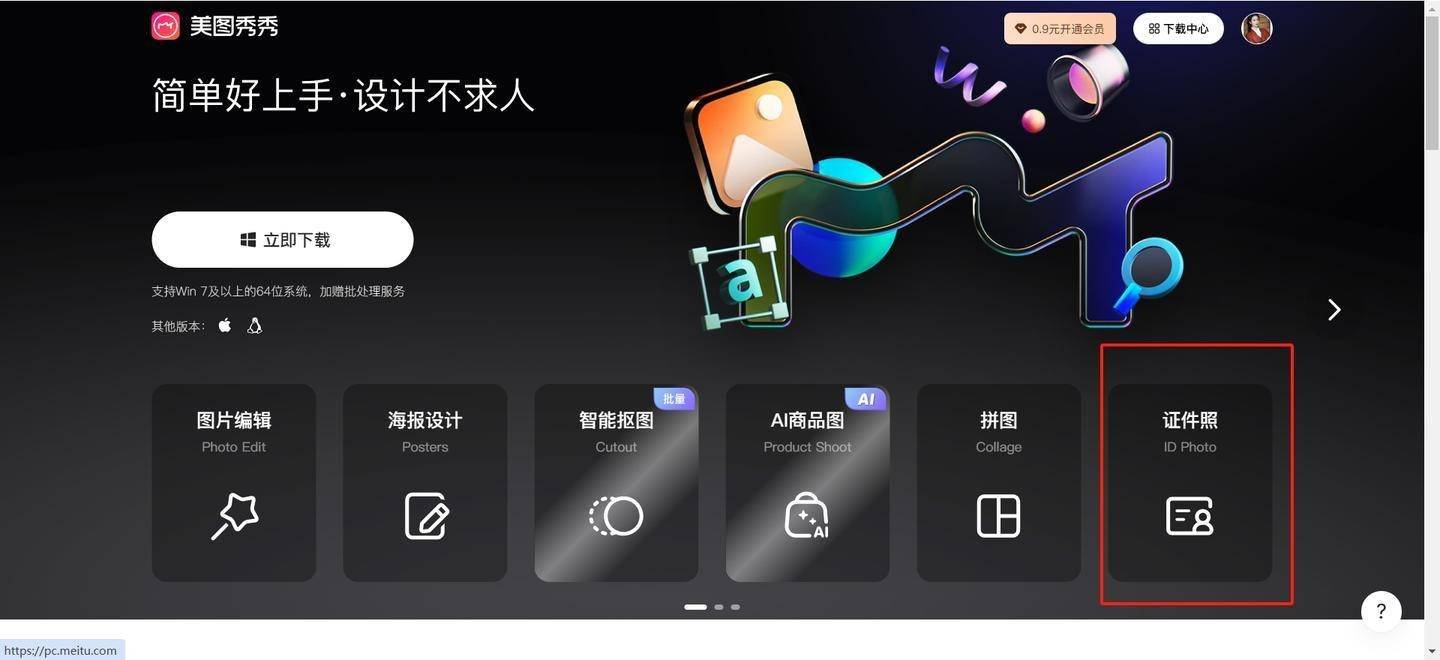
美图秀秀的抠图功能藏得不深,打开App点“图片美化”,选中照片后在底部工具栏就能找到“抠图”。系统会自动识别人物并高亮显示选区,如果自动识别不够准,还可以用下方的“画笔”和“橡皮擦”手工调整。抠完之后直接在“背景”里选纯色、内置模板或从相册导入图片,再把人像拖拽到合适位置,一张自制海报或者证件照就完成了。美图秀秀的背景模板和贴纸素材库非常大,尤其适合喜欢做创意拼贴、节日祝福图的用户。
美图秀秀也是需要下载安装App的,部分模板和高级功能需要订阅会员。而且它的默认输出尺寸对网络分享很友好,但如果需要极高分辨率的无压缩原图,可能要在设置里检查一下导出质量。平时做点社交媒体用图、简单证件照,或者想要快速“换天换地”的时候,它是个稳妥的选择。而微信里那些不需要花太多时间选模板、只求拍完照马上把人抠出来发送的碎片化需求,抠图喵的无登录即点即用体验反而更直接。
Remove:网页端一键去背景,适合电脑前快速处图
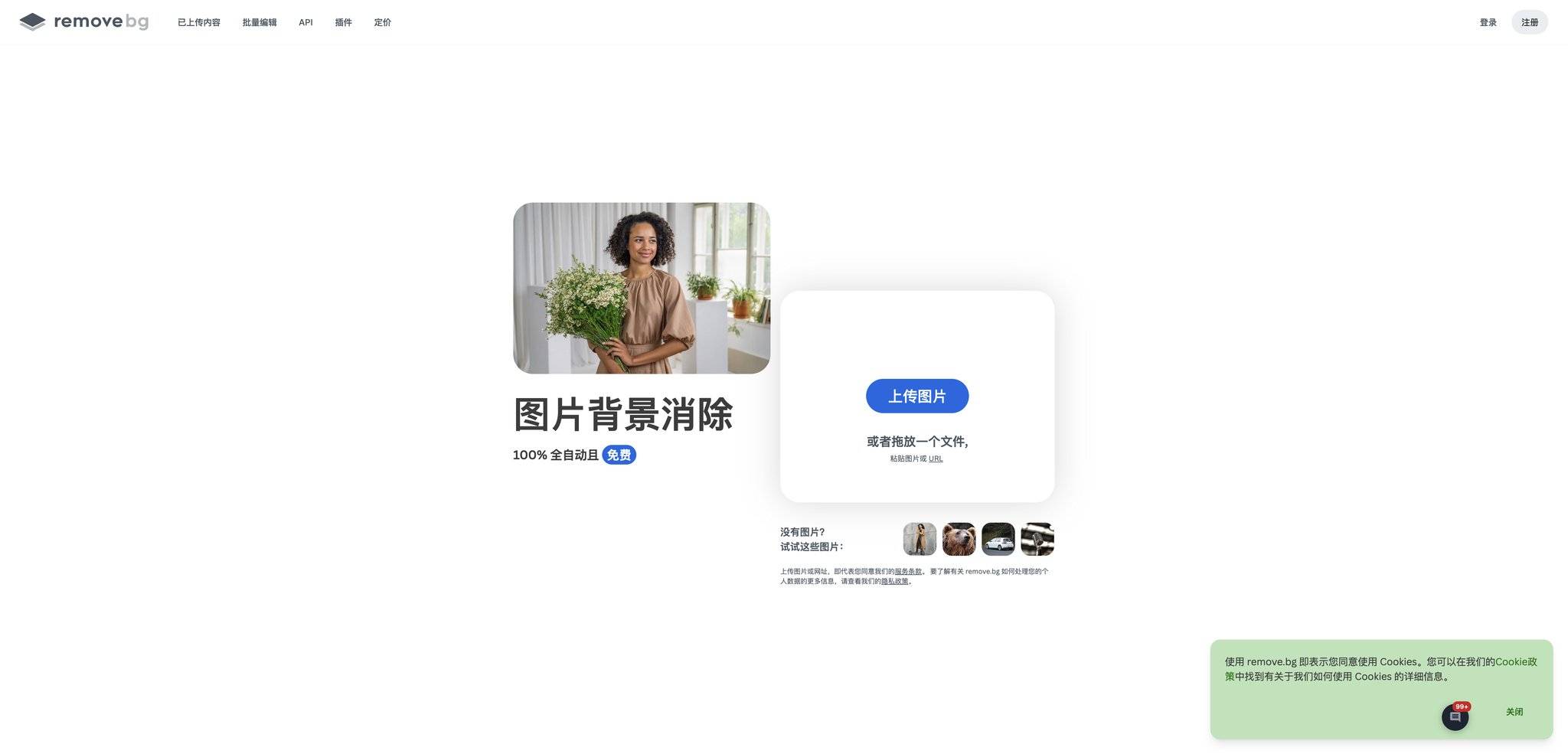
如果正在用电脑整理一批活动照片,不想打开繁重的软件,直接打开浏览器访问Remove这类在线抠图工具是挺高效的。它以处理发丝边缘著称,上传图片后等几秒钟就能看到抠好的透明背景预览,人物轮廓尤其是飞扬的头发丝都会被保留下来。网页版还可以点“编辑”进行简单的擦除或恢复区域,并且能立刻换上纯色背景或者下载透明PNG。
在线工具的优势在于跨平台——不管是Windows笔记本、Mac还是借来的电脑,有浏览器就能用。免费用户可以下载较低分辨率的预览图,足够社媒发布;如果需要高清大图,则需要付费。另外在线服务会上传图片到服务器,涉及隐私或者商业机密的照片不太适合直接传上去。办公时偶尔要处理几张公开活动照或者网图的背景,我会把浏览器当主力;但如果在移动端或者只想临时抠一张图就撤,考虑到隐私和下载限制,多数情况还是直接切到微信里的抠图喵快速完成,毕竟抠图喵不把图片留在服务器上,也没有分辨率缩水的问题。
Photoshop:专业级手动抠图与通道技巧
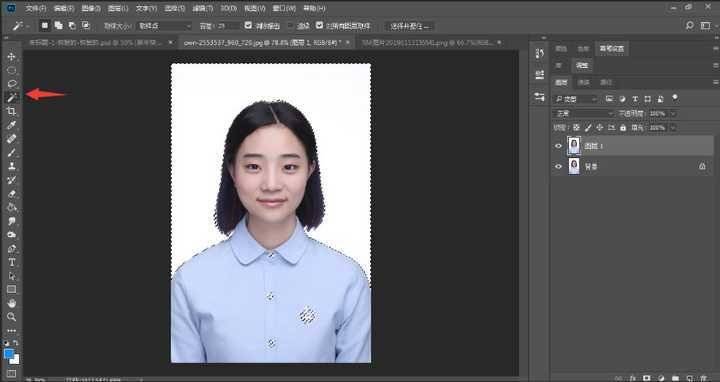
商业广告合成、印刷品设计这些对抠图精度有苛刻要求的场景,还是要在Photoshop里走一遍流程。Adobe这几年代替手动描边的能力提升了不少,打开照片后点“选择”——“主体”,PS会自动识别人物。接着进入“选择并遮住”工作区,用“调整边缘画笔”在发丝、衣物边缘涂抹,右侧面板里微调平滑度和对比度,最后输出到带图层蒙版的新图层。遇到背景和人像颜色特别接近的极限情况,还可以用通道面板复制反差最大的通道,用色阶拉开黑白,再加载为选区,能保留出手动无法描出的半透明细节。
Photoshop的灵活性和精细度无人能替代,但它的门槛也很明显:需要购买订阅、需要安装、需要操作者对蒙版和通道有一定理解。如果只是处理日常人像换背景或证件照这种无需手工精修的任务,完全可以先用抠图喵一类的轻量工具完成,有特殊需求时再进PS做二次调整。这相当于把九成多的常规抠图和少量极限精修分开处理,效率最高。
不管是手机快速出图、网页端临时处理,还是用专业软件精细合成,2026年做一张干净的人像抠图已经有了很多趁手的选项。回到开头说的那十几张活动海报,我实际的路子是:九成的单人照直接用抠图喵在微信里完成,换好统一的纯色背景导出;剩下两张需要和复杂的合成素材融合的图,才从手机传到电脑上用Photoshop配合蒙版精修。搞清楚不同工具的边界在哪里,并不一定总要追求最复杂的方案,抠图这事最终还是要看手头的图、手边的设备和具体要拿去怎么用。
 浙公网安备 33010602011771号