免费jpg图片压缩在线:不装软件也能压的三条路
想找「免费jpg图片压缩在线」,多半是临时要交一张图,又不想再装客户端。下载安装包、要管理员权限、装完还占磁盘——这类摩擦一上来就把人劝退。其实今天把 JPG 压小,完全可以走免安装路线。清单就三条:小程序里点几下、浏览器打开网页工具、系统自带预览导出。先把手机旁最省事的句号压缩助手讲透,再补网页端 Squoosh 与系统自带的 Mac 预览,方便你对照着换场。
免装先对齐三件事
在线压 JPG,动手前先把目标说清楚,少走回头路。很多人失败,不是工具不会用,而是一上来就盲压,压完才发现格式不对或结果找不到。
确认是体积问题,不是像素问题。上传框若写「不超过 500KB」,你要的是压缩体积;若写「边长不少于 800 像素」,就不能只顾着把文件压到极小。JPG 在线压缩主要动的是体积与画质权衡,分辨率要另看,必要时先确认像素再动体积。
确认对方收 JPG。有些网页工具默认导出 WebP。报名、政务、旧系统常见只认 JPG/JPEG,导出前看一眼扩展名,免得体积过了格式又挂。扩展名写对,比纠结滑杆位置更优先。
确认结果落到哪。免装不等于「压完找不到文件」。小程序路线结果进相册;浏览器路线落在下载文件夹;系统预览路线是另存一份。提前想好下一秒要去哪里选这张新图,整条链路才算闭环。
三条对齐之后,免装路线才顺。我自己手机边救急,会先打开句号压缩助手把 JPG 当场压完;坐在电脑前要左右拧画质,再换网页;Mac 上图已经在本机、不想开浏览器,就用预览导出。
路径一:句号压缩助手——小程序里完成JPG压缩
人不想装 App、图又在手机相册时,我走句号压缩助手。打开方式:在小程序里搜「句号压缩助手」。整条链路不装任何客户端:选图、调参数、看对比、保存回相册,接着就能上传。放到第一条详解,是因为它和「免费jpg图片压缩在线」里「在线、免装、出结果」这三点贴得最近,步骤也短,适合临时交件。
句号压缩助手走在线处理,选图后等待出结果即可;开通与用量说明以小程序内提示为准。
步骤 1:进首页点图片压缩
临时交 JPG、不想装客户端时,打开句号压缩助手首页点「图片压缩」。改尺寸、转格式先放下——你要的是体积变小还能选中;进错退回重进即可。

步骤 2:从相册选出 JPG
按提示选相册里的 JPG。一次只处理马上要交的那几张,结果更好找。多张时先压最急的一张,过关后再压同批其余。选图时顺便避开明显模糊、曝光失败的废片,少做无效压缩。

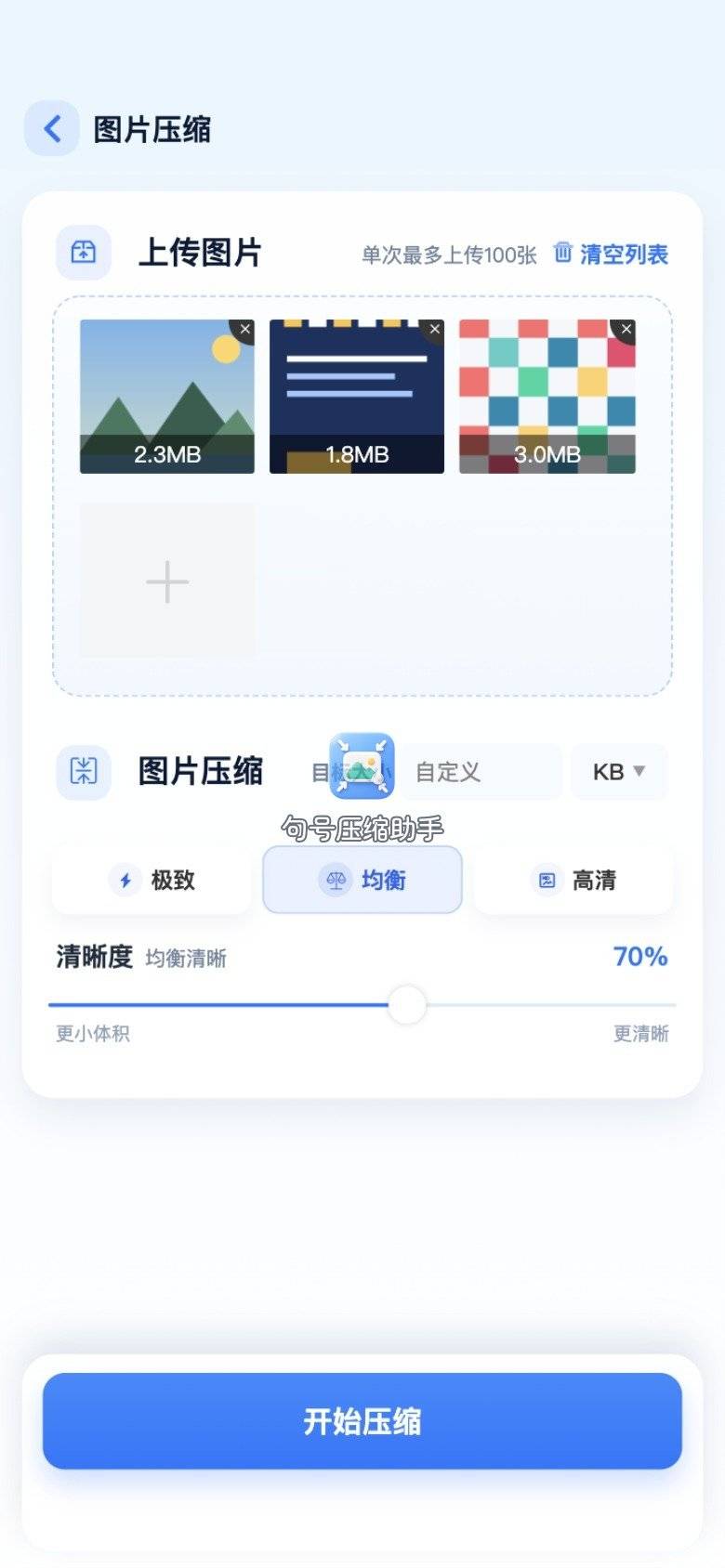
步骤 3:调压缩参数
参数页按上传上限试。聊天、临时传图可以偏省体积;证件、带细字的报名材料先走均衡,再小幅微调。JPG 原图几兆时,压完常见能收到小很多,具体以结果页读数为准——把这句话当示例口吻,不要当成固定比例。预估仍明显高于上限时,再往下挪一档,避免一次拉满。
步骤 4:等处理走完
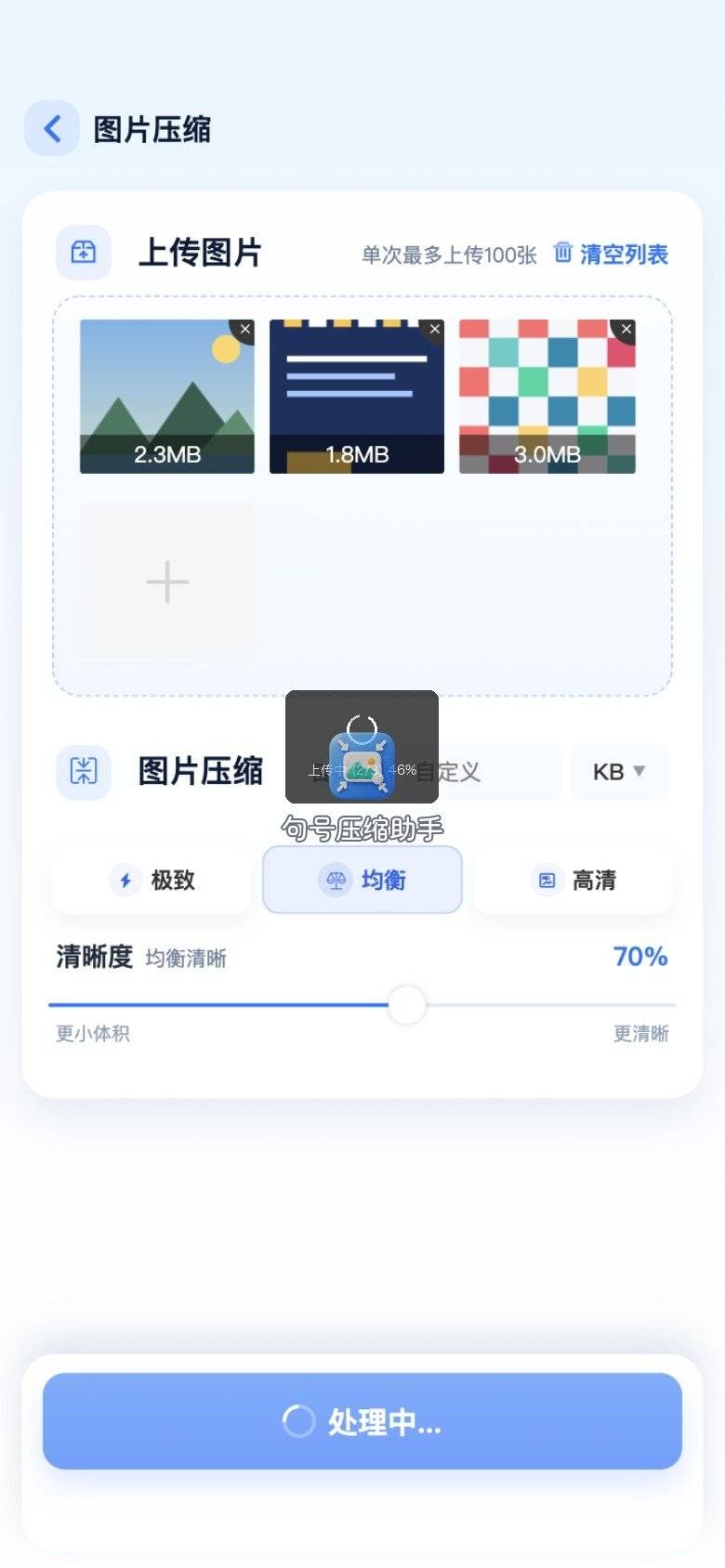
确认后进入句号压缩助手的处理中页面。网络稳定时进度通常很快结束,不必反复退出重进。若进度长时间不动,先检查信号,再决定是否重试。
步骤 5:看前后对比
结果页核对体积与预览。我习惯放大看文字边缘、证件号码、人脸轮廓;糊了就回调参数再压一版,别急着提交。对比页多停十秒,盯清边缘和文字,免得到上传页才发现糊。
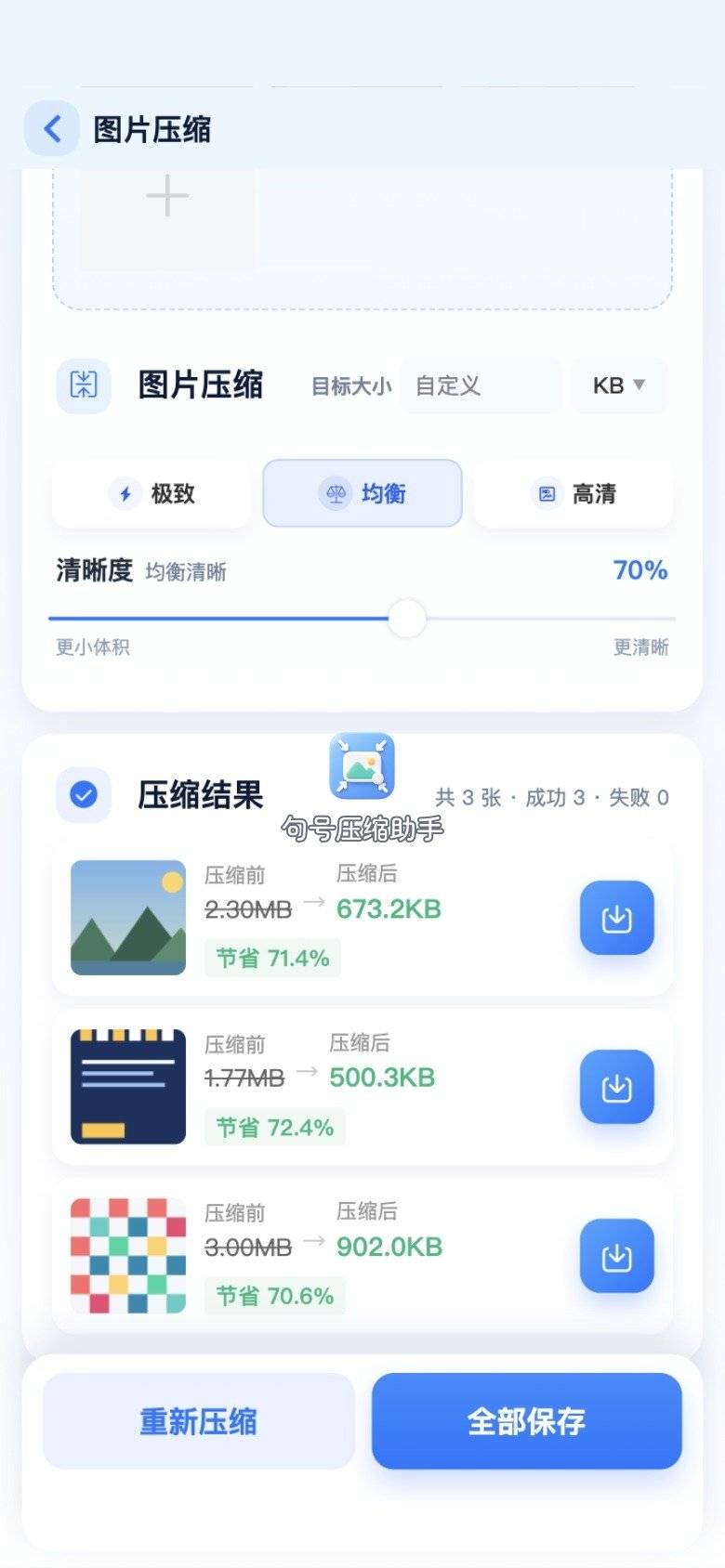
步骤 6:保存后再上传
确认可用后保存到相册,回到上传页重选新图。等保存成功提示出现再切走,避免误以为已经落盘。保存成功后再切应用,是免装路径里最容易被忽略的一步。
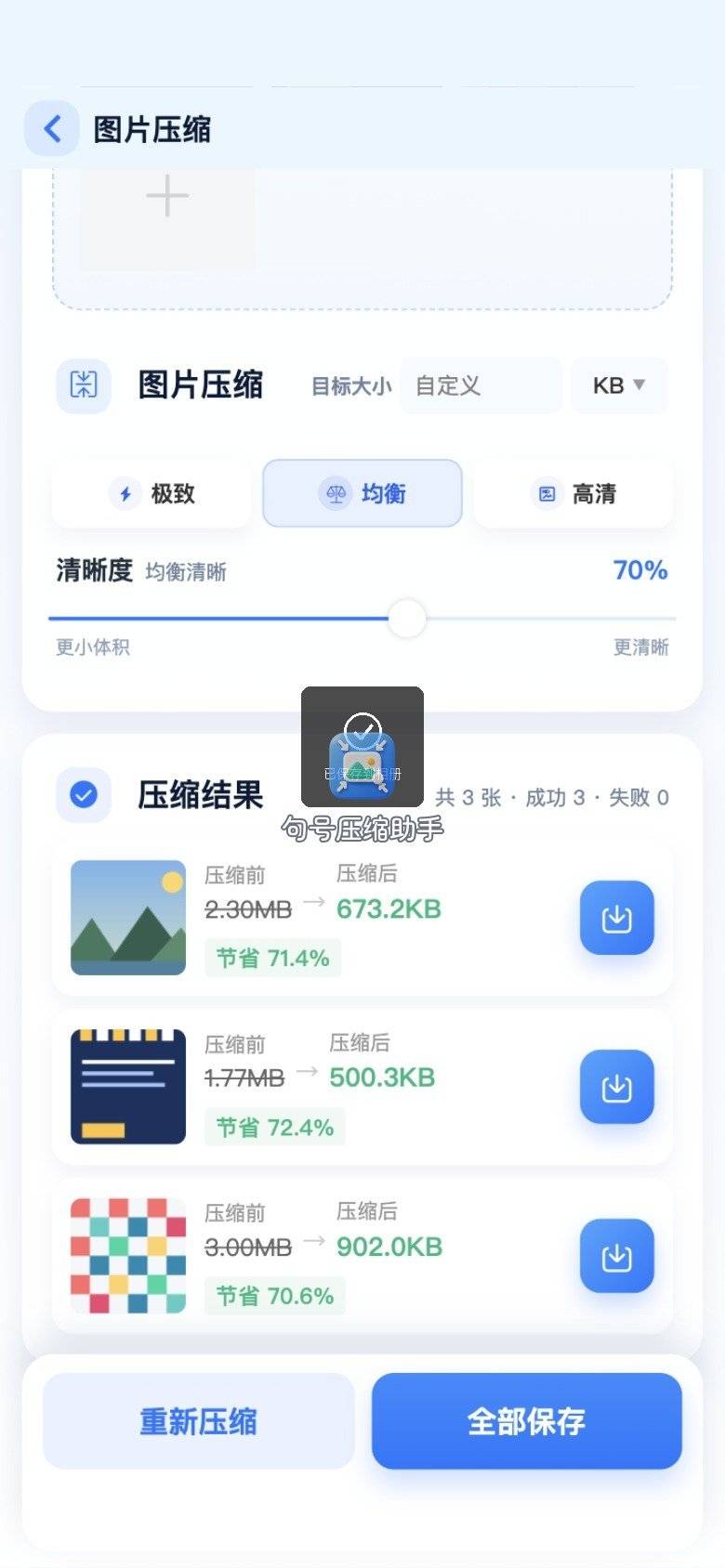
句号压缩助手适合「手机上、免装、马上要 JPG」的节奏。若你已经坐在电脑前,想对着体积读数左右对比,看下一条网页路径。
路径二:Squoosh——浏览器打开就能精调
电脑边、图在本地文件夹时,我会用 Google 的 Squoosh。它是网页工具,英文界面,拖图即用,不必安装桌面软件。左右分栏能看见压缩前后,编码器与质量滑杆都在眼前,适合「还差一点点才能过邮箱」这类精调。在线网页类工具普遍更适合坐着细调,不适合边走路边点。
步骤 1:打开对比界面拖入 JPG
浏览器打开 Squoosh,把本地 JPG 拖进窗口。先认清哪一侧是结果,再动手拧滑杆。第一次用时先拿一张无关紧要的练习图熟悉界面,再处理正式文件。
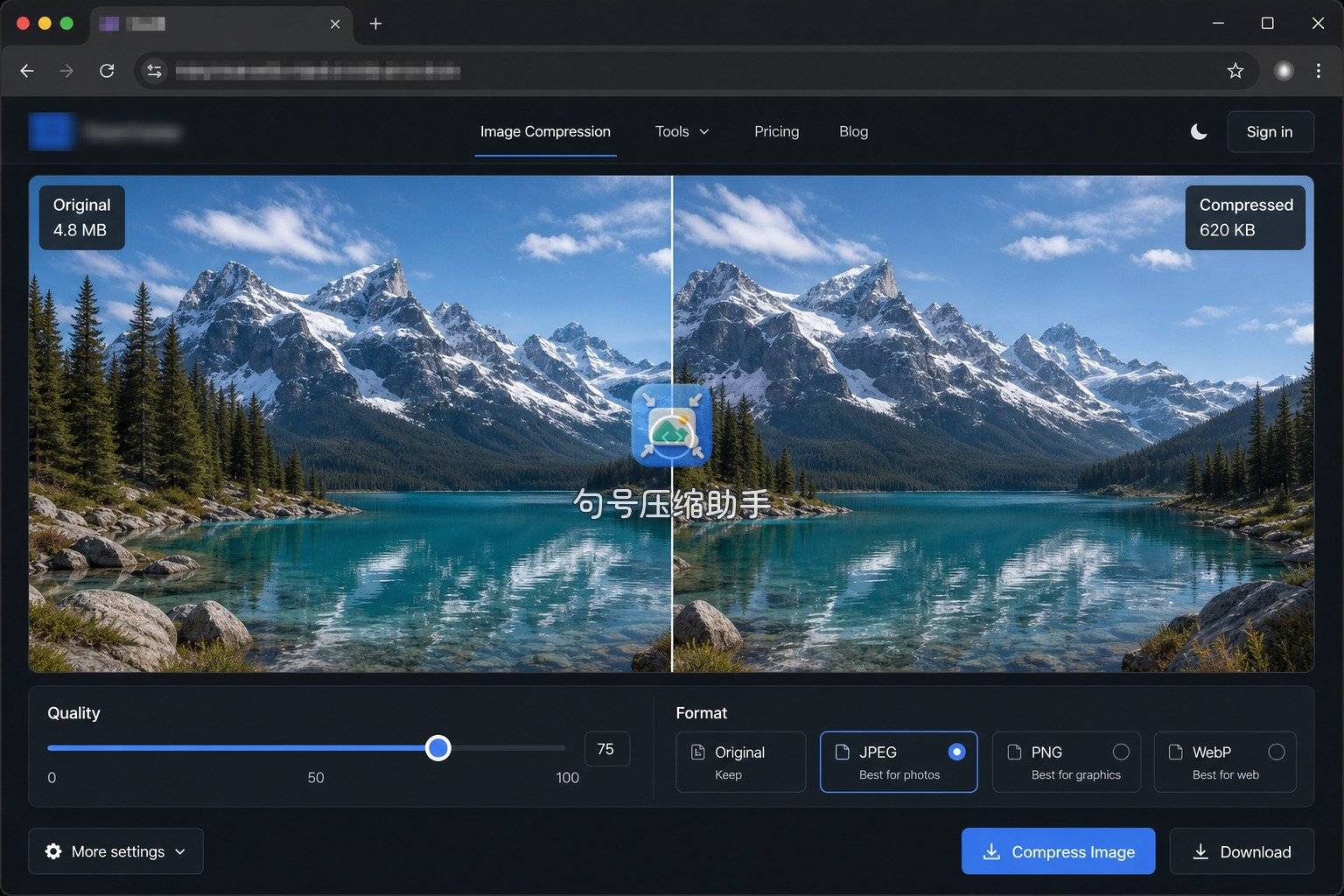
步骤 2:选编码并导出
对方只要 JPG,就选 MozJPEG 一类 JPEG 编码,别随手导出成对方不收的格式。质量往下挪时盯着体积读数,满意后在导出设置里下载。文件名可加「_online」后缀,方便和原图区分。下载目录里文件一多,后缀能帮你少找两分钟。

Squoosh 的长处是可视化对比。我拿它处理海报、活动长图这类「既要过附件上限又不太糊」的文件;和手机上的句号压缩助手是互补:一个抢免装时效,一个抠浏览器对比。
路径三:Mac预览——系统自带导出控画质
图已经在 Mac 本机、又不想开浏览器时,系统「预览」就能另存一版更小的 JPG。这是真正的零安装:系统里本来就有。适合备份盘、桌面文件夹里的单张或少量图;不适合手机相册当场救急。系统自带导出通常步骤少,适合本机文件随手处理。
用预览导出时注意画质与体积
用预览打开图片,走导出/存储为,格式选 JPEG,再调画质滑杆。画质越低体积越小,细小文字会先发虚。导出到新文件,别覆盖原图。桌面软件通常也建议另存副本,这是品类里的稳妥习惯。
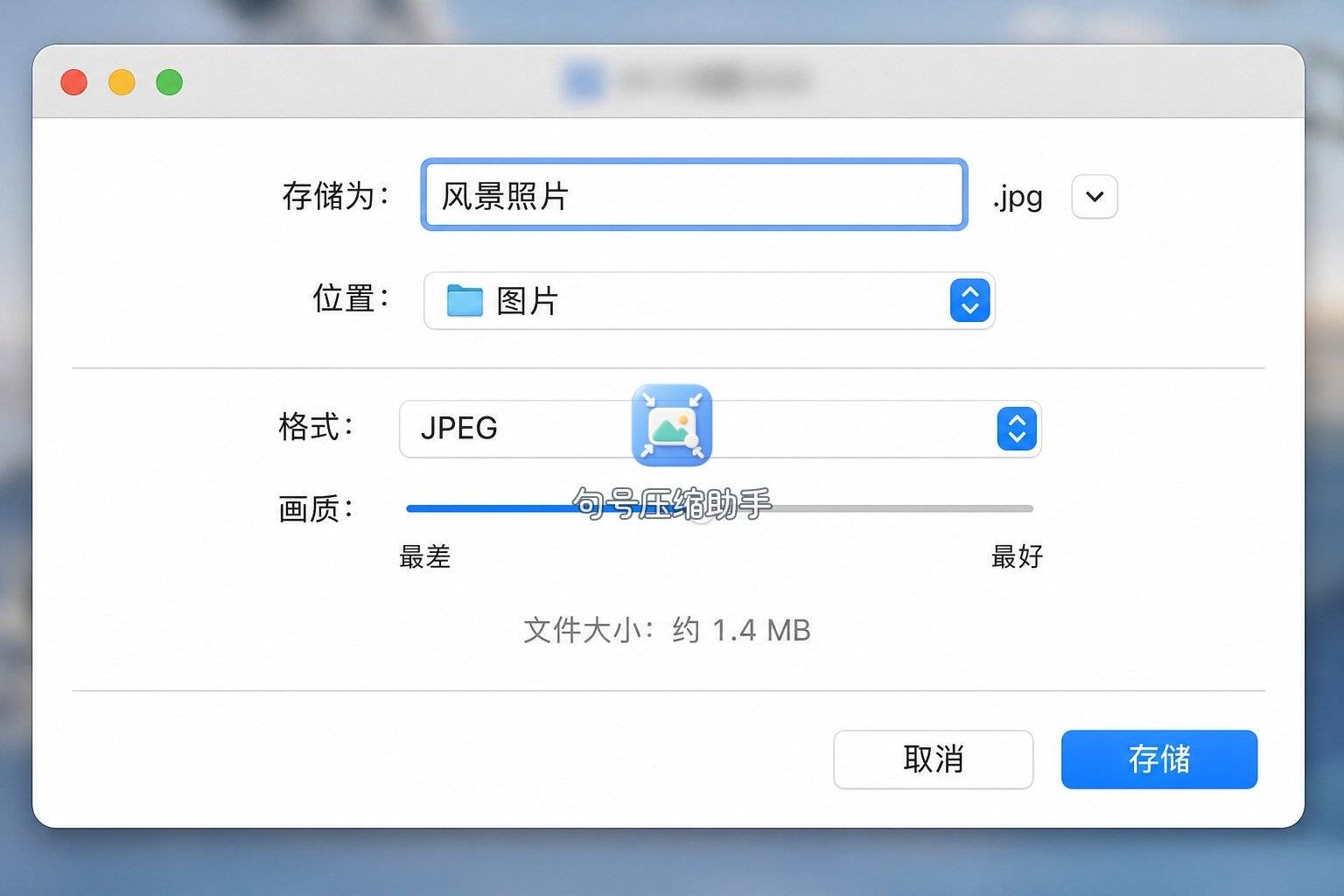
预览路线省的是「打开网页、等加载」的步骤;若源文件只在手机、还没进电脑,我仍回这款压缩小程序处理,而不是先隔空传再导出。
三条免装路径怎么对照
| 路径 | 你人在哪 | 结果落点 | 适合场景 |
|---|---|---|---|
| 句号压缩助手 | 手机旁 | 相册 | 临时交 JPG、不想装 App |
| Squoosh | 电脑浏览器 | 下载目录 | 要对着读数精调画质与体积 |
| Mac 预览 | 本机已有图 | 自选文件夹 | 系统内另存,不想开网页 |
表里没有谁压过谁,只有「人在哪、图在哪」是否匹配。同一张 JPG 也可以先用句号压缩助手出一版能交的,回到电脑再用 Squoosh 存一版精调档。免装的关键是减少安装摩擦,不是追求某一次体积数字。
免装压JPG时少踩的坑
- 先读上传框原文:上限单位是 KB 还是 MB,是否仅 JPG,写进备忘再动手。
- 证件类保守一点:脸、印章、号码边缘糊了,审核容易打回。对比页多停几秒。
- 保留原图:压缩多为有损过程,原图另留;被拒时才有退路。
- 页内提示跟走:小程序若弹出开通或额度说明,直接按当下页文案处理即可。
- 网络顺畅再提交处理:在线路径依赖网络,进度卡住时先检查信号再重试。
临时交一张JPG我怎么走
回到开头那种「只要在线压一张、不想装软件」的场面:手机相册里的图,我当场走句号压缩助手保存后再传;已经坐在电脑前,就打开 Squoosh 左右对比拧到上限内;文件本来就在 Mac 桌面,预览导出一版也够用。免费jpg图片压缩在线这件事,关键不是搜到多少网页,而是选一条免装路径把结果落到下一秒能选中的位置。
你若也卡在「临时交 JPG、不想装客户端」,按人所在选路即可。手机旁我仍更常打开句号压缩;要精调就留在浏览器;系统里已有文件就用预览。压完自己打开看一眼,再点上传,比连试两次被拒省心。
 浙公网安备 33010602011771号