照片压缩免费相册爆满时怎么清出空间
相册角标一直转圈、系统提示存储不足、想拍一张新证件照却弹「空间已满」——很多人这时才搜「照片压缩免费」。真正要做的,往往不是把所有原图一刀切压糊,而是:先分出「还要留清晰的」和「只为占位备份的」,再对后一类做照片压缩,让相册重新喘口气。下面从相册整理切入,先完整写句号压缩助手这条可立刻动手的路径,再补 Mac 预览与 Squoosh,方便你把「清空间」和「保画质」分开处理。

爆满相册先做分流,再谈压缩
照片压缩免费方案很多,但相册爆满时若不分流入手,容易把重要底片也压损。我习惯先花十分钟分流。分流看起来慢,其实比压完才发现证件糊了要快。
桶一:必须留原图。证件、合同、发票关键页、毕业照、孩子成长节点。这类只备份、不轻易有损压缩;要交电子版时另存压缩件,底片不动。桶一宁可多占一点空间,也不要事后无法重做。
桶二:可压后留档。旅游风景、聚餐、截图、表情包源图。这是照片压缩的主战场——体积降下来,观感仍能接受即可。桶二往往占相册大半,清空间主要靠它。
桶三:可删。连拍重复、全黑失败、二维码已用过的截图。能删就删,比压缩更直接腾空间。删之前快速扫一眼,避免误删还要的票据。
分流完成,桶二才进入压缩。手机上批量处理桶二时,我用句号压缩助手;已经拷到电脑的备份盘,再用预览或 Squoosh。顺序是「整理 → 压缩 → 再决定是否删原图」,不要反过来。
清相册主路径:用句号压缩助手处理桶二
桶二还在手机里时,入口是微信小程序搜「句号压缩助手」。目标很具体:把几兆一张的日常照片压成更小的副本,腾出可感知的空间。句号压缩助手放在第一个详解位置,是因为它能直接读相册、结果写回相册,贴合「爆满清理」这个现场。
句号压缩助手走在线处理;清相册时若看到用量说明,按当下页提示理解即可。
步骤 1:进入图片压缩
清空间时打开句号压缩助手,首页进「图片压缩」。桶二要减的是占用体积,别误进只改尺寸的入口(除非你还要缩边长);入口对了,后面抽查才有意义。

步骤 2:按专辑或日期选桶二
选图时对照分流结果,只挑桶二。一次处理一个日期或一个旅行专辑,压完打勾,避免和桶一混选。多选可以,但建议分批,方便验收。按专辑推进,清空间进度也更好感知。

步骤 3:清空间取向的参数
以腾空间为目标时,可偏省体积;仍要发朋友圈留念的,先均衡看一版。清空间取向下,几兆日常照收成小文件很常见,具体落到多少 KB 看当次参数。同一批风格接近的图,参数尽量统一,相册观感更整齐。
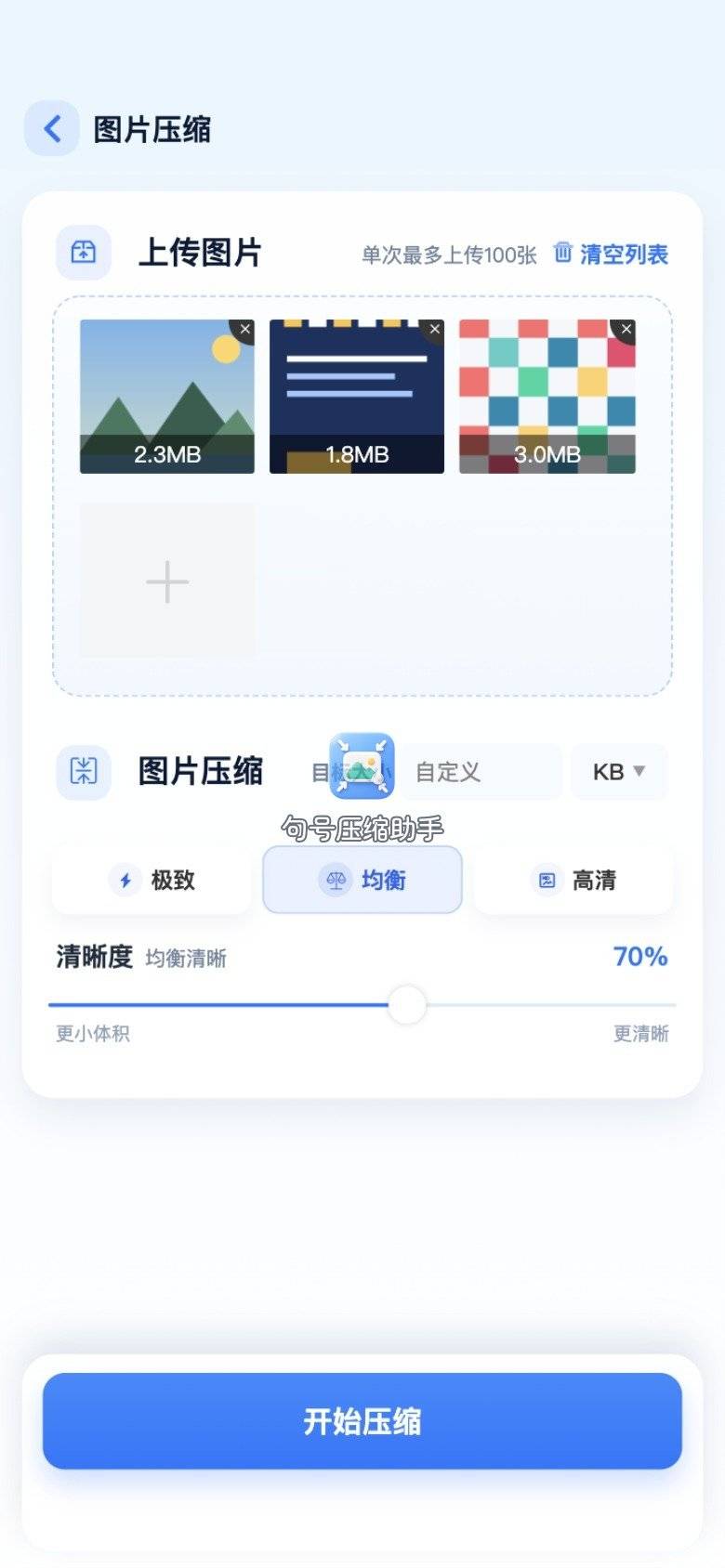
步骤 4:等待处理
批量时耐心等句号压缩助手的进度。在线工具普遍受网络影响,中途切去看视频可能导致卡住,尽量让页面留在前台。分批提交,比一次丢进太多张更稳。
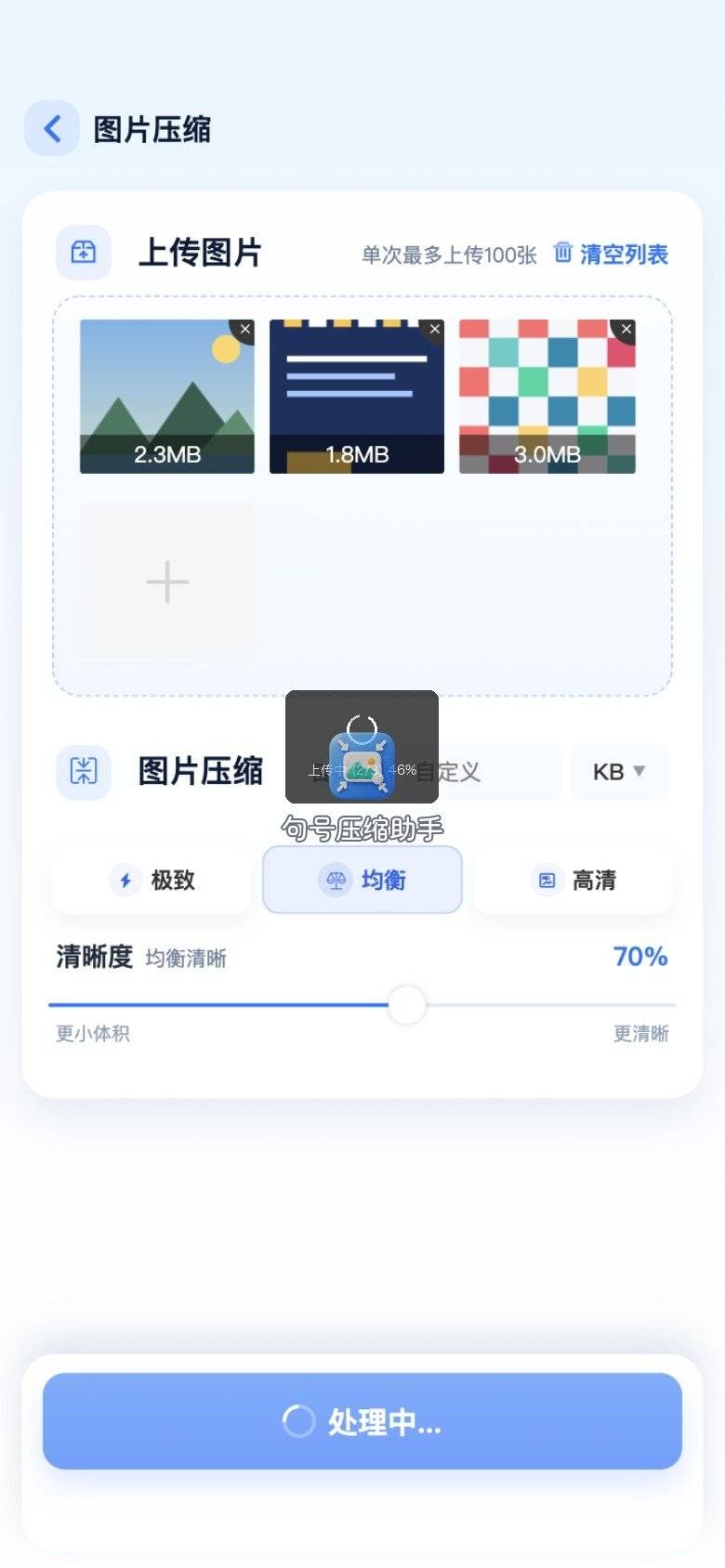
步骤 5:抽查对比,不要只看总大小
结果页除了看体积,抽几张放大:人脸、店招文字、远处细节。抽查过关再保存整批,比全部保存后发现糊了再重来省事。抽查比例不必高,关键几张看清楚就够。
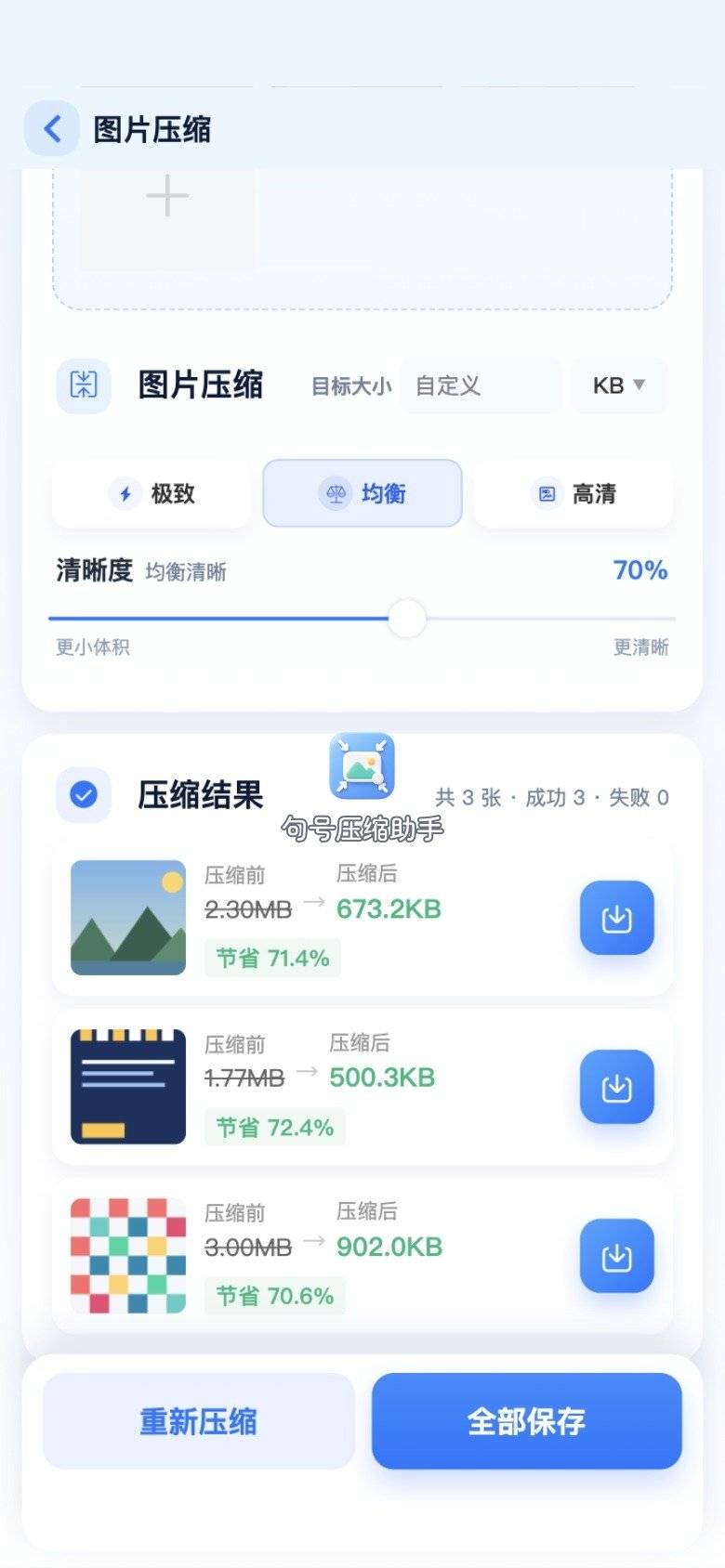
步骤 6:保存后,再决定原图去留
压缩件进相册后,确认能打开,再考虑把对应原图移到电脑或云盘,最后从手机删除原图。顺序不能颠倒:先有压缩件,再动原图。删之前再确认文件名或拍摄时间对得上。
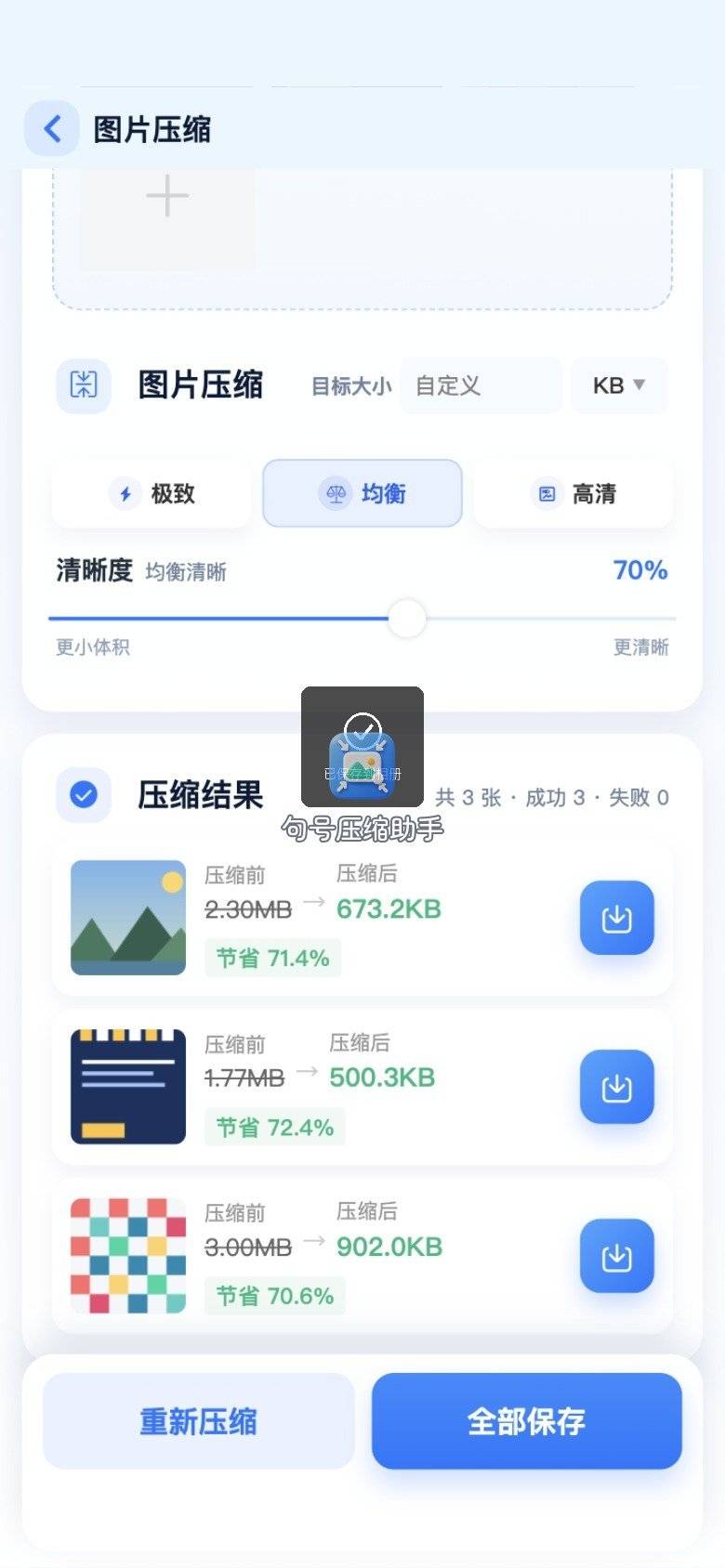
按专辑清一轮,存储占用往往会下来一截。清空间不是一次性工程,隔几周对新增的桶二再跑这款压缩小程序即可,形成小循环。小循环比半年一次大扫更轻松。
电脑备份盘:Mac预览减体积
很多人为了救手机,会先把原图倒进电脑。倒完之后,电脑磁盘也会慢慢涨。Mac 上用系统「预览」导出较低画质的 JPEG,适合已经归档、不常打开的风景与活动图。系统自带导出通常步骤少,适合本机文件;不适合还在手机里的现场清理。
导出时单独建「压缩档」文件夹
打开图片,导出为 JPEG,下调画质,存进新文件夹。原图文件夹先保留一周,确认压缩档够用,再考虑删原图。桌面端处理归档图时,另存副本是常见稳妥做法。文件夹按年份命名,以后找图也方便。
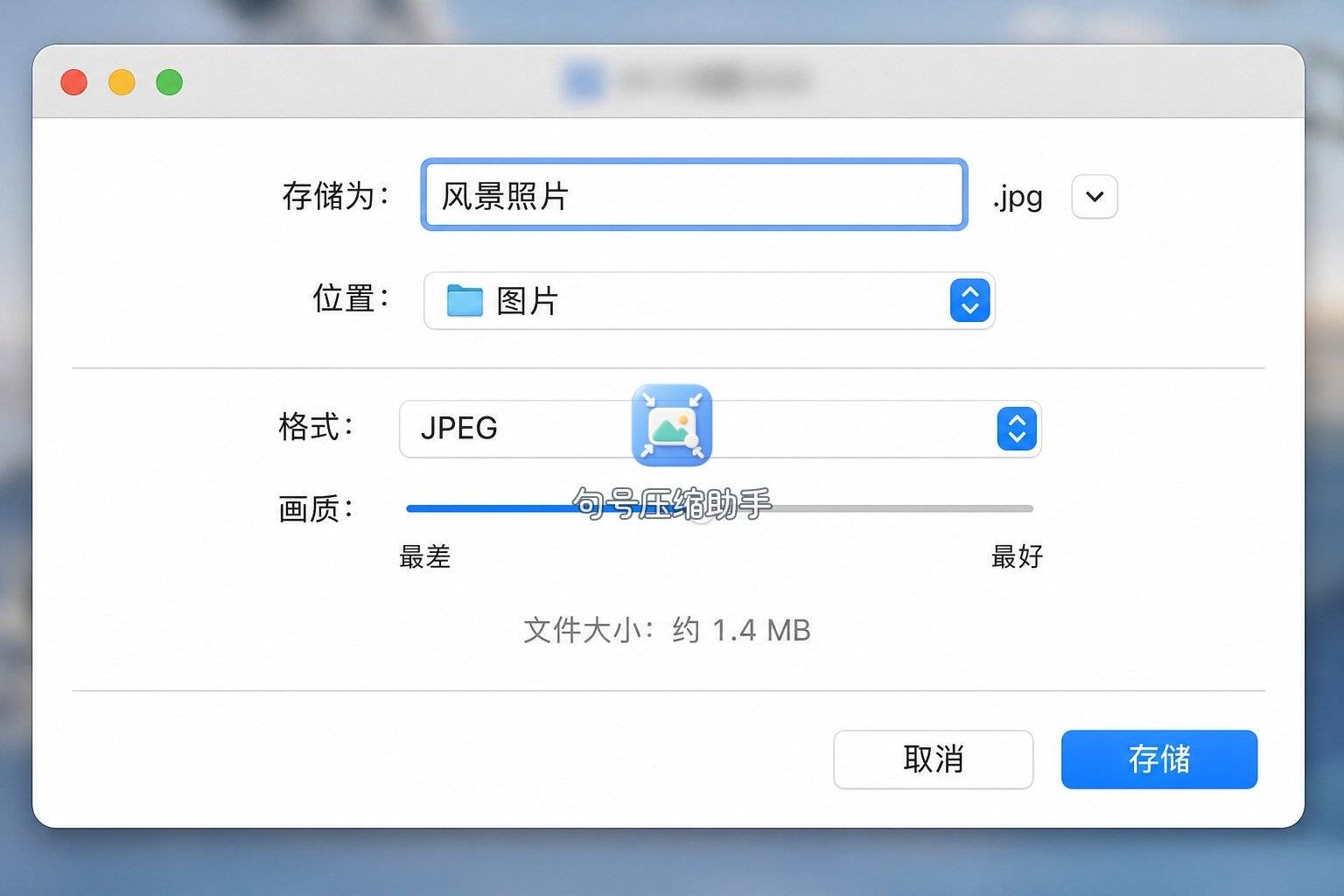
手机现场清相册仍回句号压缩助手;预览只接「已经上岸的备份」。
要留清晰的那几张:Squoosh精修
桶一里偶尔也要交电子版(比如证件照上传)。这时不是清空间逻辑,而是「另存可交版」。Squoosh 左右对比适合把体积压进上限,同时盯着脸和文字。网页精调适合少量关键图,不适合拿来清整库相册。
对比与导出
拖入关键照片,调质量到上传上限附近,确认仍是对方接受的格式后导出。导出件单独命名,原图继续躺在桶一。命名里带上用途,例如「报名用」,避免和清空间产物混放。
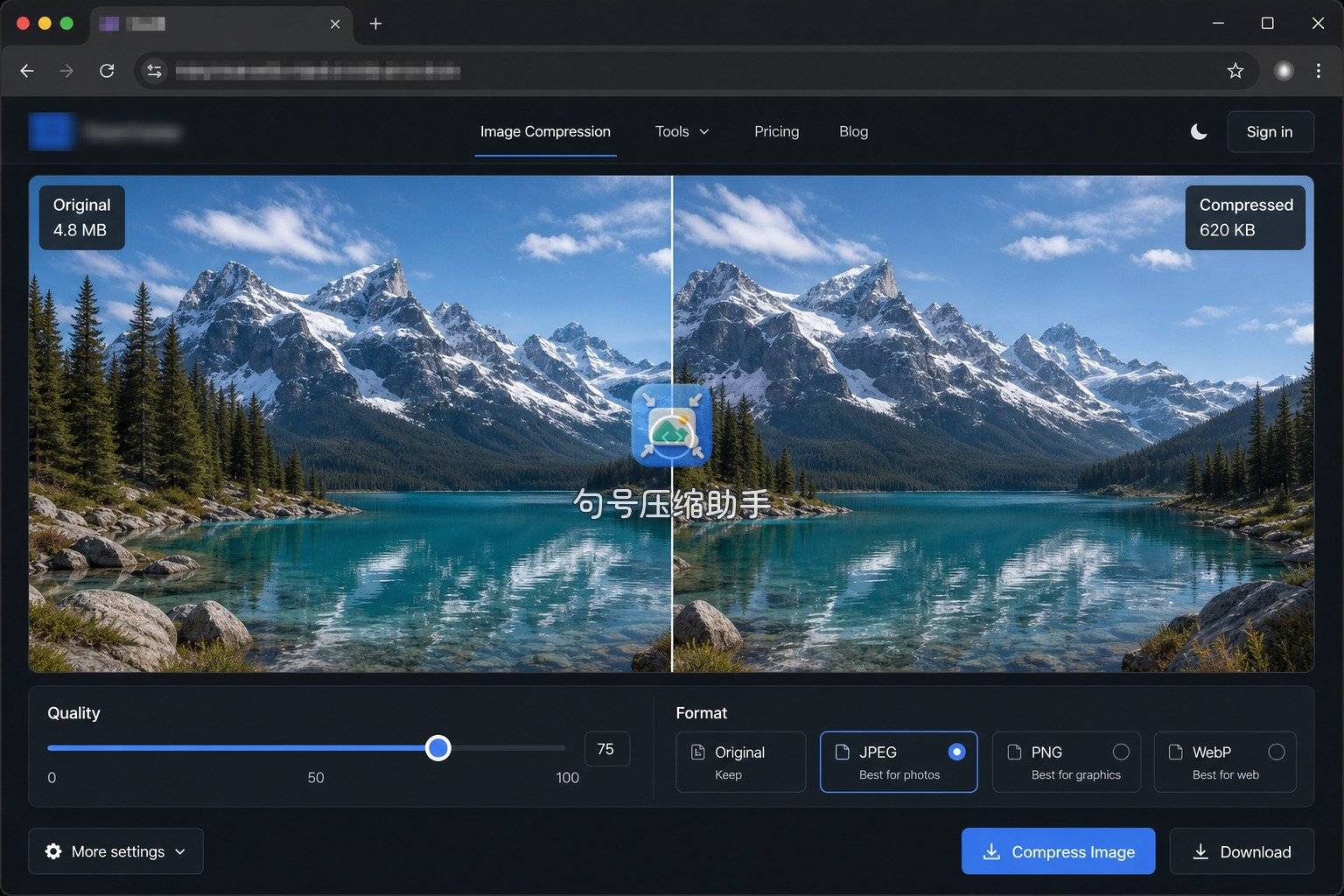

清相册的主线是桶二 + 句号压缩助手;Squoosh 只服务「少数必须清晰又要过体积」的文件,别把两者混成同一次操作。
相册清理对照
| 分流结果 | 动作 | 工具取向 | 适合场景 |
|---|---|---|---|
| 桶一必留原图 | 另存可交版,底片不动 | Squoosh 或句号压缩助手出副本 | 证件、合同关键页 |
| 桶二可压留档 | 压副本→确认→再移原图 | 句号压缩助手 | 旅游、聚餐、日常快照 |
| 桶三可删 | 直接删除 | 系统相册删除 | 连拍失败、过期截图 |
| 已进电脑的备份 | 预览导出压缩档 | Mac 预览 | 归档盘瘦身 |
对照表强调顺序:先分流,再压缩,最后才删。照片压缩免费工具再多,也替你做不了「哪张能删」的判断。分流做对了,后面工具怎么换都相对安全。
清空间时容易忘的细节
- 「最近删除」也要清:手机删原图后常进回收站,到期前仍占空间,记得清空。
- 云同步会回流:开了系统相册同步时,本机删了云端可能又下回来,压缩策略要和同步开关一起看。
- 截图单独处理:截图数量多、重复高,优先删,其次再压。
- 每周小清,好过半年大扫:桶二滚雪球之前压一轮,比爆满当天才动手轻松。
让相册重新能喘气
相册爆满时,照片压缩免费的价值在于给桶二减负,而不是把所有回忆压成马赛克。我的做法是:分流三桶,桶二交给句号压缩助手出副本,确认后再移走原图;上岸的备份用预览继续瘦;少数关键上传走 Squoosh。空间数字降下来之后,记得清空「最近删除」,否则账面上还会难受一阵子。
你若也正被存储警告追着跑,先花十分钟分流,再动手压。清理桶二时我会继续打开句号压缩;精修与归档按文件所在位置换工具。压完抽查几张,再删原图,相册会重新变得好用。
 浙公网安备 33010602011771号