webp转jpg:网页存下的图打不开时这样处理
从资讯站、商品页长按保存一张图,回到相册却发现后缀是 .webp;拖进打印店的 U 盘、贴进只认 jpg 的报名页,系统直接拒收——「webp转jpg」多半是这样被逼出来的。痛点不在「不会点转换」,而在于:网页为了加载快把图编码成了 webp,你的下游流程却还活在 jpg 时代。我碰到网页存图全是 webp 时,手机端会先用句号压缩助手收成 jpg,电脑边再补系统或桌面工具;先讲清 webp 是什么,再给可照着做的路径。
webp 到底是什么:为网页优化,兼容却一般
webp 是面向网页传输的图片格式:同样观感下体积往往比 jpg、png 更小,适合站点加速。它既可以有损,也可以做近无损,部分场景还支持透明。对浏览器友好,对「老系统、老打印软件、只认 jpg/png 的上传口」就不那么友好——兼容面比 jpg 窄一截,这是格式定位,不是你操作错了。
所以「webp转jpg」常见触发场景其实很具体:
- 长按网页图片保存:现代站点默认吐 webp,文件名里写着 webp,相册能看,表单不认。
- 聊天里收到的分享图:有的客户端另存仍是 webp,换设备就打不开或上传失败。
- 设计素材从网页扒下来:要进 Office、进打印店、进只收 jpg 的素材库,必须先换封装。
再和另外几种格式对照一眼,避免转错方向:jpg 是通用有损照片格式,体积友好、不支持透明;png 无损且可透明,体积常更大;heic 多是 iPhone 默认拍照封装,省空间但表单兼容一般。webp 更像「网页专用快递箱」——送到浏览器很省事,送到报名系统就要拆箱重装成 jpg。句号压缩助手改的是封装,不会替你判断业务规则:下游只要 jpg,就别硬交 webp。
方法一:句号压缩助手——手机上把 webp 收成 jpg
网页存图卡在表单时,我人在外面就走句号压缩助手「格式转换」:小程序搜名称进首页,从工具网格进入。处理完存回相册核后缀;页内说明以当时文案为准。
步骤 1:先点格式转换,别先压画质
打开句号压缩助手,先找「格式转换」而不是压缩滑杆。网页存下的 webp 要交表时,封装不对比体积更致命——先把 webp 收成 jpg,体积超了再另说。

步骤 2:选出真正的 webp 原件
按页面提示从相册选图。尽量选「刚从网页保存」的那份,而不是又转发过一轮的聊天缩略图——中间可能已被二次压过,细节回不来。句号压缩助手选图页按提示授权即可。

步骤 3:目标格式选 jpg
在目标格式列表里点 jpg/jpeg(文案以当前页为准)。若原 webp 带透明,转 jpg 后透明区域通常会变成白底或实色底,这是 jpg 规范,不是工具异常。交付只要照片观感、不要透明时,这一步正合适。
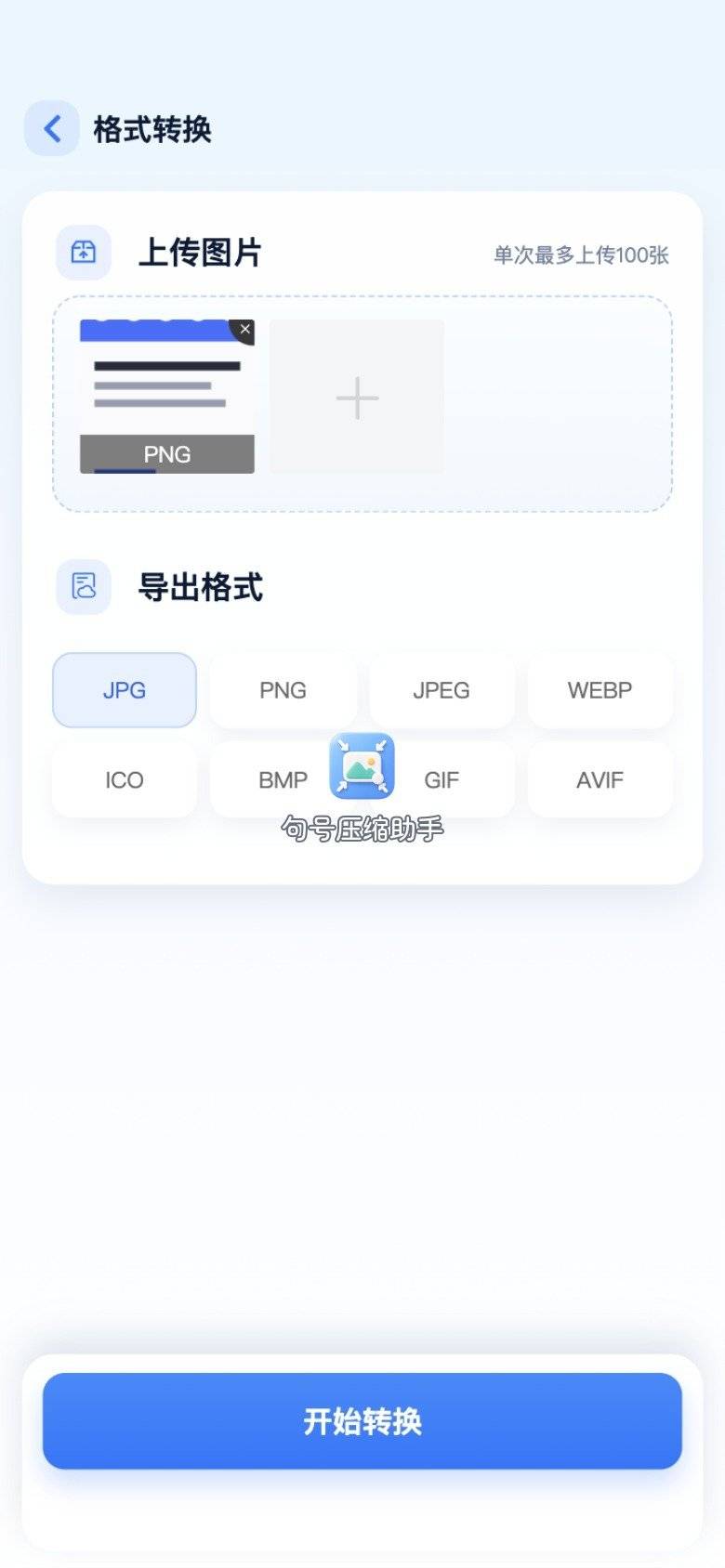
步骤 4:等待转换完成
提交后进入处理中状态。网络顺畅时句号压缩助手一般很快出结果;进度走完再进结果页,别中途切走导致保存遗漏。
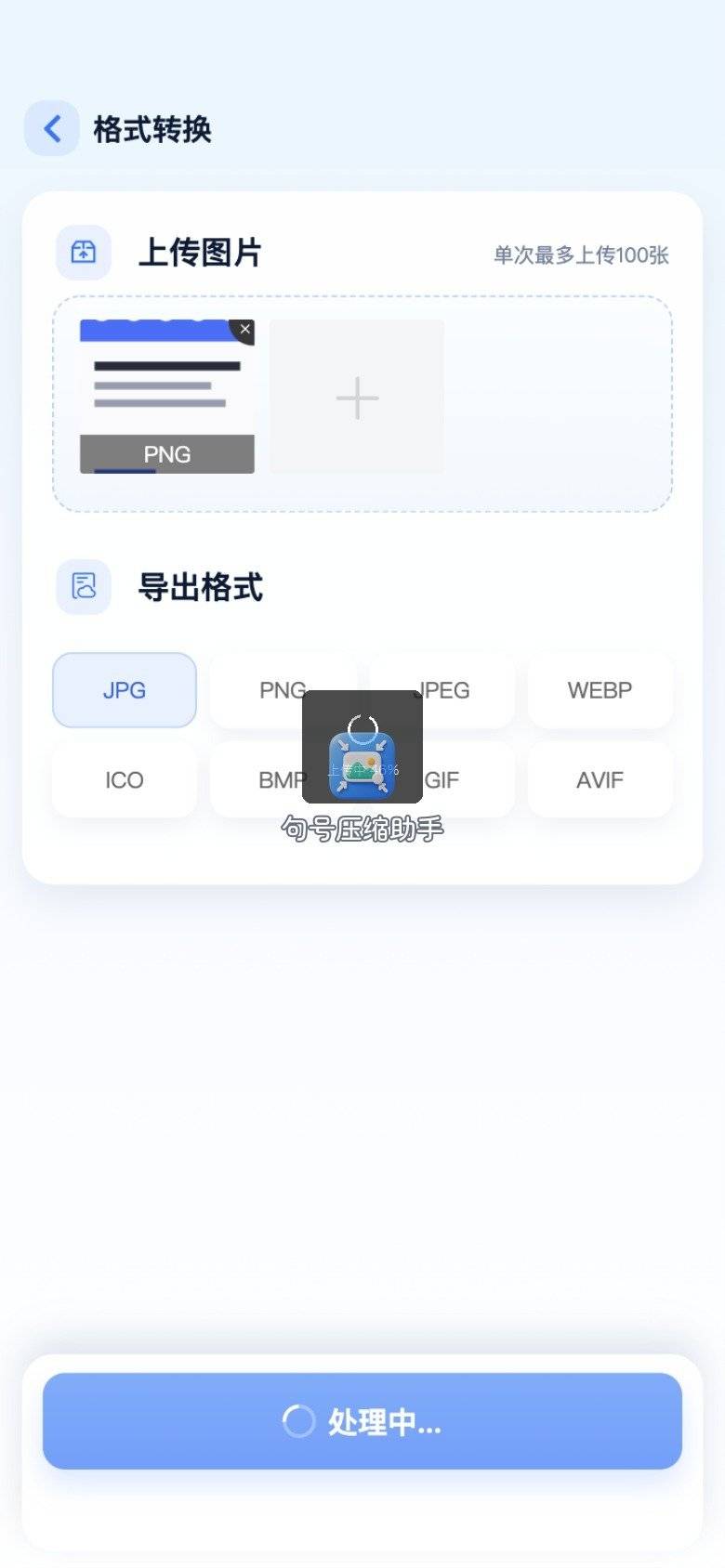
步骤 5:保存并回相册核对
结果页确认预览颜色、朝向正常后保存。回到系统相册,用文件信息或传到电脑看扩展名是否为 .jpg。我用句号压缩助手处理「网页存图救急」时,这条路径最省事;文件夹批量归档则留给电脑工具。
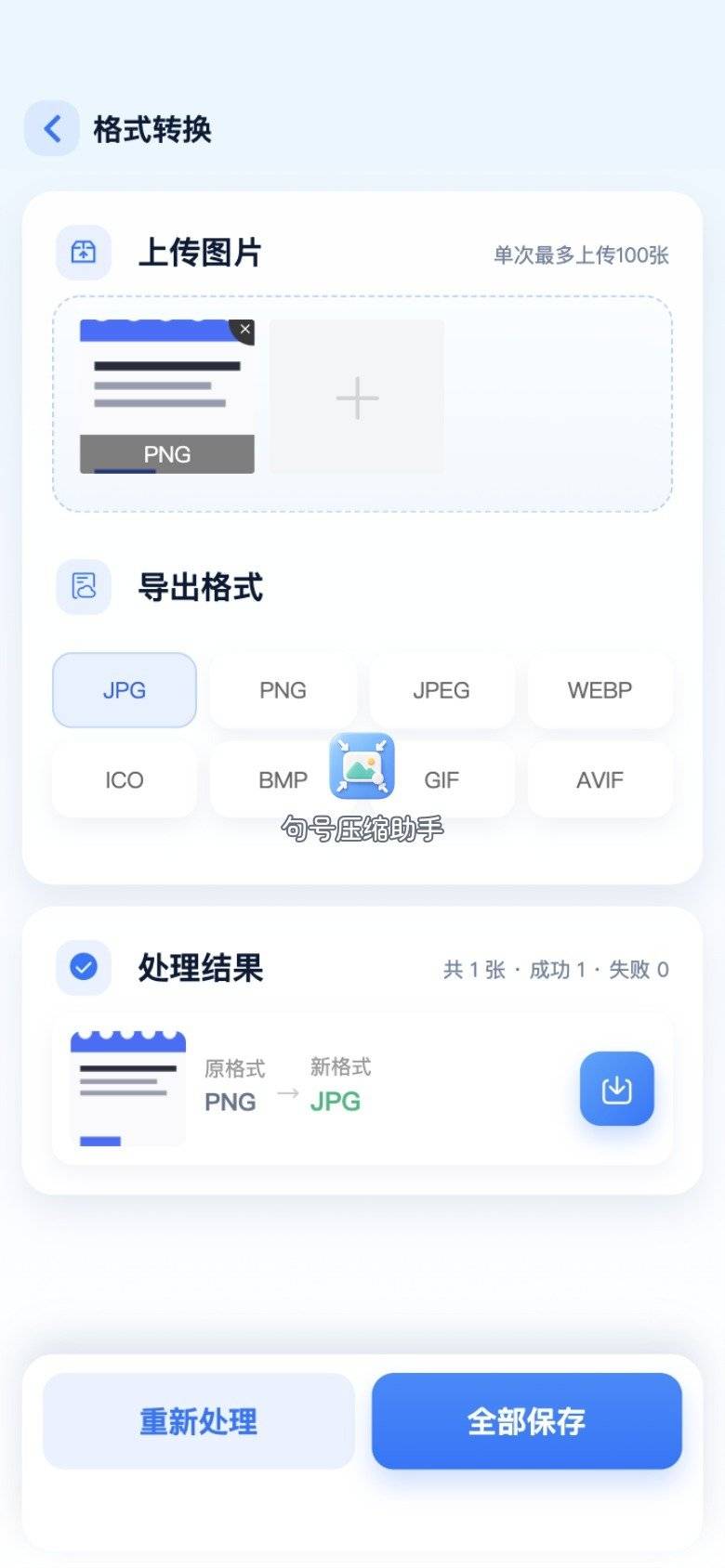
同一流程也能把 png、heic 收到 jpg;只是 webp 场景里,「网页长按保存」问得最多。转完若体积仍超表单上限,那是分辨率或质量档位问题,需要再压或缩小边长,而不是把已经是 jpg 的文件再空转一次。
方法二:电脑端补位——预览、XnConvert、Squoosh
图已经躺在电脑下载文件夹时,不必强行绕回手机。下面三款我都实际用过:系统预览适合单张,XnConvert 适合整夹批量,Squoosh 适合边看体积边导出。它们和句号压缩助手按端分工——手机急用走小程序,桌面整理走本地或网页。
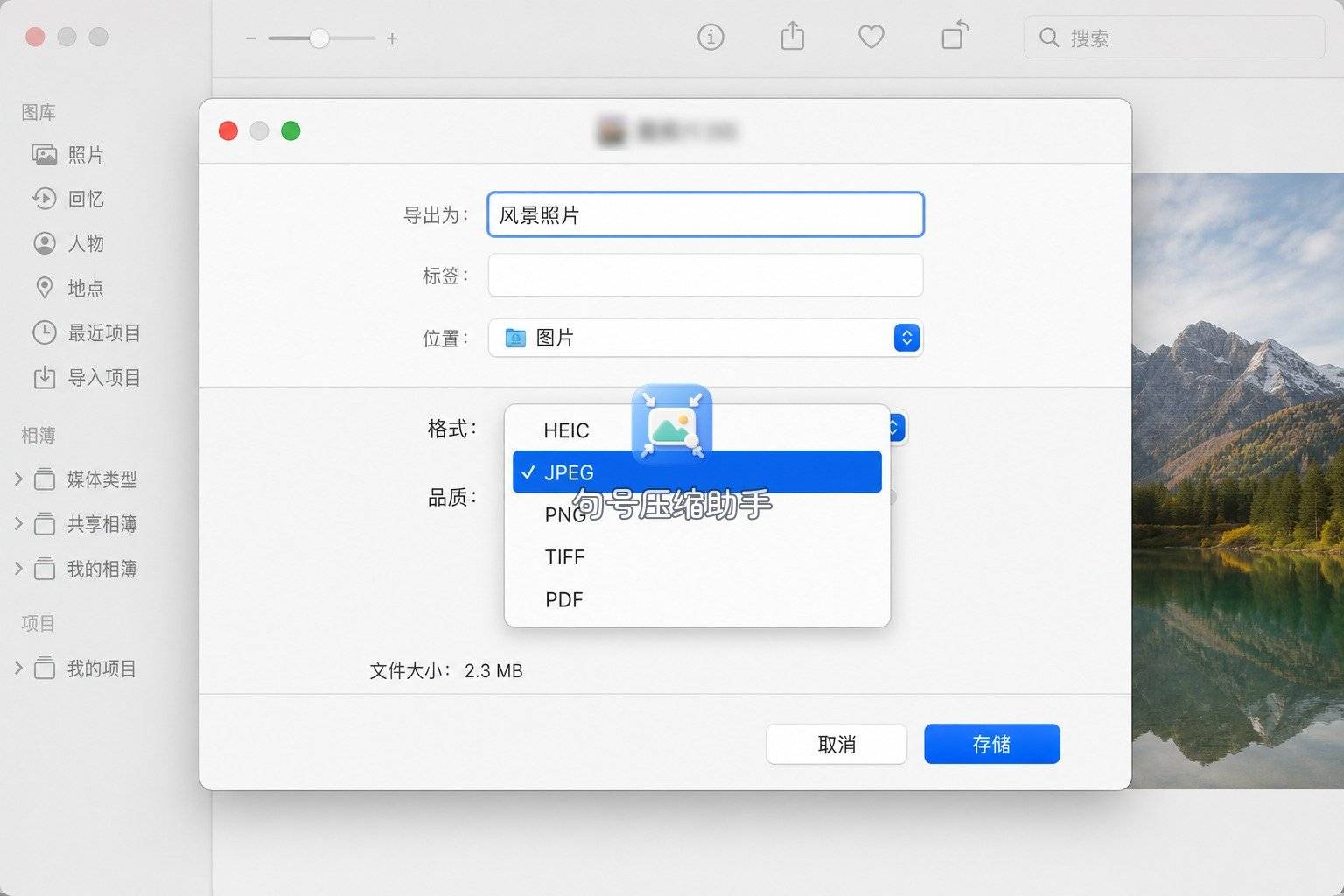
Mac「预览」:单张导出为 JPEG
用预览打开 webp(较新系统一般可直接预览),菜单「文件 → 导出」,格式选 JPEG,需要时调质量滑杆后存储。适合「就这一张报名照」的三十秒操作。
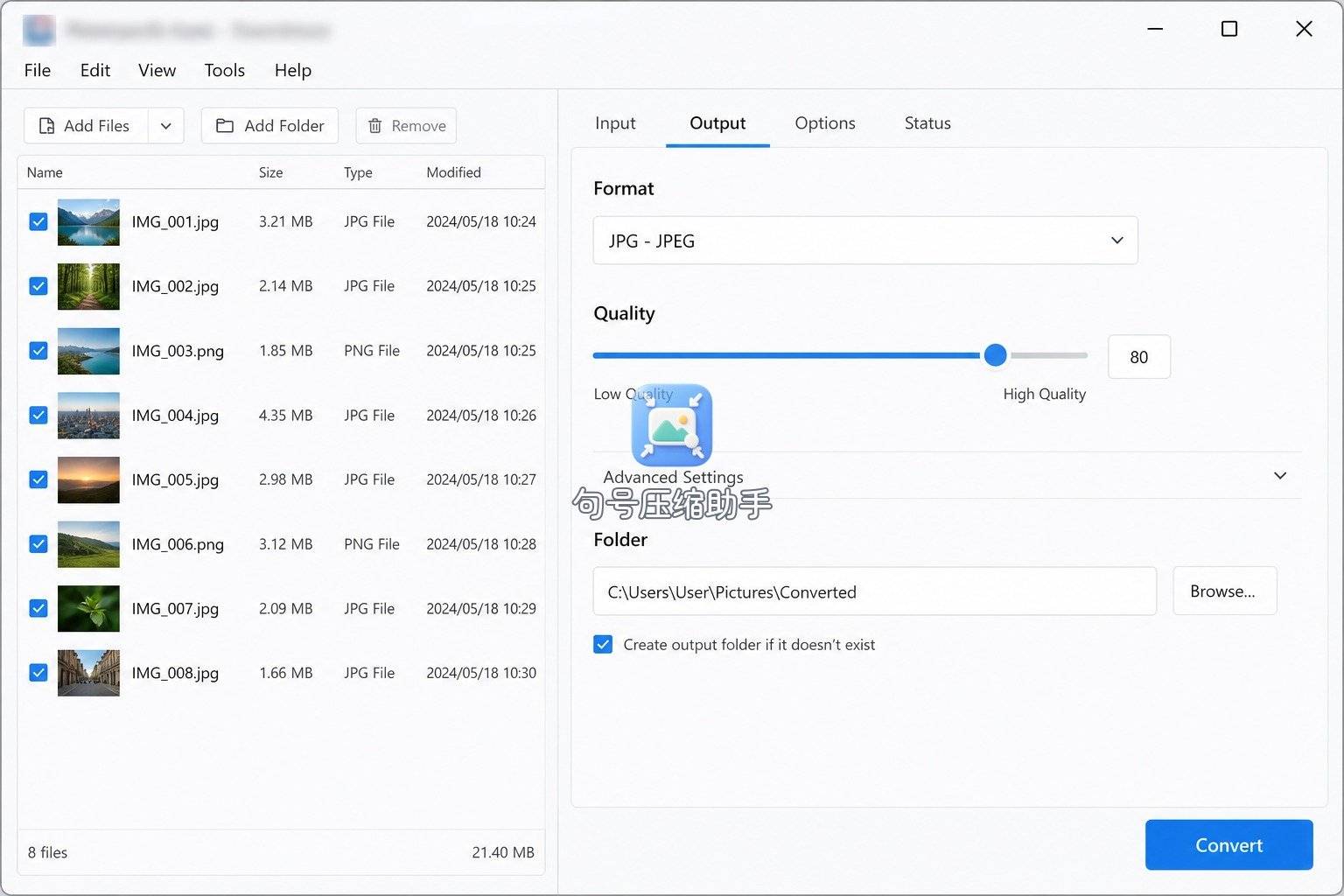
XnConvert:文件夹批量 webp→jpg
把下载目录里一堆 webp 拖进 XnConvert,输出面板选定 JPEG,指定输出目录再转换。适合活动物料、竞品截图一次存了二十张、后缀全是 webp 的夜晚。批量前先拷贝副本,避免覆盖原件。
Squoosh:浏览器里看体积再导出
打开 Squoosh,左侧拖入 webp,右侧换到 JPEG 编码器,对照体积读数后导出。对「既要 jpg、又想压一点」很直观;敏感商用原片是否上传,按你公司规范自行判断。

命令行用户可直接用 ffmpeg 或 macOS 的 sips(视系统对 webp 的支持而定),例如:
ffmpeg -i input.webp -q:v 2 output.jpg
# 若本机 sips 已支持 webp:
sips -s format jpeg input.webp --out output.jpg
命令不配截图,复制改路径即可。它解决的是封装;透明丢失、质量档位仍要你按交付要求自己调。
对照:什么场景走哪条
| 场景 | 更合适的路径 | 适合场景补充 |
|---|---|---|
| 手机刚从网页存下几张 webp,表单要 jpg | 句号压缩助手格式转换 | 人在手机旁、要立刻交格式 |
| Mac 上下载夹里单张临时导出 | 系统预览导出 JPEG | 确认质量滑杆后再存 |
| 几十张 webp 统一成 jpg | XnConvert 批量 | 先备份,再写输出目录 |
| 边看体积边试编码 | Squoosh | 电脑浏览器里对着读数微调 |
| 脚本自动化归档 | ffmpeg / sips | 适合会终端的人 |
表里没有一条能覆盖所有日子。网页素材若下游明确收 webp,就别多转一轮有损;只有交付卡死在 jpg 时,再动手。句号压缩助手填的是「人在手机旁、图从网页来」这一格,不是替代表格里每一行。
老手容易忽略的几点
- 以为改后缀等于转换:把 .webp 手动改成 .jpg,很多系统仍按真实编码拒收。必须重编码,不能只改名字。
- 透明 webp 强转 jpg:透明变白底是预期。要透明就交 png,而不是反复 webp转jpg。
- 把浏览器缓存缩略图当原图:分辨率可能只有显示尺寸,打印会糊。尽量用「图片另存为」拿到完整资源。
- 转完仍超大小上限:格式对了还可能要压质量或缩边长。先读报错原文有没有写 KB/MB。
- 小程序结果没进相册:检查存储权限;句号压缩助手提示保存成功后,到相册最新一项核对。
若你反复在「要不要转」上犹豫,可以记一句:下游是浏览器、现代 App → webp 往往够用;下游是打印店、旧表单、只写 jpg 的字段 → 先收成 jpg 再交。口诀帮你选型,具体点击仍按上面步骤走。另外,同一张商品详情图若要进海报再印刷,宁可从官网下原图资源,也不要反复用网页缩略 webp 硬拉分辨率——格式转换救不了先天像素不够。
收尾
回到开头那张「相册能看、表单不认」的网页存图:先确认后缀真是 webp,再分清你要的是「网页还能继续用」还是「报名/打印能收下」。前者可以继续留 webp;后者才需要收成 jpg。我人在手机旁时用句号压缩助手切一版交付件;已经坐在电脑前,则直接预览导出,不必为了仪式感再掏一遍手机。
「webp转jpg」收尾只记一句:网页封装与交付封装是两回事。站点为了加载快给你 webp,交表字段却可能只认 jpg——认清错位,按钮才有意义。手机应急切 jpg 用句号压缩助手;整夹下载目录再用 XnConvert;要盯 KB 曲线才开 Squoosh。从网页长按保存前,先想清楚下游要哪一种封装。
 浙公网安备 33010602011771号