苹果手机照片转jpg格式免费:heic打不开时从设置到转换
用苹果手机拍完照拷到办公电脑,双击却提示无法打开或缺少编解码组件——很多人这时才知道,相册里看到的「照片」默认常常是 heic,不是 jpg。搜「苹果手机照片转jpg格式免费」,一半是想把已有 heic 转成通用格式,一半是想从源头让相机直接拍 jpg。两条路都能走,不必互相替代:以后少踩坑靠系统设置;已经拍下来的,靠转换工具收成 jpg。我自己的习惯是:长期用电脑协作就把相机格式切到设置里的「兼容性」选项(拍出即为 jpg);临时交表、图已在相册,则用句号压缩助手做格式转换。这一篇专走 iPhone 线,把痛点和两条路写清楚。
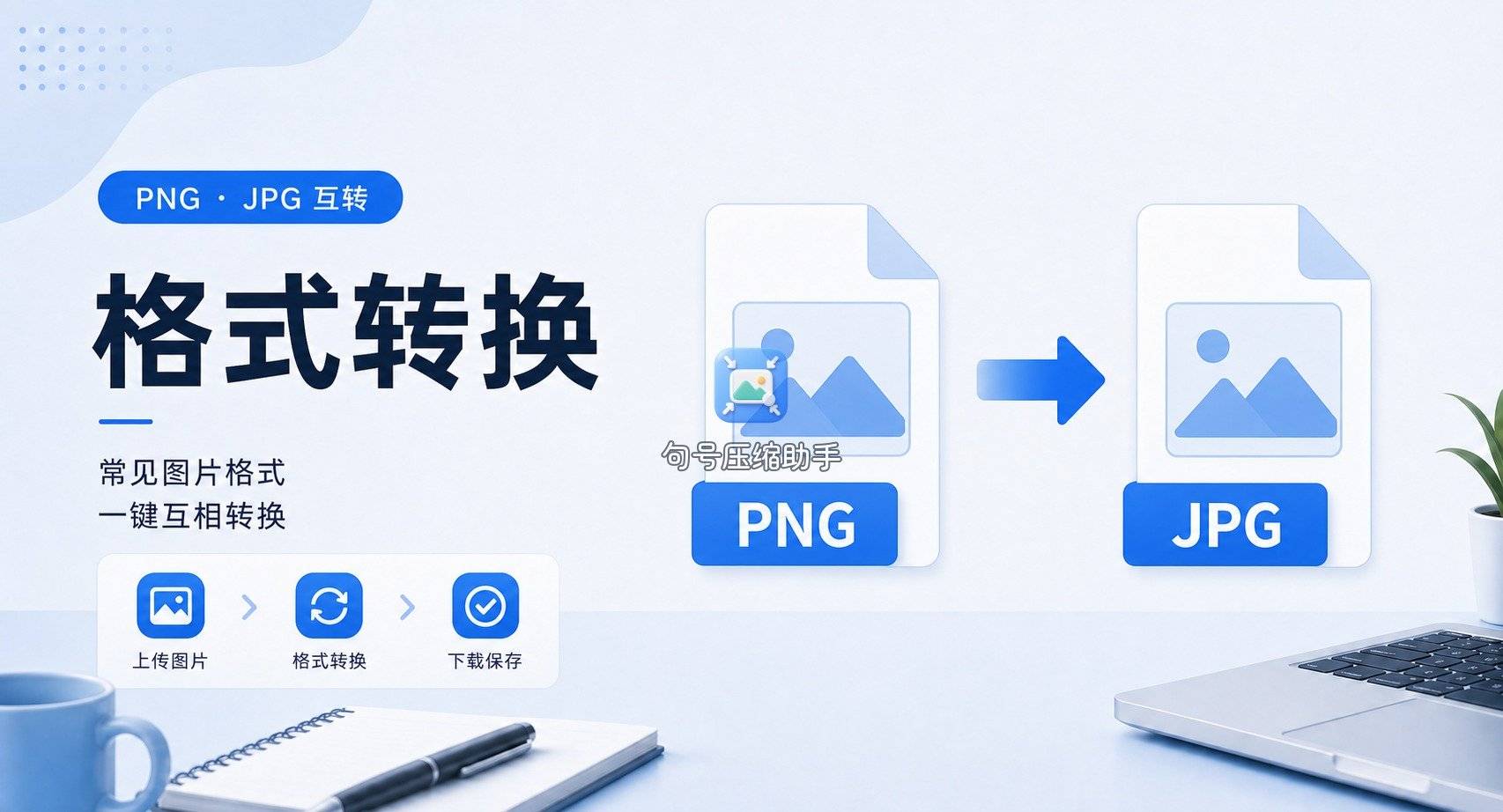
为什么苹果照片在电脑上打不开
较新的 iPhone 默认相机格式通常是 HEIF/HEIC(设置里常见「高效」)。同样观感下,heic 往往比 jpg 更省空间,所以系统倾向默认它。麻烦在兼容性:不少 Windows 旧系统、政务/学校网页上传框、打印店收图软件,只认 jpg/jpeg,碰到 heic 就报「格式不支持」或直接打不开。
所以「苹果手机照片转jpg格式免费」拆开是两件事:
- 源头改拍:设置里把相机格式切到「兼容性」选项(拍出即为 jpg),之后新拍的照片更易被旧系统接收(界面文案以你当前 iOS 为准)。
- 存量转换:已经拍成 heic 的,用工具转成 jpg 再传电脑或交表。
两条路解决的时间点不同。只改设置,救不了相册里上周的 heic;只转换、不改设置,以后每次仍要转。句号压缩助手负责存量转换这一条;设置项负责减少以后的转换次数。
路线一:设置里改「兼容性」选项——让新照片更像 jpg
打开 iPhone「设置 → 相机 → 格式」,常见两项:
- 高效:优先 HEIF/HEIC,更省空间,跨设备兼容性弱一些。
- 兼容性选项(拍出即为 jpg):优先更通用的格式,多数场景下新照片更易被旧系统接收。
若你经常把照片直接拷到 Windows、或频繁填只认 jpg 的表单,把格式切到设置里的「兼容性」选项能少很多事后转换。同样张数下占用空间通常更大一点——这是格式策略取舍,按自己的存储余量决定。
改完建议拍一张新照片,用电脑或文件信息确认扩展名,再大批量依赖它。设置只影响之后的拍摄;已有 heic 仍要走转换。存量我交给句号压缩助手,和新拍策略分开处理,思路更清晰。若你主要在苹果生态内传图(另一台 Mac、另一部 iPhone),「高效」也能用;一旦出现 Windows、旧网页表单、跨品牌打印店,兼容选项更省事。
路线二:存量 heic 转 jpg——句号压缩助手
表单今晚就要交、相册里全是 heic 时,来不及纠结设置。我用句号压缩助手做格式转换:用微信小程序搜「句号压缩助手」,进首页点「格式转换」。在线转换后保存到相册,再上传或隔空投送到电脑;具体额度与开通说明以小程序内提示为准。
步骤 1:首页进入格式转换
存量 heic 救急:工具列表进「格式转换」,目标锁定 heic → jpg。设置里的「兼容性」管以后的新照片;当下这一张,别拐进只改尺寸的入口。

步骤 2:从相册选 heic 原片
选系统相册里的原图。尽量不要先发到聊天再保存——中间可能已被平台转码,体积和色彩都会跑偏。句号压缩助手选图页按提示授权相册即可。

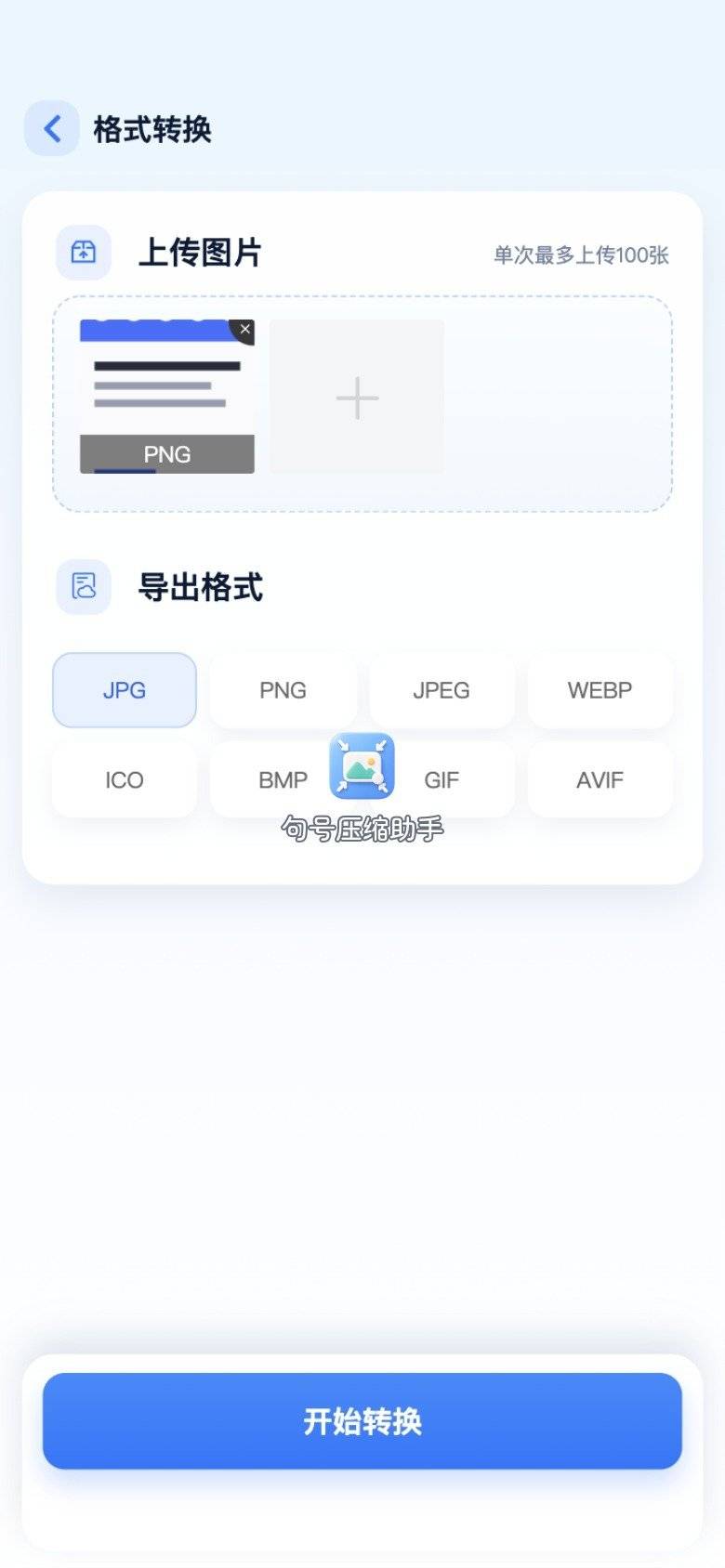
步骤 3:目标格式选 jpg
在目标格式列表点 jpg/jpeg。转完应得到电脑和网页表单更认的照片封装。若页面还要求「小于 xxx KB」,格式对了仍可能要再压缩一档,那是下一步,不是转换失败。
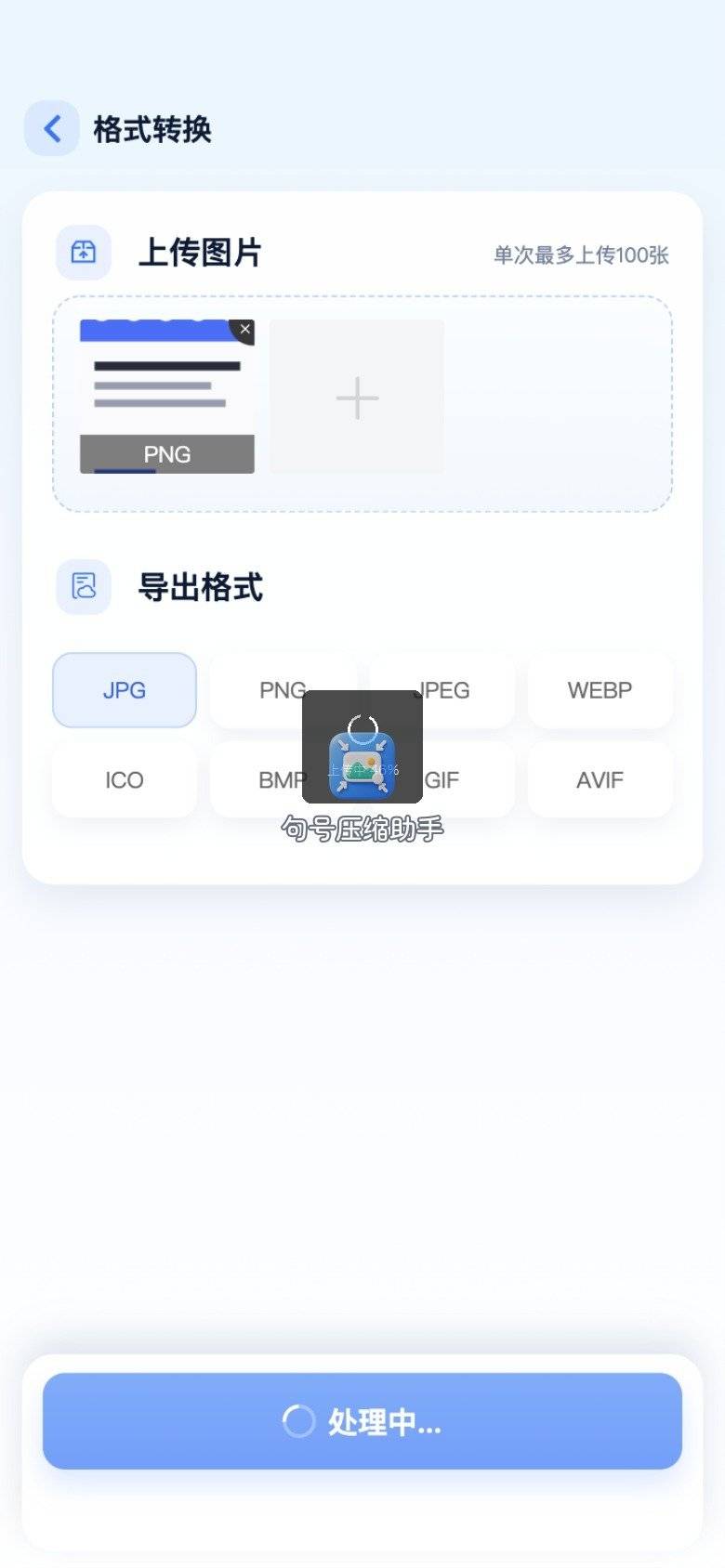
步骤 4:等待转换完成
提交后看处理中状态,进度结束再进结果页。
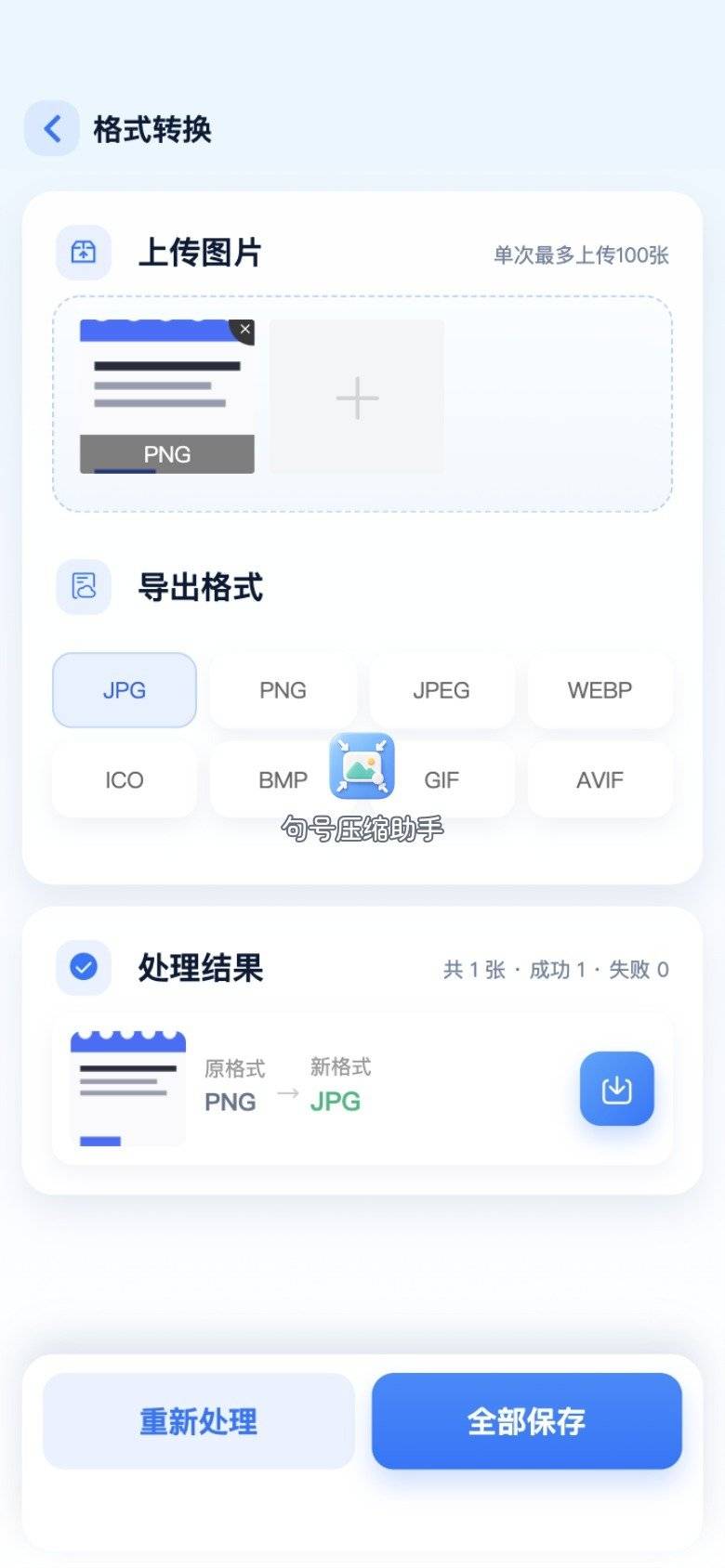
步骤 5:保存到相册并传到电脑或表单
预览确认后保存。上传网页表单直接选新图;要给 Windows 同事时,用隔空投送/线缆/网盘传这张 jpg,而不是原始 heic。句号压缩助手适合「苹果手机旁立刻要通用格式」;若照片已经进了 Mac,还可以用系统预览导出。
补位:照片已在 Mac 上时用预览导出
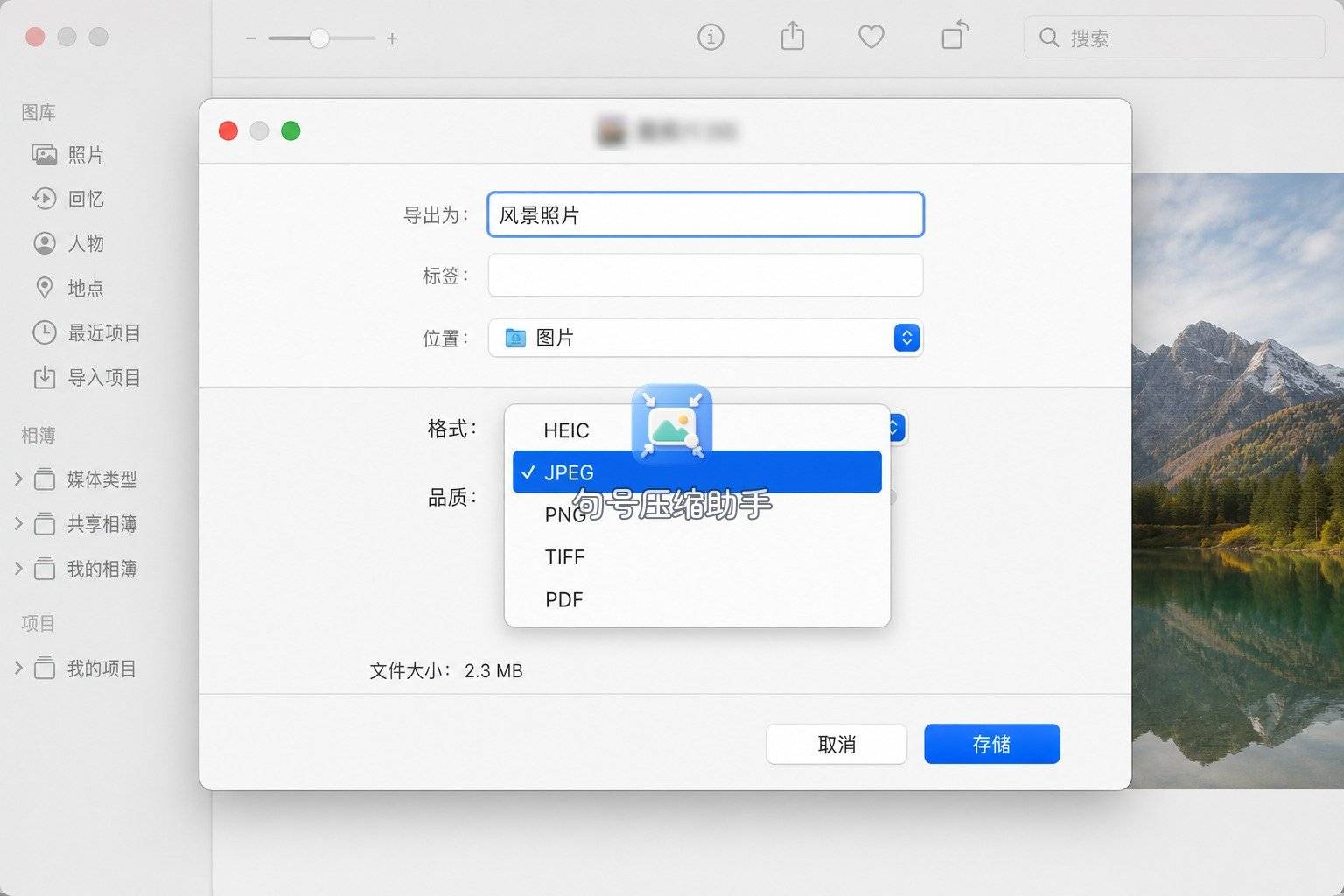
用数据线或「照片」App 同步后,heic 已经在 Mac 里时,不必再绕回手机。双击用「预览」打开,「文件 → 导出」,格式选 JPEG,质量按需要微调,存到文件夹再发给 Windows 端或上传网站。
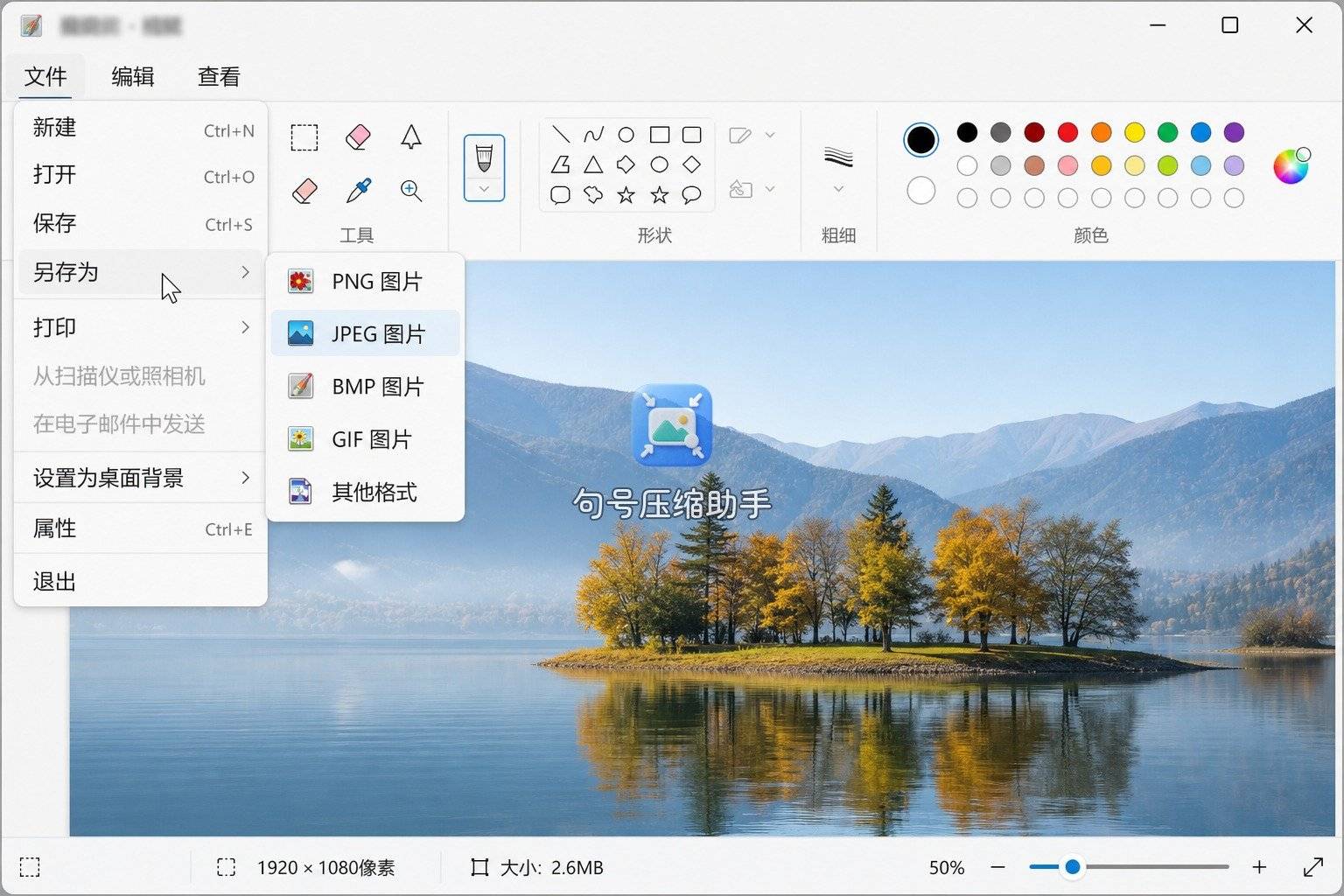
Windows 侧若已能打开 heic(装了扩展或系统较新),也可用「画图」打开后另存为 JPEG。打不开时,别在旧电脑上死磕编解码,回到苹果手机用句号压缩助手转完再传,通常更快。
电脑浏览器里要对着体积微调,可再开 Squoosh,拖入已是 jpg 的图拧质量。它解决的是 KB 上限,不是 heic 兼容本身。

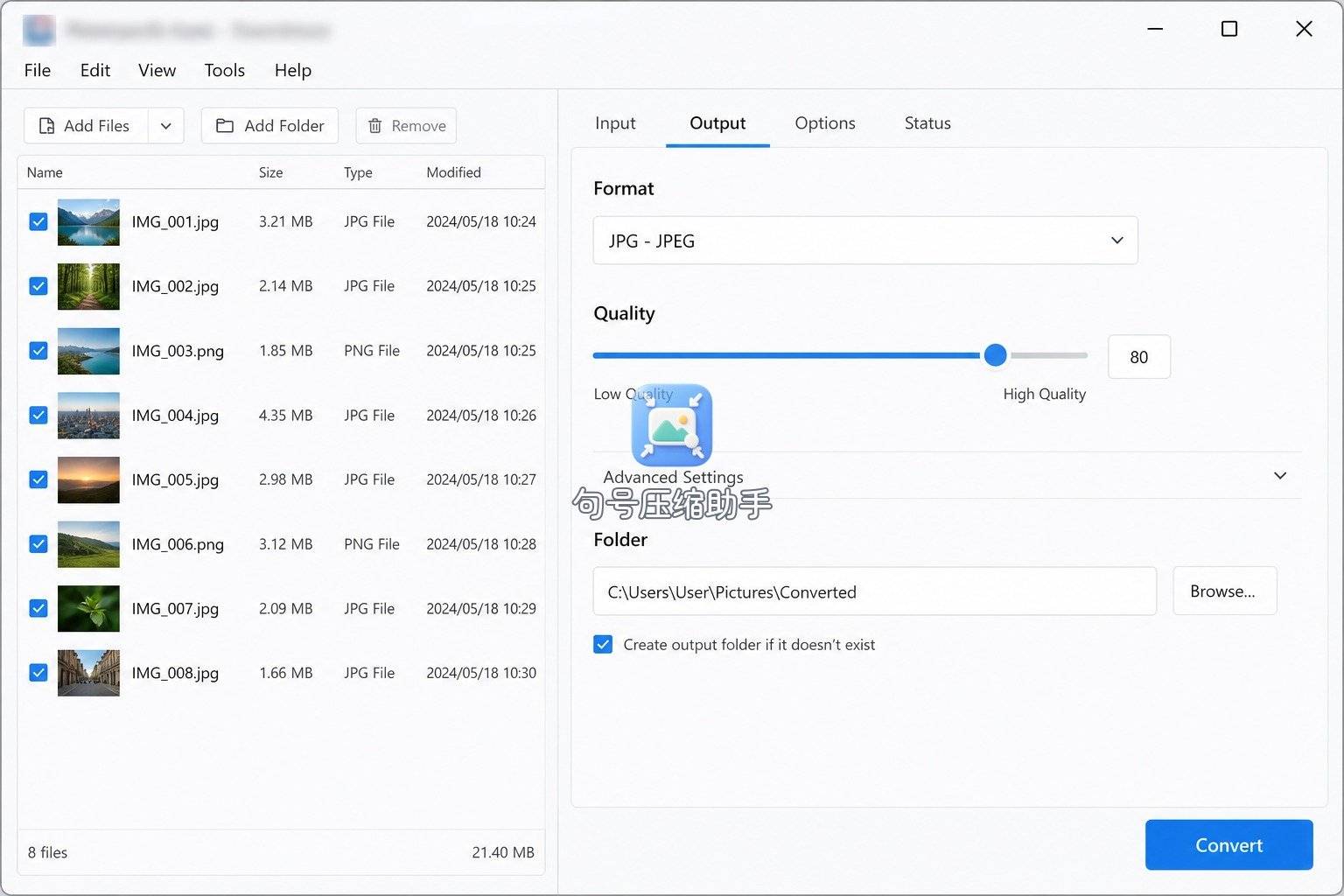
文件夹里很多张 heic 已在电脑上,可用 XnConvert 批量输出 JPEG;批量前先备份。
对照:设置改拍 vs 存量转换
| 路径 | 解决什么 | 适合场景 |
|---|---|---|
| 相机格式「兼容性」选项(拍出即为 jpg) | 减少以后新照片的兼容问题 | 经常拷到 Windows / 交 jpg 表单 |
| 句号压缩助手格式转换 | 把已有 heic 收成 jpg | 今晚就要交、图还在苹果相册 |
| Mac 预览导出 | 已在 Mac 上的单张另存 | 同步完成后在电脑边处理 |
| 画图另存 / Squoosh / XnConvert | Windows 单张、精调体积、批量 | 图已落地电脑后的补位 |
这类手机在线转换通常要联网;系统导出普遍可离线。苹果侧 heic 是默认策略下的常见结果,不是故障。把「设置」和「转换」当成两条并行能力,比只搜一个免费网站反复试更稳。两套都准备好,交表时才不会临时抓瞎。
苹果用户常踩的细节
实况照片与导出:带实况的照片在部分导出路径里可能只保留静态帧,交表前打开预览确认是你要的那一帧。
iCloud 优化存储:相册显示云状态时,先下载原片再转,避免转的是缩略图。句号压缩助手选图时若提示权限或下载,按系统提示处理即可。
格式对了仍超大小:jpg 只解决兼容,不自动满足「小于 200KB」。超了就压缩或缩小尺寸。手机救急可在同一工具矩阵里找压缩入口;电脑精调用 Squoosh。
发给安卓同事:直接丢 heic,对方设备也可能打不开。先转 jpg 再发,沟通成本最低。句号压缩助手转完进相册,分享页选这张新图即可。
隔空投送与线缆:隔空投送到 Mac 时,系统有时会保留 heic。若接收端还要再给 Windows,在 Mac 上用预览导出一版 jpeg,或在投送前就在手机侧转好。线缆同步「照片」App 时,注意勾选原片而非优化过的小图,否则转出来的清晰度会偏软。
打印店与证件场景:部分打印店收图软件版本旧,只认 jpg,且对色彩空间不敏感。交图前在手机上打开成品看一眼脸部与证件号,避免把实况封面帧交成模糊帧。需要白底证件时,格式转换解决不了背景,得另走证件照流程。
收尾:设置管以后,转换管现在
苹果手机照片在电脑打不开,根因多半是 heic 默认策略碰上旧接收端。以后少踩坑,去设置里把相机切到「兼容性」选项(拍出即为 jpg);现在就要交,用句号压缩助手把 heic 收成 jpg。已经进 Mac 的,预览导出;进 Windows 且能打开的,画图另存;批量与精调再交给 XnConvert、Squoosh。
「苹果手机照片转jpg格式免费」不必理解成只找一个网页。设置免费、系统导出免费、小程序按页内规则使用——把免费落在具体路径上。今晚那一张,交给句号压缩助手;明天开始的新照片,交给相机格式里的兼容选项。两条都到位,heic 就不会再卡你的提交按钮,成品 jpg 也会稳稳留在相册里供上传。
 浙公网安备 33010602011771号