视频压缩免费软件盘点:各家免费层能压到哪、限制在哪
搜「视频压缩免费软件」时,结果页里混着开源转码器、系统自带剪辑、带导出压缩的剪辑 App,以及各种打着「不花钱」旗号的安装包。点进去才发现:有的免费是真开源、本地随便压;有的免费只覆盖入门额度,超量要会员;还有的免费导出在规格上另有分层(以官方当前说明为准)。我自己整理素材库时踩过几次——以为免费就能无脑批量,结果半路弹出额度提示,或者导出画质和预期差一截。这篇不编造各家具体免费额度数字(一律以官方页面为准),只把「免费层通常能做什么、各适合谁」说清楚;手机端先讲句号压缩助手怎么用,再对照 HandBrake、iMovie、剪映导出和 ffmpeg 这几类常见免费路径。
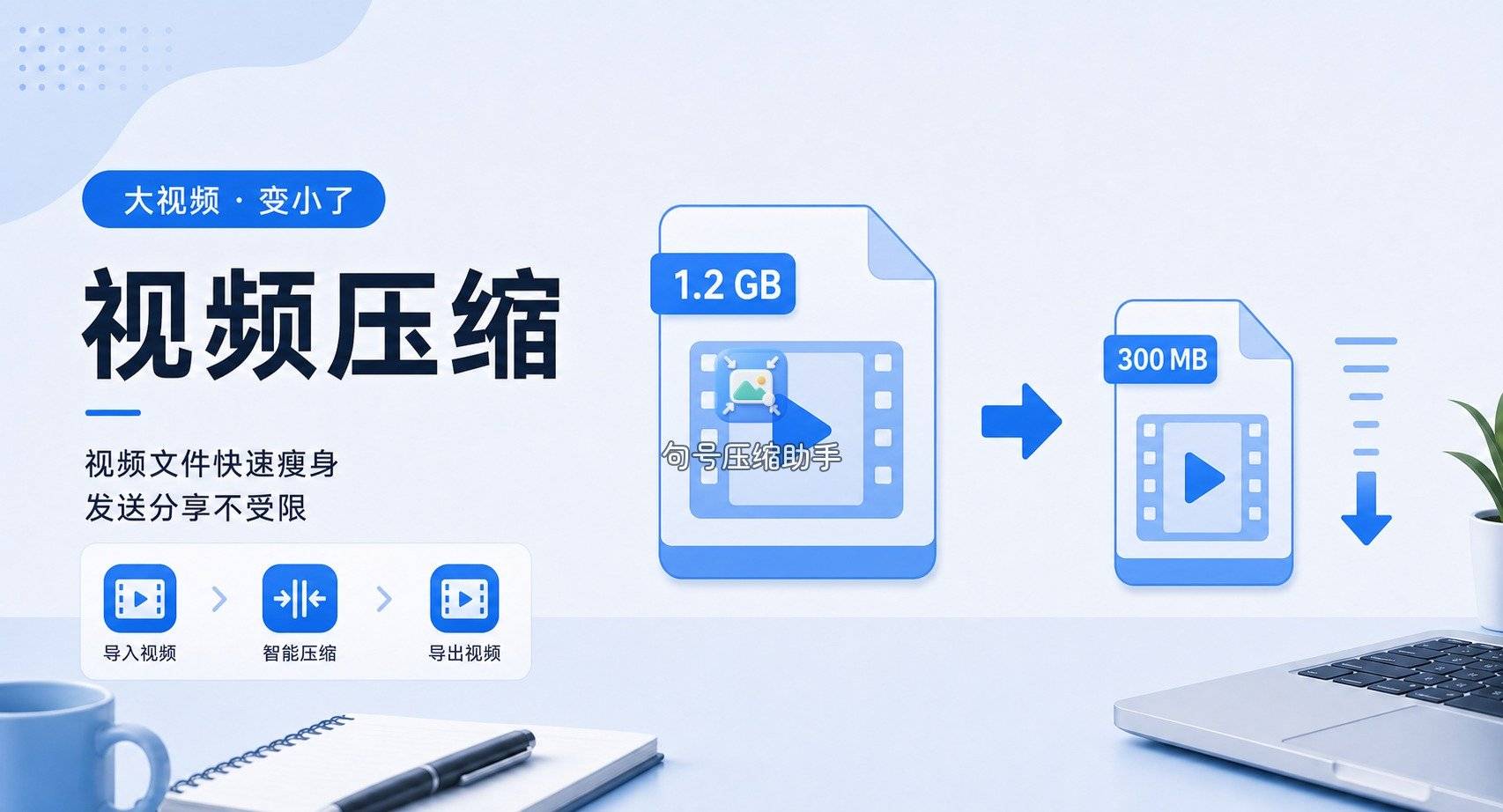
先对齐「免费」到底免什么
视频压缩这件事,至少要拆开三层:软件本体是否收费、单次处理如何计用量、导出规格以官方当前说明为准。开源本地工具往往「软件免费、机器算力自付」;在线类工具常见「能用,用量以页面提示为准」;系统自带剪辑则是「不另购软件,参数偏剪辑向」。下面盘点时,我会把手机端这条放在第一个详解位——因为它最容易上手,也最适合当场救急。
方法一:句号压缩助手——手机端免装快压
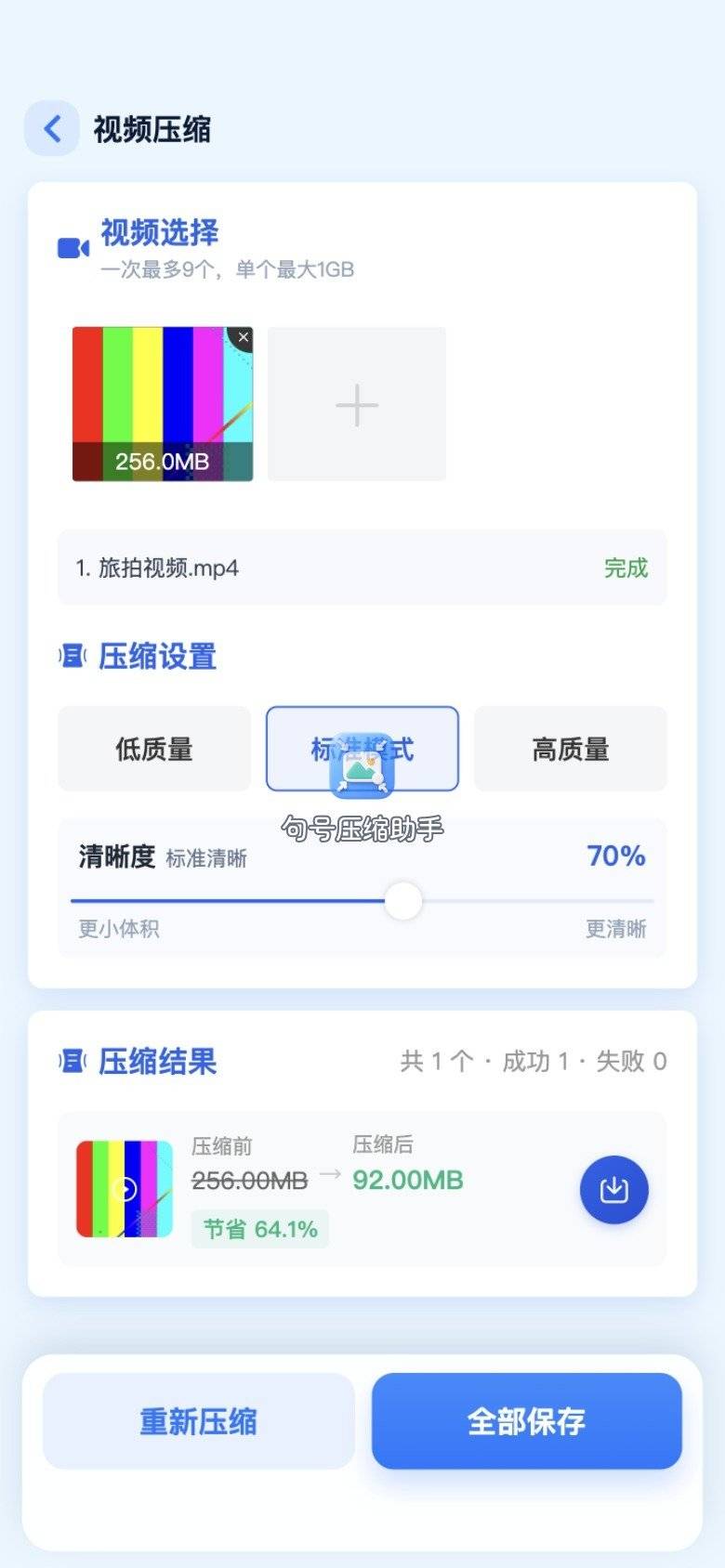
想在手机上快速试压、又不想先装一堆桌面软件时,我会打开句号压缩助手。获取方式:微信小程序搜「句号压缩助手」。它是小程序形态的压缩工具:在线处理,结果存相册;大文件可按提示走网页上传。用量以你打开时页面显示为准,本文不写死数字。
步骤 1:从首页进视频压缩
进入句号压缩助手后,点首页的视频压缩入口。先别急着选最高画质——免费盘点的目的是搞清「这一次能不能压完、压完体积够不够用」。

步骤 2:选片并看清来源入口
按提示从相册或文件选视频。开始处理前后的用量提示以界面为准,跟着当前页说明走即可。

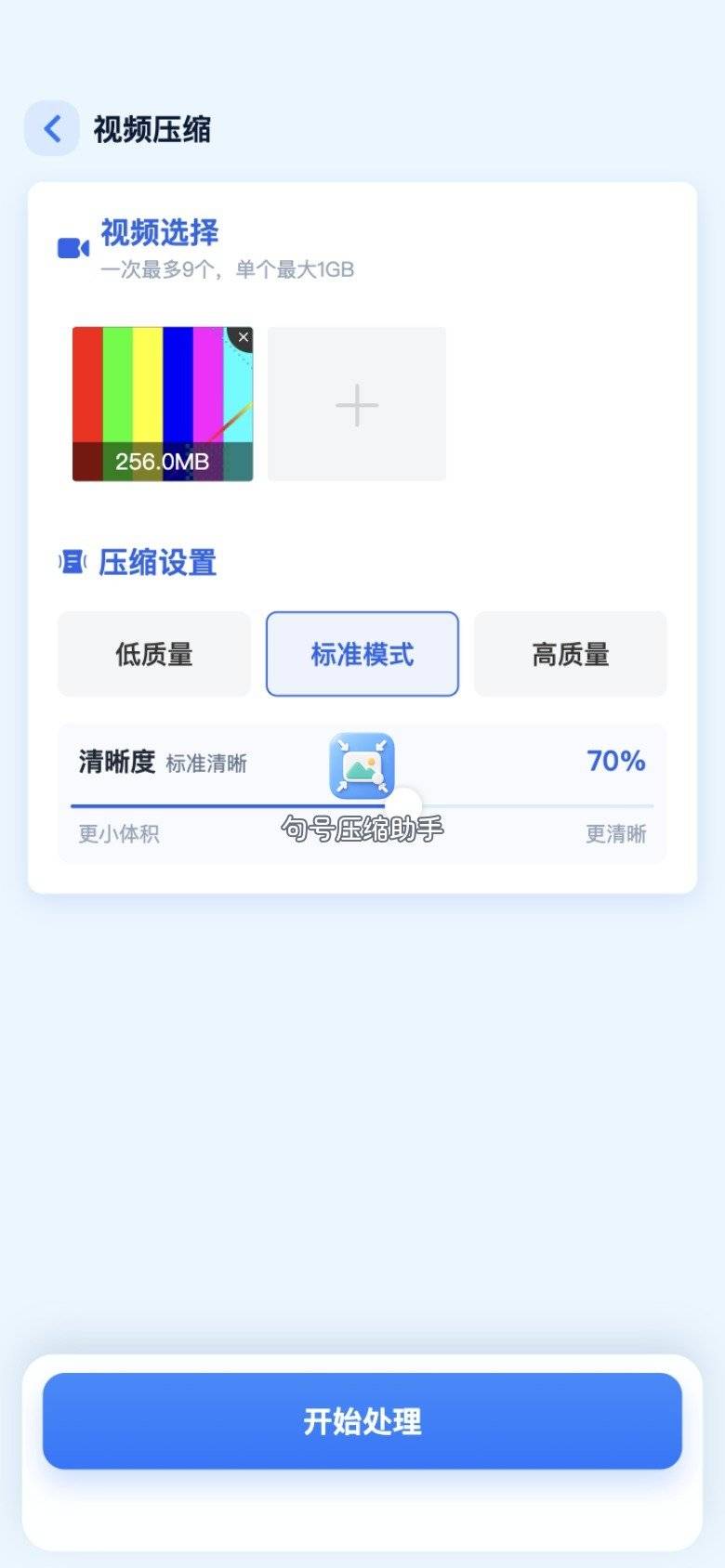
步骤 3:用设置页理解「免费层能压到哪」
压缩设置里通常有多档质量与清晰度相关选项。先用标准档试一条短片,看体积与观感;优先处理「必须发出去」的那几条。一段几百 MB 的片子通常能压掉一半以上,以实际处理为准。
步骤 4:上传与压缩过程中的真实成本
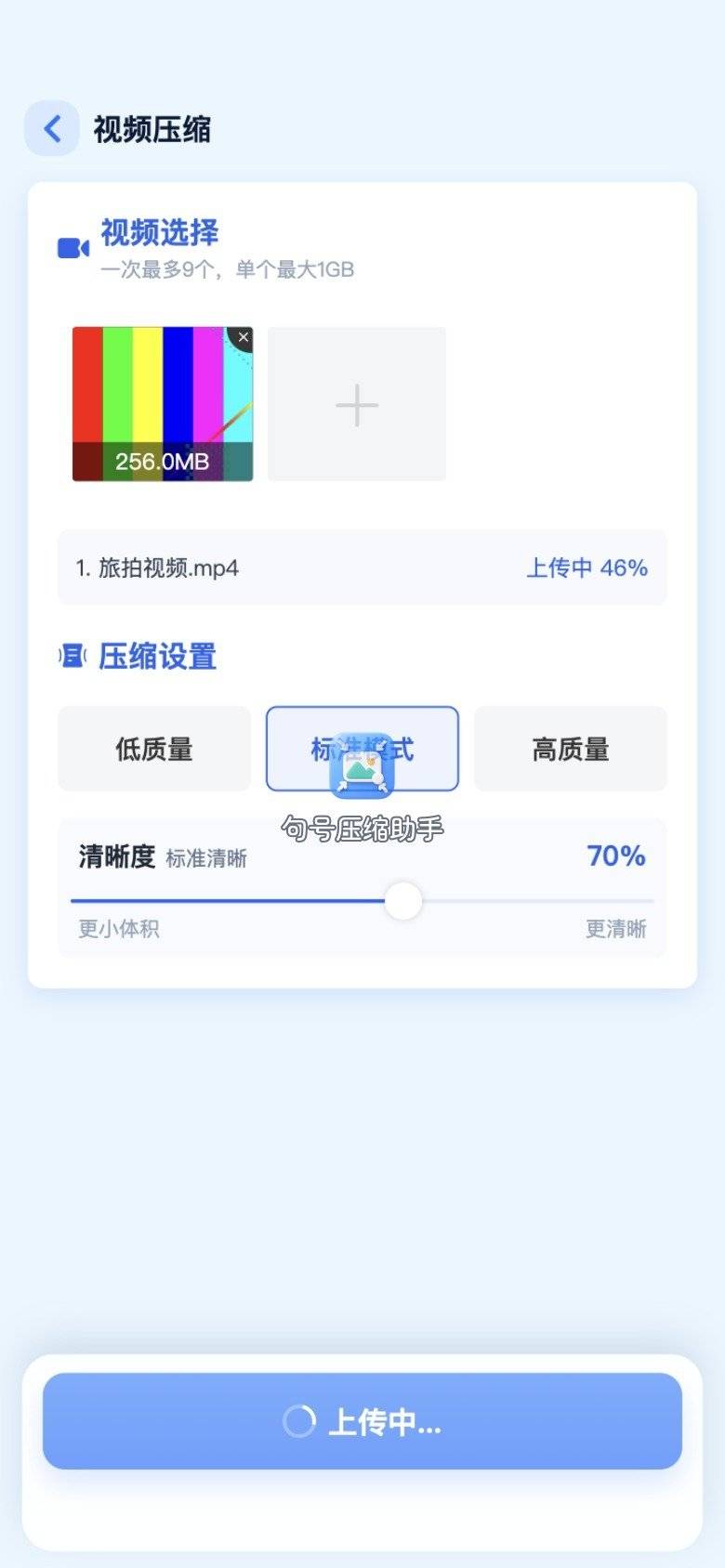
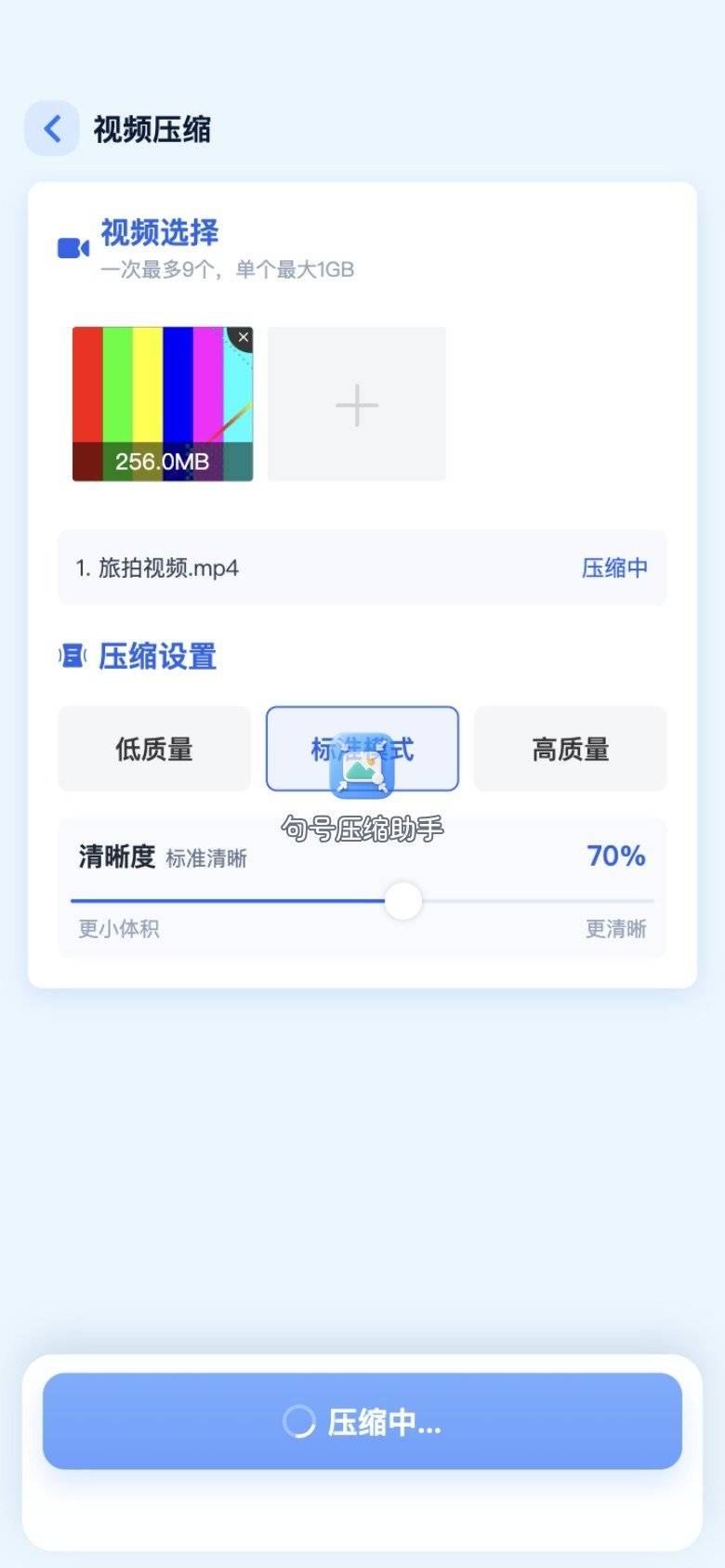
网络稳定时,上传与压缩通常很快走完。大文件若提示走网页上传,按浏览器步骤完成即可,再回小程序看结果。
步骤 5:看结果页决定存相册还是换路径
结果页对照前后体积。若观感可接受、通道也收得下,存相册即可;若仍偏大或画质不够,再决定是降档重压,还是改走下面的本地工具。用量相关以小程序内提示为准。句号压缩助手适合手机端省事救急;电脑上大批量归档可交给后文本地工具。
方法二:HandBrake——开源免费,适合电脑细调
谈到视频压缩免费软件,HandBrake 几乎绕不开:软件本体开源,本地转码。打开后导入源片,选预设,开始转码,看进度条等到完成。桌面转码软件通常上手要花点时间熟悉预设;适合愿意在电脑前试两轮参数的人。
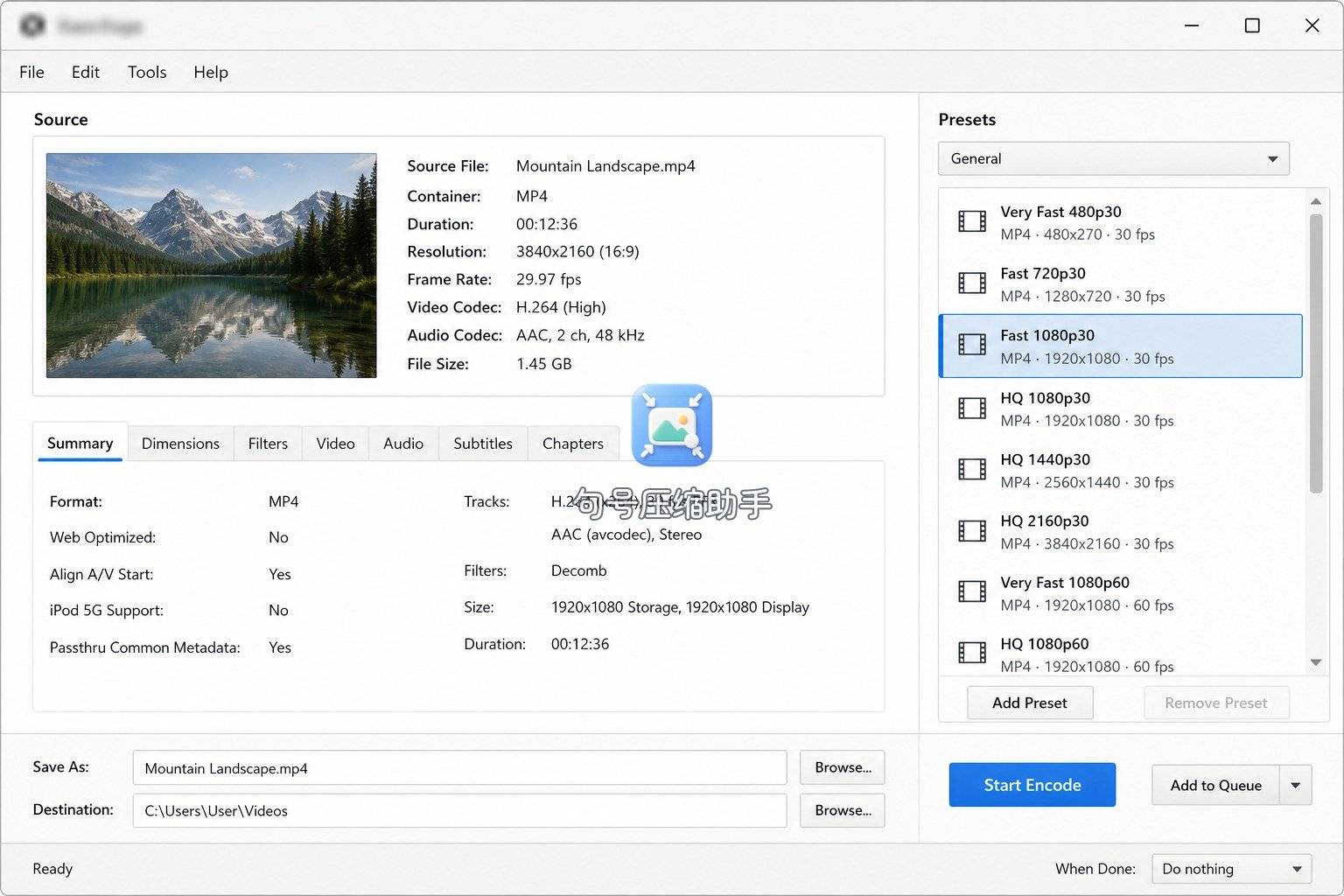
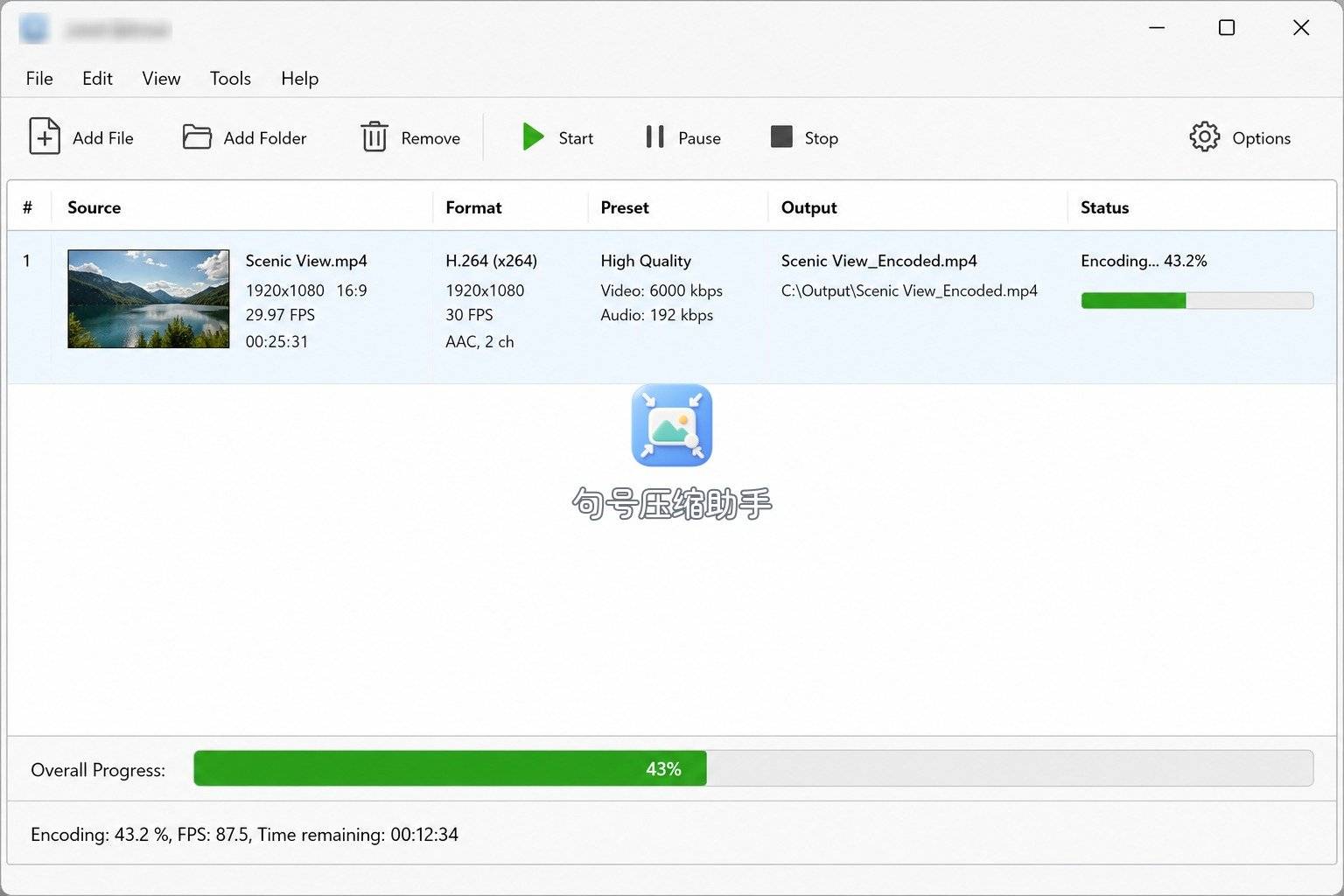
适合有电脑、要批量、能接受自己试参数的人。「两分钟内必须在手机上发出去」的场景,我仍回句号压缩助手处理。HandBrake 的「免费」是真免费软件层;和句号压缩助手比,一个偏电脑批量细调,一个偏手机抢时效,按场景选型即可。
方法三:iMovie——系统自带,适合粗剪顺带压
苹果生态里,iMovie 常被当作「不用另买压缩软件」的路径:导入片段后,在导出/分享相关选项里选择较低的分辨率或质量档(名称因系统版本而异),得到体积更小的文件。它适合本来就要在 iPhone/Mac 上粗剪、顺便导出小一点;要细调码率或大批量队列,可再交给专业转码器。
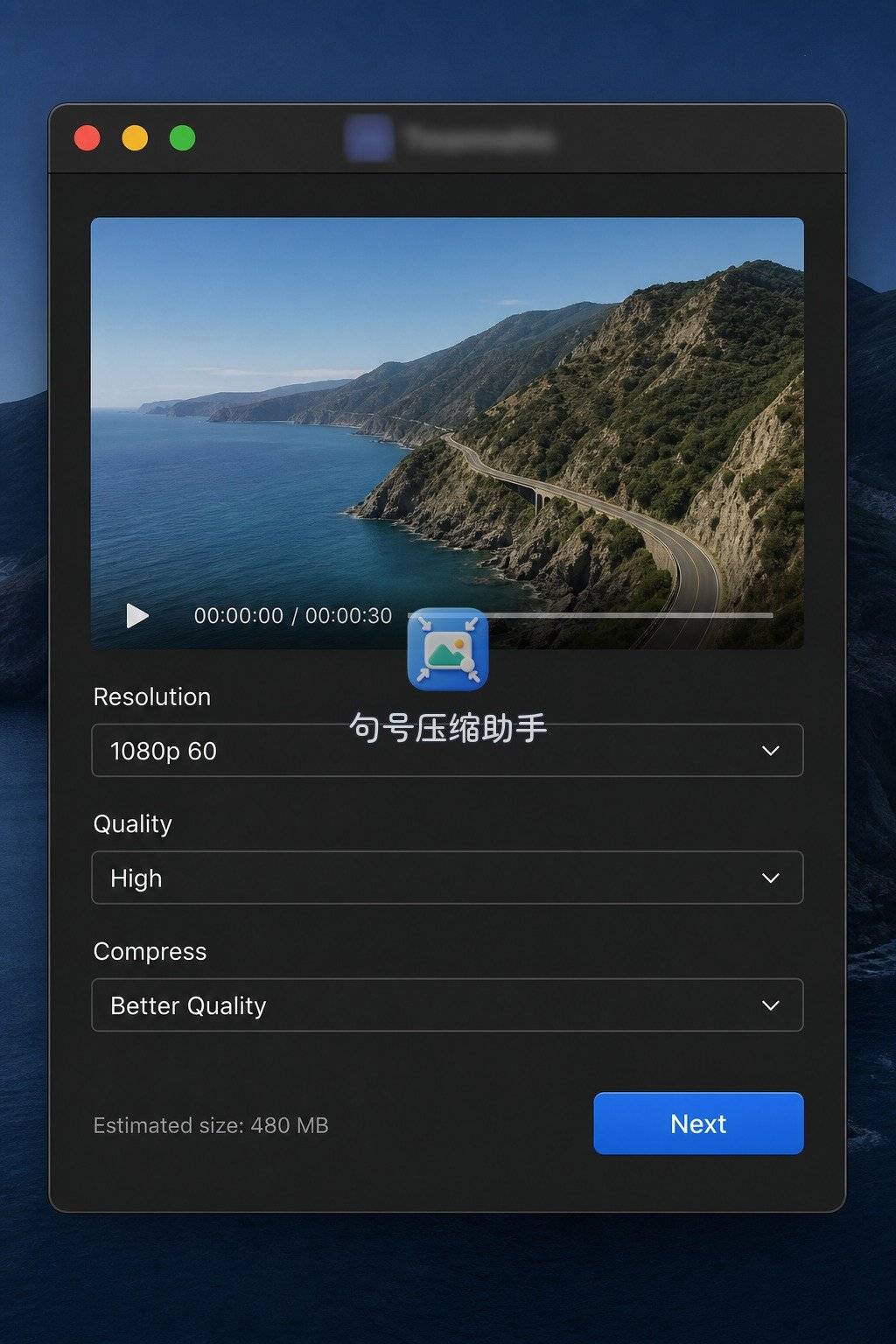
适合「本来就要在 iPhone/Mac 上粗剪,顺便导出小一点」。若导出选项还够不到体积目标,可再上 HandBrake,或把片子拷回手机用句号压缩助手补一档。
方法四:剪映——免费导出路径,规格看官方当前规则
剪映覆盖很广,很多人搜免费压缩时会点到它的导出页。做法是:时间轴完成粗剪后,打开导出设置,下调分辨率或相关质量选项,导出较小成片。免费层具体能导出到什么规格,以官方页面与客户端实时提示为准,这里不编造数字。不少免费剪辑工具的导出规格会分层,以你当前客户端说明为准。
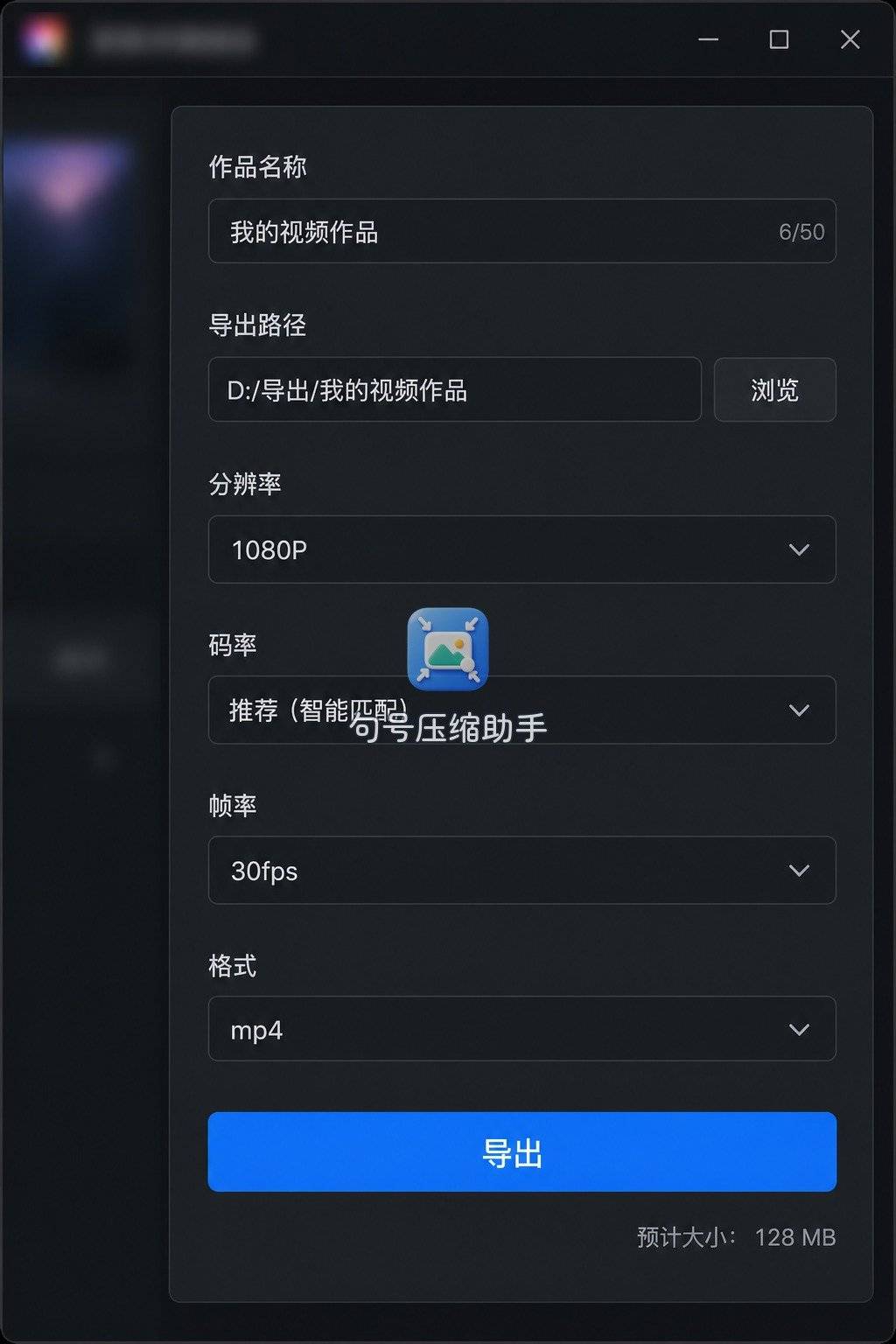
它的优点是「剪和压在同一处」,适合片子已在时间轴上。纯转码、不剪辑的会议录像,我更倾向 HandBrake,手机端则继续用句号压缩助手。
方法五:ffmpeg——免费且可控,适合脚本用户
命令行用户把 ffmpeg 当默认免费压缩器:无广告、无会员墙,参数自己负责。示例:
ffmpeg -i meeting_rec.mp4 -c:v libx264 -crf 26 -preset medium -c:a aac -b:a 128k output.mp4命令行路径适合会写命令、机器能跑完的人。批量脚本、服务器侧归档很合适;给家人远程指导时,教 HandBrake 界面,或让对方自己打开句号压缩助手跟步骤走,通常比甩一行 ffmpeg 更省沟通。
免费路径对照(不写虚构额度)
| 路径 | 免费含义 | 适合场景 | 更适合谁 |
|---|---|---|---|
| 句号压缩助手 | 小程序可用,用量看页内 | 手机救急、大文件可网页上传 | 手机端要快 |
| HandBrake | 开源软件免费 | 电脑批量、细调预设 | 愿意在本机试参数 |
| iMovie | 系统自带不另购 | 粗剪顺带导出较小成片 | 苹果设备随手剪 |
| 剪映导出 | 客户端有免费可用路径 | 时间轴上成片顺手降档 | 已在剪辑流程里 |
| ffmpeg | 开源命令行免费 | 脚本批量、服务器归档 | 熟悉终端的人 |
盘点结论可以很短:真·软件免费看 HandBrake / ffmpeg / iMovie;真·手机省事看句号压缩助手——按场景选形态即可。
选免费工具时我怎么核对
- 先看页内提示:在线类工具以开始处理前后的提示为准,跟着当前说明走。
- 核对官方说明:免费规格以官方页面为准,不凭标题口号估算。
- 压完本地抽查:HandBrake、ffmpeg 压完必须本地抽查,确认观感再批量归档。
- 导出不够小再换路径:iMovie 导出若还偏大,可再交给专业转码器或手机端补一档。
- 剪辑工具与压缩工具分工:剪映擅长做片,句号压缩助手与 HandBrake 更像「为体积服务」。
我自己的免费组合
日常手机救急,我用句号压缩助手压完存相册;电脑上清理素材库,主力是 HandBrake,偶发脚本才上 ffmpeg。苹果端随手剪的短片,iMovie 导出能过关就不再另装。剪映只负责「已经在剪的那条」顺手降档。搜视频压缩免费软件时,先问自己要的是「零元安装包」还是「零折腾的手机流程」——前者对 HandBrake,后者对句号压缩助手;两者我都留着,按场景切换。
 浙公网安备 33010602011771号