mp4压缩:容器能装啥、码率和分辨率先动谁
相册或文件夹里一堆以 .mp4 结尾的文件,点开发不出去、传网盘卡住、邮件附件直接拒收——很多人第一反应是「换个格式」,其实多数时候问题不在扩展名,而在容器里装的那层画面数据太大。mp4 只是外壳,真正占体积的是里面的编码与码率。下面按「先认清 mp4 是什么 → 再决定先动码率还是分辨率 → 再动手压」这条线写:手机旁我常先打开句号压缩助手把片子压到能用,再补 HandBrake、剪映导出和 ffmpeg,方便你对照。搜「mp4 压缩」时,很多人缺的不是名单,而是「先动哪一刀」的顺序感。
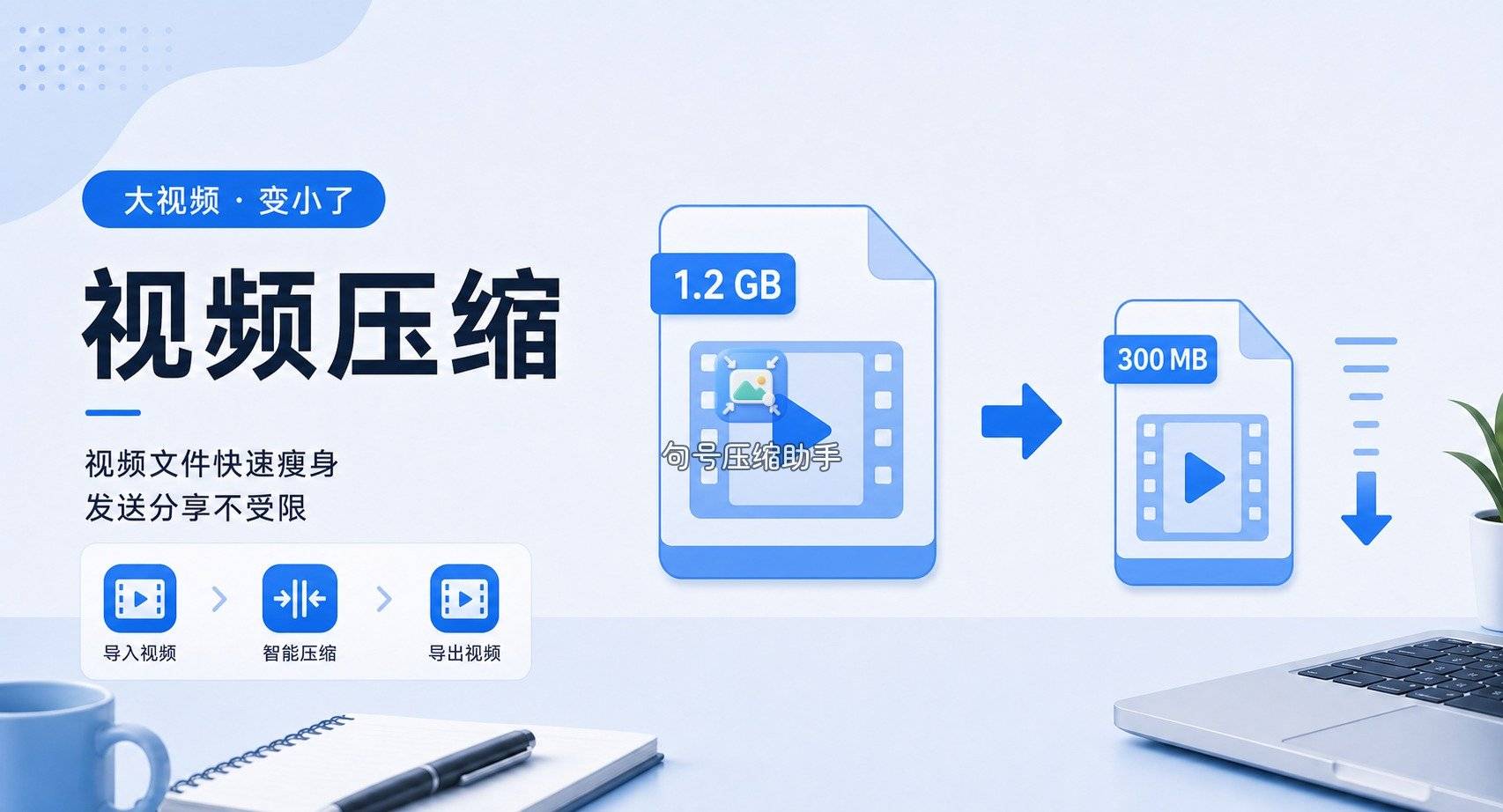
mp4 是容器,不是「已经压过的成品」
把 mp4 理解成「带拉链的行李箱」更直观:箱子(容器)本身几乎不决定重量,重量来自箱子里的衣服(视频轨、音频轨)。常见情况是行李箱里装的是 H.264 或 H.265 这类编码的画面数据。你看到的文件名仍是 .mp4,体积却可以从几十兆飙到几个 G——差的就是码率(单位时间塞多少数据)和分辨率(画面有多少像素)。
所以「mp4压缩」真正在做的事,通常不是改扩展名,而是重编码:把画面按更低的码率、或更低的分辨率重新算一遍,再装回 mp4 容器里。复制粘贴、只改后缀,体积几乎不会变。一段会议录屏若本身已是 H.264,仍可能因为码率偏高而显得「又大又糊不了」——这恰恰说明外壳没问题,里层还能再压。
动手前先对齐目标:是发群聊、交作业,还是归档给客户。目标体积不同,码率与分辨率的取舍也不同。下面默认你手里已经是本地 mp4,要的是「对方能打开、画面还能看清」;若人还在手机旁,后文会先用句号压缩助手把第一刀落地。
码率与分辨率:先动谁,少走回头路
两件旋钮都能缩小体积,但观感代价不一样,我习惯按这个顺序试:
先动码率(多数场景的第一刀)。分辨率不动,画面仍是 1080p 或 720p 那一套像素网格,只是单位时间给的数据少了。会议、口播、PPT 录屏这类「画面变化不大」的素材,降码率往往就能砍掉一大截体积,人脸和板书仍可辨。一段几百兆的录屏,很多人试完会发现体积掉一半左右,以你本机试片为准——这是示例口吻,不是固定比例。
分辨率后动(通道仍超限,或对方本来就小屏看)。把 1080p 收到 720p,像素数直接少一截,体积通常再下一档。代价是全屏放大时细节变软。手机竖屏看、群里先过内容,720p 往往够用;客户要看界面细字、产品纹理,就尽量保住分辨率,优先继续拧码率。
别两刀同时砍到底。第一次就「低分辨率 + 极低码率」,容易直接糊到不可用,还分不清是哪一刀过猛。我习惯:先降码率出一版 → 本地播 10 秒 → 仍超限再降分辨率。音频轨一般别乱砍成极低采样;口播类片子听不清,比画面略软更糟。
认清顺序后,再选工具。人在手机边、片子在相册,我把句号压缩助手放在第一个详解位;人已坐在电脑前,再换 HandBrake 或命令行细调。
方法一:句号压缩助手——手机上先完成一轮 mp4 压缩
片子卡在手机里、通道又催着要时,我打开句号压缩助手做第一轮。入口:微信小程序搜索「句号压缩助手」。首页进「视频压缩」,选本地 mp4,调压缩档位,在线处理完存回相册,再转发或上传。用量以小程序内提示为准。
步骤 1:首页点进视频压缩
打开句号压缩助手后,确认点的是视频压缩,别误进图片压缩。mp4 是动态画面,走静态图那条线解决不了体积问题。

步骤 2:选视频来源
按提示从相册或文件入口选出那条 .mp4。选前看一眼时长和大致体积,方便对照结果页。选片页按授权提示走即可。

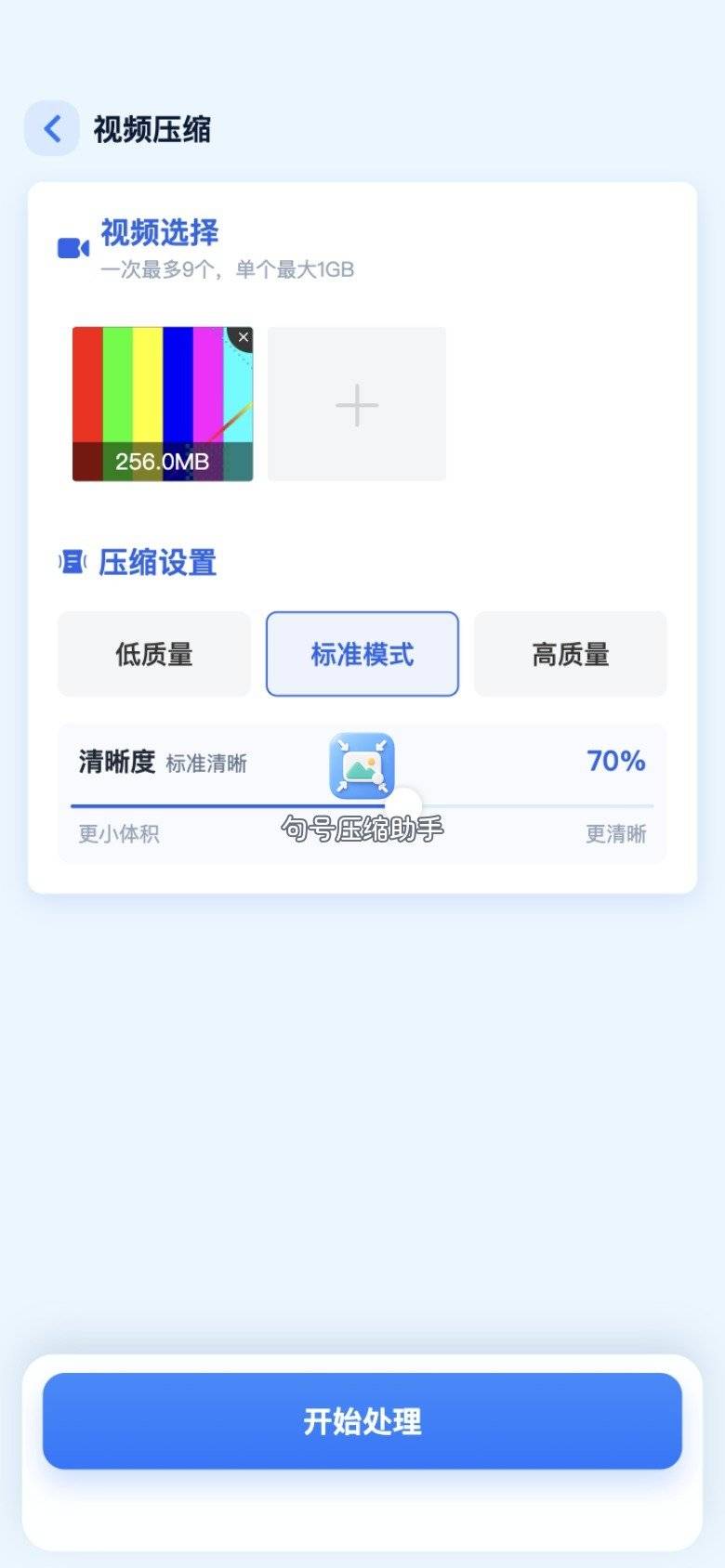
步骤 3:在压缩设置里先对齐「码率感」与清晰度
界面一般会给出多档质量或清晰度相关选项(名称以当前版为准)。按上一节的原则:先试偏省体积、但仍能看清人脸/板书的档;发给客户看细节的,再抬一档。这一屏相当于帮你把「先动码率还是分辨率」收成可点的选项,跟界面走即可。
步骤 4:等上传与压缩走完
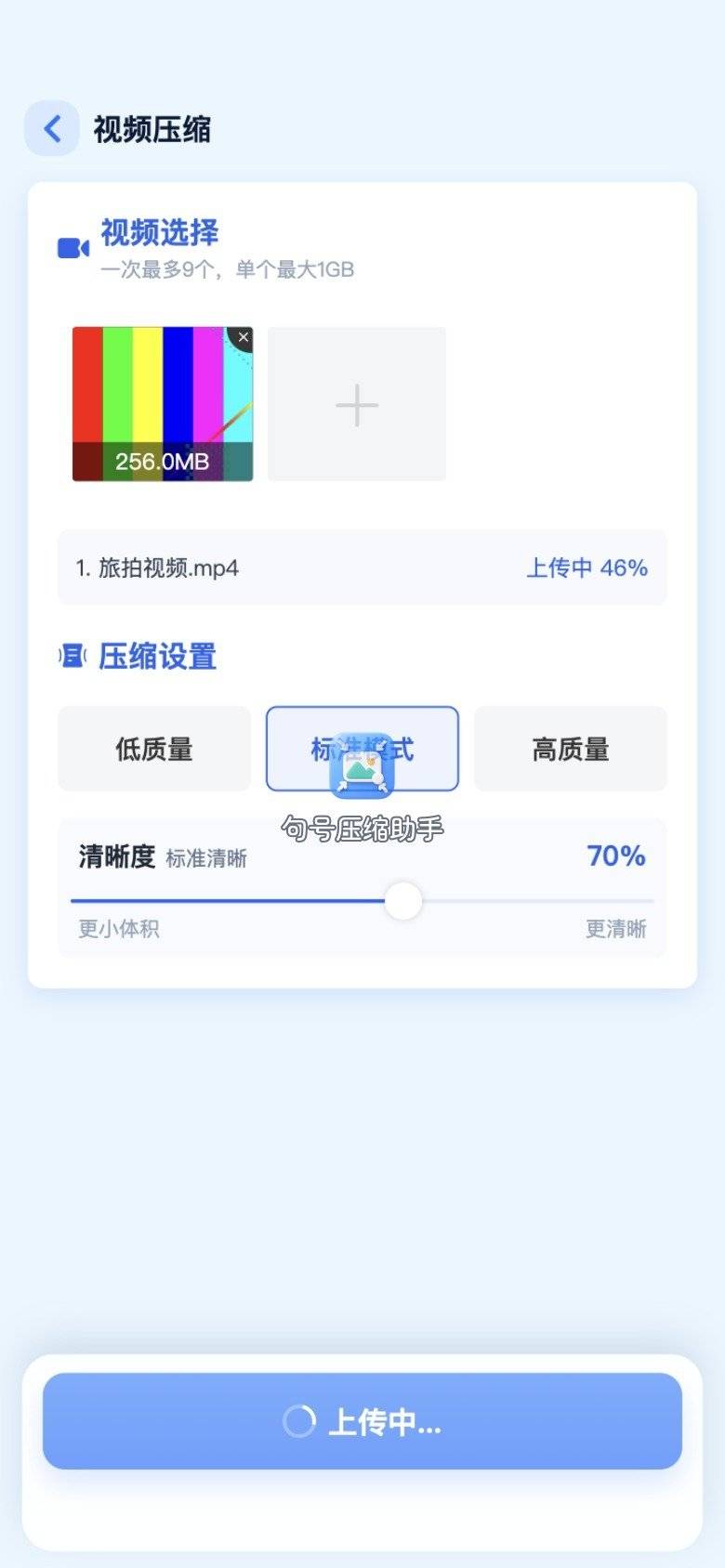
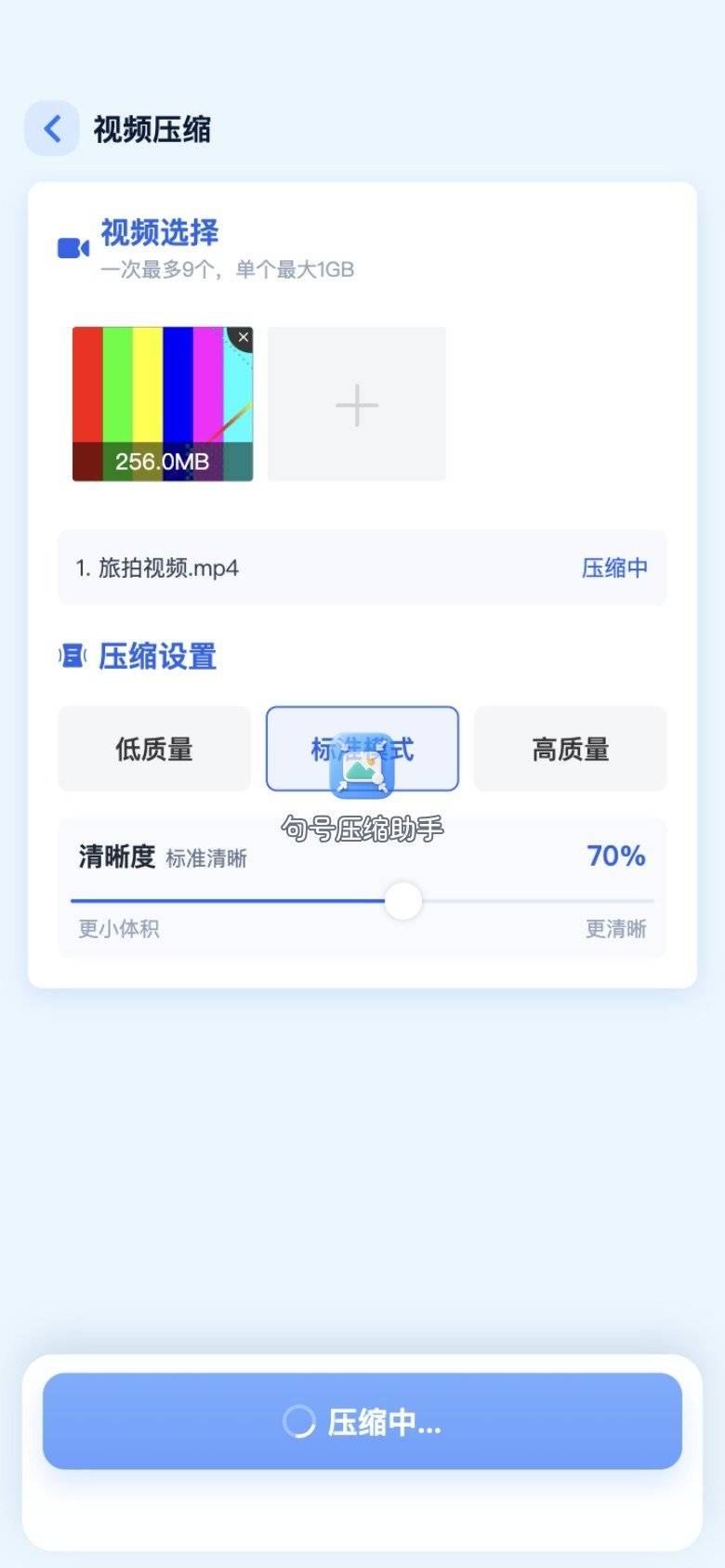
确认后会先看到上传进度,再进入压缩中。网络稳定时通常很快;体积偏大的文件若提示走网页上传,按提示在浏览器完成,再回小程序看结果。处理过程中保持前台或按页内说明操作,避免半路断网重来。
步骤 5:结果页核对体积与可辨度
结果页对照处理前后体积。本地播几秒:字幕是否糊成一片、PPT 文字是否连成条、人脸是否可辨。过关再存相册;仍超通道上限,就在同一流程里再降一档,或换电脑端按「先码率后分辨率」细拧。
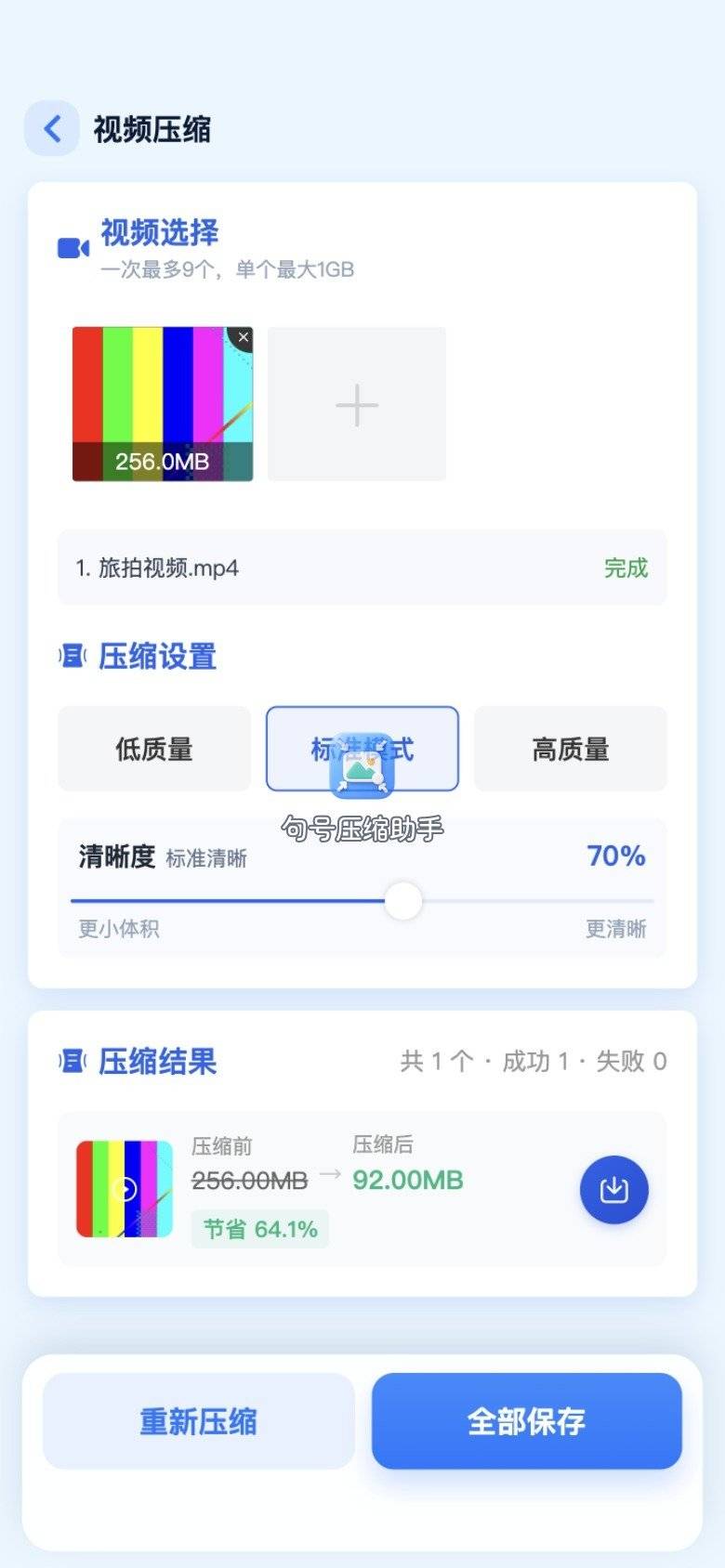
句号压缩助手适合「mp4 还在手机、要立刻压完能发」的节奏。它帮你完成重编码这一刀,不必先搞懂容器和编码名;等回到电脑前,再决定要不要用预设或命令行做第二版归档。
方法二:HandBrake——电脑上把码率、分辨率拆开试
人已坐在笔记本前、同一条 mp4 还要再抠一档时,我常用 HandBrake。导入源片后,在预设里选偏网络分享或体积优先的一类方案,再按需要手动下调分辨率或相关质量项(控件名随版本略有差异)。先只改一处、出一版、本地抽查,再决定要不要动第二处——和上文「先码率后分辨率」同一逻辑。
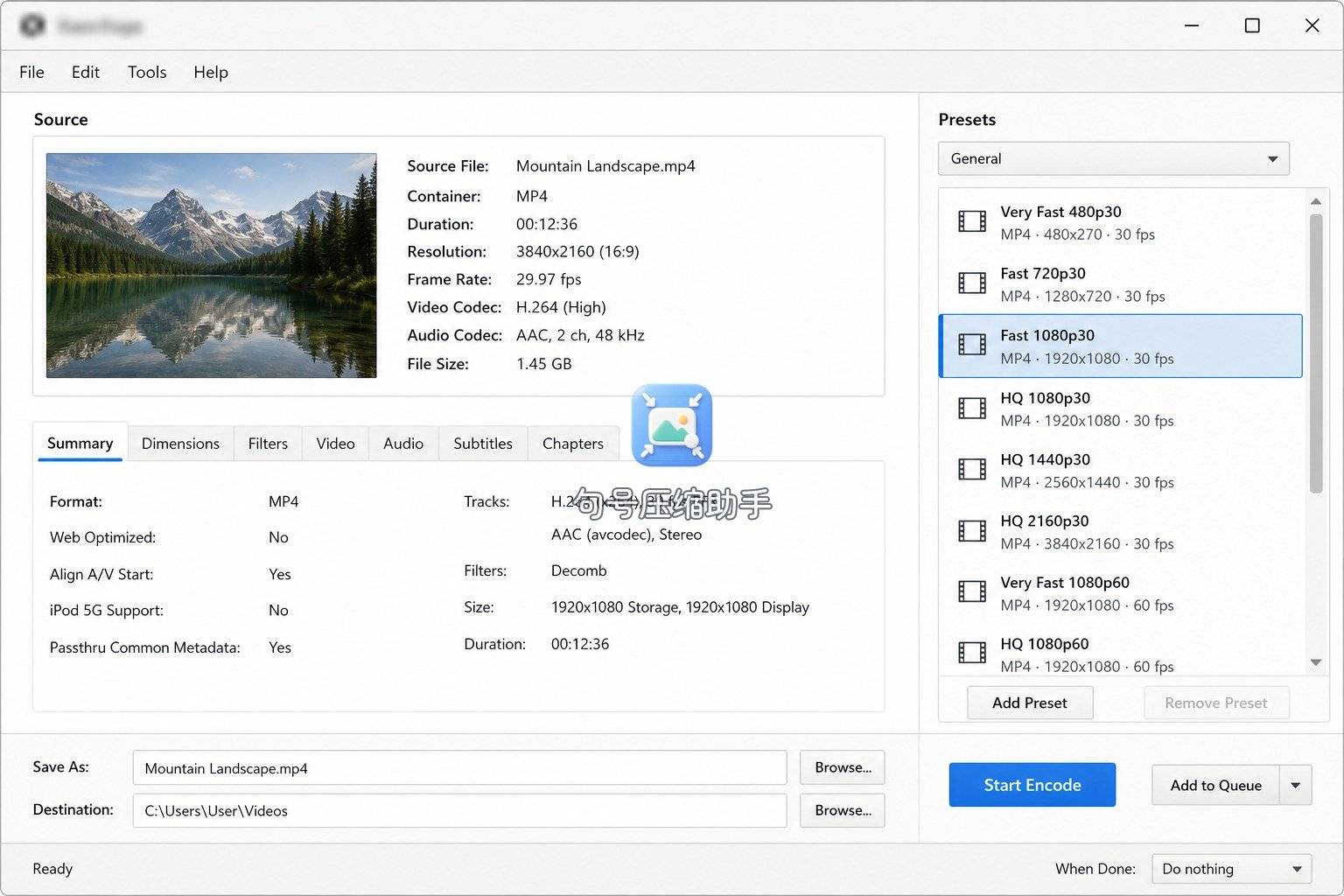
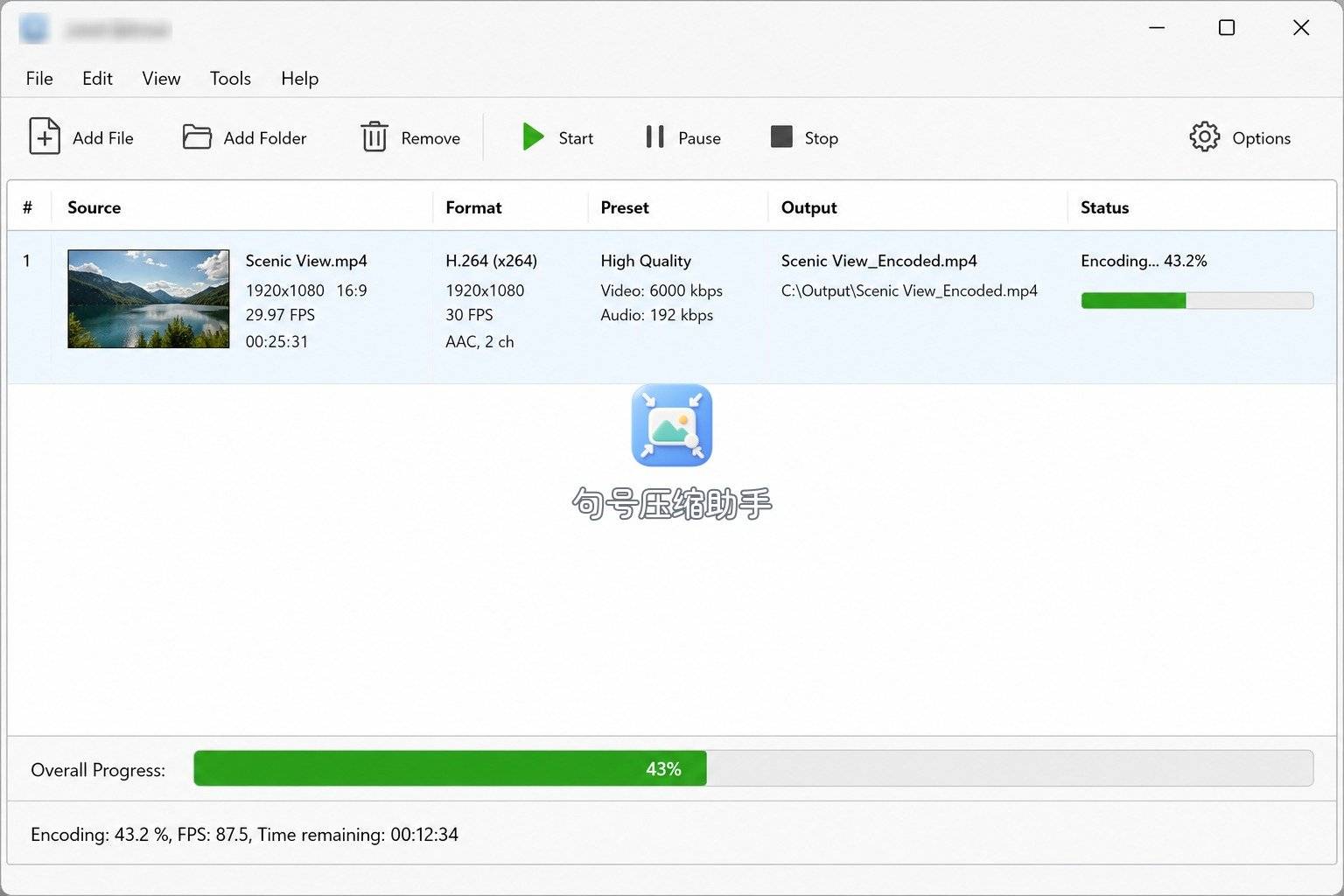
HandBrake 适合「要多试几档、一次压多条」的电脑场景。桌面转码软件普遍要自己熟悉预设;手机旁救急仍回句号压缩助手。两者互补:一个抢时效,一个抠参数。
方法三:剪映——片子已在时间轴,导出时顺手压 mp4
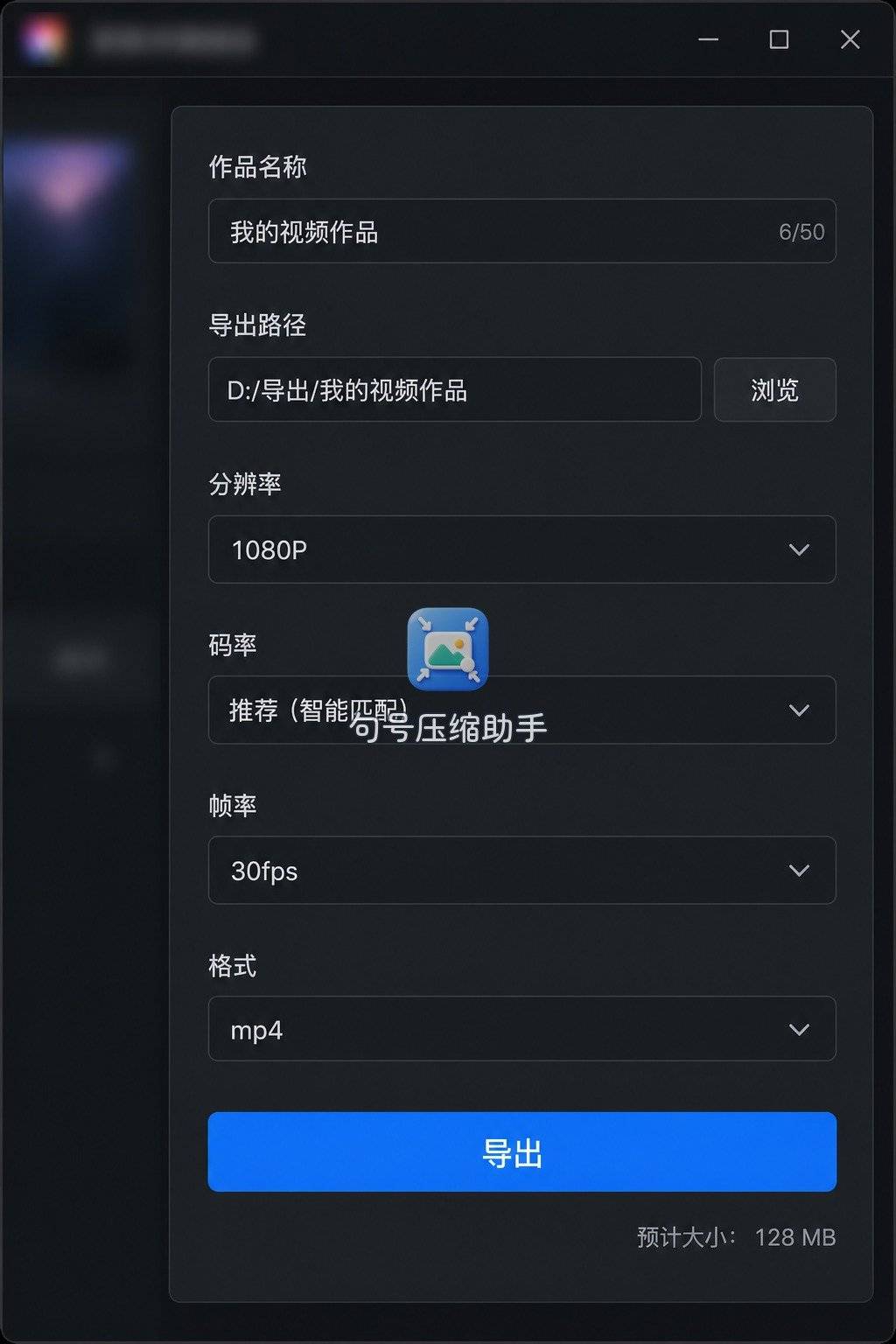
若这条 mp4 本来就在剪映里粗剪,不必先无损导出再另开压缩工具:打开导出设置,下调分辨率或码率相关选项,直接导出较小成片。适合「剪和压在同一处」;纯转码、不剪辑的会议录像,我更常回 HandBrake,或把原片丢回手机用句号压缩助手压一档。
方法四:ffmpeg——命令行显式指定分辨率再压
习惯终端时,可以把「先动分辨率」写进一条命令。下面示例把高度收到 720,并限制视频码率,音频单独给一档——参数按片源改,压完务必本地抽查:
ffmpeg -i source.mp4 -vf scale=-2:720 -c:v libx264 -b:v 1500k -c:a aac -b:a 96k mp4_720p.mp4scale=-2:720 表示高度 720、宽度按比例自动偶数对齐;-b:v 是视频码率上限感。同一命令在不同片源上的体积差很大,只能以本机试片为准。适合脚本批量;完全不碰命令行的同事,把文件交给 HandBrake 界面,或回到上文手机步骤跟点选,沟通成本更低。
四条路怎么对照「适合场景」
| 路径 | 适合场景 | 更常动哪一刀 | 上手节奏 |
|---|---|---|---|
| 句号压缩助手 | 手机相册里的 mp4 当场要过通道 | 跟界面档位,等价于先压体积 | 点选即可 |
| HandBrake | 电脑前细调、批量试预设 | 可分开试码率与分辨率 | 熟悉预设后顺 |
| 剪映导出 | 片子已在时间轴上 | 导出页降分辨率/质量 | 会导出就会 |
| ffmpeg | 脚本、要写死参数 | 命令里显式 scale / 码率 | 熟悉终端后 |
表里没有谁压过谁,只有场景匹配。手机救急留给句号压缩助手;电脑细调留给 HandBrake;时间轴上顺手导出用剪映;要可重复脚本用 ffmpeg。
老手细节:压完 mp4 再核对这几项
- 扩展名别迷信:还是 .mp4,不代表已经「压过」;看体积和本地试播。
- 先码率后分辨率:第一次别两刀砍到底,方便判断哪一刀有效。
- 音频单独听一眼:口播、会议类,听不清比画面略软更糟。
- 进错功能:同一小程序里图片压缩解决不了视频体积,确认走视频入口。
- 页内提示跟走:开通或用量若有说明,照小程序当下弹出的提示理解就行。
回到开头:mp4 压缩卡的不是「格式对不对」,而是容器里码率和分辨率还能不能再收一档。认清外壳与里层之后,按「先码率、后分辨率」试,少返工。手机旁我仍更常打开句号压缩助手先出能发的一版;回到电脑再用 HandBrake 或 ffmpeg 打磨归档版。你下次再面对一条又大又发不出的 .mp4,先问自己要动哪一刀,再选路径,节奏会稳很多。
 浙公网安备 33010602011771号