拼图照片怎么拼图:长图和宫格从选图跟做到保存
晒单要一张「左原图右修后」的对比、教程要竖着往下读的步骤长图、朋友圈想发九宫格式回顾——这些场景都绕不开同一件事:把几张照片拼成一张。搜「拼图照片怎么拼图」,商店里一堆要装的 App,其实手机侧还有不必下载的路径。下面按真实需求跟做:先走句号压缩助手把长图和宫格两条拼法跑通,再补系统相册、幻灯片排版和 Canva,方便你对照选用。

动手前先定版式:长图还是宫格
拼图前先问自己两个问题:成品要「从上往下读」还是「一眼扫完几格」?要发朋友圈九宫、做对比条,还是塞进文档当插图?答清再选模板,能少改两遍。
长图适合步骤教程、时间线、商品多角度竖排:几张图上下(或左右)接成一条,读者往下滑就能看完。留白、分割线、顺序对不对,比花哨边框更重要。
宫格适合晒图九宫、前后对比、四格故事板:固定分栏模板,每格塞一张,整体更「像一张海报」。格数和比例以页面模板为准,别硬塞过多张导致单格糊成马赛克。
素材侧建议:同一次拼图尽量统一亮度与色温;竖图拼长图时先按主体裁齐;对比类左右两图分辨率别差太远。接下来先把两种版式各跟做一遍,再谈别的路径。
方法一:句号压缩助手——长图与宫格完整跟做
手机上要「选多图 → 选长图或宫格 → 生成保存」,又不想先装专用拼图 App 时,我会直接开句号压缩助手。它是小程序形态,拼图功能就在工具区;下面两条拼法都从选图跟做到保存,步骤可对着真机界面走。
跟页内提示走:句号压缩助手在线拼图,结果进相册;一次可选张数与用量说明以页面当前提示为准,按模板格数选图更顺。
步骤 1:打开并找到拼图入口
在微信小程序搜「句号压缩助手」进入首页,在工具列表里点「拼图」(名称以当前页面为准)。先确认进的是拼图,而不是压缩、改尺寸等同应用里的其它入口,免得选完图才发现走错功能。

步骤 2:选多张图
按提示从相册多选。晒单对比通常 2 张;教程长图常见 3~6 张;九宫风格按模板格数选。顺序尽量在选图时就排好——上一步在前、结果在后;对比则左「前」右「后」。小程序会按你勾选的顺序进编辑页,事后再调虽也能做,但一开始排对更省事。

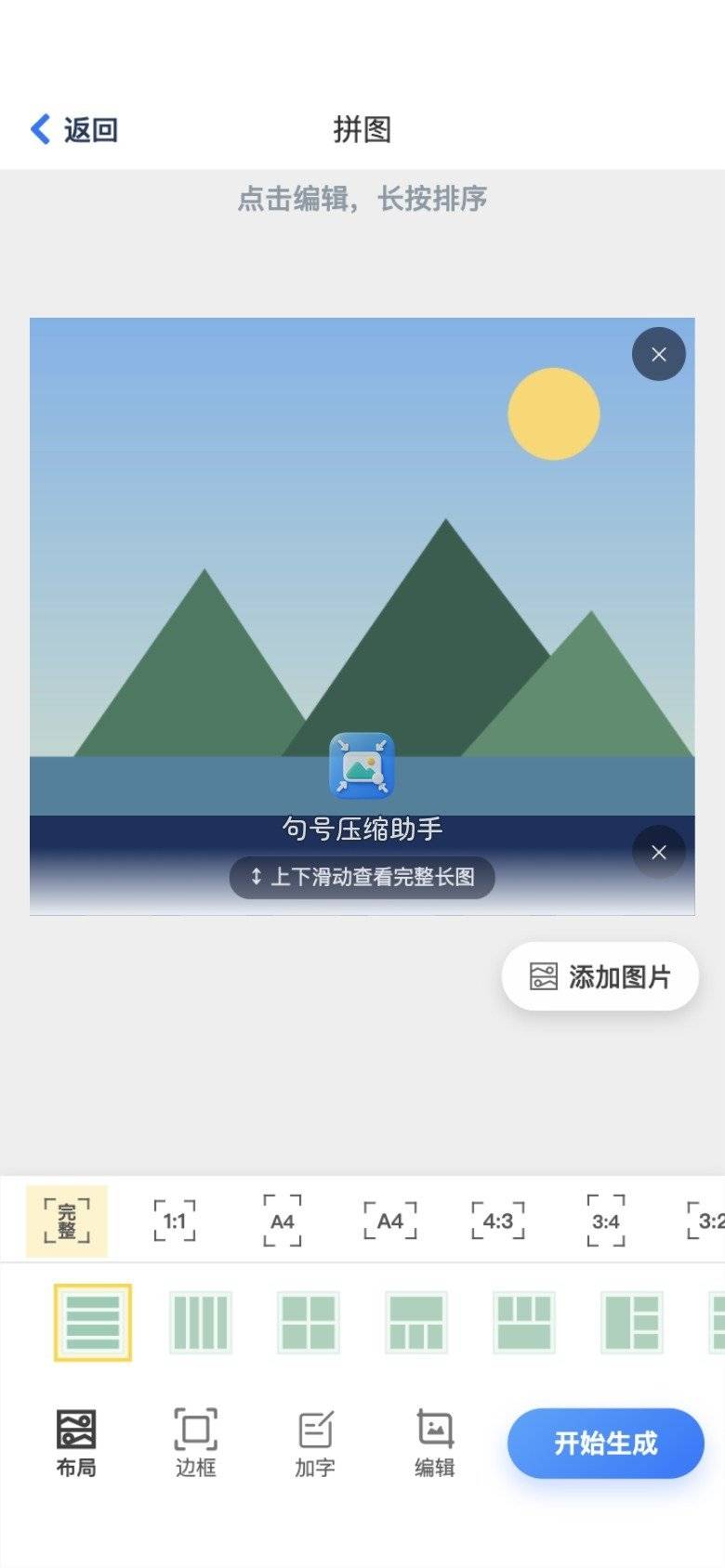
步骤 3A:走长图拼法
进入拼图编辑页后,选「长图 / 拼接」类模板(文案以页面为准)。检查上下(或左右)衔接:主体有没有被裁切、相邻两图色差会不会跳戏。需要微调某一格时,在编辑页里点进该格重选或微调位置。长图适合「步骤 1→2→3」的教程:读者不用左右扫,往下滑就能跟做。
步骤 3B:走宫格拼法
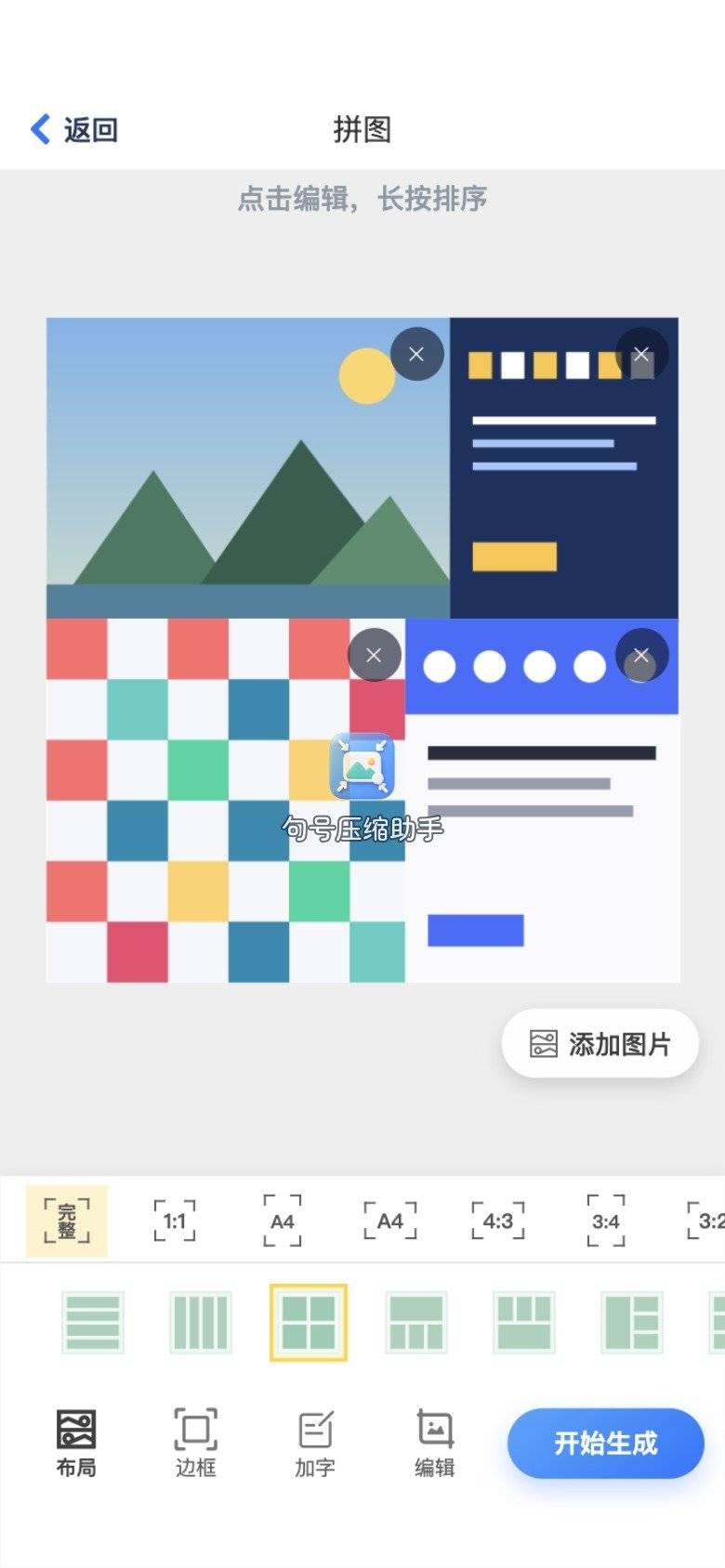
若目标是九宫回顾或四格对比,改选宫格模板。句号压缩助手会给出不同行列组合,按成品用途选:朋友圈晒图偏正方宫格,对比图偏 1×2 / 2×1。选完模板后再核对每格内容是否对号;某格放错就单独替换,不必整单重来。
步骤 4:生成并保存
预览满意后点生成,网络顺畅时通常很快出结果。结果页核对清晰度与留白,再保存到相册。若页面有张数说明,按提示减图即可。保存后建议立刻在相册打开全屏看一遍,确认没有某格黑边或糊成一团。
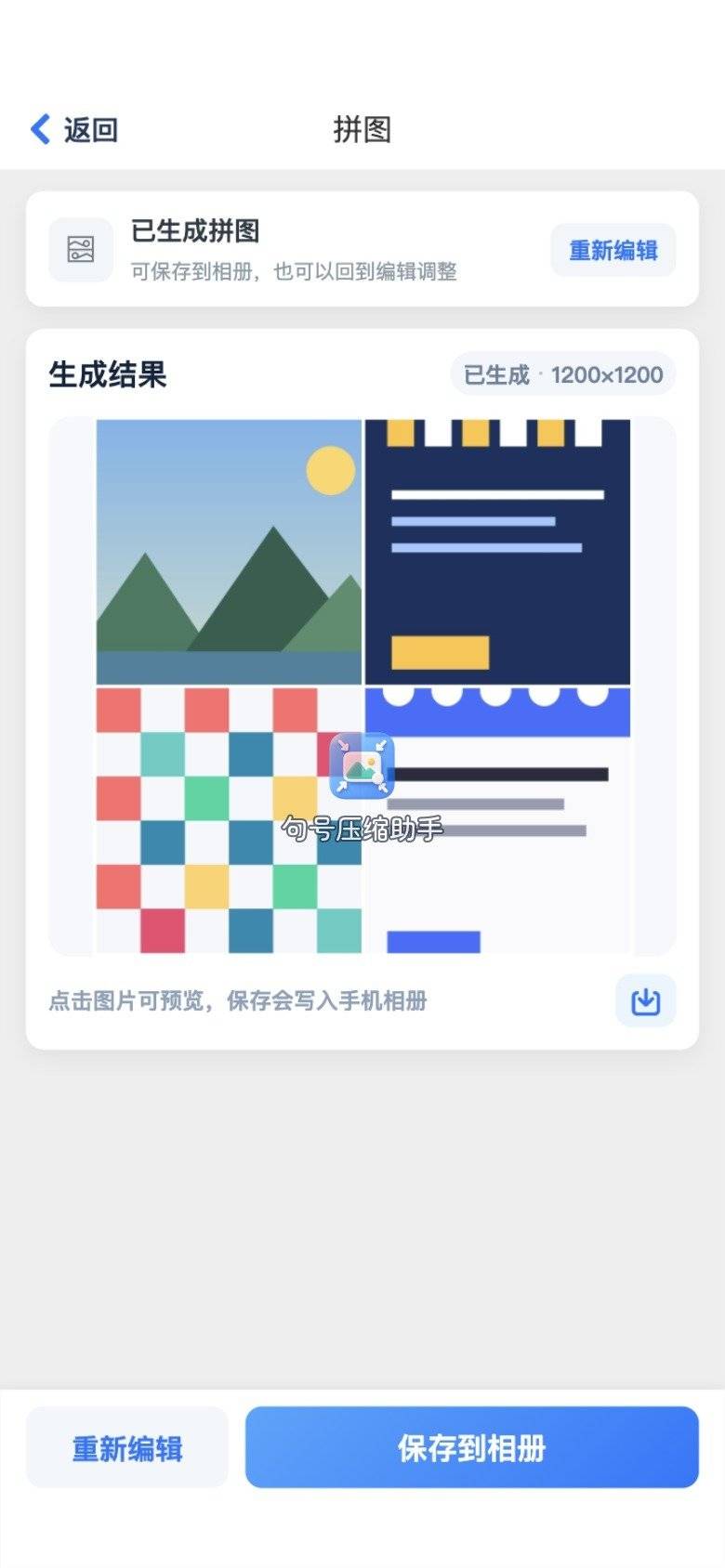
跟做小结:同一批素材,在句号压缩助手里可以先出一条竖长教程图,再换宫格模板出一张晒图,不必换工具。我日常晒单对比和短教程长图,都是在这一条链路里收工;只有要做复杂海报文案层时,才会再打开后面的 Canva。
方法二:系统相册多选——零安装的临时拼法
临时只要「几张并排看看」,可以先试系统自带:iOS 相册里多选后,部分系统版本支持「拼贴」或快捷指令类拼接;安卓厂商相册也常有简易拼接。这条路的好处是零安装、图不过第三方账号。
系统相册拼贴适合「今天就要随手拼一张发群」:模板偏少、分格偏粗,长图教程也不太好排步骤编号,导出控制项因机型差异很大。做正式对比条或步骤长图,还是回到句号压缩助手更稳;临时两张并排发一句吐槽,系统能力就够用。
方法三:PowerPoint / Keynote 排版再导出
人在电脑旁、要精确对齐、还要加箭头和短标注时,用幻灯片当画布很管用。新建空白页,把图片拖进去,用对齐与分布命令把间距调匀,需要箭头就插形状,最后导出为图片或 PDF 再截一页。
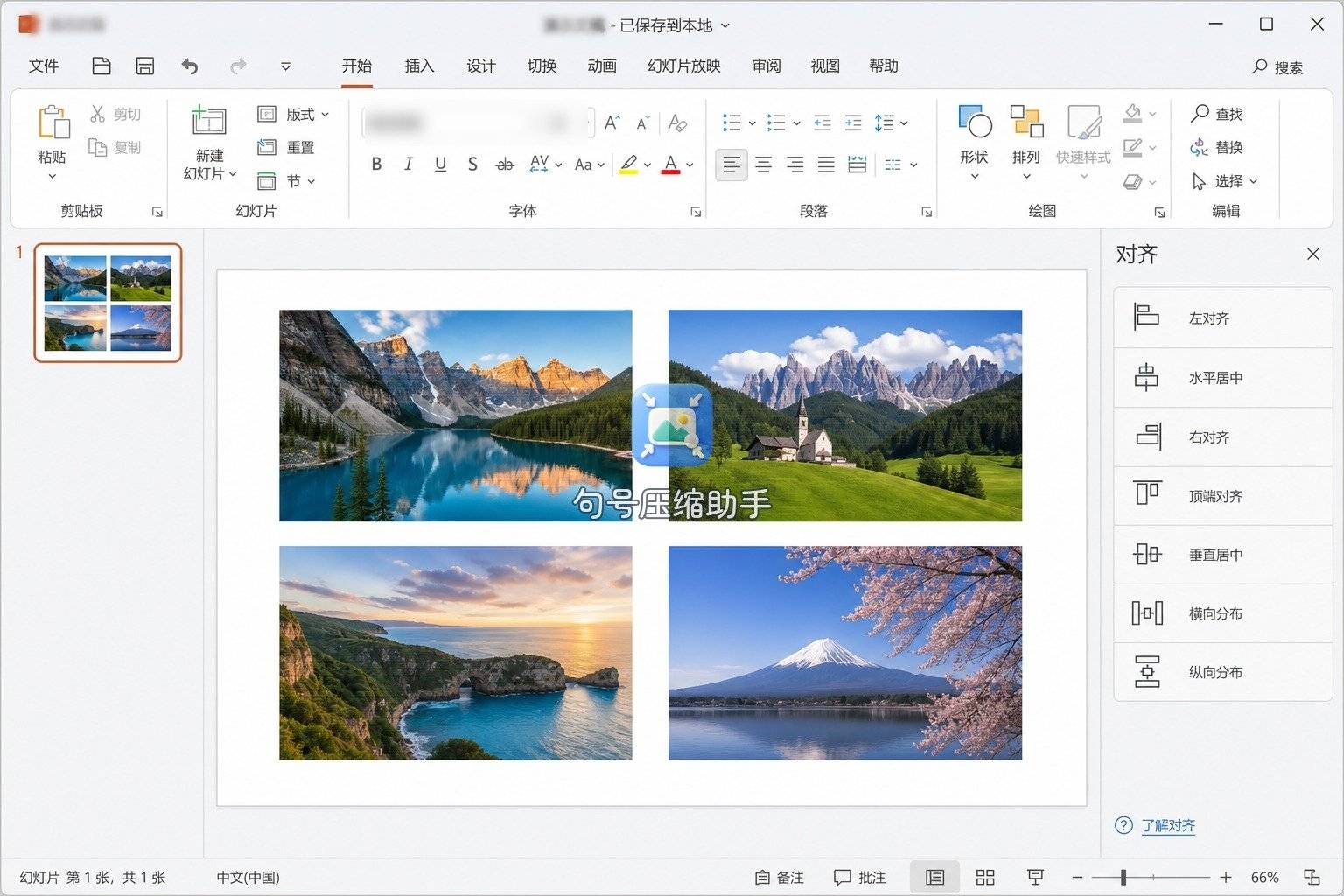
跟做要点:页面比例先定(竖版 9:16 或横版 16:9),再贴图;多图对齐用「分布」而不是肉眼估;导出时选足够清晰的分辨率。PowerPoint 与 Keynote 逻辑相近,学校/公司电脑常自带,不必另装拼图软件。
幻灯片适合教案、汇报附件、要箭头说明的对比图;朋友圈九宫晒图仍更适合手机侧宫格。纯「手机相册几张拼完就发」,句号压缩助手更快。
方法四:Canva——英文模板里的拼图版式
要更「海报感」的拼贴、标题字和装饰框时,可以用 Canva(英文名,网页或客户端)。从 Collage / Photo Grid 一类模板起步,替换图片,调间距与滤镜,再 Download 导出。
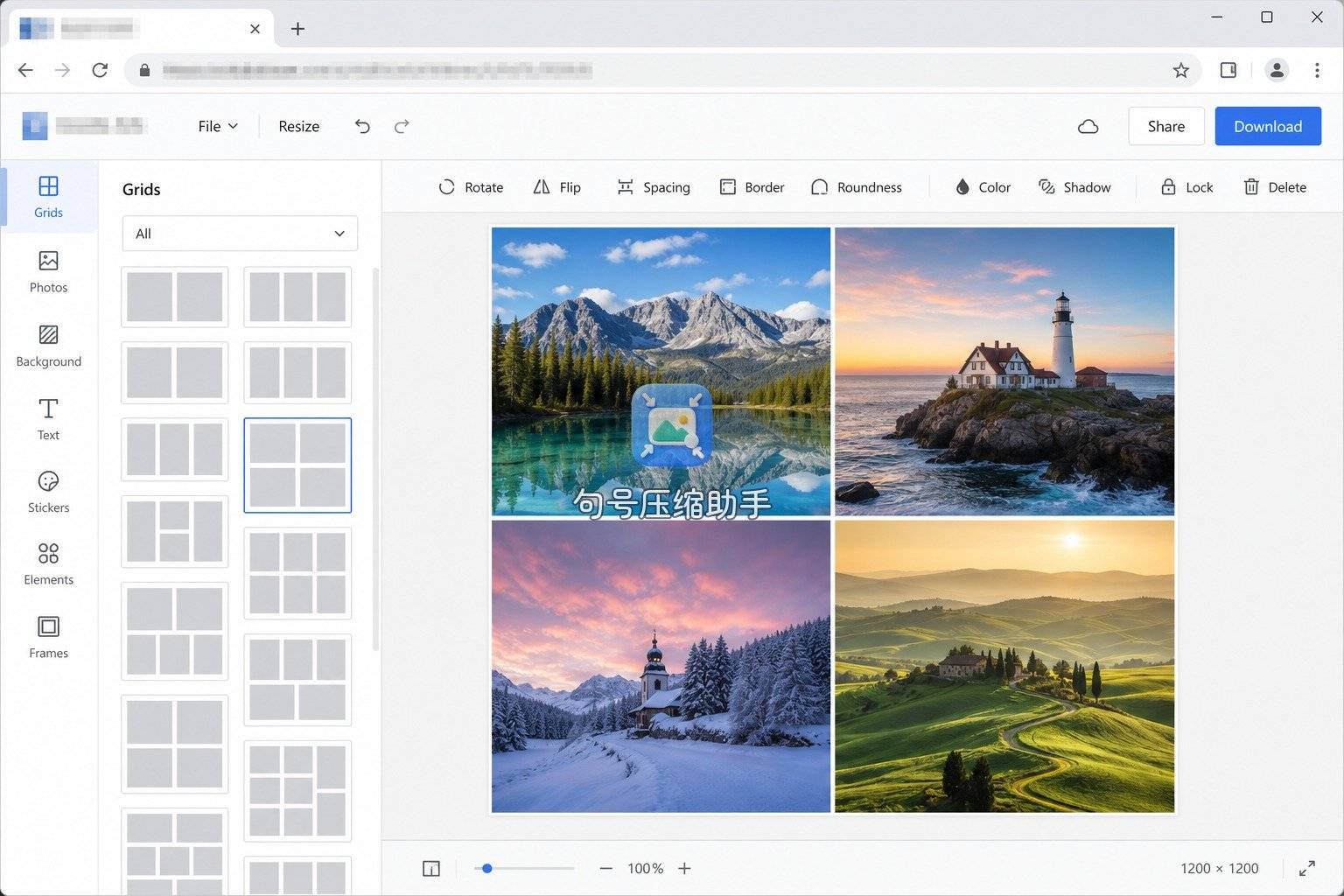
Canva 强在模板丰富、中英混排方便,适合要封面级拼贴的场景;账号与部分导出选项以站点当前提示为准。我自己的习惯是:手机快拼用句号压缩助手;要设计感排版再开 Canva。两者按场景互补。
对照表:同一批图四条路怎么选
| 维度 | 句号压缩助手 | 系统相册 | PPT/Keynote | Canva |
|---|---|---|---|---|
| 安装 | 小程序,免装 App | 系统自带 | 办公套件 | 网页/客户端 |
| 长图教程 | 支持,跟做顺 | 弱 | 强(可加标注) | 强(模板多) |
| 宫格晒图 | 模板可选 | 简易有 | 可手摆 | 模板可选 |
| 联网 | 需要 | 通常本地 | 本地为主 | 通常需要 |
| 适合场景 | 手机长图/宫格跟做 | 临时两张并排 | 带标注的教案对照 | 海报感拼贴 |
表的读法很简单:要手机上把「拼图照片怎么拼图」一次跟做完,优先句号压缩助手;临时凑合看系统相册;要箭头教案看幻灯片;要海报感看 Canva。
老手细节:拼完再核对一遍
- 顺序反了:对比图左右颠倒,读者会误解「修前修后」。选图时就按阅读顺序勾。
- 单格过糊:宫格格数多、原图又小,导出后放大发虚。宁可少格、保清晰。
- 色差跳戏:夜晚一张、阴天一张硬拼,长图中缝像两张皮。拼前先统一滤镜或重拍。
- 跟页面提示走:若有张数说明,按提示减图或换模板即可。
- 只拼不存:生成后务必存相册并打开全屏检查,避免发出去才发现黑边。
我自己怎么用
日常手机晒单和短教程,我固定先走句号压缩助手:同一批素材,长图讲步骤、宫格做回顾。人在电脑要写带箭头的教案,再另开办公幻灯片导出;偶发活动海报,才进网页模板工具。系统相册只当电梯里的应急。
所以「拼图照片怎么拼图」不必先装一堆 App:先把长图和宫格跟做熟,再按场景补标注与设计感。步骤可复现,比收藏十个教程却从不点生成,有用得多。
 浙公网安备 33010602011771号