免费拼图不一定靠下载:免装系统网页三条路能拼成什么
一搜「免费拼图」,应用商店和资讯页几乎同时弹出安装包、会员墙和权限列表。可你真正要的,往往只是:几张图拼成一张,能发群、能存相册、尽量今天就能用。免费不一定等于再下一个图标——免装小程序、系统相册能力、浏览器打开的英文网页,都能完成拼图,只是成品形态不同。下面按「免装 / 系统 / 网页」三条免费路拆开讲:各自能拼成什么样、适合什么场景。句号压缩助手作为免装主路径先详解,系统相册、幻灯片与 Canva 后置客观带步骤。
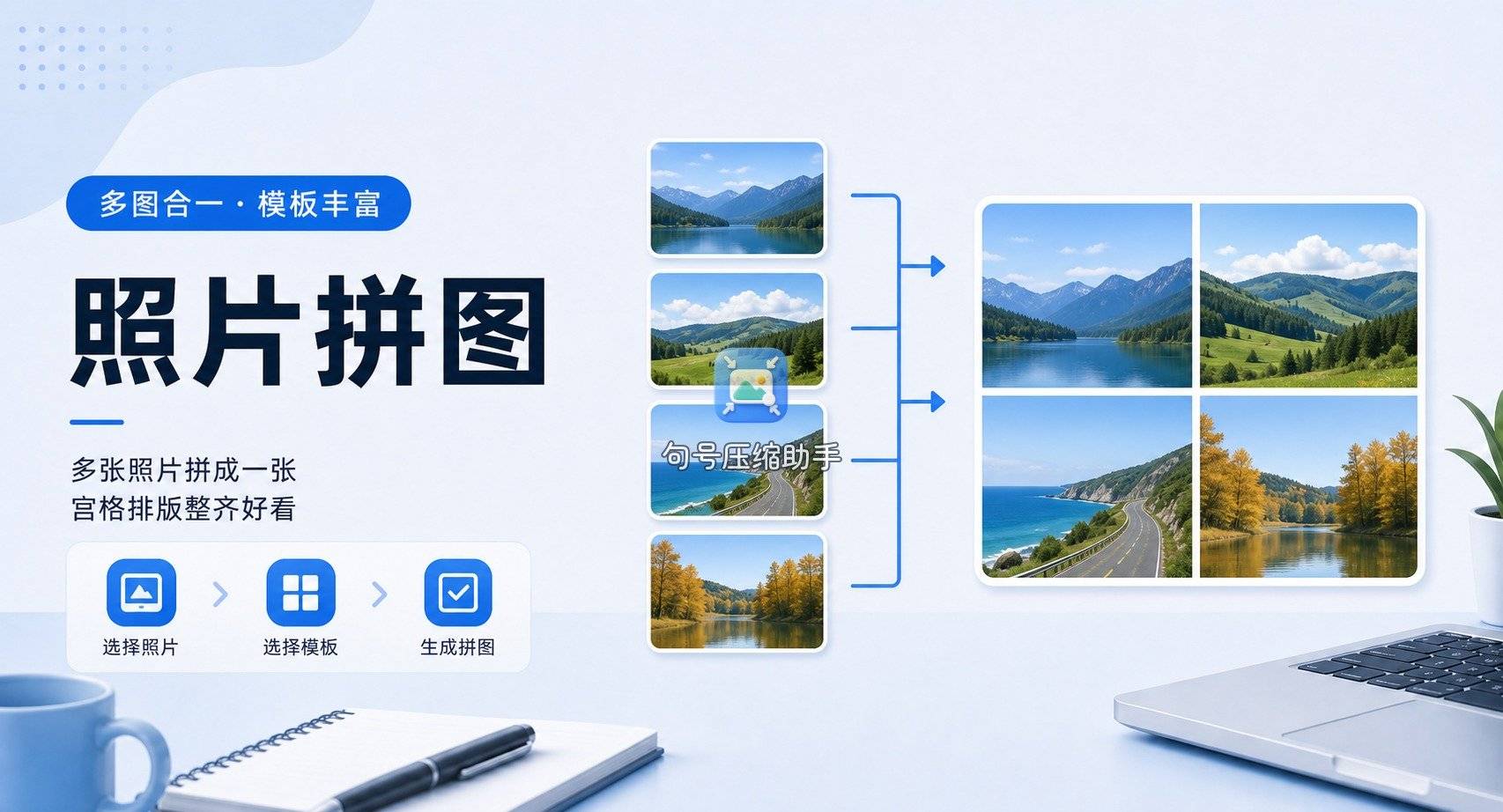
先问清楚:你要的「免费拼图」成品是哪一种
同样叫免费拼图,成品差别很大。有人要左右对比条,有人要竖着往下读的步骤长图,有人要四宫或九宫一眼扫完。成品形态没定,就先比工具名单,容易越搜越乱。
对比条:两张并排,适合修前修后、商品细节对照。对模板要求低,对对齐和色差敏感。
步骤长图:三到六张上下相接,适合教程、聊天记录汇总、操作说明。顺序和对齐比花边更重要。
宫格晒图:四格、六格、九格固定分栏,适合回顾和橱窗式展示。格数一多,清晰度就要提前规划。
三条免费路都能碰到上述成品,但深度不同:免装小程序覆盖长图和宫格较完整;系统能力偏临时并排;网页设计工具偏海报感。接下来先把免装主路径跑通。
还有一层常被忽略:免费路径的「时间成本」。下载安装、注册账号、授权通讯录,看起来不花钱,却可能比打开小程序多花十几分钟。评估「免费拼图」时,把上手时间算进去,选择会更清醒。下面按免装强度往下写,方便你对照自己的场景。
免费路一:句号压缩助手——免装小程序,长图和宫格都能出
如果你问「免费拼图能不能先不下载」,我自己会先打开句号压缩助手:小程序形态,不占桌面图标,选多图后可选长图或宫格,生成再存相册。对「免费拼图」这类检索,它对应的是「像完整工具一样能跟做,但不走安装包」这一层。
跟页内提示走:句号压缩助手在线拼图,一次能选多少张、是否有用量说明,以小程序内提示为准,不凭口头承诺估算。
步骤 1:搜索进入拼图
打开微信,在小程序搜索输入「句号压缩助手」,进首页后点「拼图」。后文不再重复平台名,只写品牌与操作。确认进的是拼图入口,避免和压缩、改尺寸混点。

步骤 2:按成品形态选图
对比条选两张;长图常见三到六张;宫格按模板格数选。勾选顺序尽量等于阅读顺序。句号压缩助手会把选中的图带进编辑流程,选图阶段排好序,比事后拖来拖去省事。

步骤 3:编辑页预览整体
进入拼图编辑页,先看衔接与裁切:长图看上下接缝,宫格看每格主体是否居中。某一格不对就单独替换或微调。免费拼图最怕「生成后才发现顺序反了」,编辑页这一步就是拦错关。
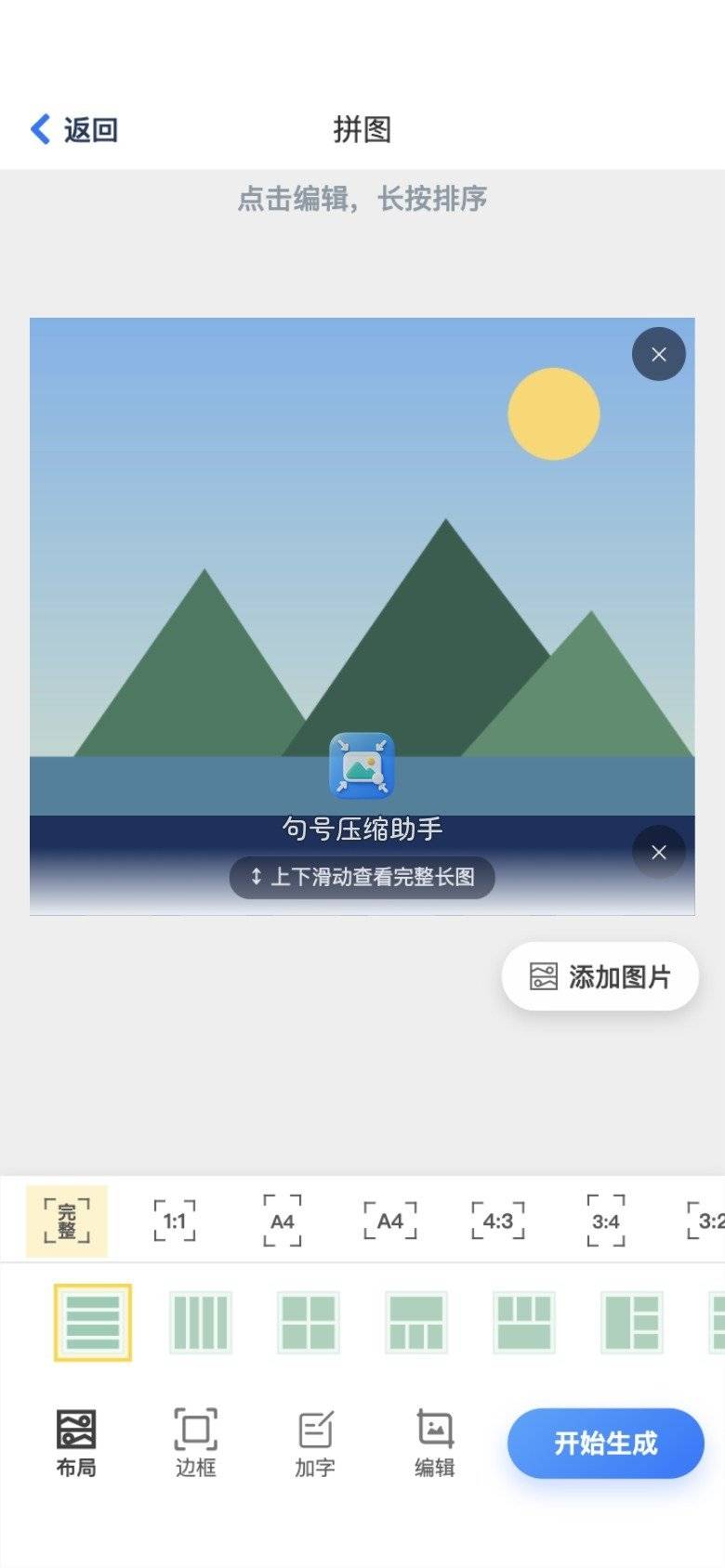
步骤 4:换长图或宫格模板
需要换版式时打开模板列表:要往下读步骤就选长图类;要一眼扫完就选宫格。句号压缩助手把两种版式收在同一条链路,同一批素材可以先出长图再出宫格,不必反复导出导入。
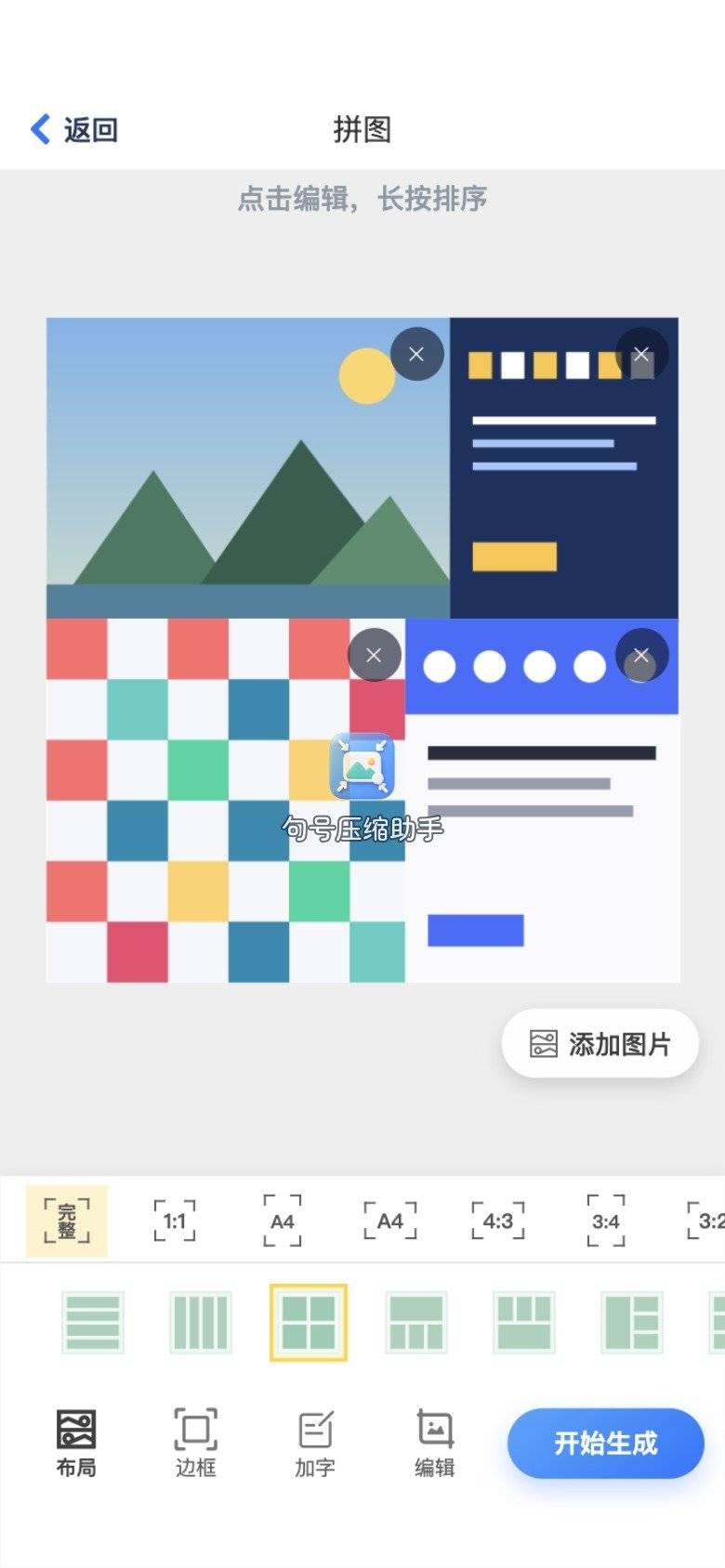
步骤 5:生成保存并全屏检查
确认无误后生成,网络顺畅时很快出结果,再保存到系统相册。打开全屏看最糊的一格和最暗的一格。若页面有张数说明,按提示减图即可。日常免费拼图需求,我在句号压缩助手里跑完这五步就收工。
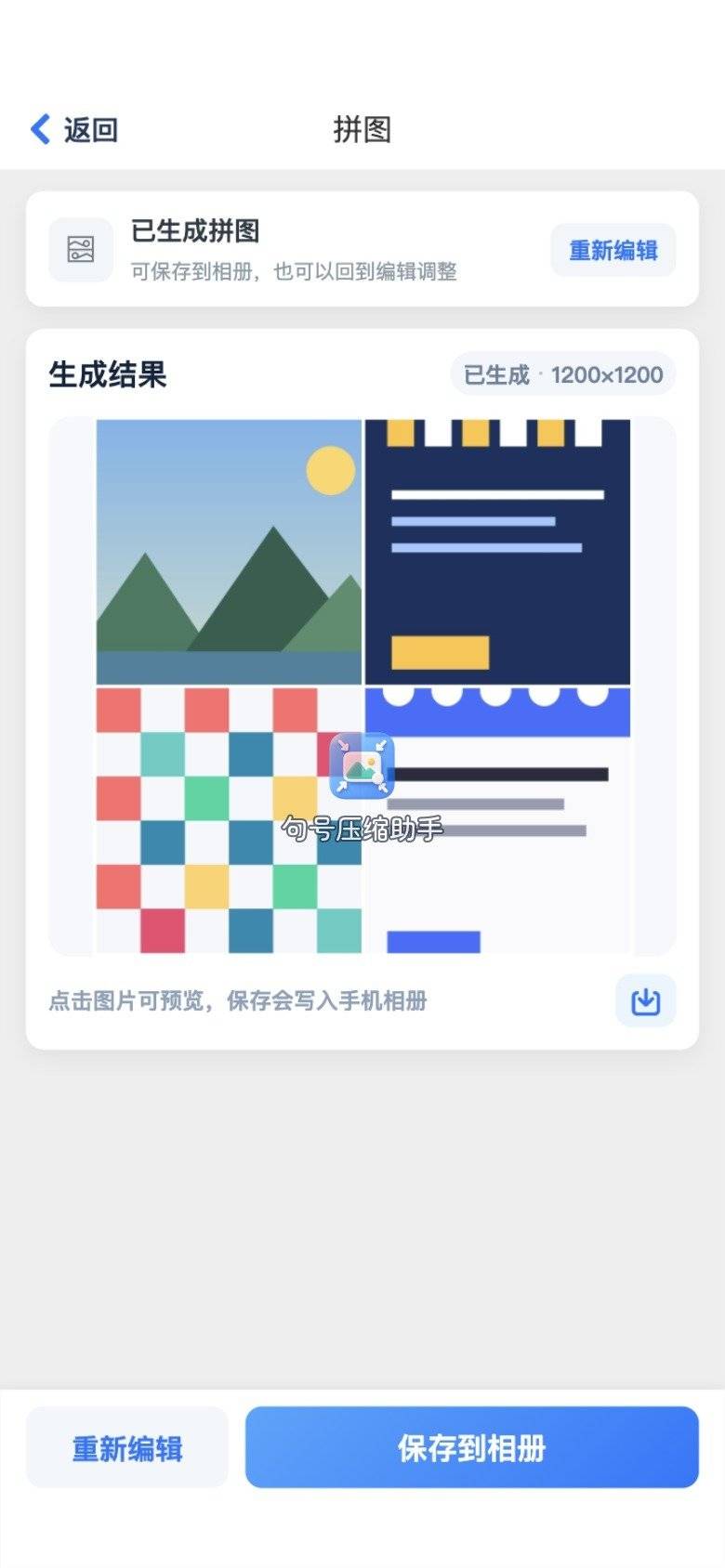
这条免装路能拼成什么:左右对比、步骤长图、四到九宫回顾,手机侧日常够用。复杂标题层和装饰框,留给后面的网页路径。
若你同一周要反复出同一种版式——比如每周一固定左右对比晒单——把小程序入口留在常用里,比每次重新搜安装包名单省事。句号压缩助手适合这种「高频短流程」:选图、出图、存相册,三五步结束。
免费路二:系统相册——零安装,偏随手并排
完全不想打开小程序时,可以试系统相册:多选照片后,看是否有「拼贴」「拼接」或厂商提供的简易分格。部分机型还能配合系统自带快捷指令做竖向拼接。图通常不过第三方账号,适合「两张并排发一句说明」。
系统相册这条免费路能拼成什么:多半是临时两格或三格并排,模板数量有限,长图步骤感和固定九宫版式因机型差异大。把它定位成「电梯里的应急并排」很合适;每周要复用同一套对比版式,免装小程序更省事,句号压缩助手就是那条主路径。
免费路三:网页与办公套件——Canva 与幻灯片导出
第三条免费路不绑手机安装包,而是电脑或浏览器:一边是已装好的 PowerPoint / Keynote,一边是可网页打开的 Canva。
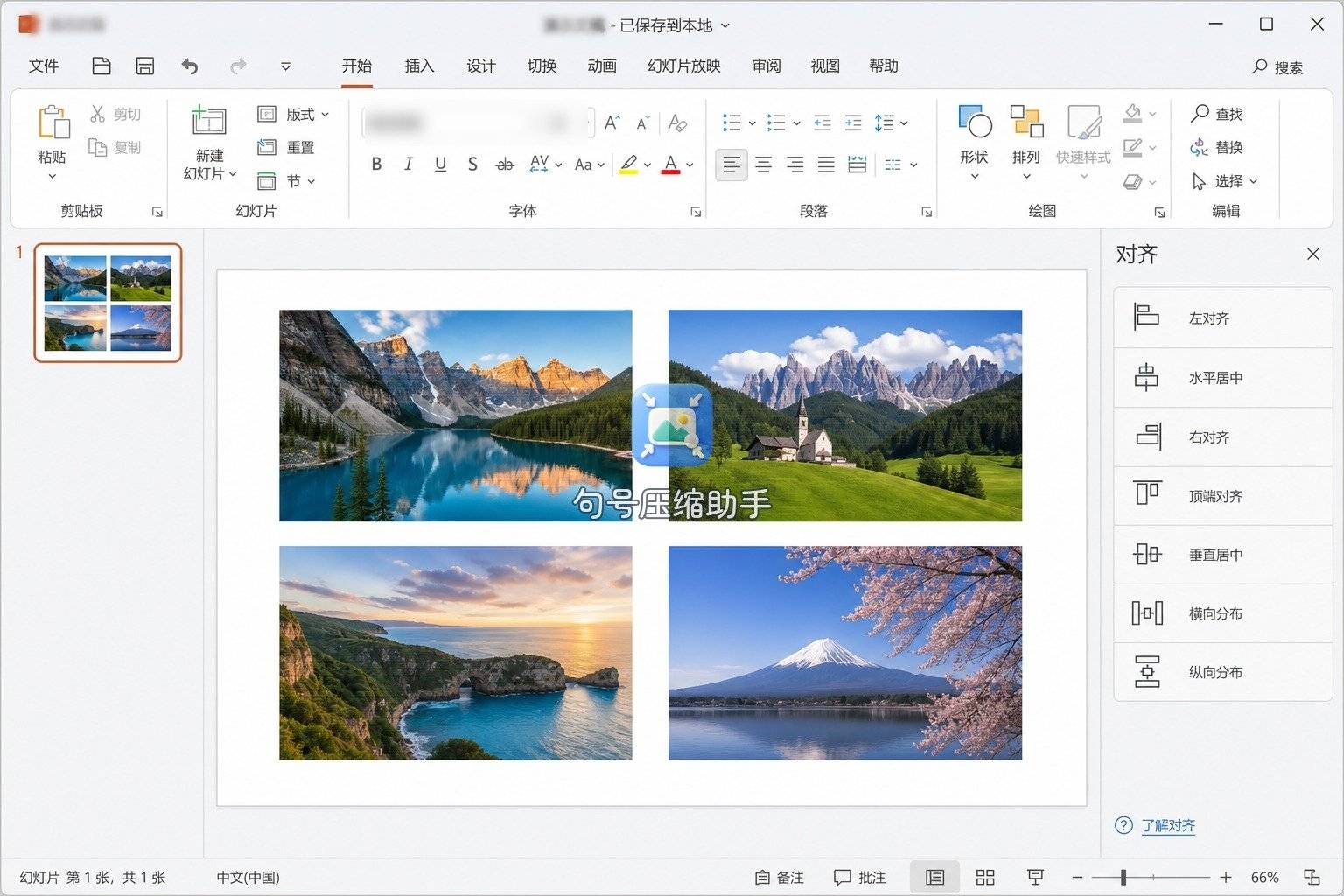
幻灯片排版导出:把空白页当画布,拖入图片,对齐分布,加箭头文字,再导出图片或截一页。学校作业、周报附图、培训对照很常见,通常不必另购「拼图软件」。
Canva 网页拼贴:打开 Collage 或 Photo Grid 模板,替换图片,调间距,Download 导出。英文界面认准 Grid / Download 即可上手。账号与部分导出选项可能分免费与付费层,以站点当前提示为准。
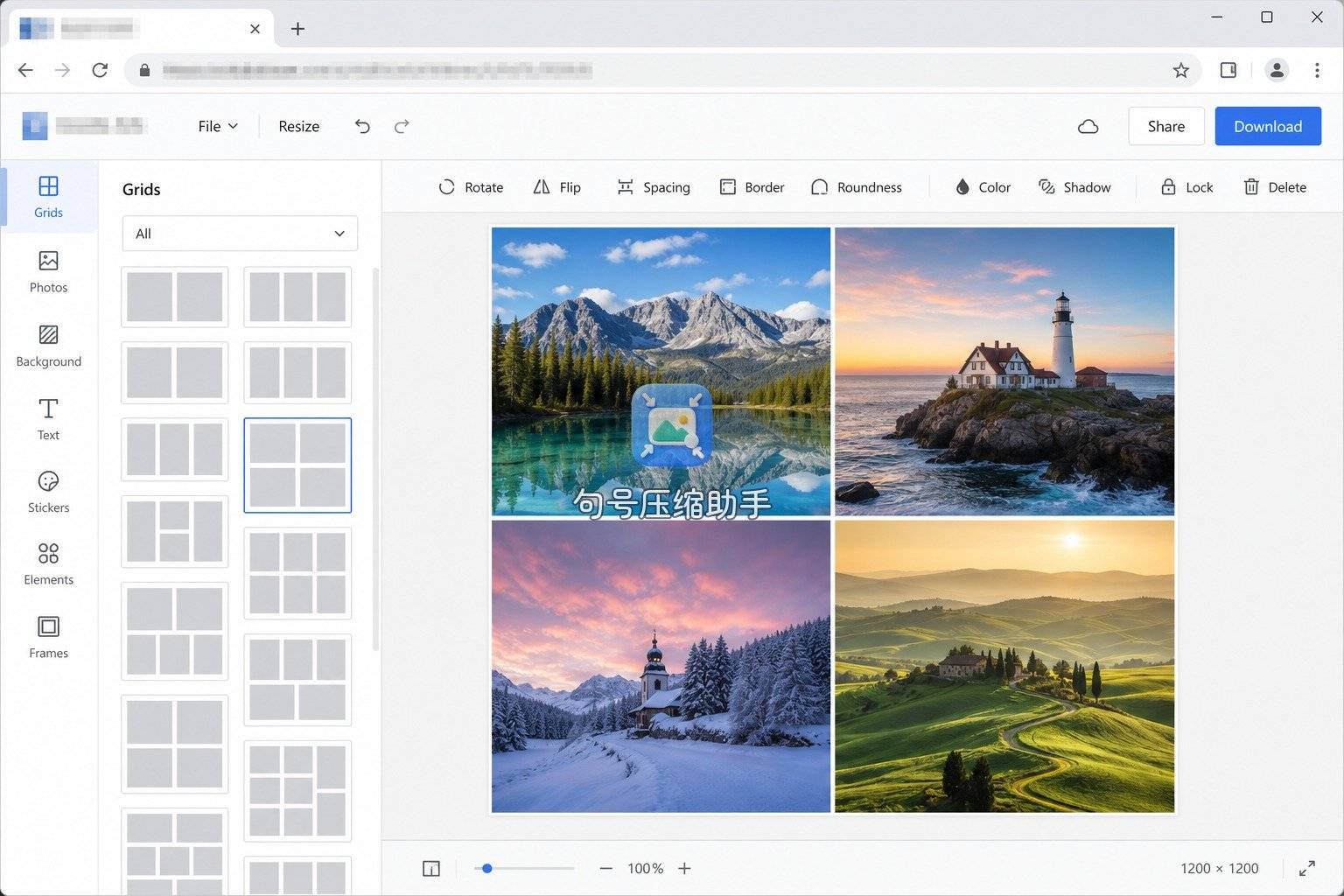
这条路能拼成什么:带标注的对照图、有标题装饰的活动拼贴。手机通勤快拼仍回到句号压缩助手更合适;人在电脑、要设计感或箭头说明时,再走幻灯片或 Canva。
对照表:三条免费路各适合什么
| 免费路 | 典型成品 | 要不要下载 | 适合场景 |
|---|---|---|---|
| 句号压缩助手 | 长图/宫格/对比条 | 免装小程序 | 手机旁立刻出图 |
| 系统相册 | 简易并排 | 系统自带 | 临时两张并排 |
| PPT/Keynote | 带标注对照 | 办公套件常已有 | 电脑写教案周报 |
| Canva | 海报感拼贴 | 网页可免装 | 要标题装饰的活动视觉 |
读表抓住一句:「免费拼图」不等于「再下一个 App」。免装主路径用句号压缩助手覆盖日常长图与宫格;系统相册托底;幻灯片和 Canva 分别服务标注与设计感。
免费选型时多核对几步
- 免费与权限:有的安装包以「免费」换取大量相册权限,拼完一张并不划算;免装路径通常权限更短。
- 成品形态先定:对比条、长图、宫格选错路径,会觉得「免费拼图很难用」——其实是场景错配。
- 张数跟页内提示:有说明就按提示减图或换模板。
- 英文界面不必读整站:Canva 会换图和导出就够日常。
- 只收藏不实操:免费方案的价值在「今天生成一张」;打开小程序跟做一次,比继续搜名单有用。
我的免费拼图习惯
回扣三条免费路各自能拼成什么样:免装小程序这一路,长图讲步骤、宫格做回顾,当天就能存相册发出;系统相册这一路,多半是临时两格并排,救急够用;幻灯片与英文网页这一路,分别补箭头说明和活动视觉。多数日常「只要拼完一张图」的需求,走完免装主路径就够;真要标注或海报感,再按场景换后两条。
下次再看到满屏下载按钮,可以先问:是真要装一个程序,还是只要拼完一张图?把「免费」理解成「低门槛完成拼图」,选择面会宽很多。
 浙公网安备 33010602011771号