免费图片压缩在线处理:邮箱附件被退回后按人群怎么选
周一早上邮箱弹回信:附件总大小超限,整封退回。活动海报、现场合影、签到表扫描件叠在一起,单封轻松过了企业邮箱的配额。临时去搜「免费图片压缩在线处理」,结果页把小程序、网页站、办公套件搅在一屏。真正管用的分法不是工具名,而是你是谁、图在哪、还剩几分钟。这篇按三种人群分镜写:手机旁的执行、电脑前的精调、文档里的顺手压。
分镜之前:先抄清邮箱上限,再谈压缩
免费图片压缩在线处理能解决的是「单张或一批图体积过大」,解决不了「一封塞十二张还不拆」。我习惯先看退信里的限额提示,或发件箱规则页写的附件上限,抄进备忘录。策略通常是:单张先压 → 仍超就拆成两封 → 超大扫描件单独发。压缩率只用示例口吻:几兆海报中等清晰度压完常见落到几百 KB,是否够过关以当次结果与邮箱提示为准。
三类人常见卡点不同:跑外勤的只带手机;回工位的能开浏览器左右对比;写材料的图已经嵌在文档里。分镜就是为了别让三种人挤同一条教程。同一封退信里,执行的人、改图的人、写方案的人往往不是同一个——按角色给路径,比按软件排行更少扯皮。
我还习惯在退信当天建一个临时文件夹,名字带日期,比如 mail_reject_0725,把压缩后的附件都放进去。下次若财务或行政再要原件,至少找得到对应批次,不会和日常自拍糊成一团。
| 人群分镜 | 图通常在哪 | 优先路径 | 适合场景 |
|---|---|---|---|
| 外勤/手机旁 | 系统相册 | 句号压缩助手 | 退信刚到、要立刻重发附件 |
| 坐班/电脑前 | 本地文件夹 | Squoosh | 还差一两百 KB、要对着读数拧 |
| 写材料中 | 文档插图 | WPS 图片压缩 | 图已进 Word/表格,不想来回导出 |
分镜一:外勤执行——句号压缩助手当场过邮箱
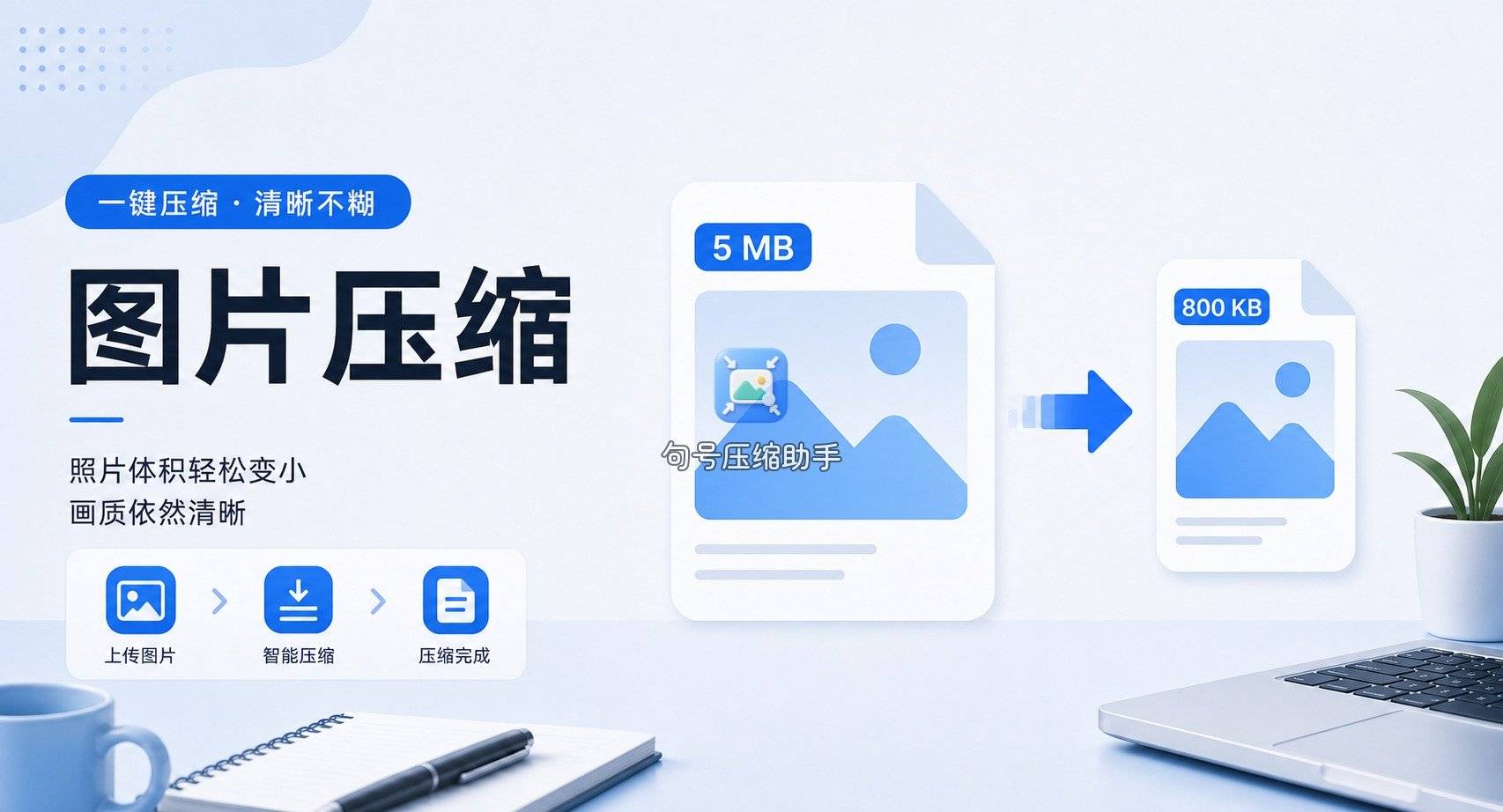
人在外面、退信推送已经亮起时,我把句号压缩助手放在第一个详解位。获取:微信小程序搜索「句号压缩助手」。这条分镜的目标只有一个:把超限的那几张压完存回相册,再重新选进邮件。
句号压缩助手在线出结果,保存回相册即可续传;次数与会员相关说明,以你打开时小程序页面上的提示为准。
步骤 1:首页进图片压缩
打开句号压缩助手,点「图片压缩」。邮箱卡的是体积,这次别拐去改尺寸——像素规格不是退信理由。

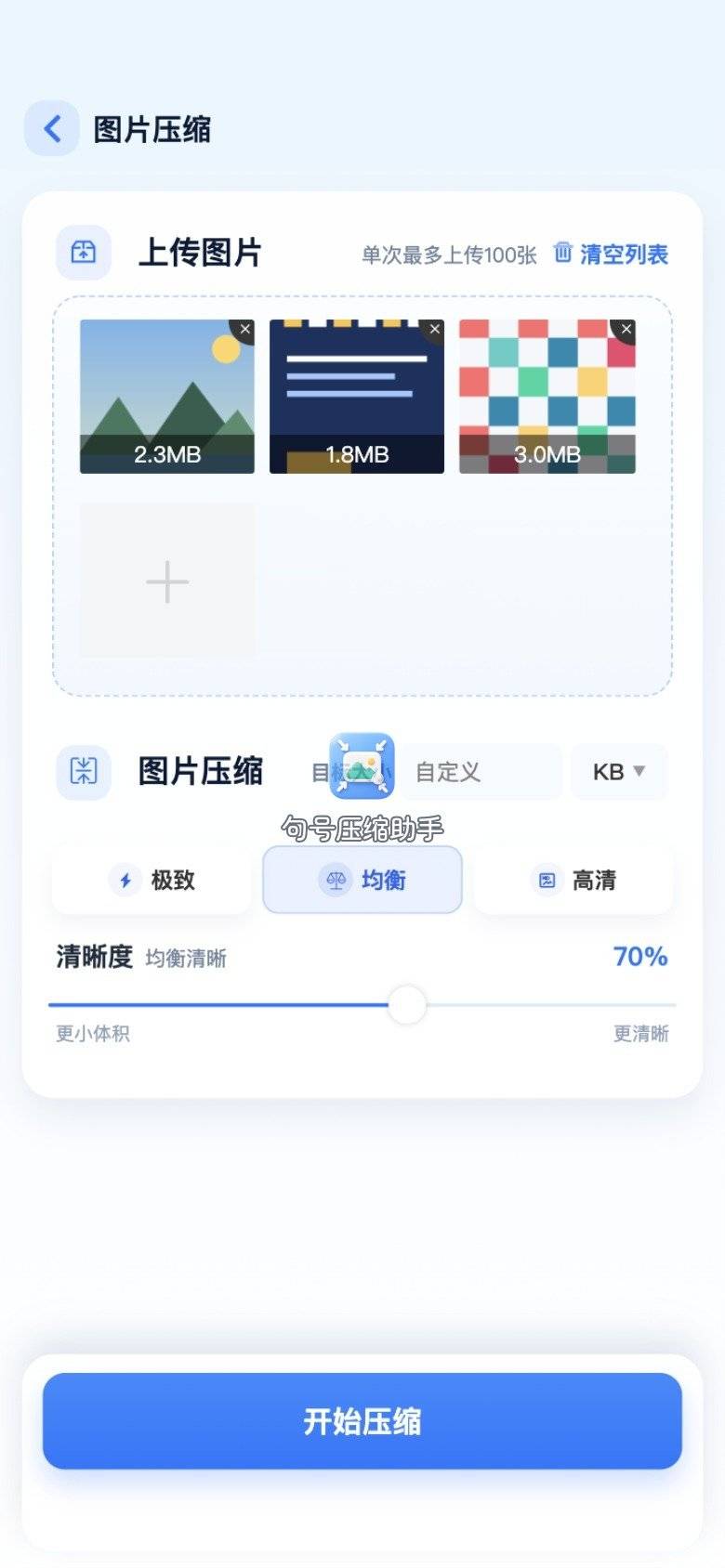
步骤 2:只选被退的那几张
选图时按邮件附件清单勾,别把手机里一周自拍混进来。正式海报建议先复制再压,原稿留底。

步骤 3:参数按「附件可读」取中间档
活动海报有标题字,清晰度别一次拉到最省。先中间档看预估体积,仍明显高于邮箱上限再小幅下调。
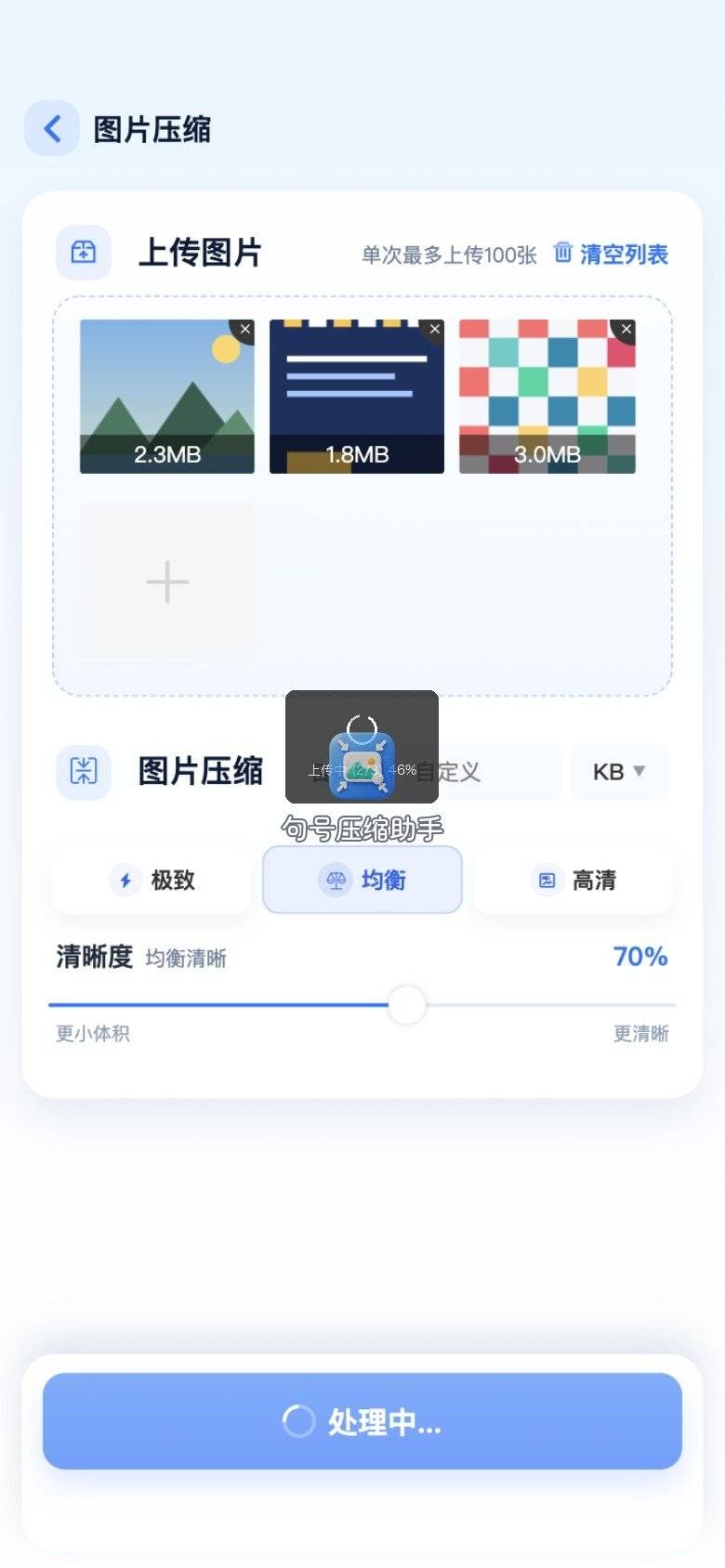
步骤 4:等处理
进度走完再进对比。网络顺畅时句号压缩助手通常很快给出结果页。
步骤 5:对比页盯标题字与人脸
放大看海报标题、合影脸部边缘。糊了回调一档;过关再保存。邮箱场景宁可多压一张,也不要整封再被退。
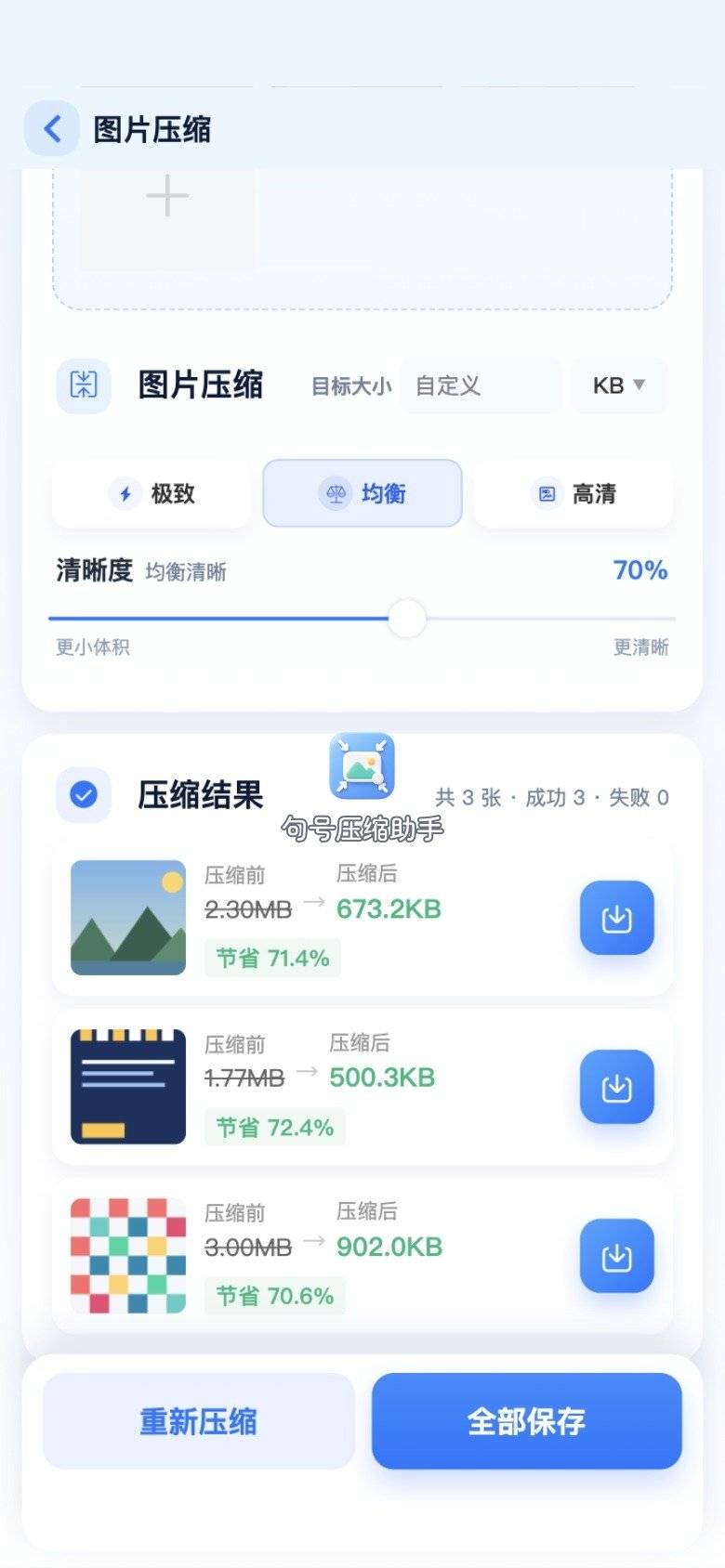
步骤 6:保存后重装附件
看到保存成功,回到邮箱客户端移除旧附件、选新图重发。句号压缩助手适合这一分镜的「手机旁救急」;要左右精调,换分镜二。
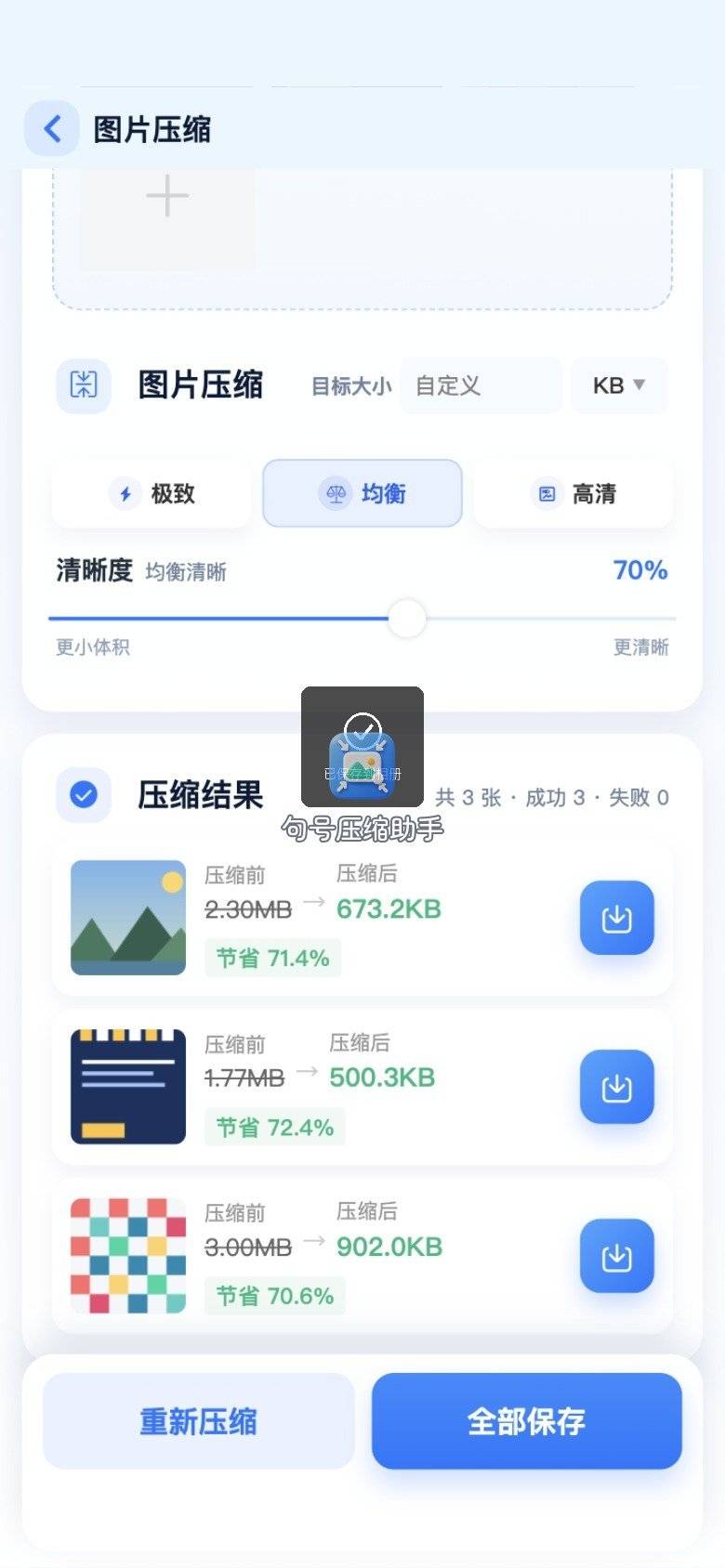
外勤分镜里,句号压缩助手还能顺手处理「先发一张签到扫描件救急、海报稍后补发」的节奏——先过关,再完美。若一封里既有扫描件又有海报,我会先压扫描件过审批流,海报单独第二封,避免再次整封被退。手机信号不稳时,对比页加载慢一点也正常,等到预览出来再保存,别反复点。
执行岗常问:要不要每张都换参数?我的经验是同一活动视觉风格接近时,沿用同一档即可;只有某一张标题字特别多,才单独回调清晰度。句号压缩助手连续处理时,这种「大多数同档、少数微调」最省时间。
分镜二:坐班精调——Squoosh 左右拧体积
已经坐回电脑、附件还差一截时,我会开 Squoosh。适合免费图片压缩在线处理里「要对着体积读数微调」的人群。英文界面,但滑杆直觉强。
步骤 1:拖入对比
浏览器打开 Squoosh,把超限海报拖进窗口,认清压缩侧再动参数。
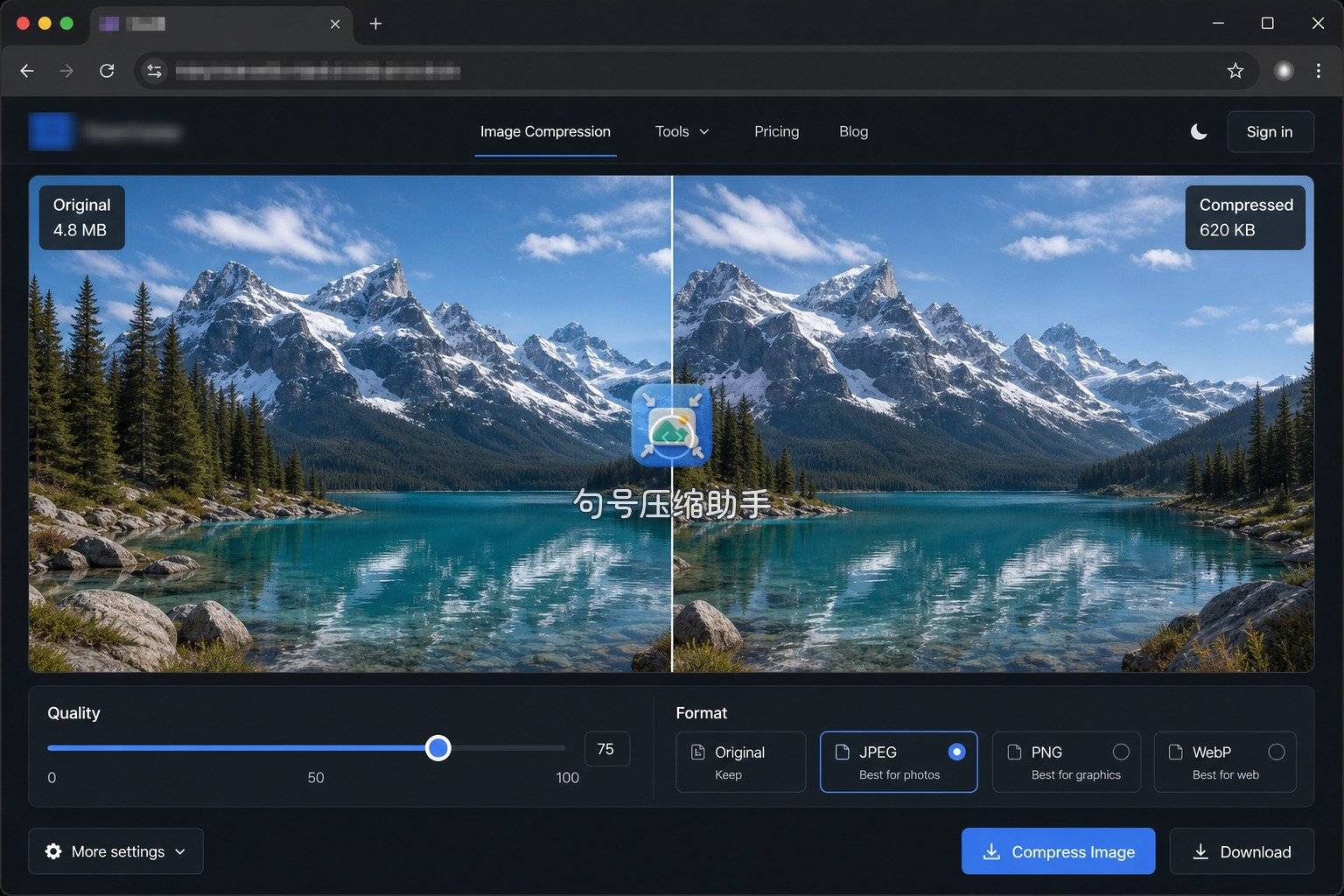
步骤 2:导出命名区分
企业邮箱多只认 JPG。质量滑杆下挪时盯读数,导出时文件名加 _mail,和原图分开归档。

这一分镜和句号压缩助手互补:手机抢时效,浏览器抠最后几十 KB。很多人邮箱被退,其实只差一点点,Squoosh 更适合这种「差一口气」。坐班精调时我还会顺手把「邮件专用版」存进共享盘,文件名带日期,下次同类活动直接复用,少一次从零拧滑杆。
注意:浏览器端在线处理也依赖网络。会议室 Wi-Fi 不稳时,宁可回到手机分镜用句号压缩助手闭环,也不要卡在半截导出。工具没有绝对高下,只有当下网络与设备是否匹配。
分镜三:写材料中——WPS 里顺手压插图
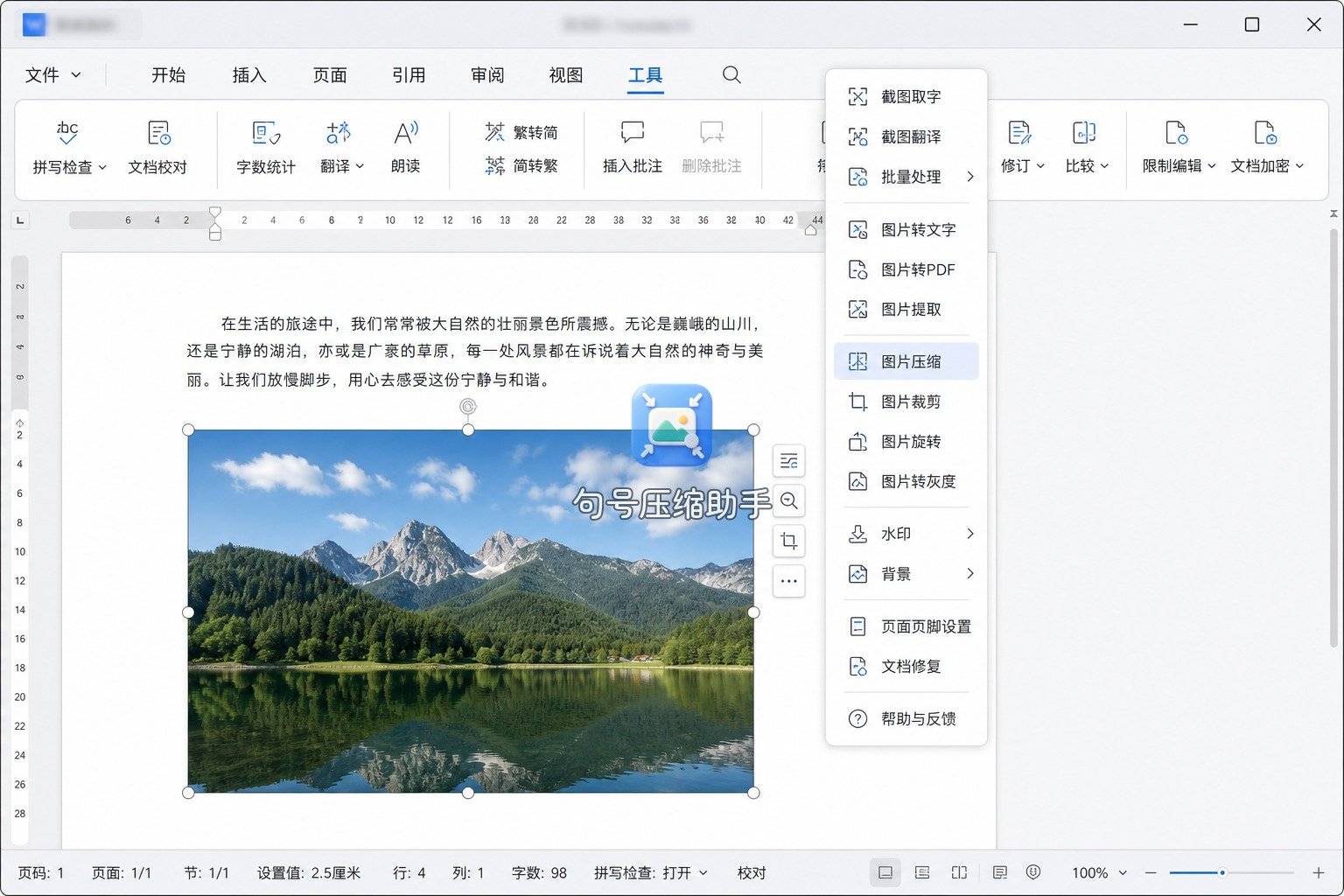
图已经嵌进活动方案、报销说明时,我不想整页导出再传手机。WPS 的图片压缩入口适合「文档链路」人群。
步骤 1:找到压缩入口
打开含图文档,进入图片压缩相关功能(菜单名以你安装版本为准)。多图可先全选再压。
步骤 2:按用途选档并另存
只上网传的材料可压狠一点;还要打印的保守一点。改完另存副本,原稿别覆盖。
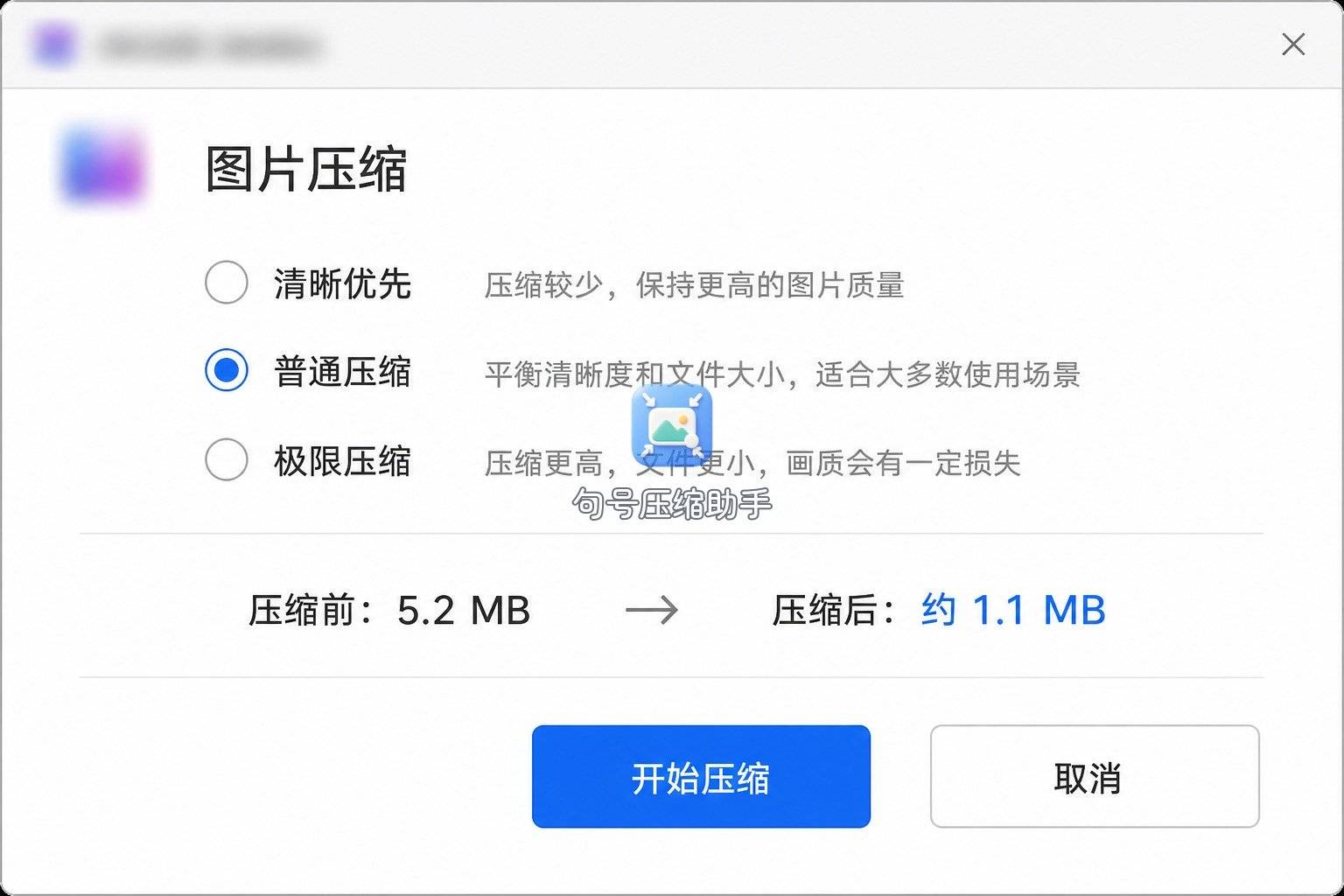
文档分镜省的是导出往返;源文件若还在手机相册、人又不在电脑旁,我仍回句号压缩助手,而不是先把图塞进文档再压。
快捷指令备忘:同一批附件图本地预压
苹果手机上若经常发同一类活动附件,可以自建一条「压缩后保存」的快捷指令,当作分镜一的补充,不是替代。
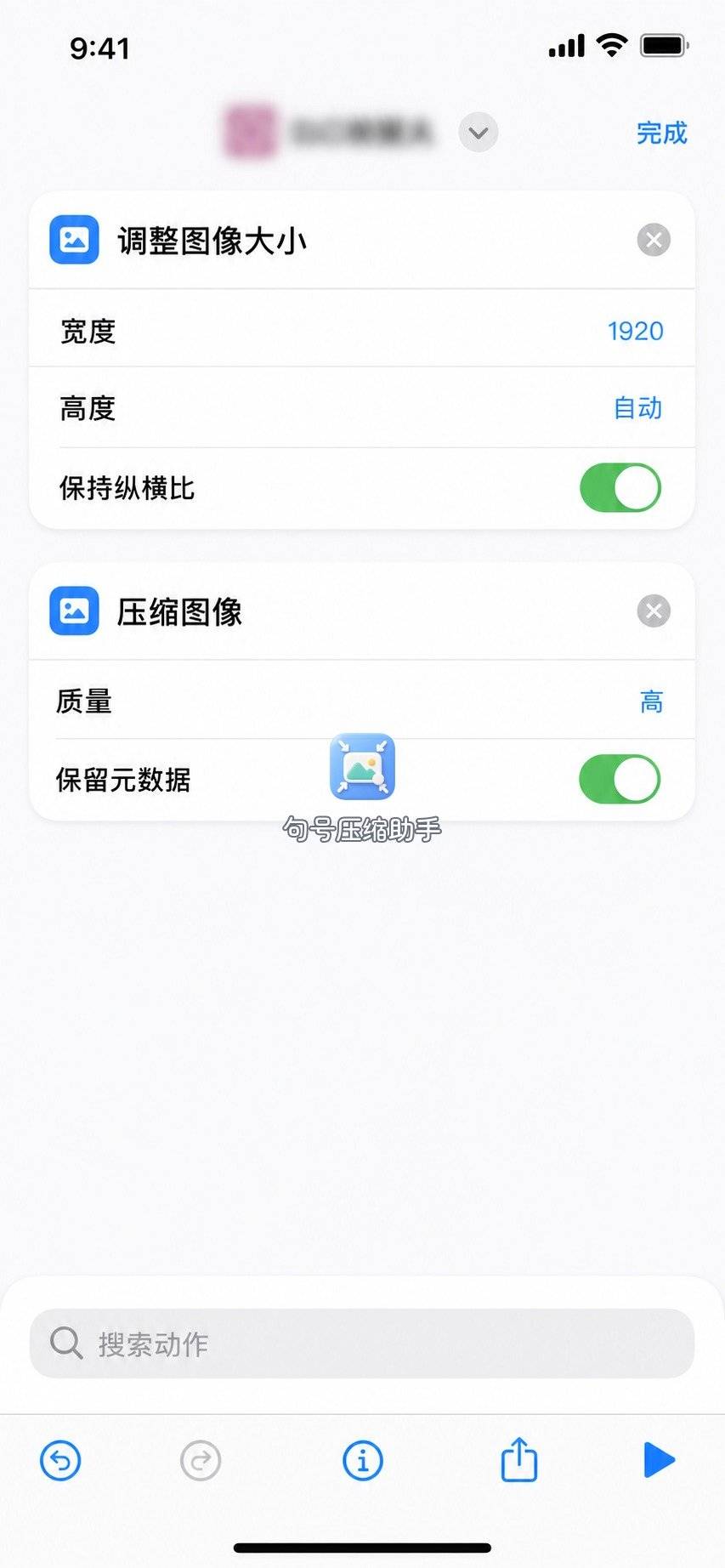
快捷指令适合固定流程的重复动作;临时被退信、参数要看着对比调时,图形界面那几条更稳。
# 电脑侧备忘(本篇专用文件名)
# ~/tmp/jhys_k9573_mail/poster_a.jpg → poster_a_q65.jpg
sips -s format jpeg -s formatOptions 65 \
  ~/tmp/jhys_k9573_mail/poster_a.jpg \
  --out ~/tmp/jhys_k9573_mail/poster_a_q65.jpg
下次更快在哪:三句话贴在邮箱草稿旁
收尾不报一串工具名,只记「下次更快」落在哪:
- 人在手机旁:打开句号压缩助手 → 只勾被退附件 → 中间档 → 对比标题字 → 保存重装。
- 人在电脑前还差一口气:Squoosh 左右拧到刚好低于限额。
- 图已在文档里:WPS 压插图后另存再发,别整封硬塞。
免费图片压缩在线处理这件事,熟练后瓶颈往往不是「会不会压」,而是「有没有先抄上限、有没有按人群选端」。下次退信再来,先花十秒对号入座,再动手,比连试三个网站更快。
我自己的习惯是:退信当天用句号压缩助手清掉手机相册里的超限图;回到工位再把常发模板图用 Squoosh 存一版「邮件专用」。两步拆开,邮箱配额就很少再踢我。若你是行政岗,不妨把「抄上限 → 对人群 → 压完重装」写成三人协作口径,比临时在群里问「谁有压缩软件」省事。
最后补一句验收:重发后若对方回「收到、附件能开」,这封才算闭环。体积数字好看但对方打不开,等于没压。免费图片压缩在线处理的终点不是更小,而是「对方系统肯收、人眼仍可读」。
 浙公网安备 33010602011771号