在线图片压缩工具免费:论文投稿系统卡大小时手机与电脑怎么对照做
论文投稿系统打开上传页,正文 PDF 过了,附图却弹「超过单张上限」。编辑部不会管你用的是手机拍的实验台还是电脑导出的曲线图,只会让你把图压小再传。搜「在线图片压缩工具免费」时,结果页一半教手机、一半教电脑,很少把两端怎么对照写清楚。这篇按双端对照来写:同一张图,手机端怎么用句号压缩助手救急,电脑端怎么用 Squoosh 与快捷指令收尾,并在失败时留一句补救。
双端对照之前,先对齐投稿页的两条线
在线图片压缩工具免费方案再多,也要先读投稿系统写明的:单张上限、格式是否只认 JPG/PNG。手机端适合「人在外面、图在相册」;电脑端适合「图已在论文插图文件夹、要对着读数微调」。两端不是谁取代谁,是同一目标下的两条作业面。
手机端画像:实验现场刚拍完、审稿意见要补图、人不在工位。目标是尽快出一张能过上传框的副本。
电脑端画像:插图已经按章节命名放在文件夹,差几十到一两百 KB 过关,还要盯曲线文字别糊。目标是可控、可复现。
对齐完,下面左栏思维走手机,右栏思维走电脑——正文按「先手机详解、后电脑详解」展开,方便你按当下设备跳读。
手机端主路径:句号压缩助手
图在手机、投稿页也在手机浏览器或 App 里时,用句号压缩助手。小程序搜索「句号压缩助手」进入图片压缩,选投稿图、调参数、看对比、保存后再上传。放在第一个详解,是因为补图截止日往往逼人在移动端完成闭环。
句号压缩助手在线出结果;具体可用额度以小程序页面当前提示为准。
步骤 1:首页进入图片压缩
打开句号压缩助手,点「图片压缩」。投稿要的是降体积,别误进无关入口。

步骤 2:按章节选待传附图
选图时一次处理「本稿要传的那几张」,文件多就按图号分批,避免和生活照混在一起难找结果。

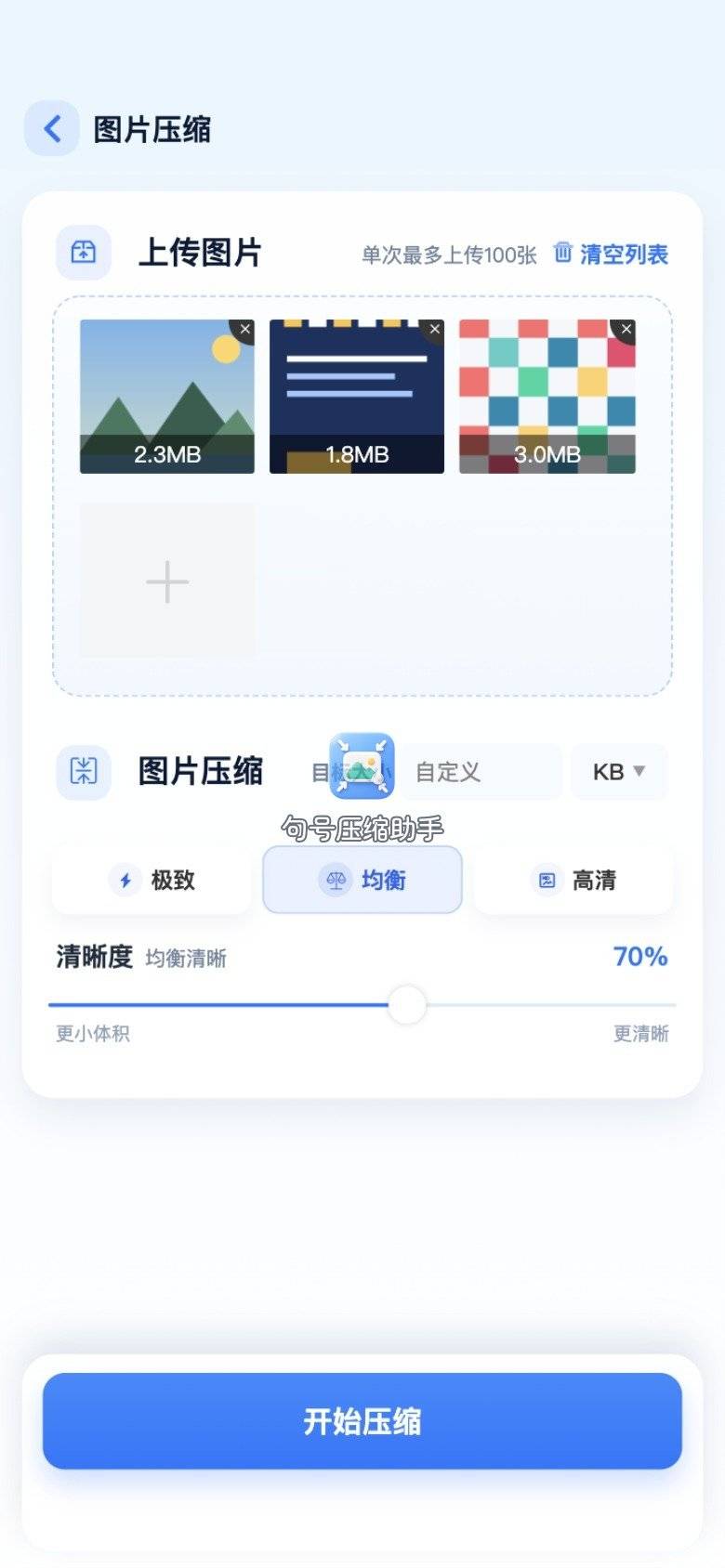
步骤 3:参数对准上传上限
先均衡试一版,看预估体积是否进入系统允许范围。仍大再略降。句号压缩助手显示的体积是当次参考,以结果页为准。曲线图、坐标轴文字多的,降档更保守。
步骤 4:等待处理
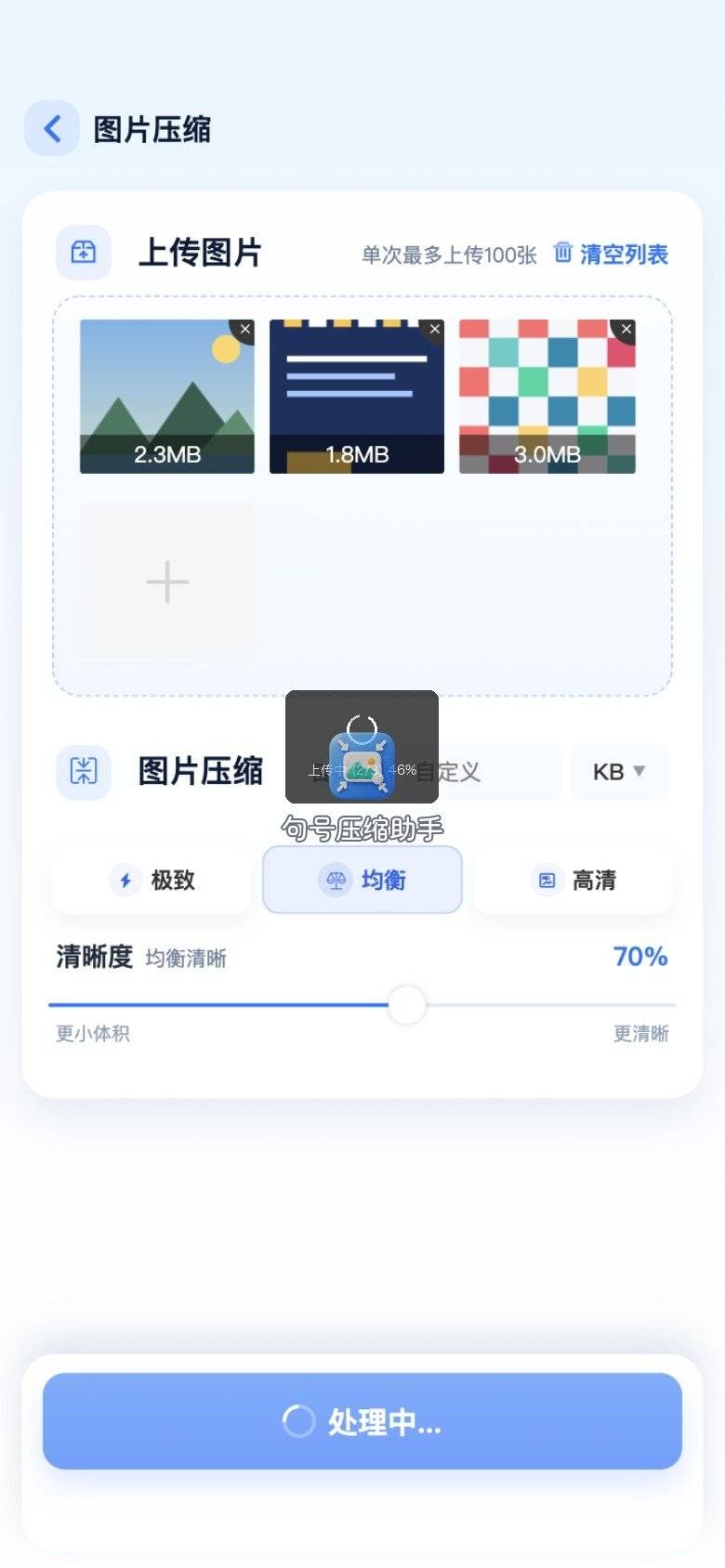
提交后看处理中状态,进度结束再进入对比。
步骤 5:对比页盯坐标轴与标注
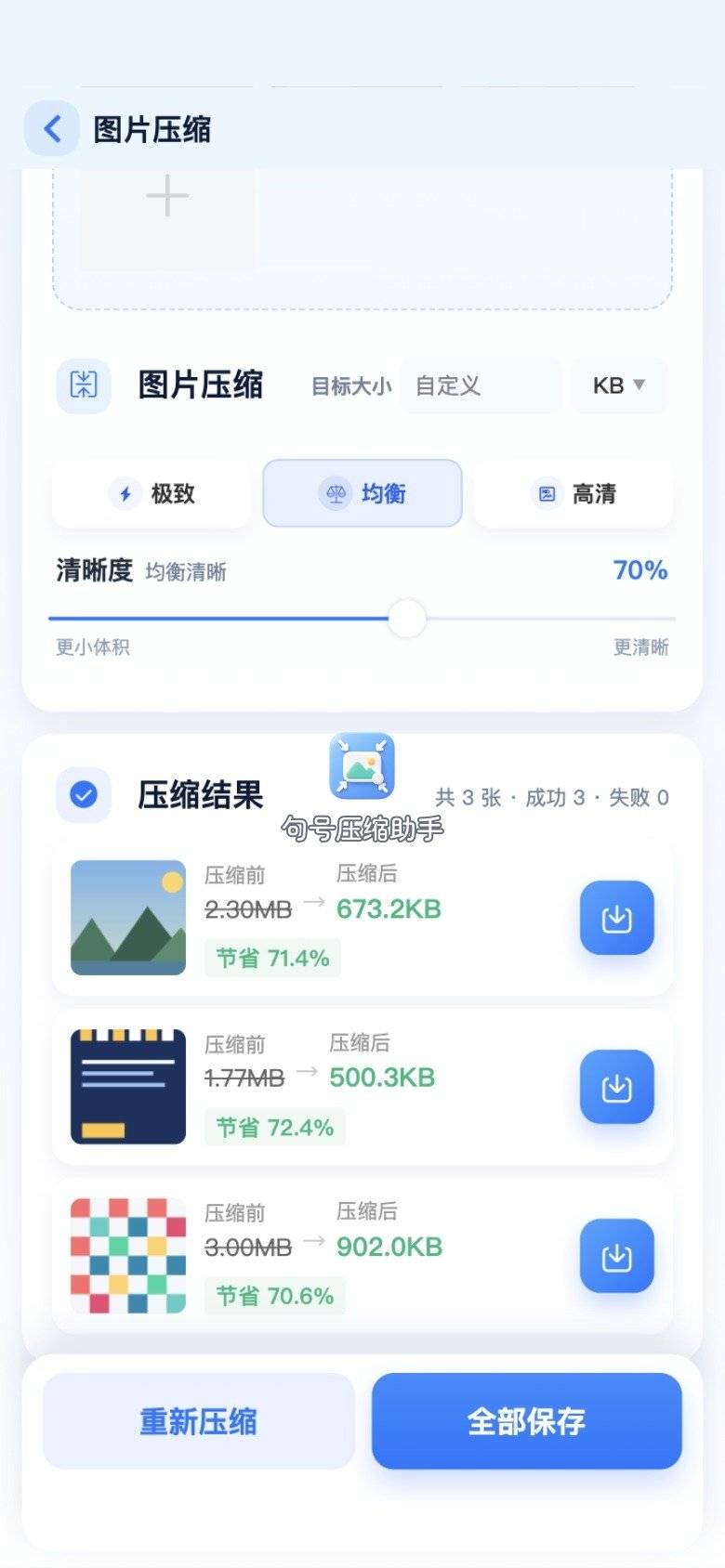
放大看轴标签、箭头、公式截图是否可辨。糊了就回调重压该张,别整批硬存。
步骤 6:保存后回到投稿页上传
保存到相册,回到系统重新选图。建议命名保留原稿图号,例如「Fig3-submit」。保存成功提示出现后再离开。
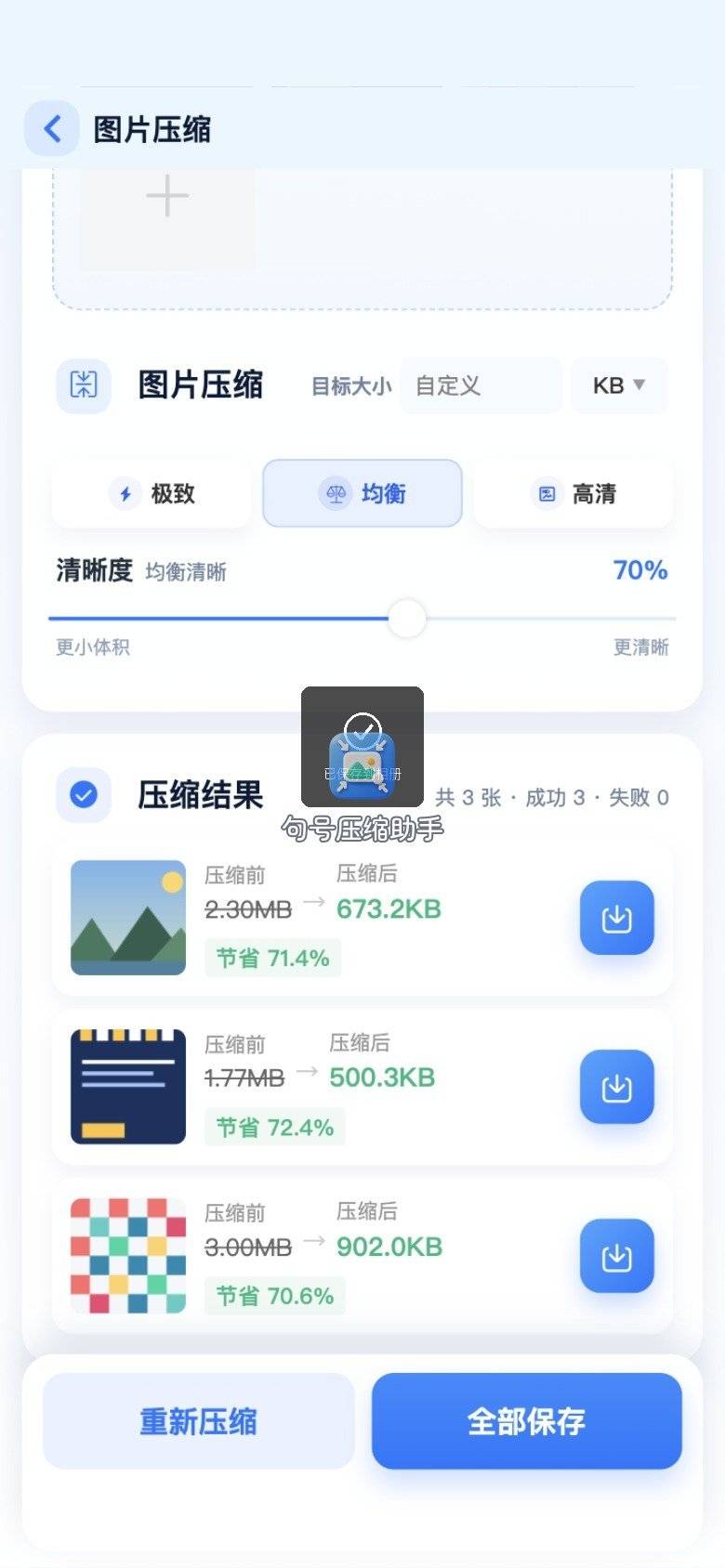
手机端闭环的价值是快。若同一张图之后还要在电脑文件夹里统一归档,把句号压缩助手导出的副本拷到电脑,再按电脑端规范命名即可。
电脑端对照:Squoosh精调
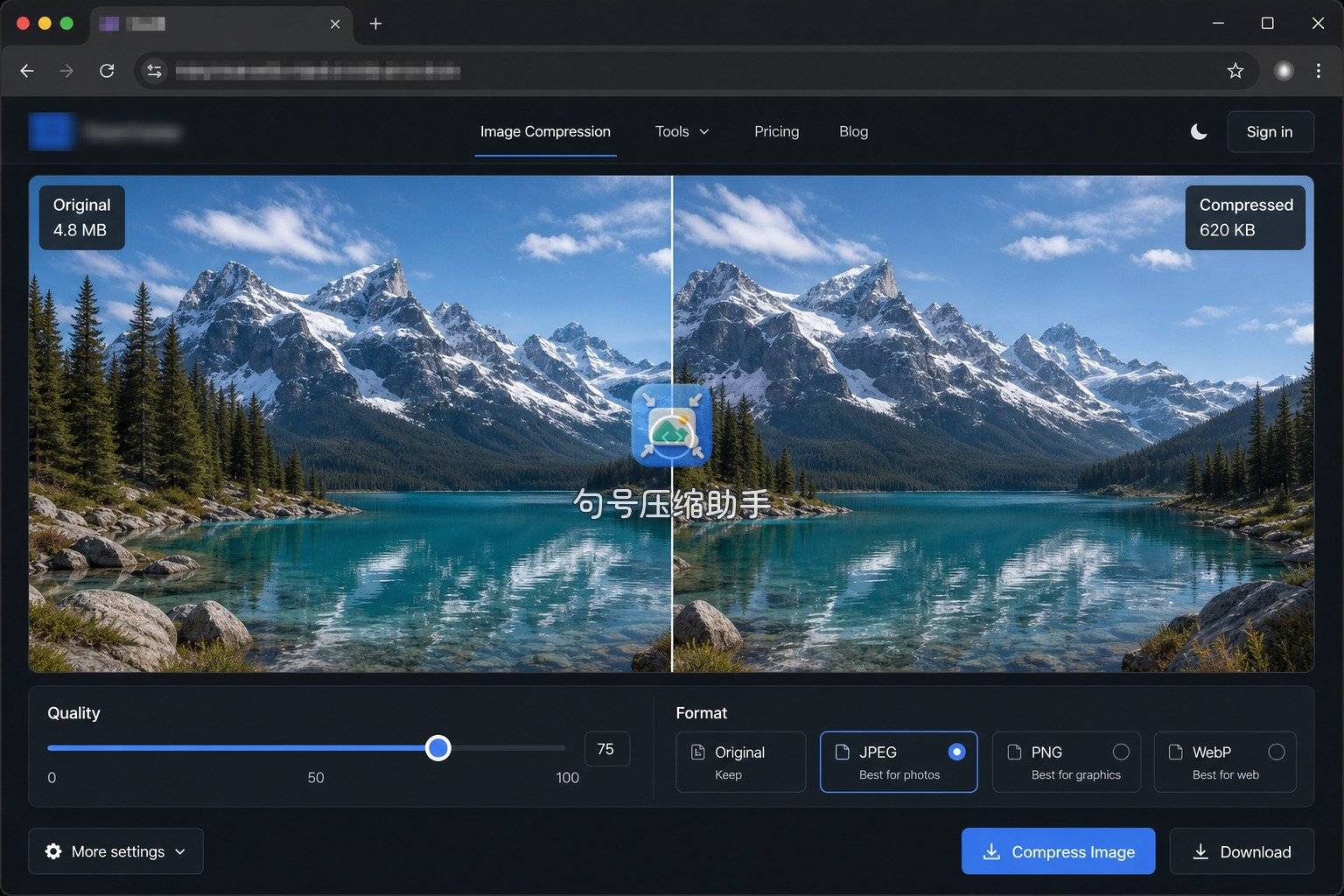
人已坐回电脑、插图在本地文件夹时,用 Squoosh 做与手机端「同目标、不同观察精度」的对照:左右对比更细,适合差一口气过关的图。
步骤 1:拖入与手机端同一张逻辑图
打开 Squoosh,拖入 Fig 对应文件。若手机已压过一版,电脑端应基于原底片再压,避免二代压缩叠糊。
步骤 2:导出投稿命名
调到上限附近,导出设置下载,命名与期刊图号规则一致。

电脑端 Squoosh 与手机端句号压缩助手对照原则:同一底片只选一条主压缩链走到投稿;另一端用于「换设备后的补救或精修」,不要两端各压一遍再不知道传了哪份。
手机批量化对照:快捷指令
iPhone 上若经常要批量压实验快照,可以用系统「快捷指令」做压缩动作,适合「同一参数重复很多张」。它和句号压缩助手的分工是:快捷指令偏本机批量习惯;投稿截止前的单张救急、要看对比页时,仍用句号压缩助手。
压缩动作示意
在快捷指令里配置好压缩/转 JPEG 相关动作后,对选中照片跑一遍,输出到指定相册。具体动作名称以系统版本为准。
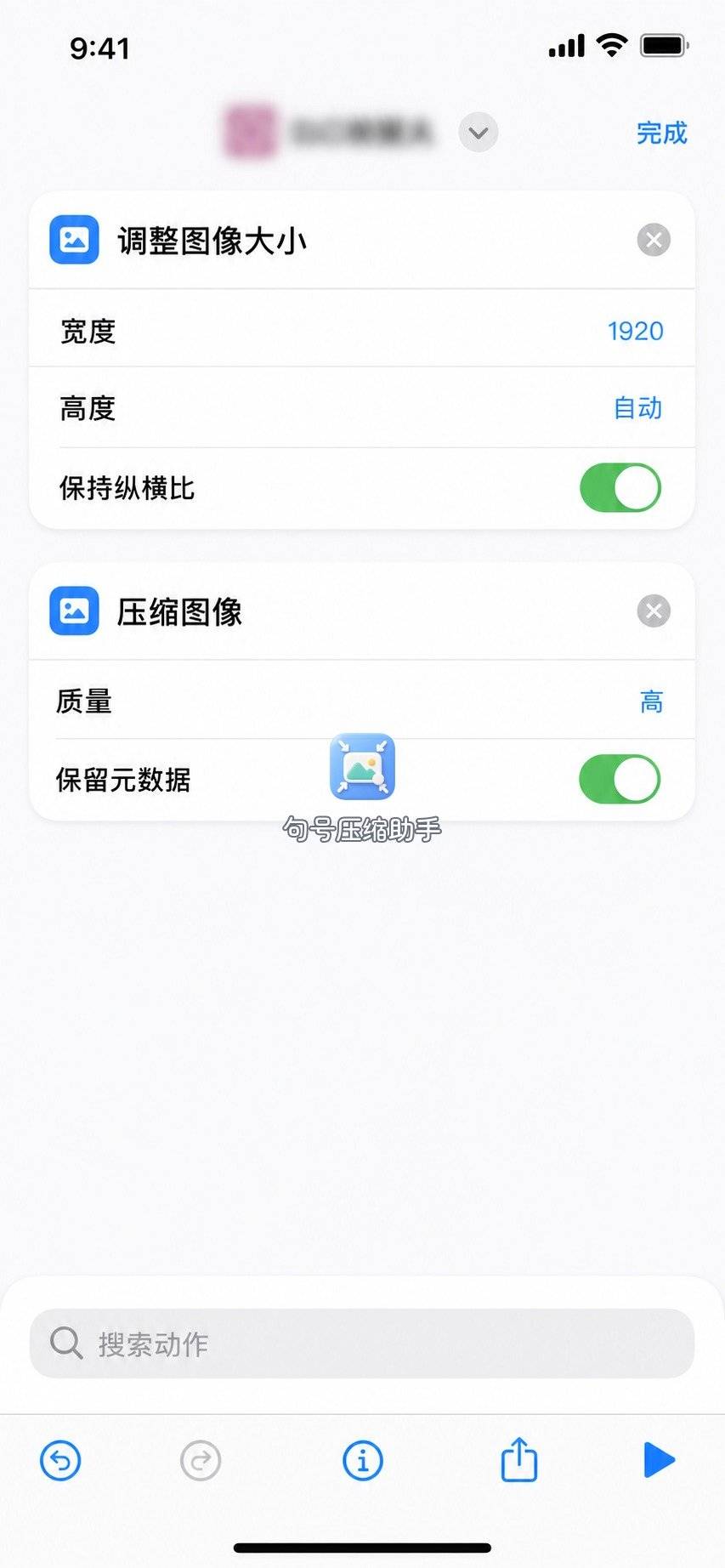
批量预压可以用快捷指令;最终过投稿框前,关键图仍建议在对比页或 Squoosh 里做一次目视验收。
双端对照表
| 维度 | 手机端 | 电脑端 | 适合场景 |
|---|---|---|---|
| 主工具 | 句号压缩助手 | Squoosh | 救急 vs 精调 |
| 批量习惯 | 快捷指令预压 | 文件夹+导出 | 多图例行 |
| 验收重点 | 手机屏放大标注 | 左右对比读数 | 曲线/坐标图 |
| 命名 | 保留图号+submit | 与期刊规则对齐 | 避免传错代际 |
在线图片压缩工具免费路径的选择,本质是设备与时间压力:截止日近且人在路上,走手机端;工位上要抠最后一点体积,走电脑端。
双端协同时的三条纪律
纪律一:底片只留一份原件。手机压出的 submit 件,不要再拖进 Squoosh 当原图;电脑精修必须打开未压过的底片。混用会导致「两端都压过、两边都糊」。
纪律二:命名带端别。例如 Fig3-phone-submit 与 Fig3-desk-submit,投稿系统只保留最终采用的那一份,另一份进归档,避免共同作者传错版本。
纪律三:验收标准两端一致。手机端放大看标注,电脑端左右对比看块状感,但验收清单相同:轴文字可读、箭头可辨、体积过线。句号压缩助手解决「当场能传」,Squoosh 解决「还能更干净一点」,快捷指令解决「一批快照先预压」——三角色不要抢戏。
实验室常见节奏是:实验当天手机拍台、先出一版快速过系统占位;回到电脑用原底片精修替换。占位版与终版都要在投稿系统里更新掉,别让审稿人下到糊图。双端对照的价值,正是允许你把「速度」和「精度」拆开完成,而不是幻想一个按钮同时满足。共同作者之间同步时,把「当前采用哪一端产物」写进共享表格一列即可,比口头约定更少出错。
若期刊还要求 TIFF 或特定色域,那是格式问题,超出「在线图片压缩工具免费」的体积主线;先过大小,再按投稿指南转格式,顺序别反。
双端协作还有一个时间账:手机端救急往往只要几分钟,电脑端精修可能要二十分钟,但精修一次能减少审稿意见里的「图不清晰」。课题组若多人改图,约定「谁出 submit 谁在文件名签字」,比事后在聊天记录里翻版本省心。句号压缩助手适合签字前的快速闭环;精修签字仍建议在电脑完成。
对照不是为了让你两端都做满,而是让你在当下设备上选对主路径,另一端只在需要时补位。投稿系统不关心你用了哪端,只关心图能不能开、字能不能读、体积过不过线。把双端纪律写进课题组惯例后,在线图片压缩工具免费相关的临时搜索会减少,因为路径已经固定。
失败补救一句
若上传仍失败:回到原底片(不要用已压糊的二代文件),略回调清晰度后只重压被拒的那一张,再用句号压缩助手或 Squoosh 出新副本上传——叠压三代是投稿图变糊的常见原因。补救只动被拒文件,其余已过关的图不要连带重压,免得版本号再次混乱。一次过关当然省事,但失败时这一句补救往往比重开新工具更管用。
 浙公网安备 33010602011771号