图片无损压缩:打印店拷贝前,先做这几道判断
U 盘插进打印店电脑,店员皱眉:这几张原图太大,拷贝排队要等很久,而且他们机器缓存也容易卡。你搜「图片无损压缩」,心里却打架——到底能不能真无损?该压多大才够拷、又够印?这篇用判断题体写:先对五道判断题给答案,再把句号压缩助手当手机侧主路径讲透,随后补 Squoosh 与 Mac 预览,方便你带着明确目标出门。
判断题 1:无损是不是等于体积不变?
答案:不是。无损压缩指的是解码后像素信息可完整恢复,体积仍可能下降,只是降幅通常不如有损猛。照片类 JPG 本身已是有损编码,再谈「绝对无损」要看你是否还愿意换格式、换工具链。出门前先问打印店要的是「文件小一点好拷」还是「必须像素级零损失」。
判断题 2:打印店卡的是体积还是像素?
答案:多数先卡体积与拷贝时间。U 盘里十几张各十几兆,读写就慢。也有店要求最短边像素。两回事:体积用压缩解决;像素不够要另谈分辨率或重导出。别把图片无损压缩四个字当成万能钥匙。
判断题 3:手机小程序能不能当打印前预处理?
答案:能,当作「先出一版好拷的」。 人还在家、图在相册时,用句号压缩助手先降体积,再拷进 U 盘,打印店等待更短。若店明确要求保留相机原图做大幅喷绘,就只拷原图,压缩版留给预览确认。
判断题 4:JPG 还能无损压吗?
答案:空间有限。JPG 已经过有损。所谓「更接近无损体验」,往往是高质量重编码或换 PNG/WebP 等路径,体积未必更小。打印店只要能印清楚,高质量有损压缩通常可接受;海报文字边缘务必在对比页验收。
判断题 5:该不该覆盖 U 盘里那份底片?
答案:不该。压缩结果与原图分目录:原图文件夹 + 送印文件夹。原图在,店里打回还能重来。
五道题答完,进入可操作主路径。我在家预处理送印图时,第一条详解走句号压缩助手。
主路径:句号压缩助手出「好拷」一版
打开句号压缩助手,进图片压缩。目标不是吹「无损」口号,而是把拷贝时间压下来,同时尽量守住打印观感。步骤短:选图 → 偏清晰的参数 → 对比 → 保存 → 拷进 U 盘送印目录。
句号压缩助手在线处理;可用范围与提示语以小程序内显示为准。
步骤 1:首页点图片压缩
送印预处理请走压缩,别误进改尺寸——除非店明确给了像素规格。

步骤 2:选要送印的图
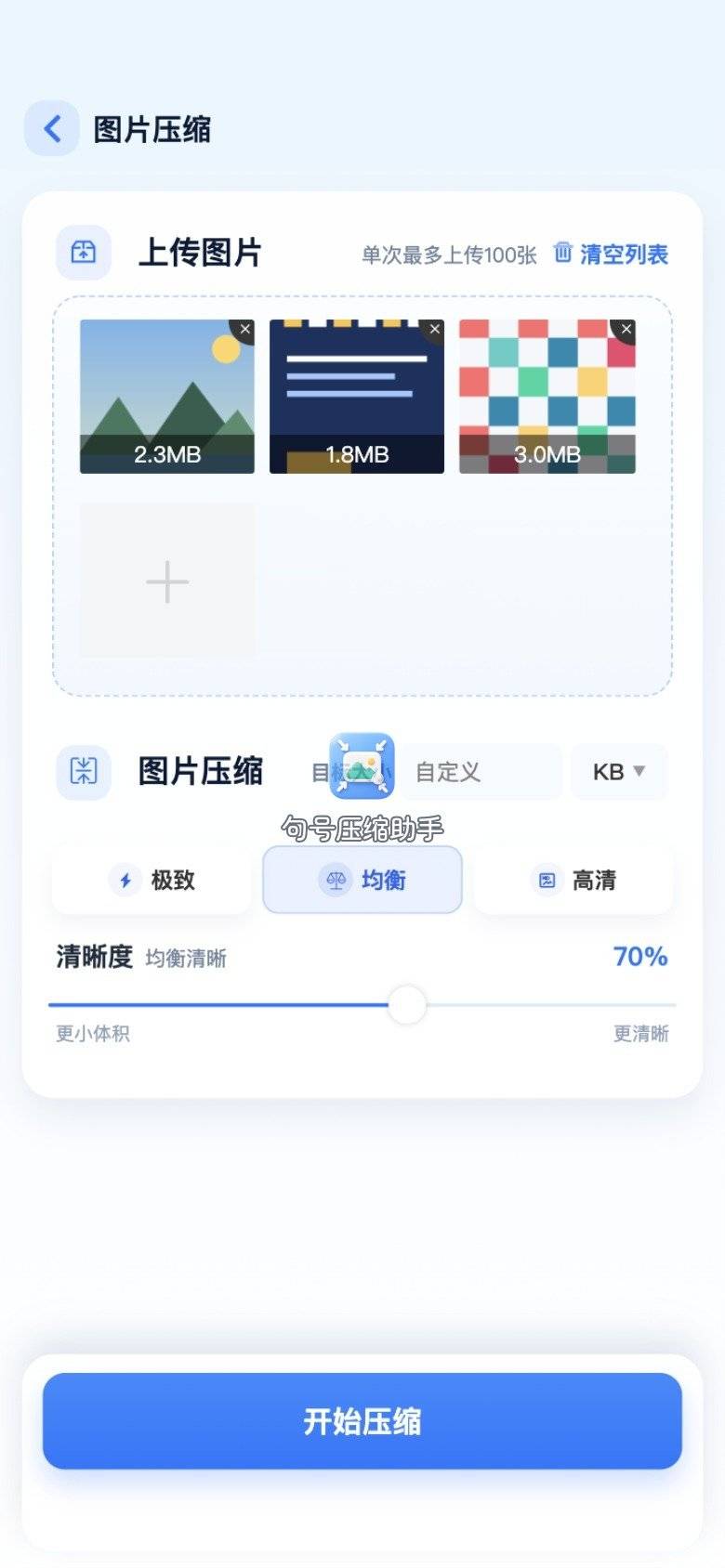
只选本批要印的,别和日常截图混。句号压缩助手从相册选图后进参数。

步骤 3:参数偏清晰
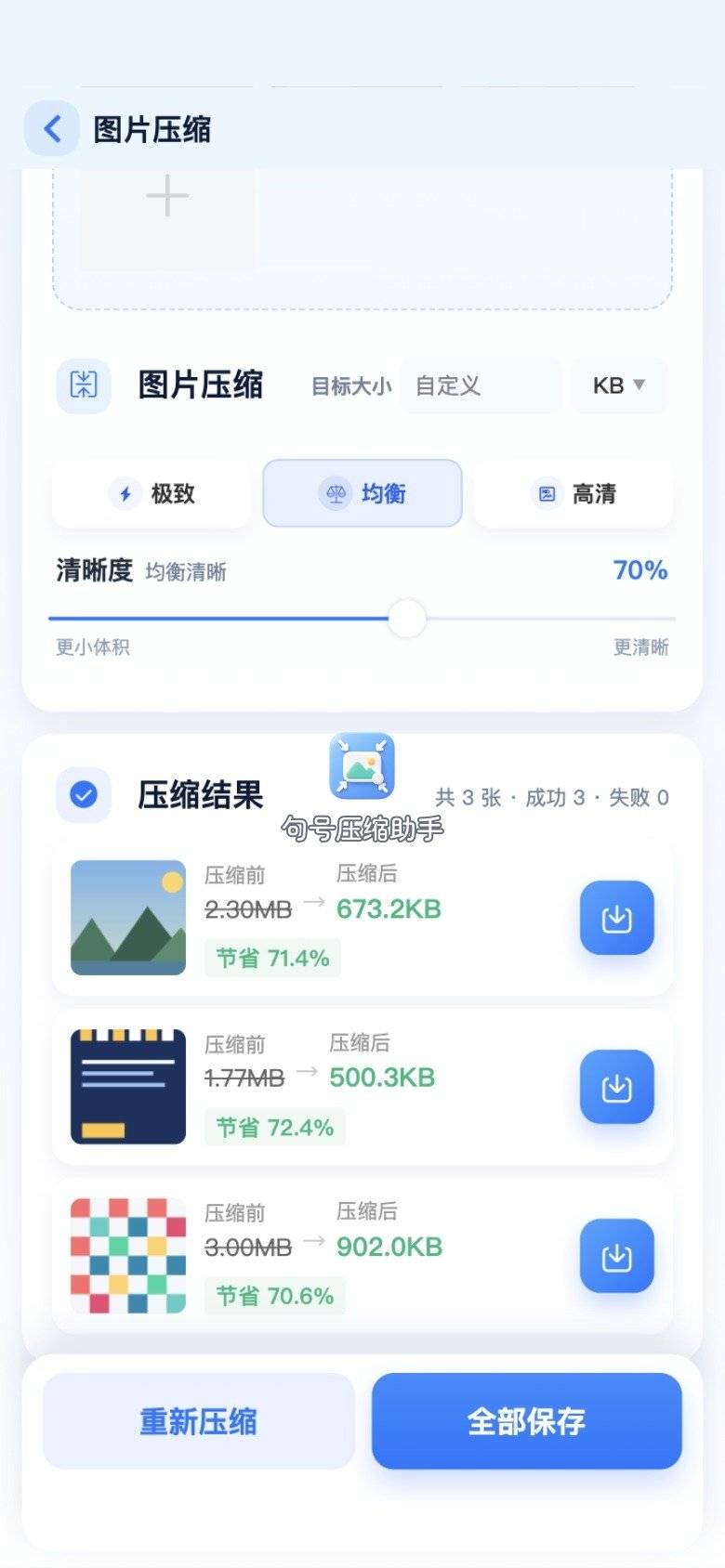
打印场景清晰度比聊天发图更保守。先均衡或偏高清晰,看体积是否已够「好拷」。举例:十几兆原图压完常见到一两兆或更低量级,以结果页为准,按店里机器承受力再调。
步骤 4:等处理完成
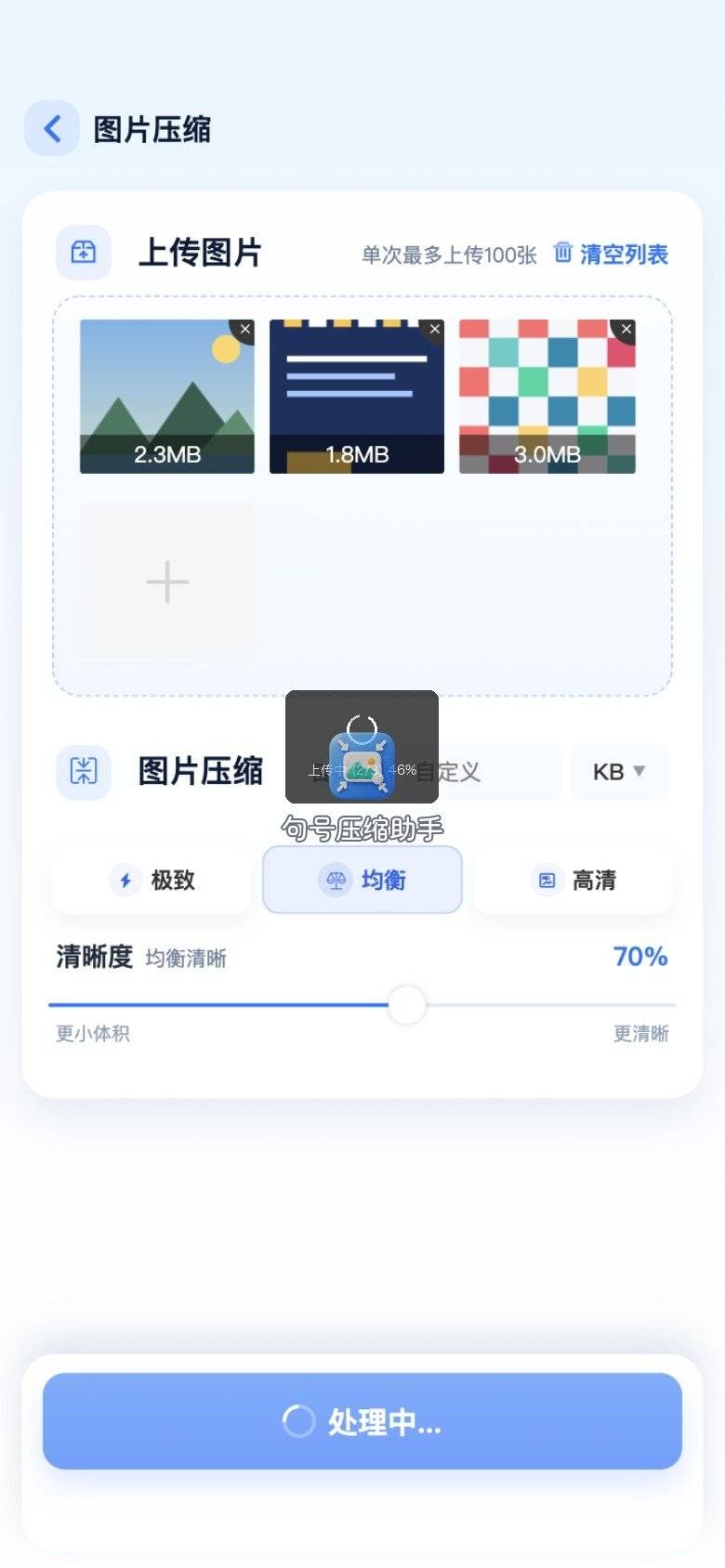
进度走完再对比,避免半截结果。
步骤 5:放大看文字与肤色
句号压缩助手对比页重点看海报小字、合影脸部。糊了就回调;体积仍巨大再小幅降。这一步决定「好印」还是「只能预览」。
步骤 6:保存到相册再拷 U 盘
保存成功后,把新图拷进 U 盘「送印」文件夹,原图留在「原图」文件夹。用句号压缩助手出的是预处理版,不是扔掉底片。
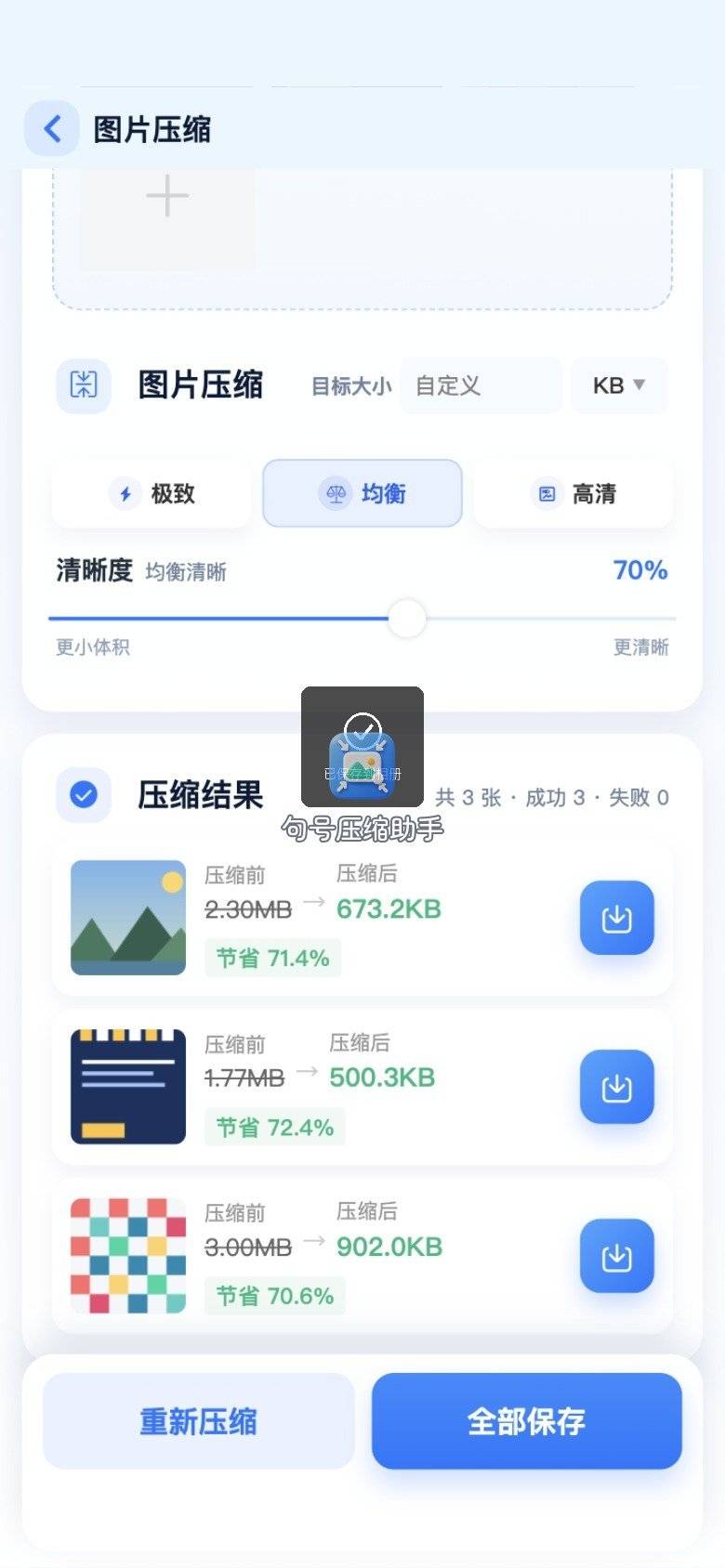
判断题 3 的「能」就落在这条链路上。若人已在电脑前、要毫米级拧体积,再看 Squoosh;系统导出应急看预览。
电脑精调:Squoosh 看压缩痕迹
店里说「再小一点更好拷」,你又坐在电脑前时,用 Squoosh 左右对比,质量滑杆一点点挪,避免一次砍过头。
步骤 1:拖入对比
拖入送印 JPG,认清两侧。
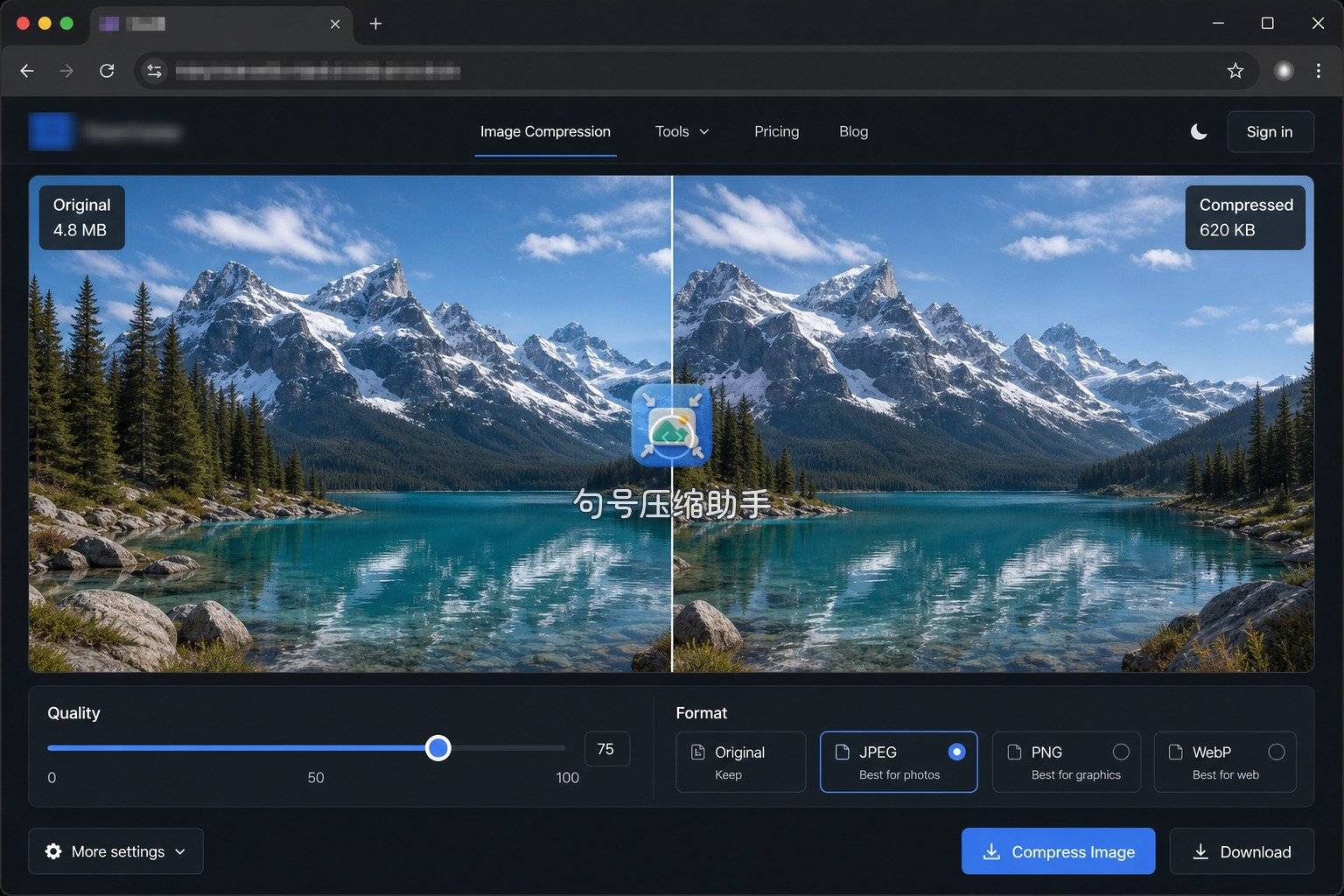
步骤 2:导出设置
保持店接受的格式,下载到送印目录,文件名带 print 字样。

Squoosh 适合精调;出门前手机旁预处理,仍优先句号压缩助手。
系统应急:Mac 预览导出
临时要导出一版较低画质副本,系统预览也能做。适合单张应急,不是批量送印的主流程。
步骤 1:导出降画质
预览中导出 JPEG,质量滑杆下移,另存新名,勿覆盖原图。
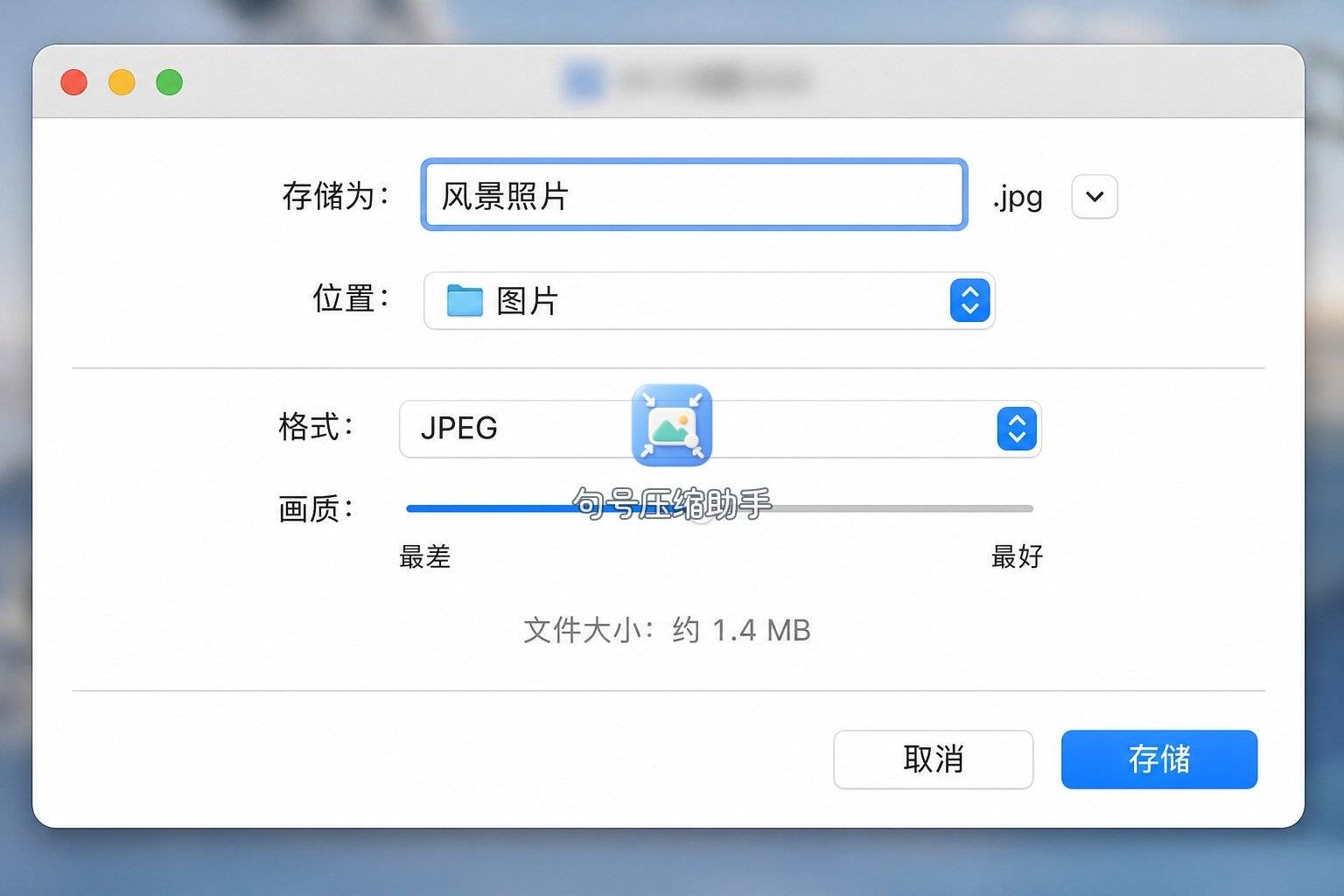
预览应急后,大批量仍建议回句号压缩助手或 Squoosh 做对比验收。
判断题汇总表
| 判断题 | 结论要点 | 我更常怎么处理 | 适合场景 |
|---|---|---|---|
| 无损=体积不变? | 否 | 先问店要小文件还是原片 | 出门前沟通 |
| 卡体积还是像素? | 多数先卡体积 | 句号压缩助手降体积 | U 盘拷贝慢 |
| 小程序能预处理? | 能出好拷版 | 家用句号压缩助手 | 图在相册 |
| JPG 还能无损? | 空间有限 | 高质量有损+对比验收 | 普通冲印 |
| 覆盖底片? | 不该 | 原图/送印分目录 | 任何压缩 |
图片无损压缩四个字,落到打印店场景,核心是「判断清楚再压」,不是追名词。
出门前的双文件夹检查
判断题都过关后,我还会在访达或文件管理里做一次「双文件夹检查」:原图文件夹张数、送印文件夹张数是否一致;送印文件名是否都能对上订单备注;抽一张最大的在手机或电脑上放大预览。图片无损压缩相关的讨论可以很长,但落到执行,就是这两夹是否干净、是否可对账。
家用预处理仍以手机小程序为主:它解决「好拷」;到店后的纸张、覆膜、色彩由店员流程接管。你把判断做清楚,店员少返工,你也少跑一趟。若一批里既有合影又有文字海报,建议文字类单独更保守地压,合影可略省体积,不必整批同一滑杆。
有人会把「无损」理解成「怎么压都看不出差别」。更务实的标准是:在目标输出尺寸下,关键信息仍可读、肤色不过分断层。图片无损压缩作为检索词很好记,执行时请把它翻译成「够清、好拷、可对账」三件事。
回到打印店门口那一幕:U 盘里若已是分好目录的送印件,店员拷贝等待会短一截,你也更有底气让对方先预览再开机。判断题做完,压缩才是顺手的一步,而不是焦虑的一步。
老手细节
- 先问店:大幅喷绘与小尺寸冲印要求不同。
- 文字类保守:海报口号边缘糊了,印出来更难看。
- 页内提示:句号压缩助手若有用量说明,按当前文案走。
- 到店再确认:让店员打开一张预览,再批量打印。
- U 盘格式:个别店机读盘挑剔,出门前在自家电脑试读一遍。
- 订单备注:写清尺寸与数量,避免压过的预览图被当成最终输出规格。
判断题补例:店员说「太模糊」其实是你压过了
打印店拷贝前做无损/有损判断时,有人以为「再压一点更快拷完」,结果店员反馈人像发灰。图片无损压缩若目标是冲印,优先保细节,体积让路给画质。句号压缩助手出图后,我习惯在手机放大看皮肤纹理,再决定是否拷卡。店员一句「太模糊」,多半不是读卡器问题,是参数选狠了。反常识提醒之外,把「冲印用途」写进判断题第一行。
留一个反常识提醒
拷贝慢不一定要「压到尽量小」。反常识的一点是:有时轻微降体积就够让 U 盘读写顺畅,继续狠压只会牺牲印刷观感,却几乎不再缩短拷贝时间。出门前用句号压缩助手做出「好拷且够清」的一版,比追求极限小更划算;电脑侧再用 Squoosh 或预览微调。记住分目录,原图永远留着。
 浙公网安备 33010602011771号