gif在线压缩:电商主图超规范时先走决策树再动手
店铺后台上传动图主图,提示「文件超出大小规范」——静图能过,GIF 一传就红。动图比静图多一串帧,体积更容易爆。搜「gif在线压缩」,别一上来盲拧质量,先按决策树判断:要不要动图、要静图替代、还是保留动效只压体积。判清楚再动手,少返工。先把三个叉路口判完,再进主分支;第一条详解仍用句号压缩助手把体积压进规范,再补 Squoosh 与快捷指令两条支路,最后用验收标准收尾。

决策树:先问三个叉路口
路口一:平台是否必须 GIF?若规范写「支持动图但不超过 xx KB」,你要保留动效并压体积。若只是想「看起来会动」,而静图 JPG/PNG 也能过审且转化不差,可先考虑导出关键帧做静图主图,动效改放到详情短视频——这是产品决策,不是工具决策。
路口二:超的是体积还是尺寸?有的规范同时卡边长与 KB。只压体积、边长仍超,照样拒。先看后台原文:宽高上限、体积上限、格式名单。尺寸超了要先缩边再压体积;只体积超,才走压缩主线。
路口三:人在手机还是电脑?仓促改价、人在手机旁,走小程序救急;坐在电脑前要对着预览逐帧看,走浏览器或本机动作。三条路口走完,再选工具,比「见 GIF 就搜压缩」稳。
我自己的默认分支:必须保留动效且体积超 → 先句号压缩助手出一版能传;还要精调或改编码 → 电脑开 Squoosh;同一批多张重复动作 → 才考虑快捷指令批处理。
决策树还有一条「否」枝要写清:若平台对 GIF 限制极严、静图也能过,优先换静图主图,把动效放到详情短视频或店铺装修区。工具再好,也解不了「规范根本不欢迎大动图」的产品问题。只有确认必须 GIF 时,才进入压缩分支,这时句号压缩助手才是主路上的第一站。
电商场景里,同一 SKU 常有主图 GIF、详情长图、活动贴片多套资产。建议按资产类型分文件夹,GIF 单独一栏。压缩前后都保留,活动一改价,贴纸帧要重导,没有原片只能吃亏。句号压缩助手负责把「超规范」变成「能上架」,归档纪律要另建。
分支主路:句号压缩助手压 GIF 体积
主图在手机相册、后台在催时,我走句号压缩助手。小程序搜到后进入图片压缩,把 GIF 选进去,调参、看结果、保存再传。放在决策树「保留动效、当场过关」这一枝的第一站,是因为步骤短、结果回相册,和电商改图节奏合拍。
处理在云端完成;是否需开通、剩余额度看小程序当下提示,不在这里写死数字。
步骤 1:从首页进图片压缩
确认进的是压缩,不是格式转换。GIF 目标是体积变小,格式仍尽量保持平台认识的动图类型。

步骤 2:选中超规范的 GIF
相册里挑被拒的那条动图。一次一张最稳,方便和商品 SKU 对应。预览先看有没有花屏、闪帧,坏源先重导再压。

步骤 3:参数先均衡再微调
按店铺规范的 KB 上限试。动图压狠了容易色带、闪烁,先均衡看出预估,不够再降一档。示例口吻:原图较大时,压完体积常会明显下降,以结果页读数为准,别把某次经验当全店标准。
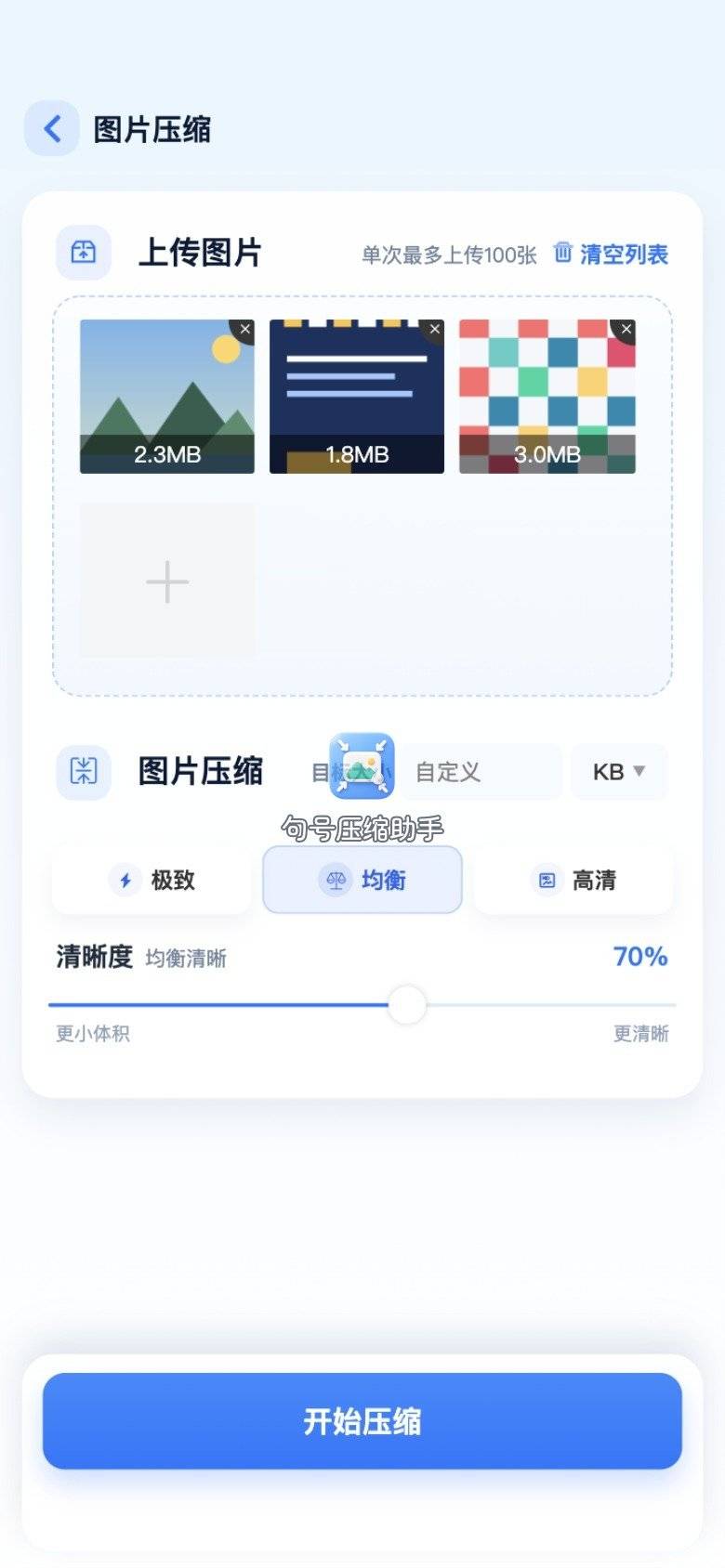
步骤 4:等处理结束
GIF 帧数多时,处理可能比静图稍久。进度走完再看结果,中途退出容易空转。
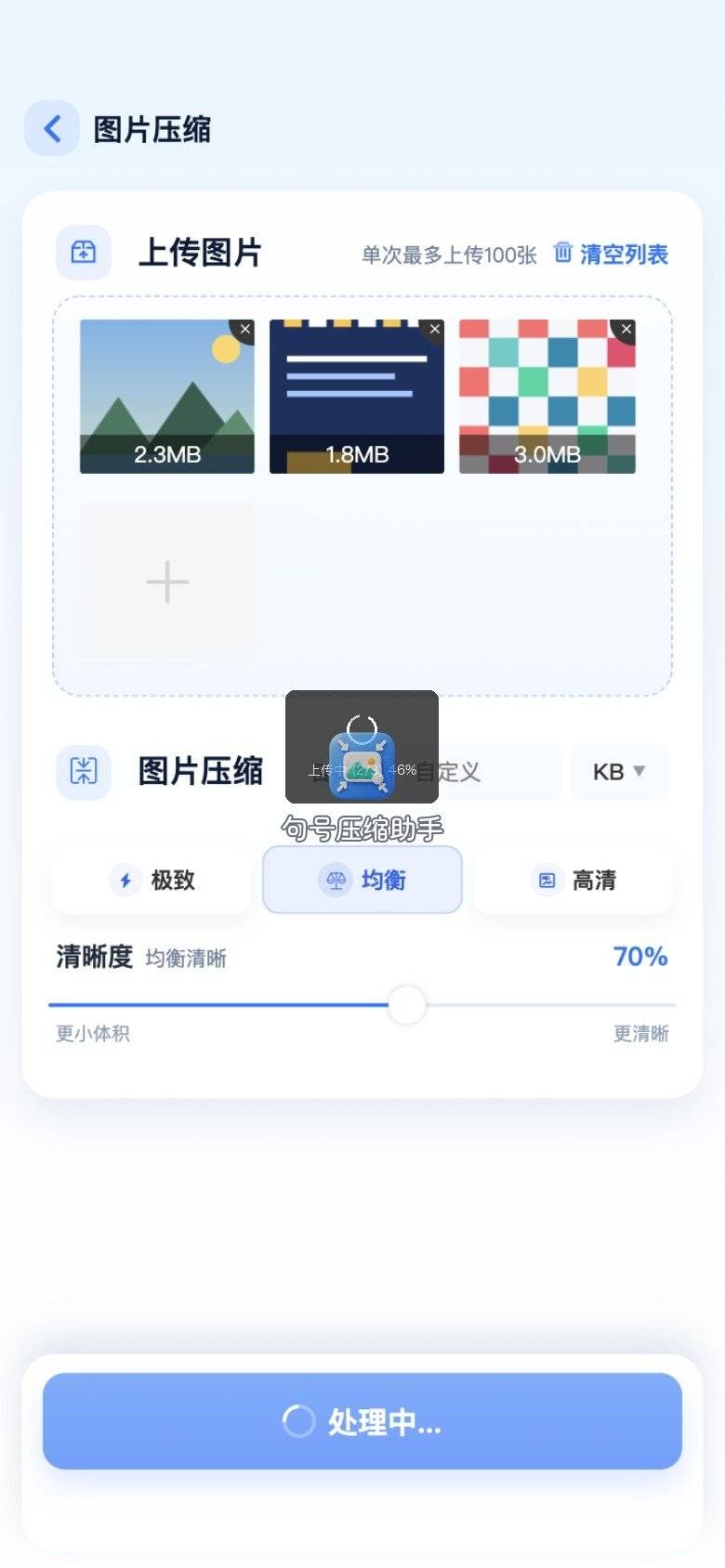
步骤 5:对比页连看几帧
别只看第一帧。快速划预览,看关键卖点帧(价格贴纸、商品特写)是否发糊、是否丢帧感明显。不行就回调重压。
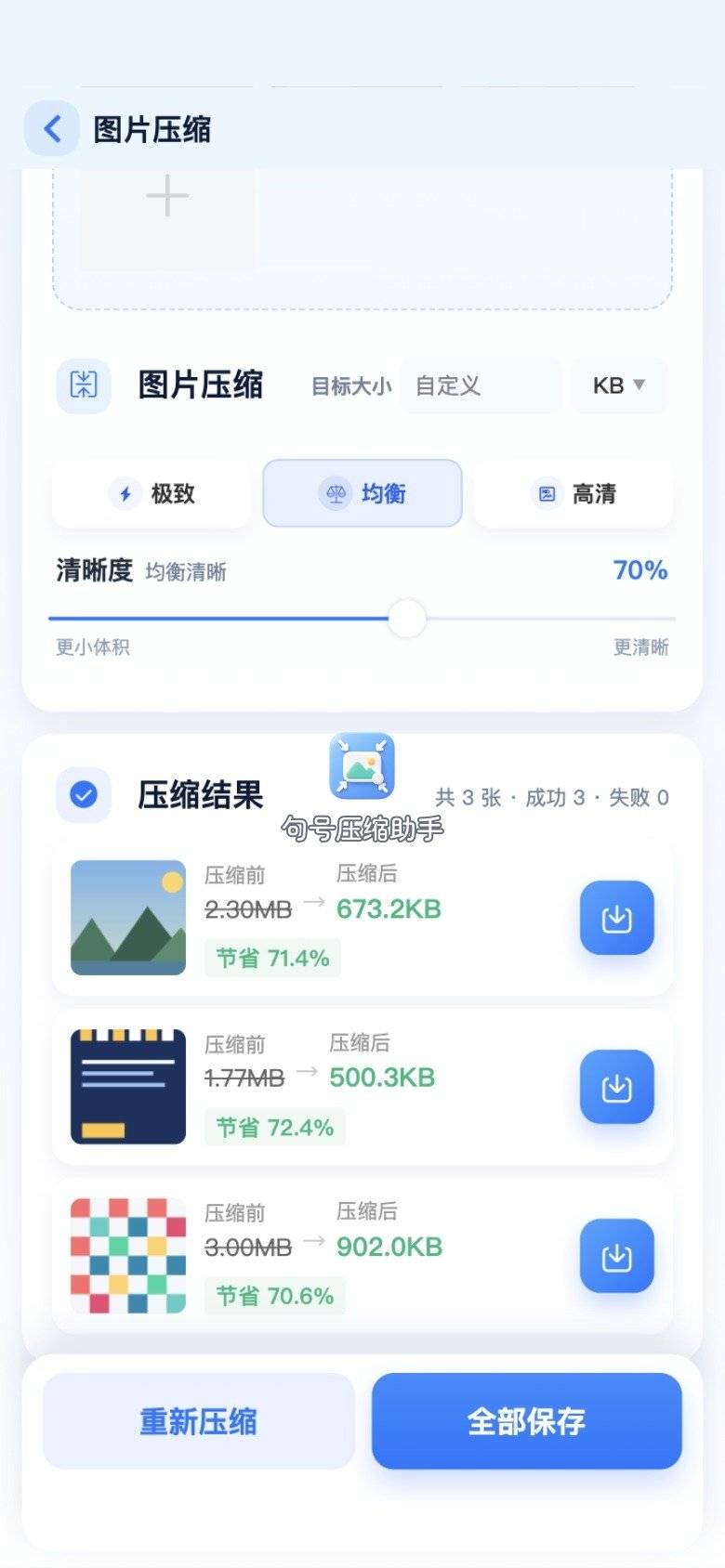
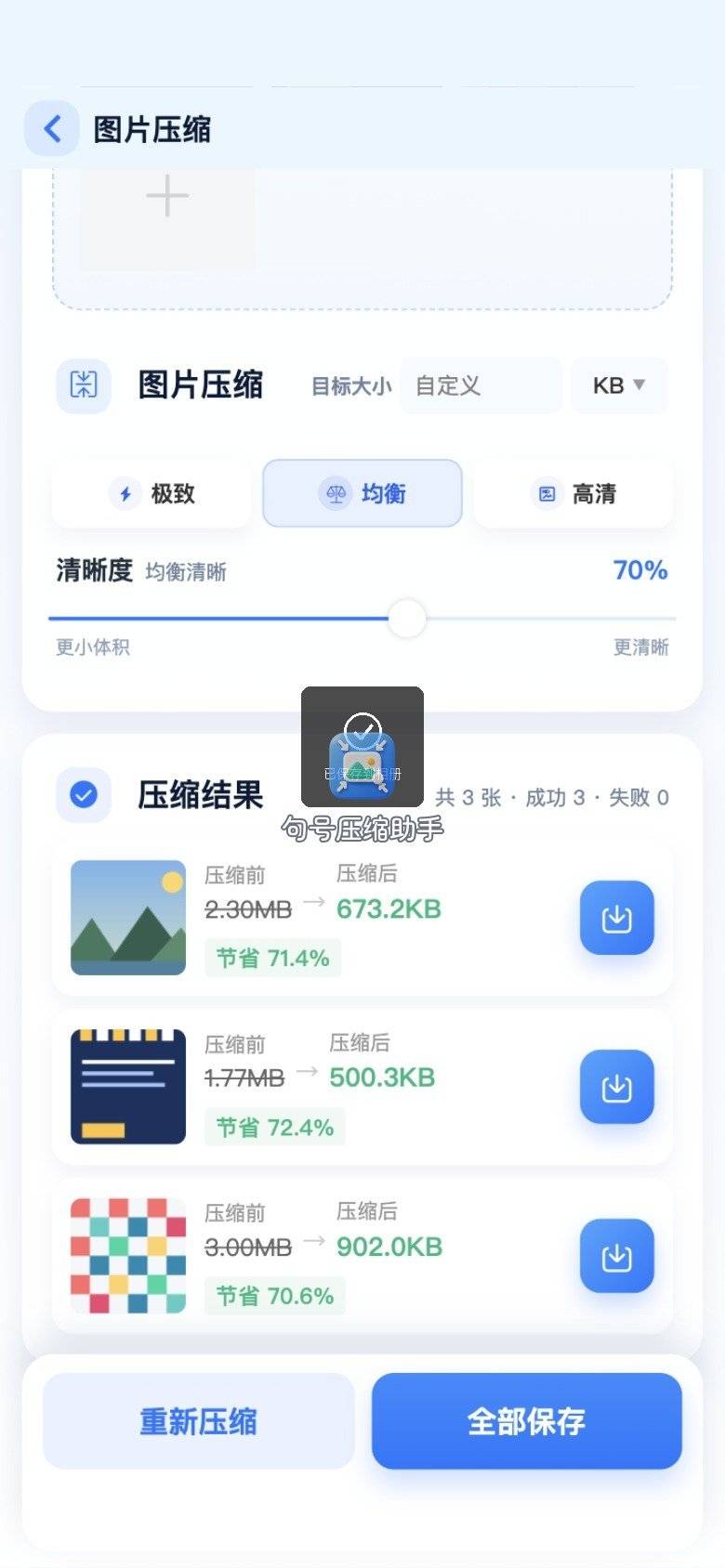
步骤 6:保存后回店铺后台重传
保存成功后再上传。上传后在商品页真机预览一遍,确认动效还在、体积已过。句号压缩助手适合这条「保留动效、手机救急」的分支。若预览发现色带明显,不要在同一张压缩结果上二次猛压,回到原 GIF,用句号压缩助手换更保守的一档重来,或转电脑分支用 Squoosh 细看卖点帧。
上架前再核一遍:主图位、橱窗位、活动页是否共用同一 GIF。有的位置更严,需要更小体积;这时可以保留两版,严格位用更小的,宽松位用画质更好的。两版都从同一原片出发,分别经句号压缩助手或 Squoosh 导出,命名带 `_strict` / `_normal`。
分支精调:Squoosh 在浏览器里拧 GIF
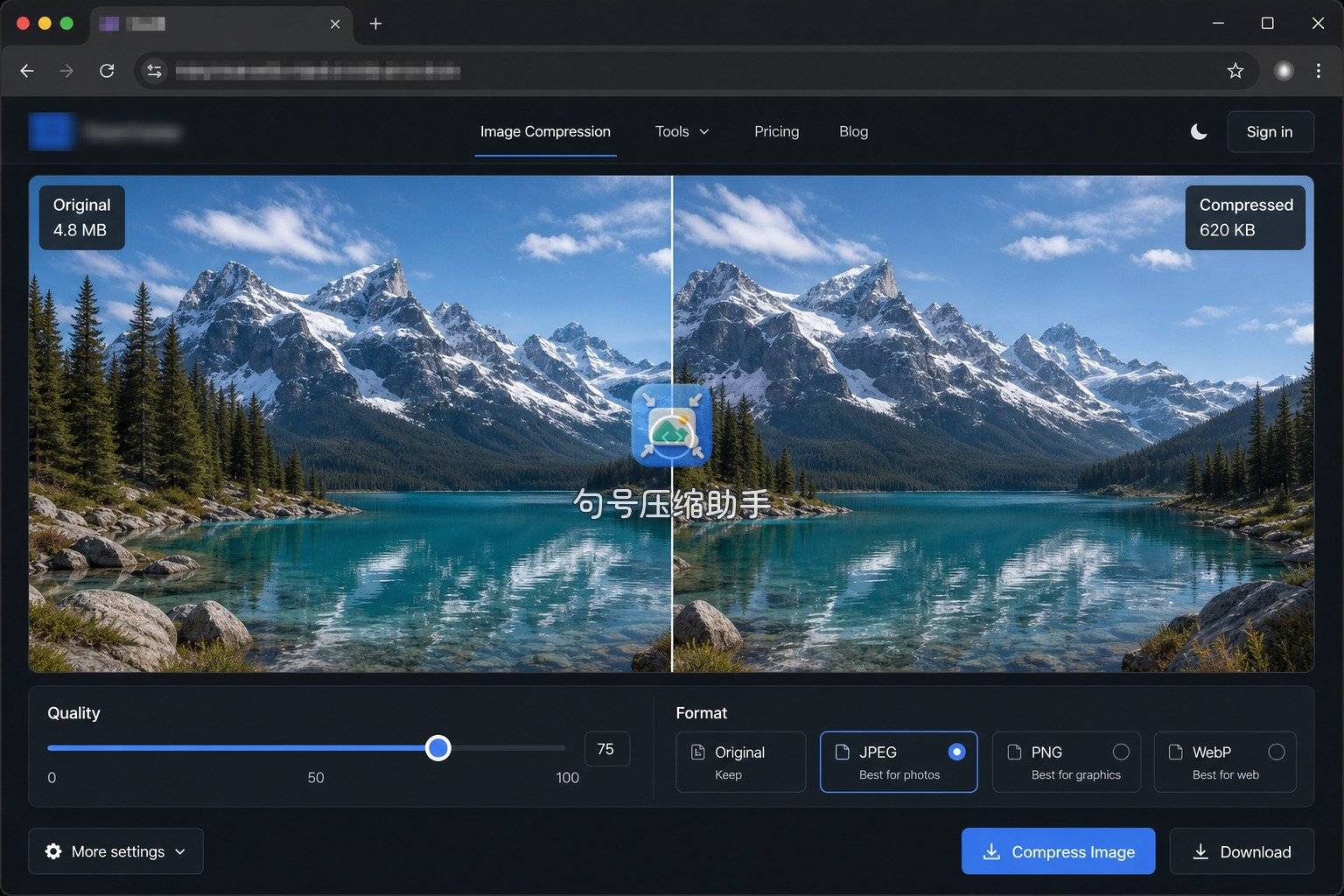
电脑前要对编码和体积读数更可控时,把 GIF 拖进 Squoosh。它能看见压缩前后对比,适合「主图还差几十 KB、又不能糊掉商标」的精调。在线网页类工具适合坐着细看,不适合仓库里边盘货边点。
步骤 1:拖入 GIF 看对比
打开对比界面,拖入本地 GIF。先确认结果侧,再动参数。
步骤 2:导出并核对扩展名
按平台要求导出。导出设置里下载后,核对扩展名与体积,再上传后台。文件名带商品 ID,避免多 SKU 传错。

Squoosh 接在句号压缩助手之后:手机先过关,电脑再存一版更干净的归档动图。决策树上这两枝是串联关系,不是二选一互斥。赶活动上架时,我甚至会先只跑句号压缩助手过审核,第二天再用 Squoosh 出归档版替换——若后台支持替换主图。
分支批量:快捷指令做重复压缩动作
同一活动多张 GIF、步骤完全重复时,iPhone 上可用系统「快捷指令」做压缩或转换动作(具体动作名以你系统里已装的为准)。适合批量、重复劳动;单张救急仍不如句号压缩助手直接。配置好后,选多张跑一遍,结果进相册或文件。
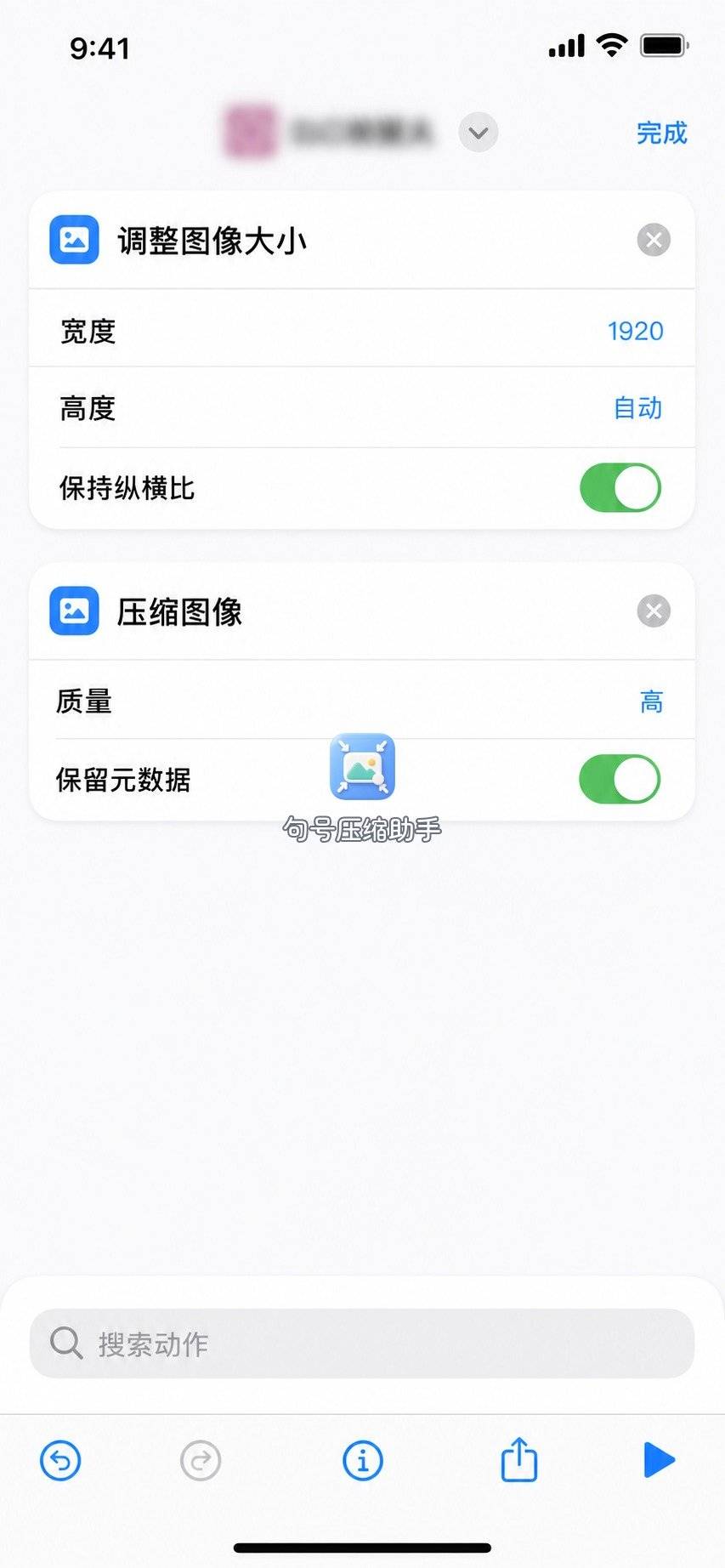
快捷指令省的是重复点击;第一次配置要花时间,所以决策树上它挂在「批量重复」枝,不挂在「单张救命」枝。配置时建议先用一张废弃 GIF 试跑,确认输出体积与画质可接受,再套到正式主图。批量枝跑完,仍建议抽一张用手机打开商品页预览,避免整批色带问题到上架才发现。
回到决策树总览:先问是否必须动图,再问卡体积还是卡边长,再问人在哪。三条都答完,工具选择几乎自动出来。gif在线压缩不是搜一个网站就结束,而是把判断做在压缩之前,把验收做在上架之前。
决策树小结
| 判断结果 | 走哪条 | 适合场景 |
|---|---|---|
| 必须动效 + 手机救急 | 句号压缩助手 | 主图被拒、人在手机旁 |
| 必须动效 + 电脑精调 | Squoosh | 还差一点点、要盯卖点帧 |
| 多张重复 | 快捷指令 | 活动套图批量压 |
| 其实可不做动图 | 改静图主图 | 规范松、转化不依赖动效 |
叉路口补例:平台允许 GIF 但限循环时长
gif在线压缩决策树里,除了体积与边长,有的电商后台还卡循环时长或帧数。三个叉路口判完进主分支前,多扫一眼规范原文有没有「时长 / 帧」字样。句号压缩助手压体积后,上架前用商品页预览看动效是否被平台截断。验收标准加半条:动效完整播放一遍无提前冻结。规范是复合的,只压 KB 不够。
验收标准:怎样算压完能上架
gif在线压缩对电商主图,我用下面几条验收,全部勾上再点上架:① 后台上传无红字,体积与格式都过规范;② 商品页真机预览,动效仍在,关键卖点帧可辨;③ 商标、价格数字不糊、不闪成色块;④ 原图与压缩版分文件夹归档,文件名含商品 ID;⑤ 若规范还有边长限制,像素也已核对。五条里任一条没过,回决策树对应分支重做,而不是再盲压一轮。按验收清单走完,比连改三次主图省时间。
 浙公网安备 33010602011771号