电脑照片怎么改大小kb:相册快满了,先清体积再归档
手机相册提示存储不足时,很多人第一反应是删聊天、清缓存,却忽略:相机原图动辄三四兆,几十张就吞掉一大块空间。更稳的做法是:把要留的照片拷到电脑,在电脑上把体积改到合适的 KB 区间再归档,手机侧只留精简副本。电脑照片怎么改大小kb,这篇按新手跟做写——先建「原图只读、输出另存」的安全习惯,再用句号压缩助手处理仍留在手机里的急用图,接着用 Mac 预览与快捷指令把已经进电脑的照片批量瘦下来。
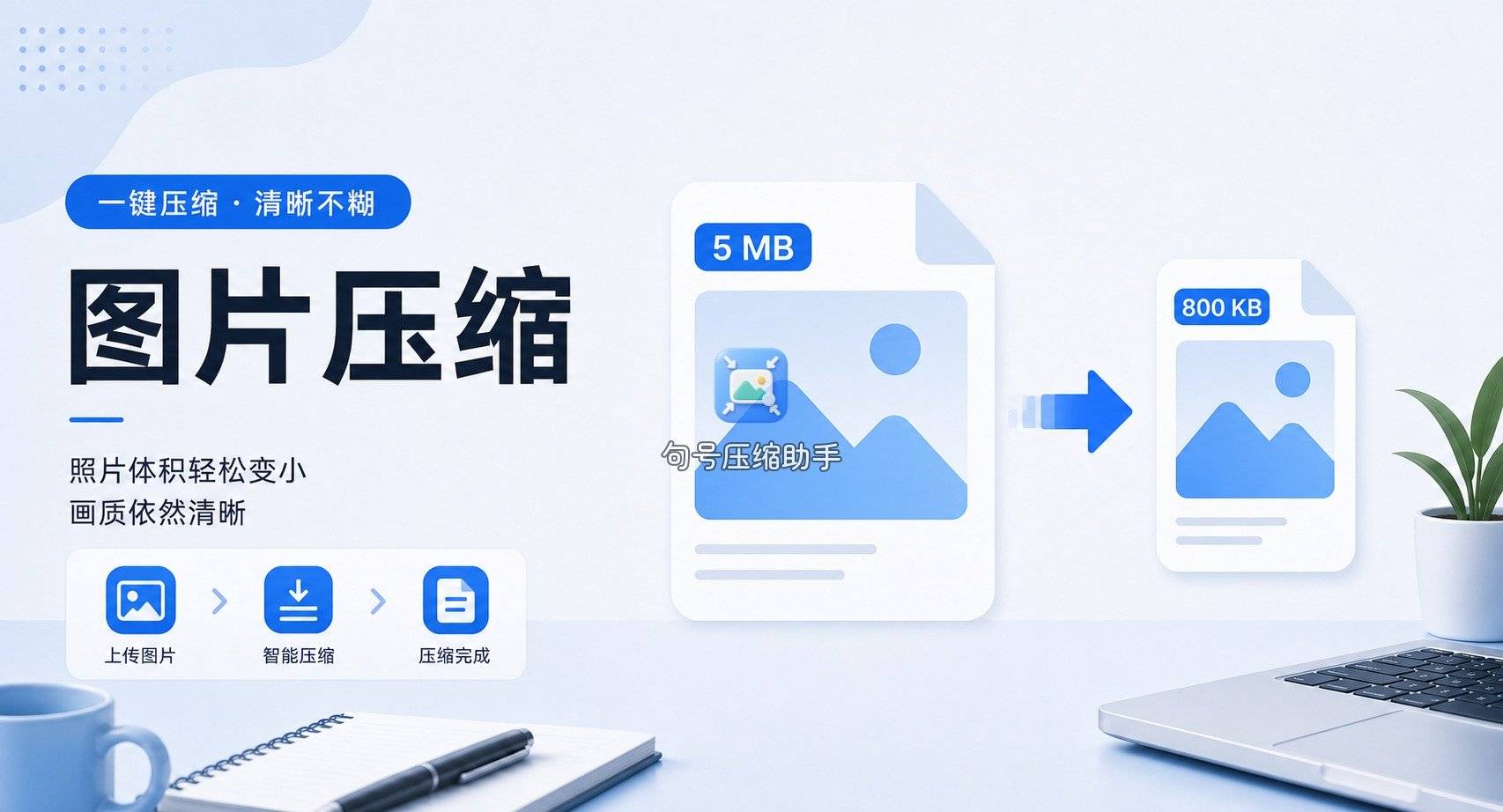
跟做前两分钟:先搞清「改 KB」到底改什么
新手常把「改大小」理解成改边长像素。像素变小,体积通常也会降,但报名、网盘、邮件有时只卡 KB,不卡边长。电脑照片怎么改大小kb,核心是压文件体积(码率/编码),不是先把照片裁成邮票。保留原图文件夹,输出写到「已压缩」目录,这是跟做全程的铁规矩。
第二件:目标体积用「对方系统肯收」来定。归档自用可以压得更狠;还要打印或二次裁切的,保守一档。示例口吻:一张几 MB 的 JPG,压到几百 KB 量级往往就够传和存,具体以你抽检清晰度为准,不把某次读数写成承诺。
第三件:给文件夹起两个名字就够——例如 album_raw_keep 与 album_slim_2026。原图只进前者,压缩结果只进后者。新手最常见的事故,是导出时点了「存储」把仅存的那份原图盖掉。电脑照片怎么改大小kb,安全习惯比任何一个滑杆都重要。
第四件:先抽三张试跑。整包几百张一次压完,发现糊了再重来,时间成本翻倍。试跑通过,再套用同一参数到整批。跟做节奏是「小样 → 确认 → 批量」,不是「一口吃成胖子」。
方法一:句号压缩助手——手机里急用图先瘦一版
相册已经告急、你还没来得及整包拷电脑时,先用句号压缩助手把「本周还要发、还要交」的那几张压出来,腾出空间。它是本文第一个详解方法:小程序里选图、调参、对比、保存。句号压缩助手在线处理;额度与开通说明以小程序页面提示为准。
步骤 1:首页进图片压缩
打开微信,搜索小程序「句号压缩助手」,点首页「图片压缩」。确认入口,避免点进尺寸或格式页。

步骤 2:按「急用批次」选图
只勾近期要发出去或要上传的照片。整库几千张别一次扔进——新手跟做先跑通一小批。句号压缩助手按你勾选的范围处理,批次越小越容易核对。

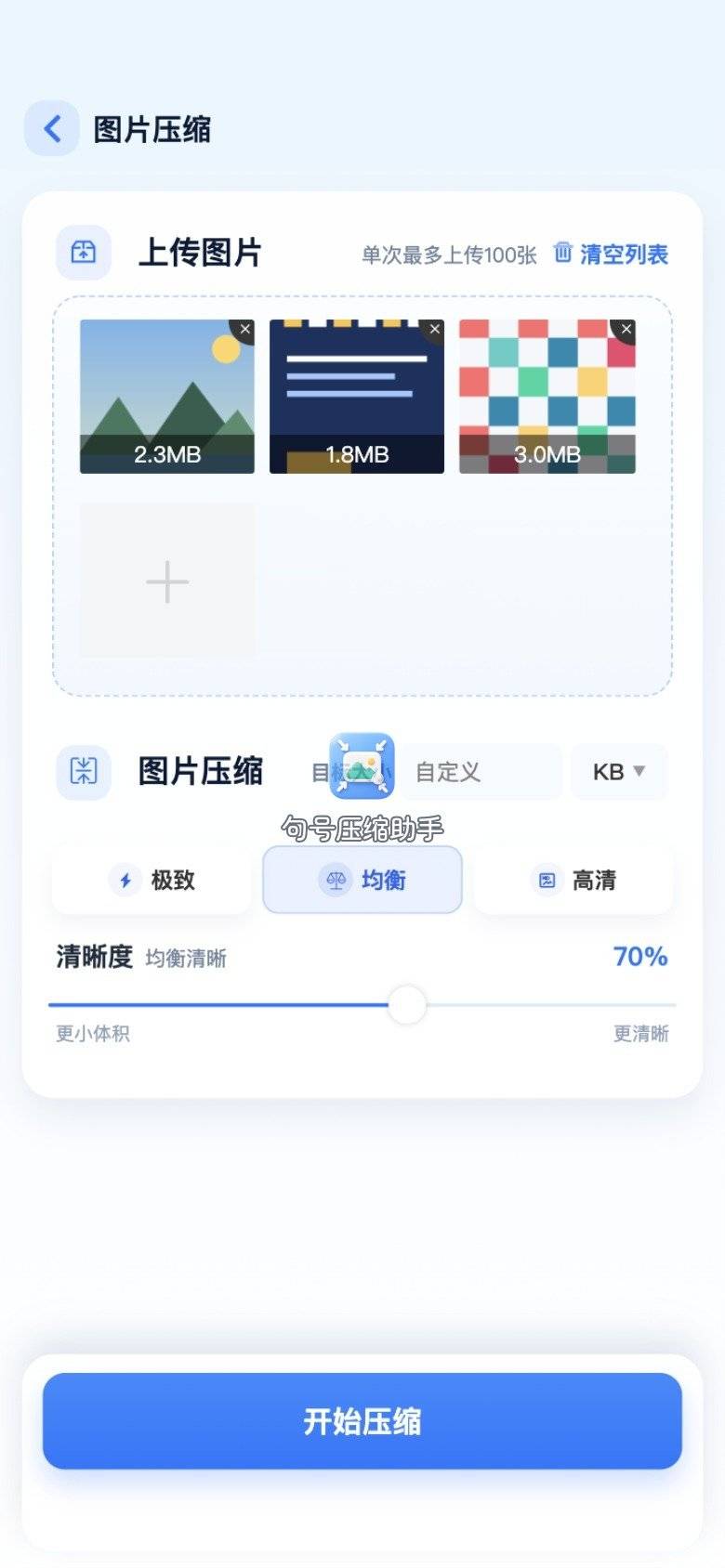
步骤 3:参数从均衡档起步
清晰度滑杆先居中看预估体积。仍偏大就小幅下调;人脸、价签要可读时别一次拉到底。句号压缩助手适合「先出能用的副本」,不是替代电脑整包归档。
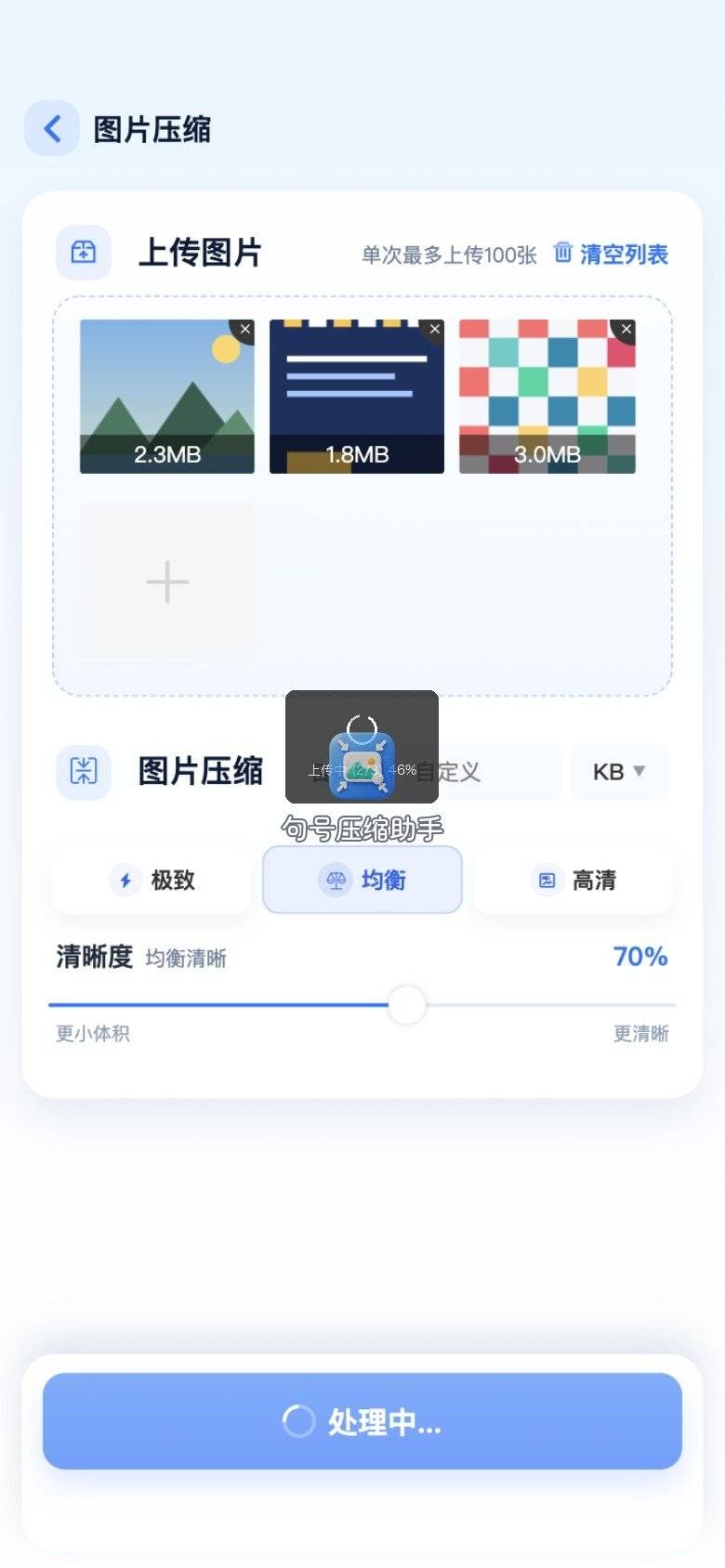
步骤 4:等处理中走完
进度条走完前不要切走杀进程。网络不稳时减张数再试。
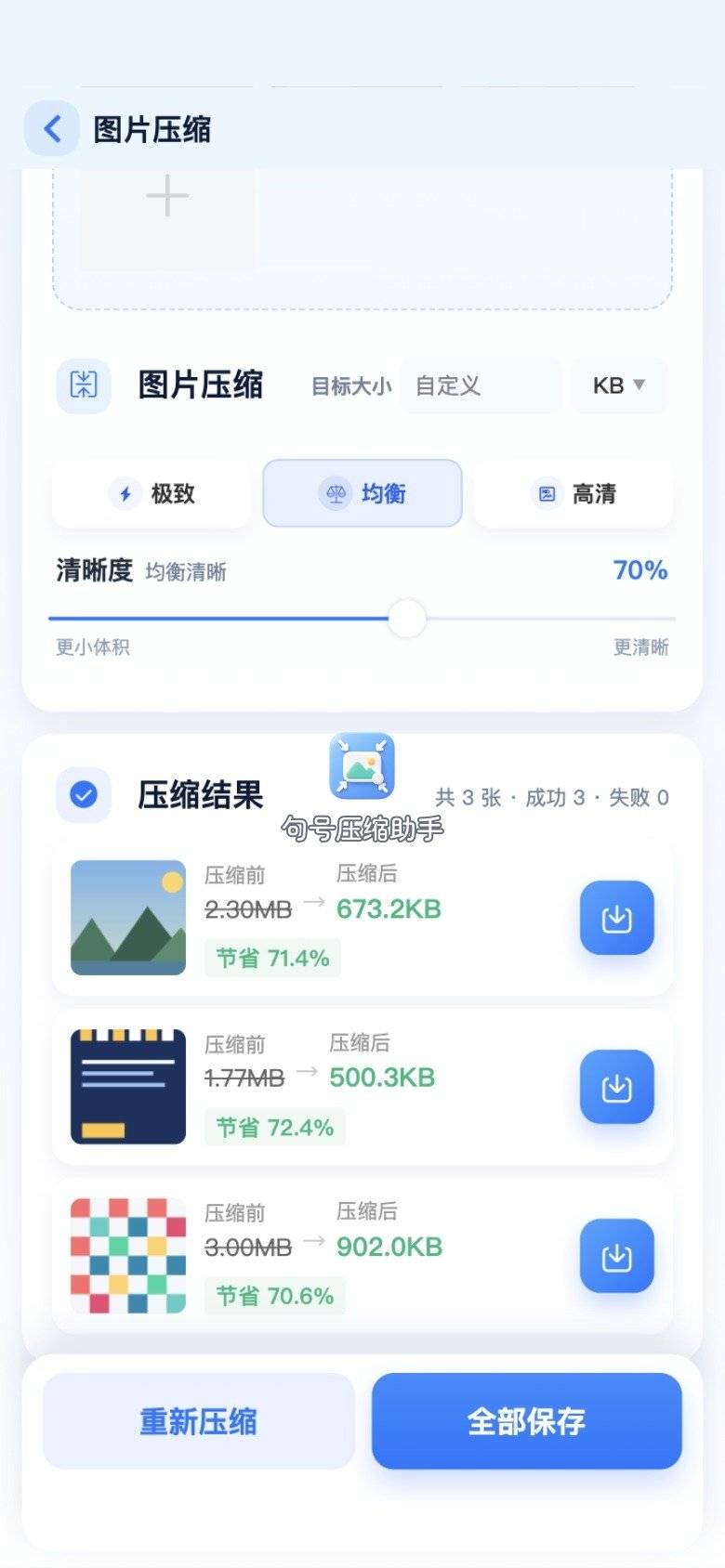
步骤 5:对比页抽检
放大看最关键的一张:脸是否糊、文字是否可读。不合格就回调参数,合格再保存。句号压缩助手的对比页就是新手的刹车。
步骤 6:保存后删手机侧原图副本(可选)
保存成功后,确认新图能打开,再决定是否把手机里的超大原图移到电脑或删除。原图建议先拷盘再删。手机急用链路到此结束;整包改 KB 进下一节电脑跟做。
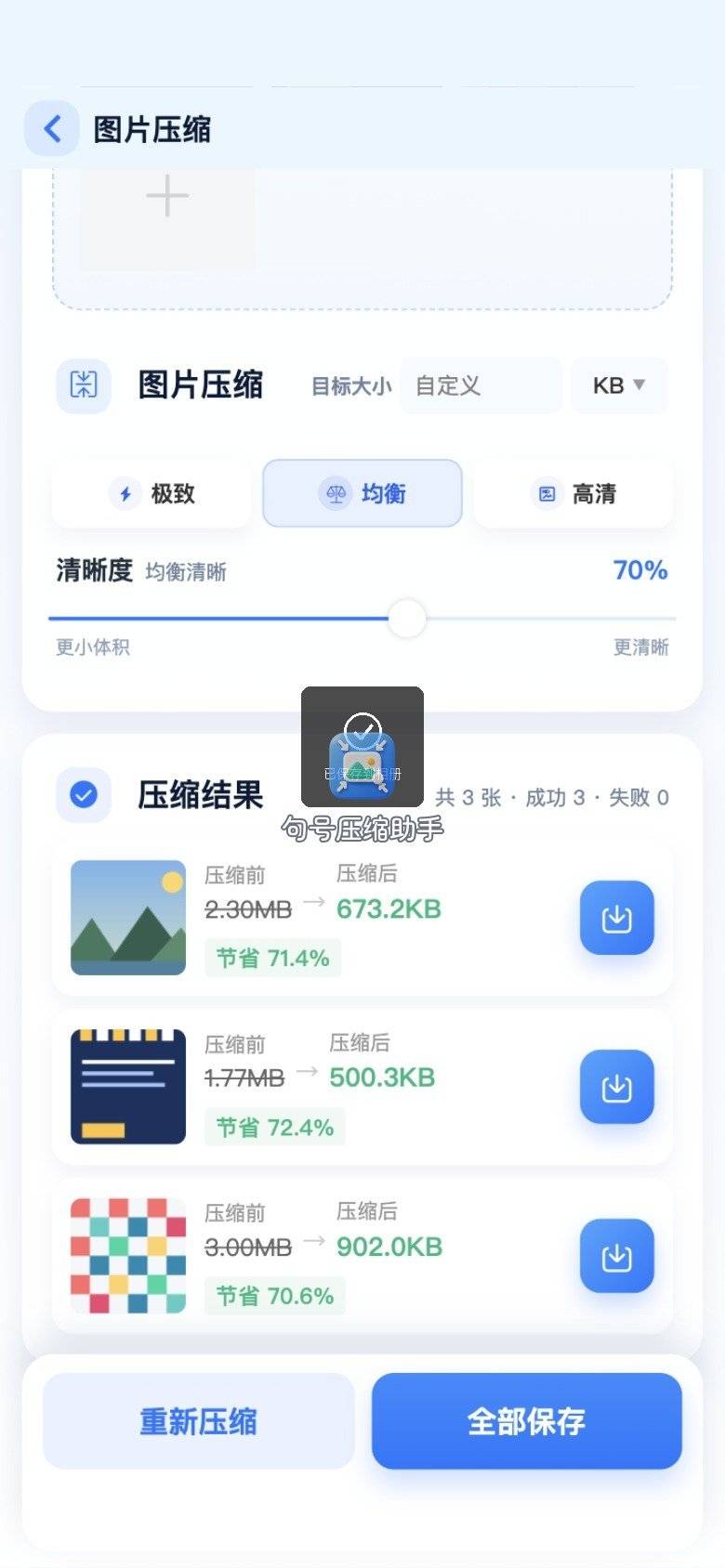
新手跟做时,建议把句号压缩助手留在「最近使用」。下一周存储再告警,不用重新搜入口。它负责手机侧急用图;电脑侧归档仍交给预览或快捷指令,两条线不要搅在同一文件夹命名里。
若同一批图既要发群又要归档:先用句号压缩助手出「能发」版腾空间,原图拷到电脑后再做归档压。顺序反了,容易只剩糊图。电脑照片怎么改大小kb,手机与电脑是接力,不是互斥。
跟做到这里,你应该已经有:手机侧若干张瘦身后的急用图,以及「原图即将拷盘」的清单。下面两节把电脑侧单张与自动化补齐。
方法二:Mac 预览——单张导出时改画质
照片已经在 Mac 上,只改几张时,用系统自带「预览」即可。打开图片,导出时调画质,文件体积会跟着变。适合新手:不用装第三方,菜单路径短。
步骤 1:打开并导出
用预览打开照片,选「导出」。格式选 JPEG,画质滑块往左挪时观察预估体积(界面表述以系统版本为准)。另存新文件,原图别覆盖。
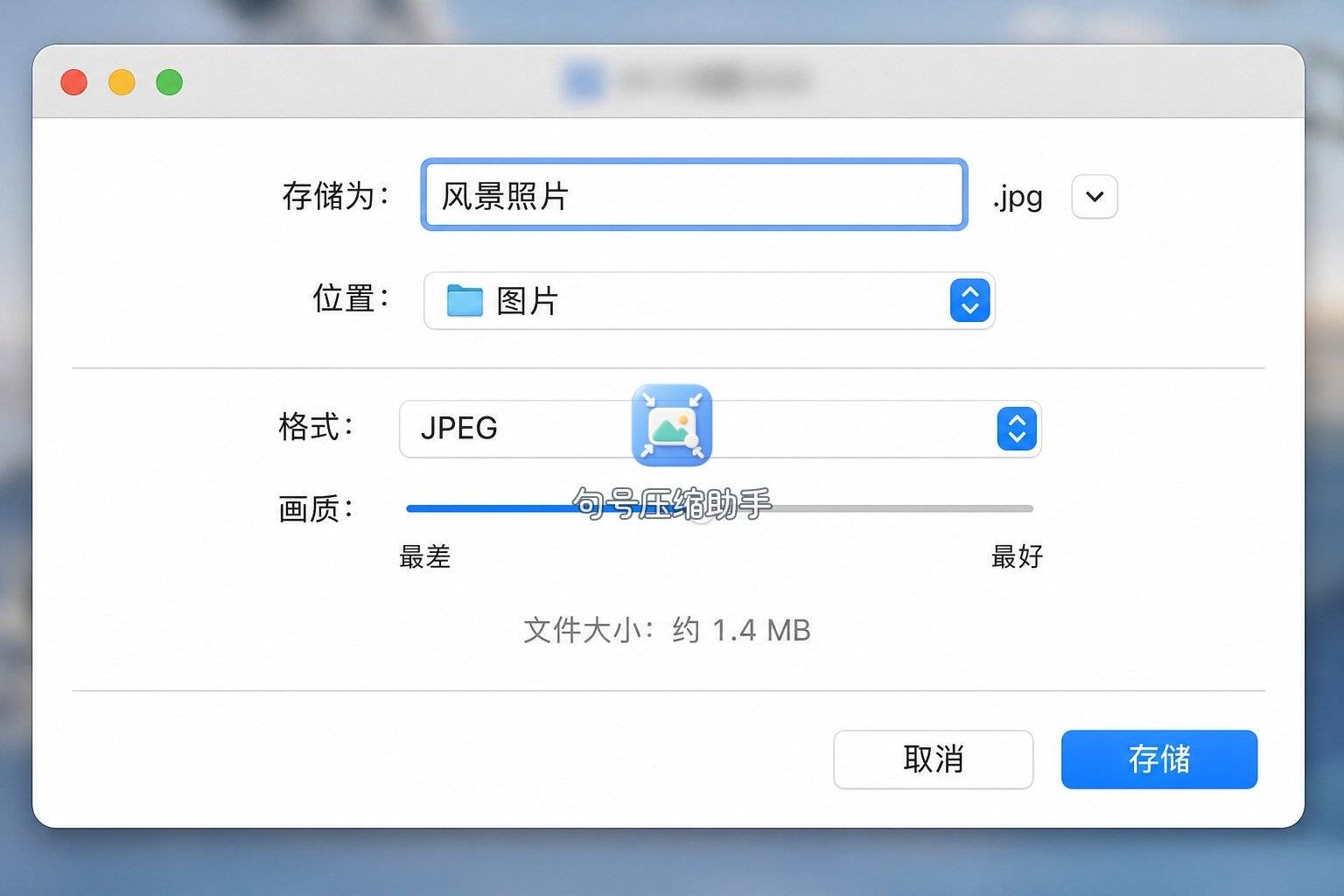
预览适合「几张精修归档」。上百张文件夹,用下一节快捷指令或桌面批量工具更省事。和句号压缩助手相比,它完全在本地电脑完成,适合已拷盘的素材。新手若两套都不会,先把小程序主路径跑熟,再学预览导出,认知负担更小。
导出文件名建议带日期与用途,例如 slim_archive_0725.jpg,避免和相机原名撞车。电脑照片怎么改大小kb,命名规范能减少「到底哪张是压过的」这种低级混乱。
方法三:快捷指令——可复用的压缩动作
你每周都要从手机导入一批照片到电脑侧生态(或在 iPhone/iPad 上跑快捷指令)时,可以把「压缩图片」做成固定动作:选图 → 转 JPEG → 调质量 → 存到指定相册或文件夹。第一次跟做花十分钟搭好,下次点一下就跑。
步骤 1:配置压缩动作
在快捷指令里添加选择照片、转换图像、保存等步骤(具体动作名以系统版本为准)。质量参数先保守,跑三张测试后再用于整批。
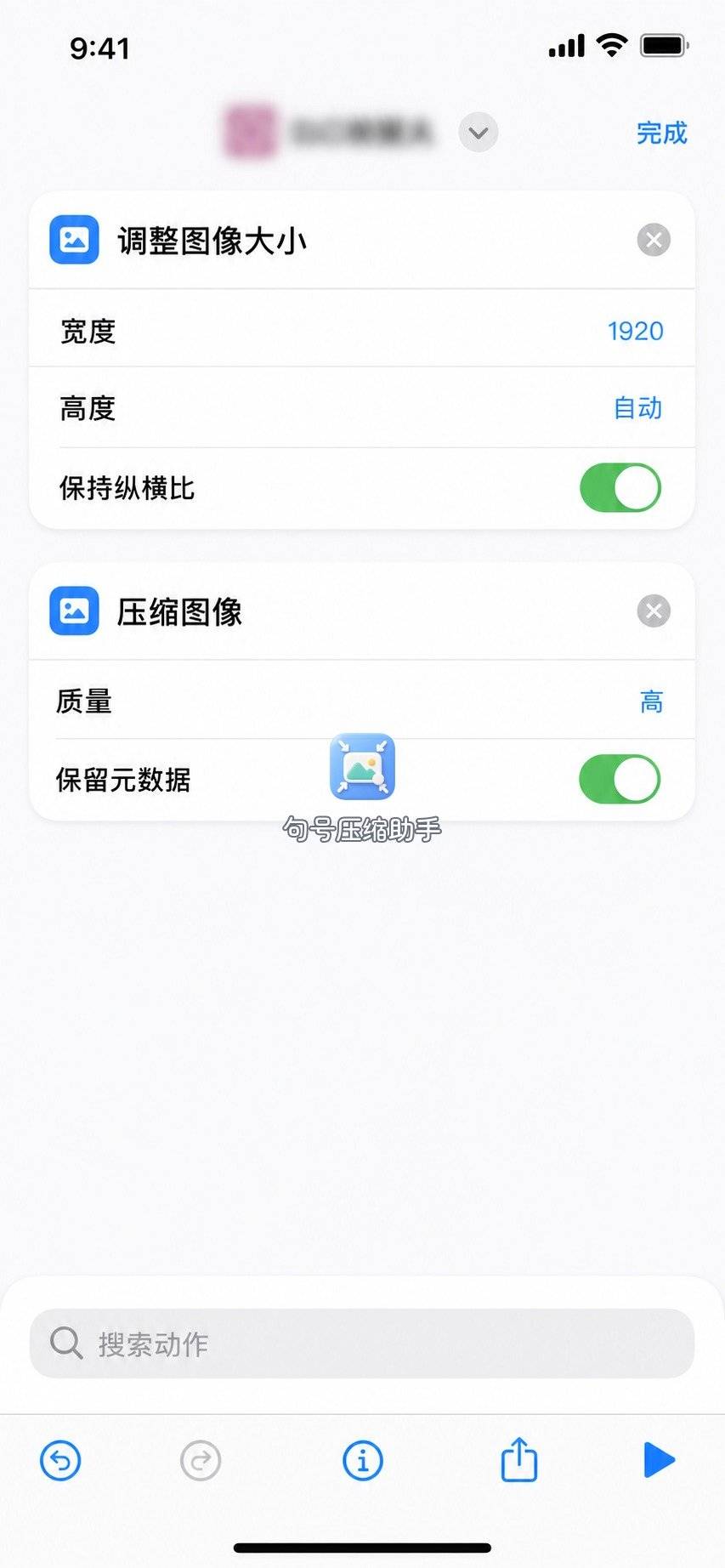
快捷指令适合「重复劳动自动化」。临时三张救急,句号压缩助手更快;已形成每周归档习惯,再把快捷指令当第二引擎。两套都留给自己:小程序抢时效,快捷指令抢重复。
跟做检查清单(可贴在显示器旁):① 原图文件夹是否只读;② 输出是否另存;③ 试跑三张是否清晰;④ 整批完成后是否随机抽检五张;⑤ 手机侧是否已拷走再删。五条都勾,才算这周归档收工。
若你从安卓拷到 Windows,逻辑相同:原图只读、输出另存、先小样。工具换成浏览器对比或办公套件即可,原理不变。电脑照片怎么改大小kb,跨系统差的是菜单名字,不是「先备份」这件事。
适合场景对照
| 路径 | 图在哪 | 适合场景 |
|---|---|---|
| 句号压缩助手 | 仍在手机相册 | 存储告急、先瘦急用图 |
| Mac 预览 | 已在 Mac | 少量单张改 KB |
| 快捷指令 | 每周重复批次 | 固定流程自动化 |
电脑照片怎么改大小kb,不是只能坐在电脑前——手机侧先腾空间,电脑侧再归档,两条线可以同一天做完。
存储告警再响时,优先处理「近三个月相机胶卷」而不是漫无目的删聊天。相机原图通常更大,压缩收益更明显。删之前问一句:这张还有没有冲印或报修用途?有,就只压副本、原图进硬盘;没有,压完确认能看再删手机侧。
失败补救一句
若压完发现糊到不能用,或体积仍超对方上限:立刻停用这张结果图,回到原图文件夹重新导出,清晰度回调一档再试——不要在已损坏的副本上反复「再压一次」。
相册满不是只能删回忆。先分清急用与归档,急用走手机压缩小程序,归档走预览或快捷指令,按「原图只读、输出另存」跟做,体积下来了,故事还在。
 浙公网安备 33010602011771号