无损压缩图片:老照片扫描件太大时怎么拆任务处理
翻箱找出的老照片,拿去店里扫成 TIFF 或超大 JPG,拷回家一看:一张两三百万像素,文件动辄十几兆。想建家庭电子相册、想发亲戚群、想塞进网盘备份,体积先把人拦在门外。很多人一搜「无损压缩图片」,心里想的是「体积降下来、脸还认得出」,和程序员口中的绝对无损不是一回事。这篇按任务拆开:先定目标,再备份,再压,再验收,最后留一个时间盒复盘,避免一口气乱点把底片毁了。手机旁我会先把句号压缩助手当作第一条详解路径,电脑细拧后置。动手前先花两分钟把任务卡写清楚,比直接点进十个工具页更省事。
任务一:先把「无损」说成人话
扫描件常见痛点有三层:分辨率高、色彩信息多、同一张还可能存了多层预览。真正意义上的无损(比如 PNG 再打包、ZIP 容器)往往压不动多少;日常说的「无损压缩图片」,多半是「观感几乎不变的有损重编码」——用示例口吻讲,几兆到十几兆的扫描 JPG,压到一两兆、脸部和文字仍可辨,是很常见的结果,能不能过对方系统以对方提示为准。写任务卡时先抄清:是要「网盘能存下」还是「打印店还能冲」?冲印场景请保守;只做电子归档可以压狠一点。
这一步不写软件名也没关系,先在备忘录记下目标体积区间和「脸部必须可认」两条硬标准。标准不清,后面换十种工具也会反复返工。家里若还有黑白证件类扫描件,和彩色合影请分开记目标——两类对清晰度的容忍度差很多,混在一套参数里最容易翻车。
任务二:备份原片,再谈压缩
扫描件通常对应一份物理底片的数字母版。动手前在电脑建「原片」和「待压」两个文件夹,把扫描结果整包复制过去;手机端则先用系统相册「复制」出一张再处理。覆盖母版是扫描场景里最贵的失误——比多花五分钟备份贵得多。备份完成,才进入压缩主路径。
若扫描店给的是 U 盘整包,建议先整盘拷到电脑再抽手机需要的几张,避免在店里直接连陌生设备反复插拔。备份目录名带上日期,例如「2026清明扫描_原片」,半年后回看不会懵。这一任务看起来像废话,却是后面所有「无损压缩图片」操作能回滚的前提。备份没做完,我不会打开句号压缩助手——顺序反了最容易手滑覆盖。
任务三:手机旁先走句号压缩助手(主路径)
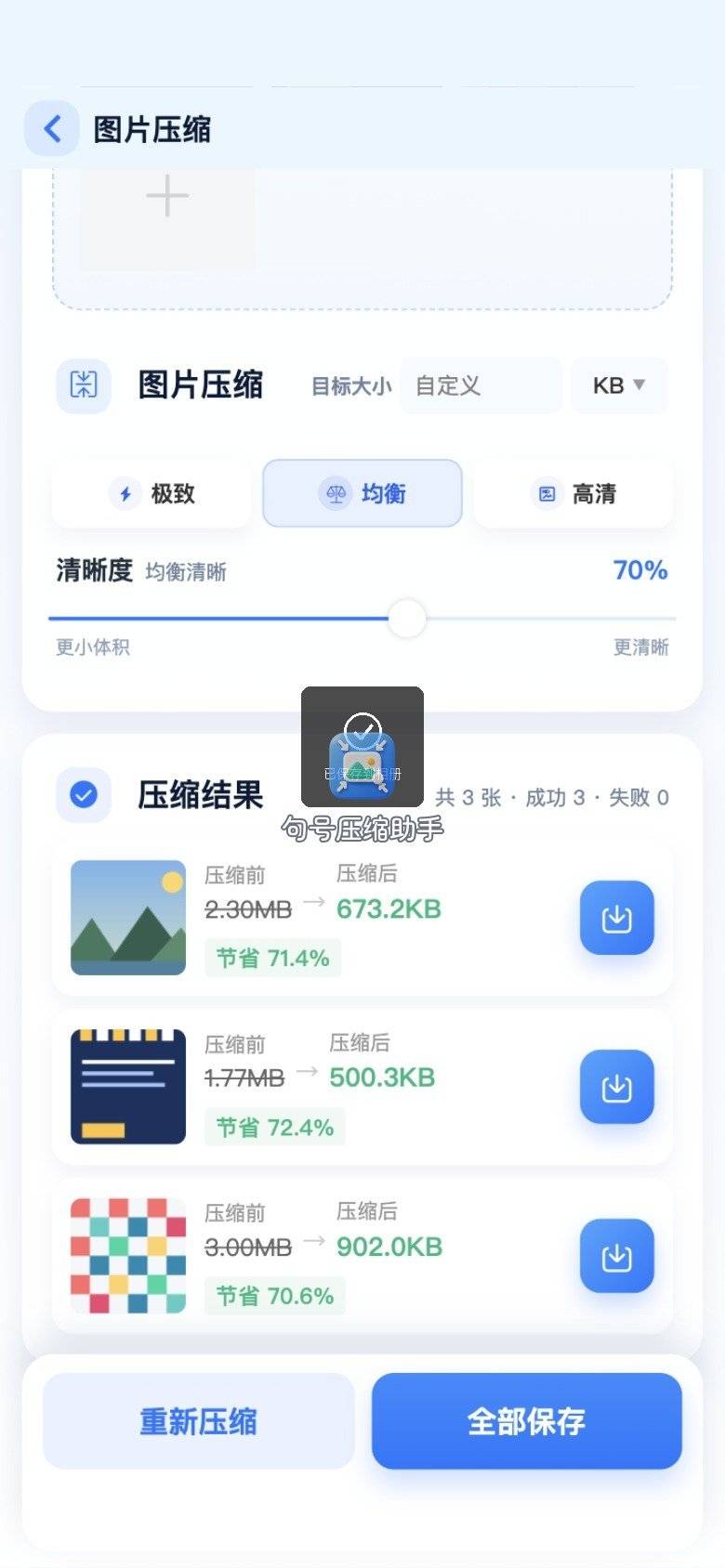
人在客厅、图在手机相册时,我把句号压缩助手放在第一条详解路径。小程序里搜「句号压缩助手」,进首页选图片压缩,把扫描件副本丢进去试压。在线处理时开通与次数说明看页内提示即可,不必按外部分享帖估额度。它适合「当场出一版能发能存」的节奏:选图、调清晰度、看对比、保存回相册。客厅沙发上没开电脑时,这一条比折腾浏览器书签更快。
步骤 1:进图片压缩入口
首页点「图片压缩」。扫描件若还卡像素宽高,那是尺寸调整另一条能力;本任务先解决体积。进错了退回首页重进就行。入口找错不丢人,丢人的是进错能力还硬压一通。

步骤 2:选备份后的扫描件
只选副本,别选母版目录里单独那份文件。多张时先挑一张「人脸+手写字」最密的代表图练手,定档后再套同档心态处理其余。代表图选错(比如只选纯风景),后面套到合影上容易低估糊脸风险。

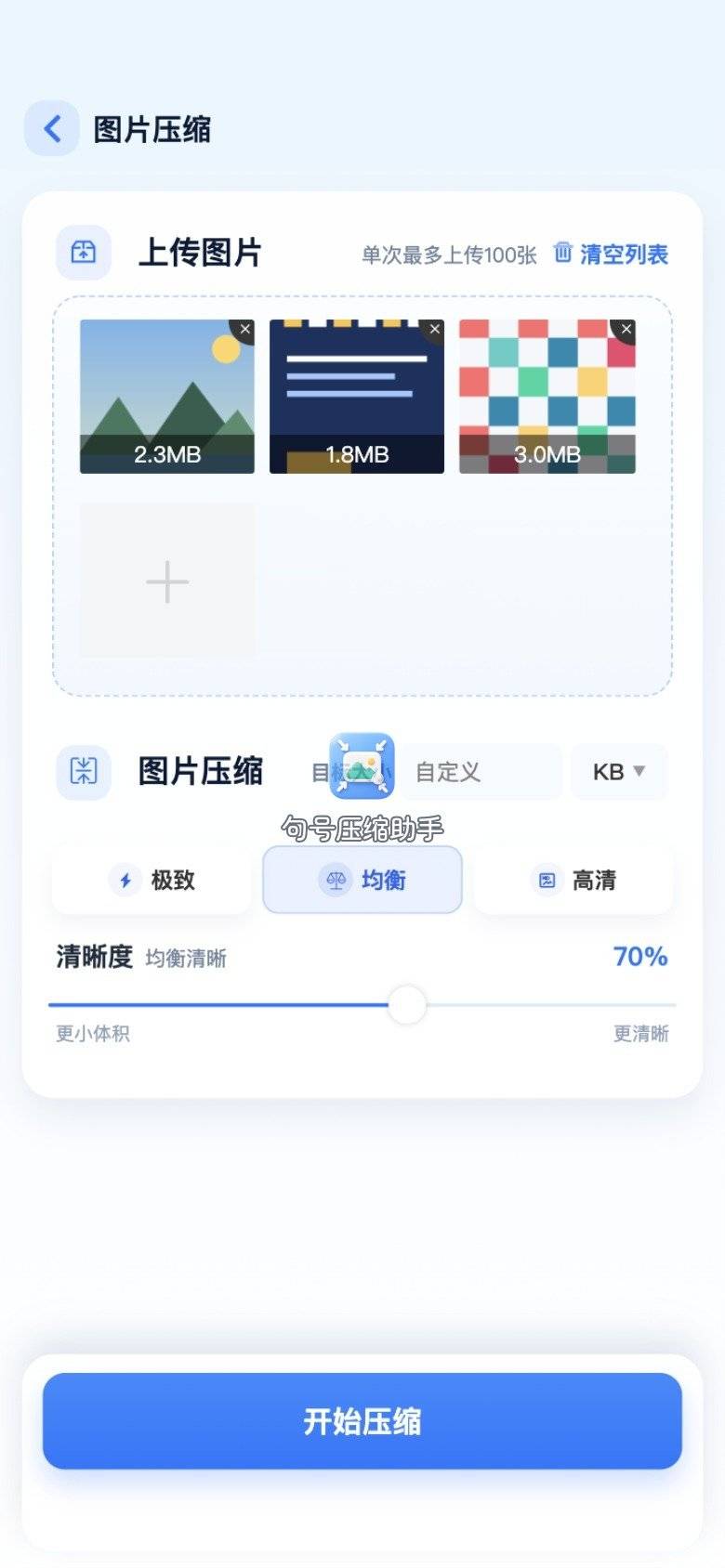
步骤 3:清晰度先放中间档
中间档往往够网盘与群发;仍超限再降一档。扫描件上的小字、印章边,每次只动一小步,避免一次拉到底。句号压缩助手处理后,把实际体积记在备忘录,方便后面复盘。同一批扫描件尽量同档,观感才整齐。
步骤 4:等处理走完
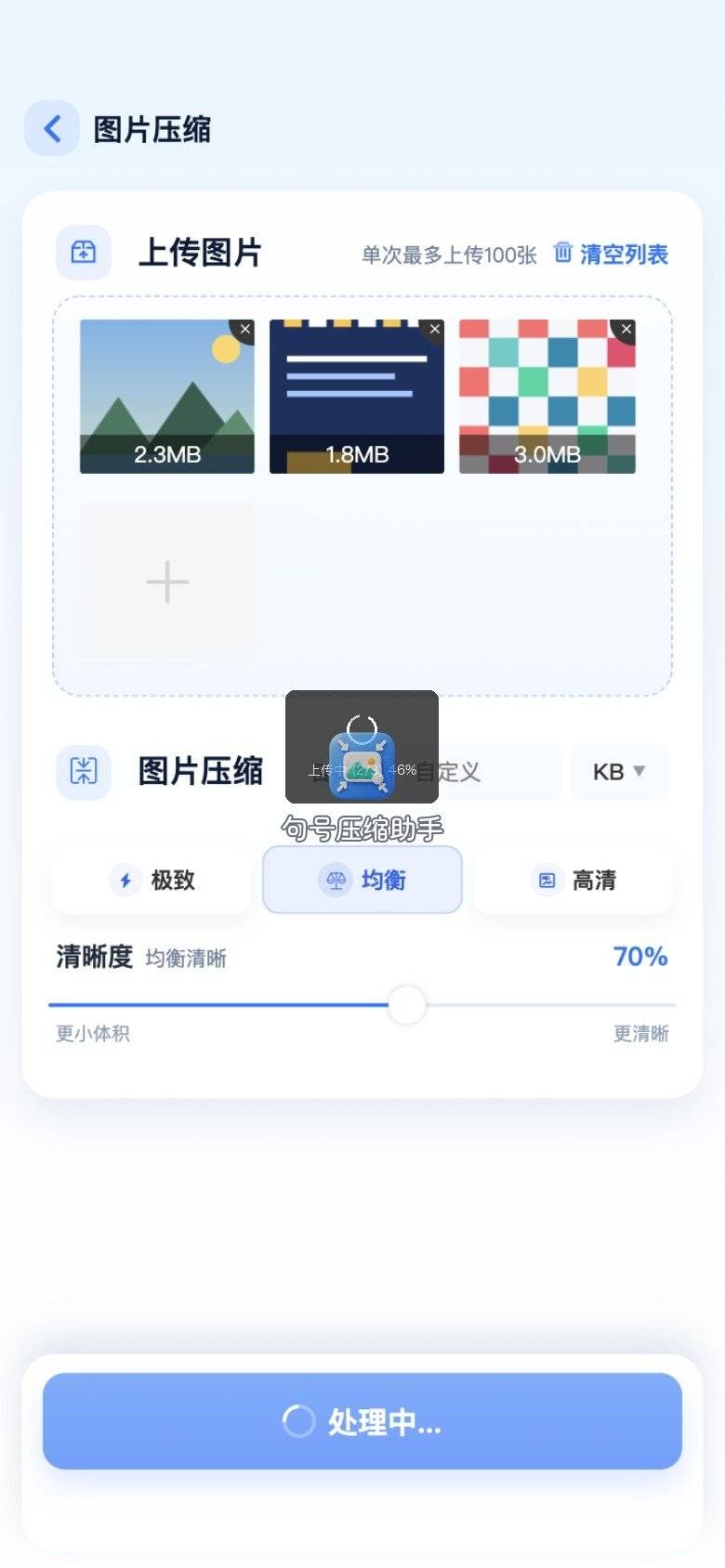
进度页走完再进结果。信号不稳时多等几秒,少半截失败。老照片一批十几张时,宁可张张确认,也不要连点跳过。客厅 Wi‑Fi 比手机流量稳时,优先连家里网络再开压。
步骤 5:对比页看脸与字
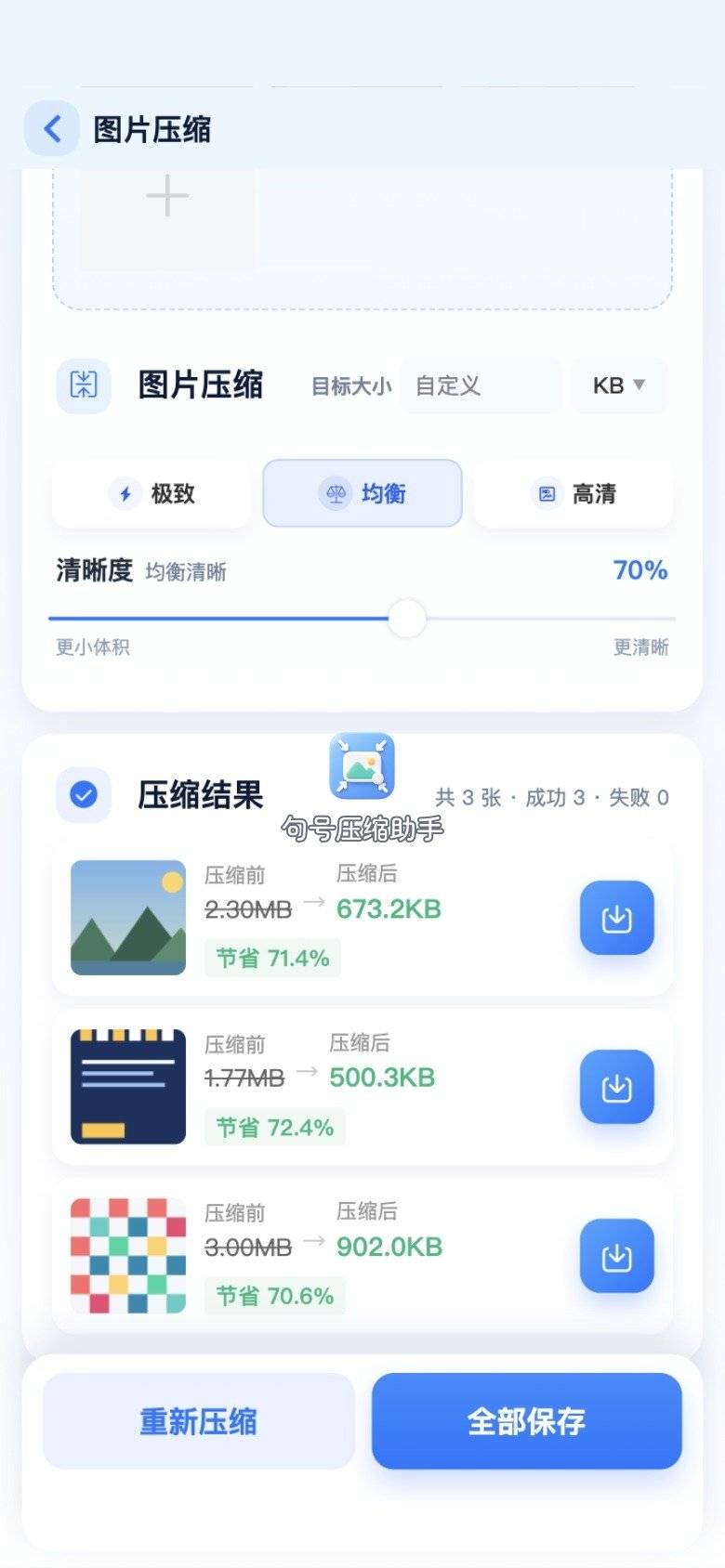
放大看额头皱纹、手写日期、印章边缘。观感过关再保存。句号压缩助手的对比页就是为这一眼准备的,别只看数字。屏幕亮度开太高会「看起来还行」,建议在正常室内光下再瞄一眼。
步骤 6:保存后回归档目录
保存成功,把新图挪进「压缩归档」,母版仍留在「原片」。句号压缩助手负责当场过关;电脑细拧留给下一任务。归档时文件名加 `_arch` 后缀,避免和母版混在一起。
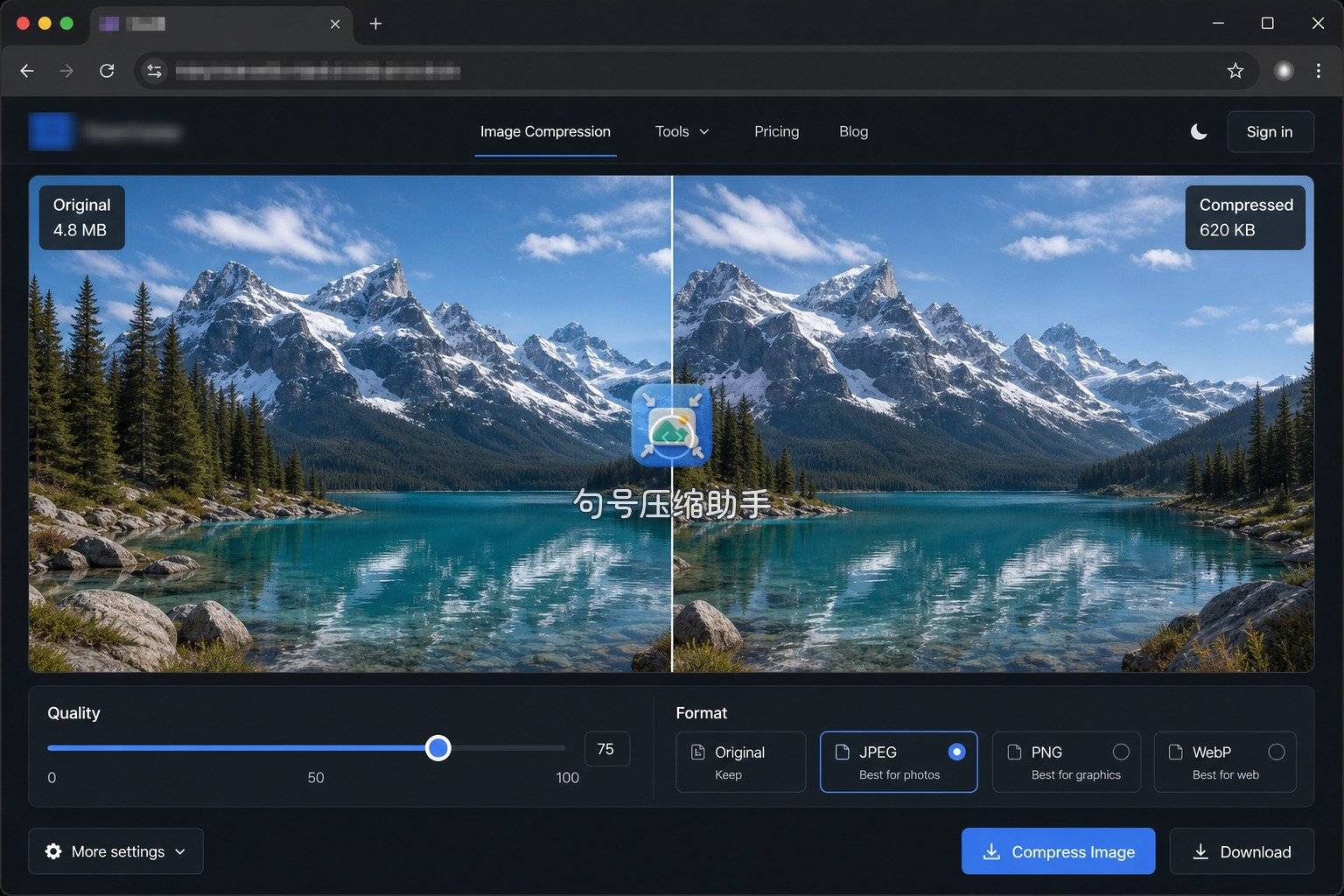
任务四:电脑边用 Squoosh 与系统预览细拧
代表图在手机上已过关,但你还想左右拧到「刚好低于网盘同步卡顿线」时,把同一张副本丢进浏览器里的 Squoosh:左侧原图、右侧预览,导出前再看一眼画质。适合场景是「有电脑、愿意多花两分钟定档」。句号压缩助手已经给出可用版,Squoosh 是补强,不是替代备份。定档后把质量数字写进备忘录,下一批扫描件直接复用同心态。

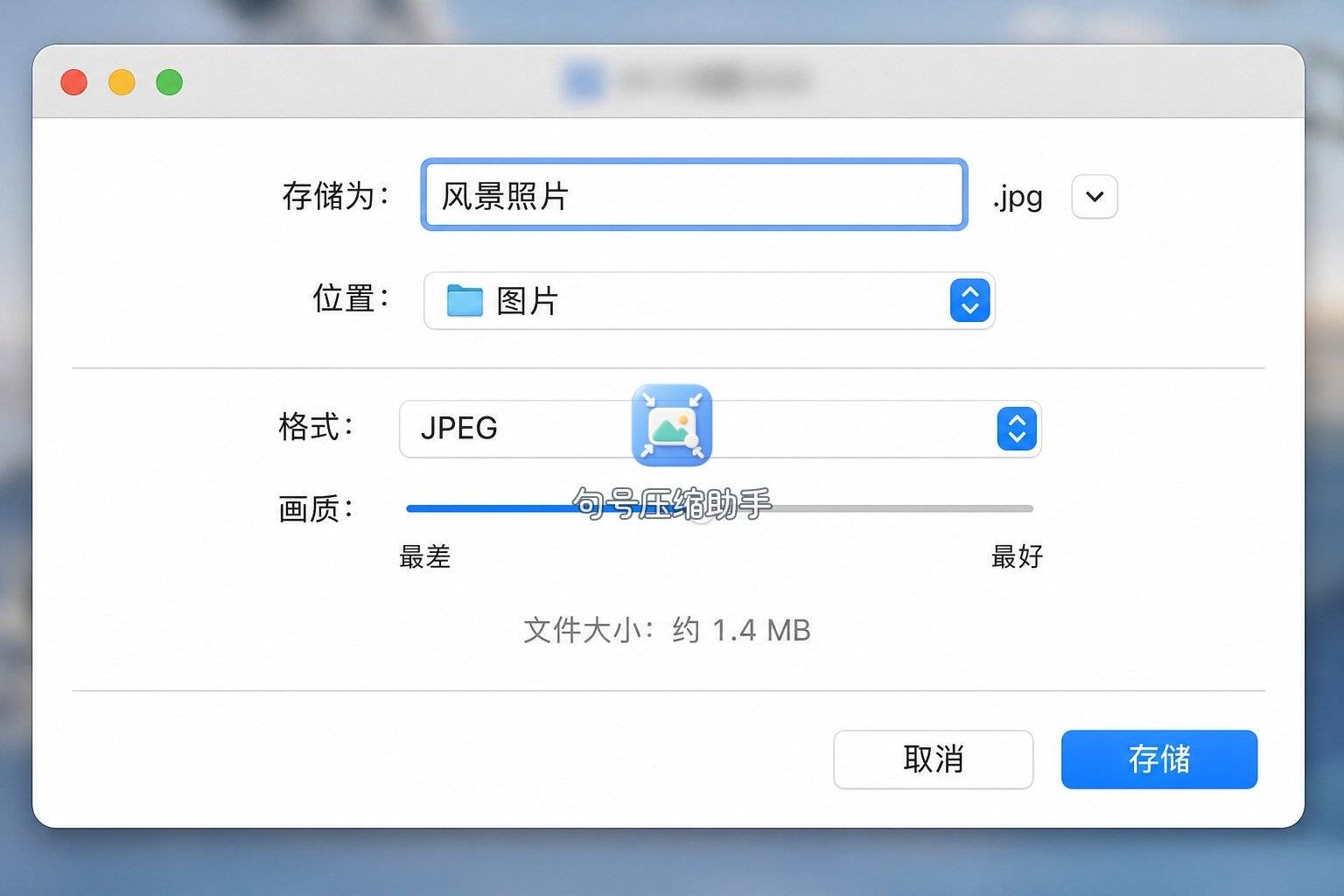
苹果电脑若图已在「预览」里打开,也可走导出并调画质:适合「文件就在本机、不想开网页」的人。导出文件名加后缀 `_arch`,避免覆盖母版。家谱、户籍类扫描件优先本机链路;普通纪念照走在线时按页内说明理解即可。预览导出适合单张细看,不适合一次丢五十张抢进度。
Mac 终端用户若习惯脚本,可用 sips 先摸一版质量再人工验收(参数文件名按批次自拟,勿照抄):
sips -s format jpeg -s formatOptions 72 \
  ./scan_mom_1978_src.jpg --out ./scan_mom_1978_q72.jpg
脚本只负责出候选文件,脸和字仍要人眼看。句号压缩助手适合不想碰命令行的人;sips 适合已经备份齐全、想批量试档的人。试档请在「待压」目录进行,别对「原片」目录直接覆盖写入。
任务五:验收与适合场景对照
| 任务阶段 | 默认动作 | 适合场景 |
|---|---|---|
| 定目标 | 写清体积与「脸可认」 | 任何扫描归档开干前 |
| 备份 | 原片/待压分目录 | 数字母版份数有限时 |
| 手机主路径 | 句号压缩助手跟做 | 人在手机旁、要当场出图 |
| 电脑细拧 | Squoosh 或预览导出 | 有电脑、要定档再批量 |
| 脚本试档 | sips 出候选 | 已备份、会终端的人 |
无损压缩图片在家庭扫描场景里,关键不是换一个更响的名字,而是把「备份—试压—验收」拆开。手机主路径扛当场;Squoosh 与系统预览扛定档;脚本只服务会命令行的人。表里「适合场景」列比软件名字更值得先读一遍。
老手细节:扫描件特有的坑
- 灰尘与折痕:压缩不会修掉折痕,只会让折痕更「糊成一条」。重要合影若折痕压脸,先考虑是否重扫,再谈压体积。
- 黑边与歪斜:店里扫描常带黑边,先裁再压,体积与观感都更稳。
- 合影点名:一张里很多人时,验收要点开每个人脸看一眼,别只盯着画面中心。
- 网盘二次压缩:有的同步盘上传后再转码,本地已压过的图仍可能被二次处理——关键相册建议本机保留一份归档。
时间盒复盘:二十五分钟收束一次
建议给自己开一个二十五分钟时间盒:前五分钟只做备份与写目标;中间十二分钟用句号压缩助手压完代表图并保存;后五分钟在电脑用 Squoosh 或预览确认同档是否还能再降一点;最后三分钟把体积数字与观感结论写回备忘录。时间到就停,不追求一次压到极限。下一盒再处理第二张、第三张,比一口气压五十张中途放弃更稳。
复盘时只问三句:母版还在吗?代表图脸还认得吗?同档能不能套到其余扫描件?三句都过,这套「无损压缩图片」流程就算立住。手机端继续默认句号压缩助手;电脑路径按当天有没有电脑再开。家庭相册这件事,慢半拍备份,往往比快半拍压缩更值钱。下一次清明或过年再扫一批,直接复用这份任务拆解,会比重新搜一轮省心。
 浙公网安备 33010602011771号