jpg文件太大怎么变小:班级群交作业从早到晚一条龙
周五下午班级群通知:实验报告配图今晚交,格式 JPG,单张别太大。手机里拍的仪器特写两三兆,一发就转圈。有人问「jpg文件太大怎么变小」,其实缺的不是名词,而是一条按时间走完的链路。整晚按时间线推进:从接到通知到群里发出去,先用句号压缩助手压作业图,再补快捷指令与 Mac 预览,方便不同时间点切换,避免晚上十点还在重装软件。

16:40 接到通知:先记清三条
群公告里通常藏着三条:要 JPG、体积别太大、今晚截止。把这三条抄到备忘录。jpg文件太大怎么变小,第一步不是找软件,而是确认老师卡的是体积还是像素——多数作业只卡「发得出去、打得开」。若公告附了示例图,先看示例体积量级,心里有个大概目标。
原图留在「作业原图」相册或文件夹,压缩结果另存。覆盖底片是周五晚上最亏的事。同桌若问你借图,也只发压缩版,原图自己留着以备重压。
这一刻还可以顺手把报告页需要的图列成清单:封面图、仪器读数、实验台全景。清单会决定后面压图顺序,比到群里再翻相册省时间。若老师要求「按页码命名」,现在就定好命名规则,压缩后再改名会乱。
17:00–17:25 主路径:句号压缩助手压作业图
人在教室或回寝室,图在手机相册,我用句号压缩助手当时间线的主段。小程序搜索「句号压缩助手」,进图片压缩,把要交的几张依次压完存相册,再回班级群发。周五这种「人在手机旁」的作业夜,主段必须短、可复述。
句号压缩助手在线处理;用量怎么算,跟着小程序当前说明走就行。宿舍网不稳时,先连稳定网络再开始,少卡在处理中。
步骤 1:首页点图片压缩
打开句号压缩助手,找到「图片压缩」。作业场景只压体积,别误点改尺寸把构图裁歪。实验台全景尤其怕裁掉关键仪器。

步骤 2:按报告页顺序选图
选图时按报告里出现的顺序挑,压完相册按时间排,贴报告时不容易乱序。清单上勾掉已选的,避免漏图。

步骤 3:参数先均衡
清晰度走中间档,预估体积以能顺畅发出去为准。示例:几兆 JPG 常见能收到几百 KB 量级,以结果页为准。仪器上的刻度数字要能辨认,别为了「更小」一次拉到底。句号压缩助手参数页每次只动一档,方便对比哪一档刚好。
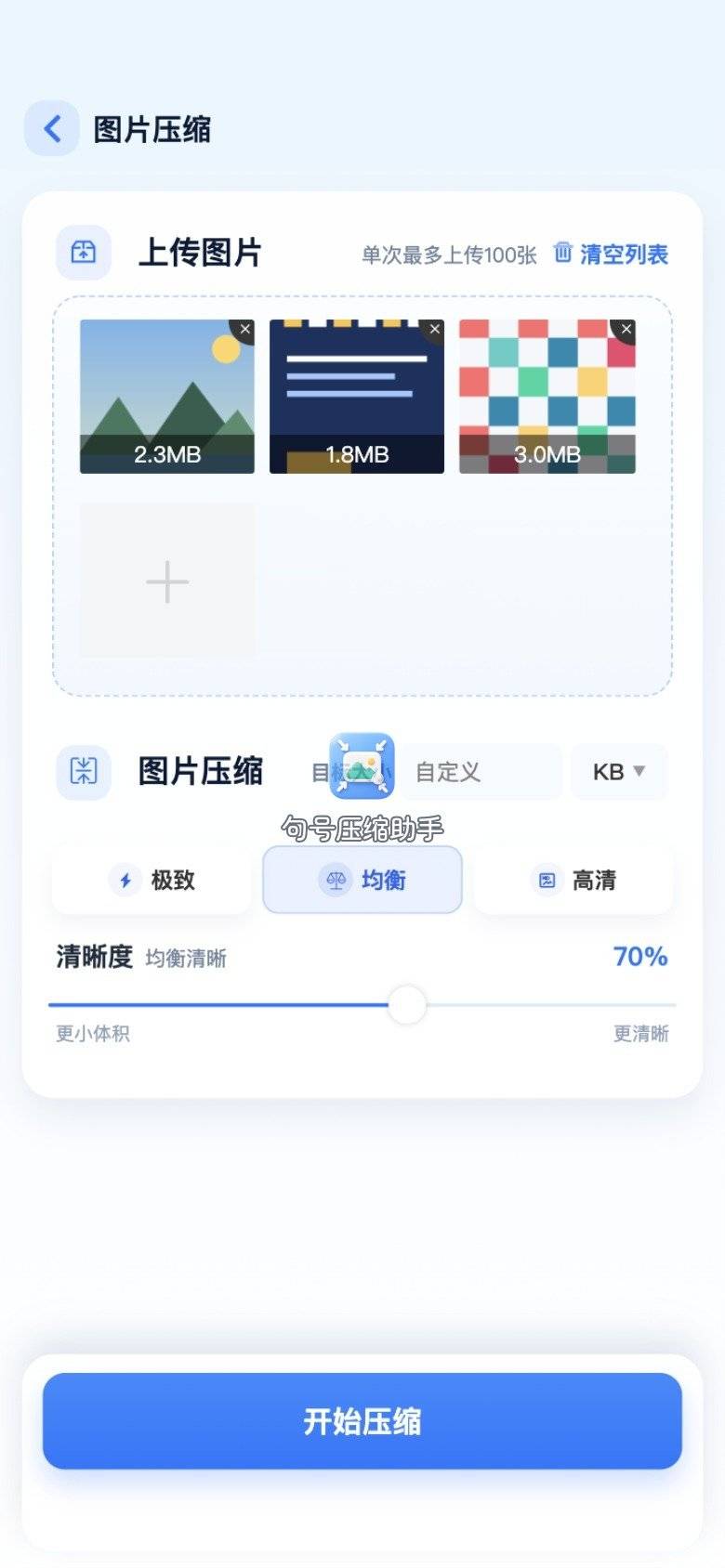
步骤 4:等处理中
确认后等进度走完。宿舍网稳时通常很快。多张时一张张来,比一次选太多更可控。
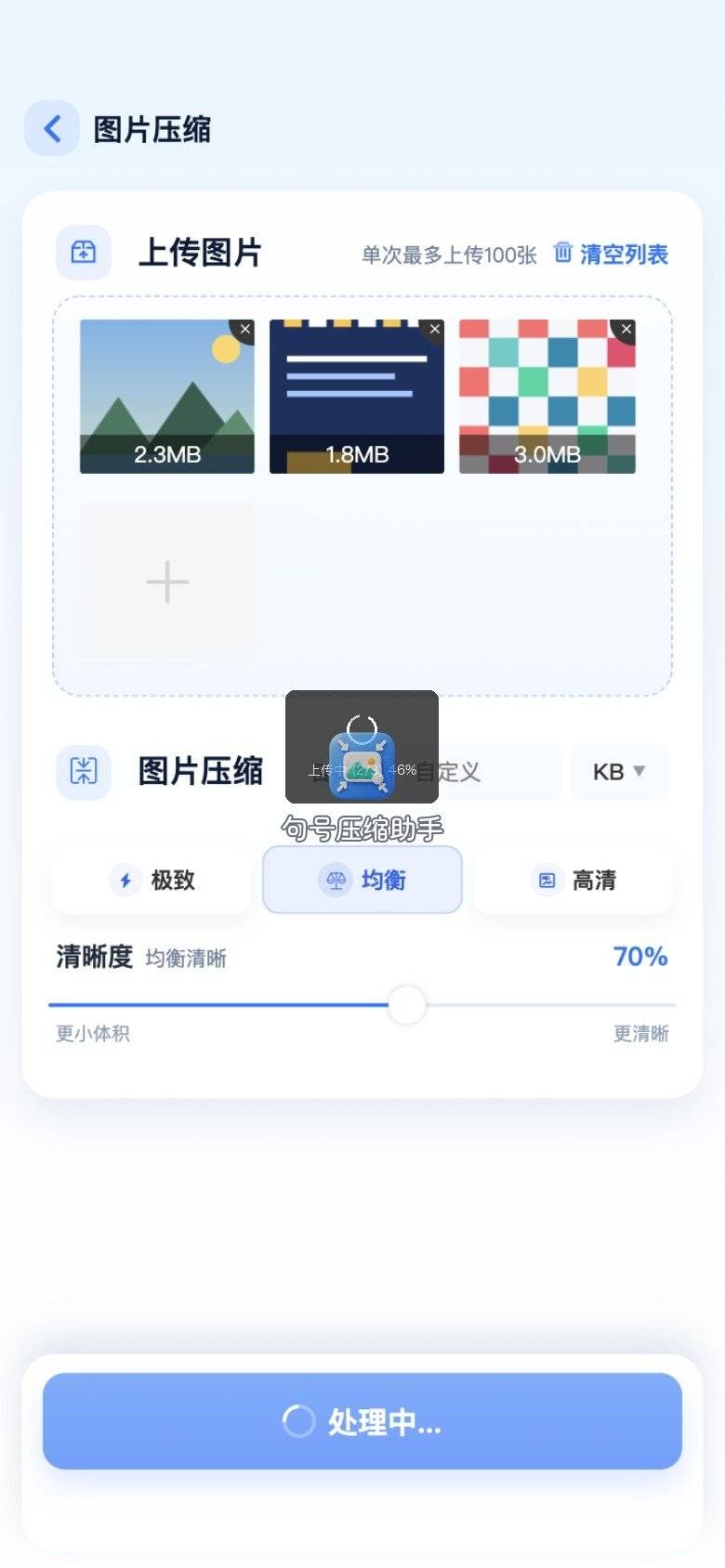
步骤 5:对比页看刻度与板书
放大看仪器读数、黑板公式、手写标记。糊了就回调,重压这一张。句号压缩助手对比页多停一会儿,比群里被@重交省事。浅色纸上的铅笔字尤其容易发虚,值得多看。
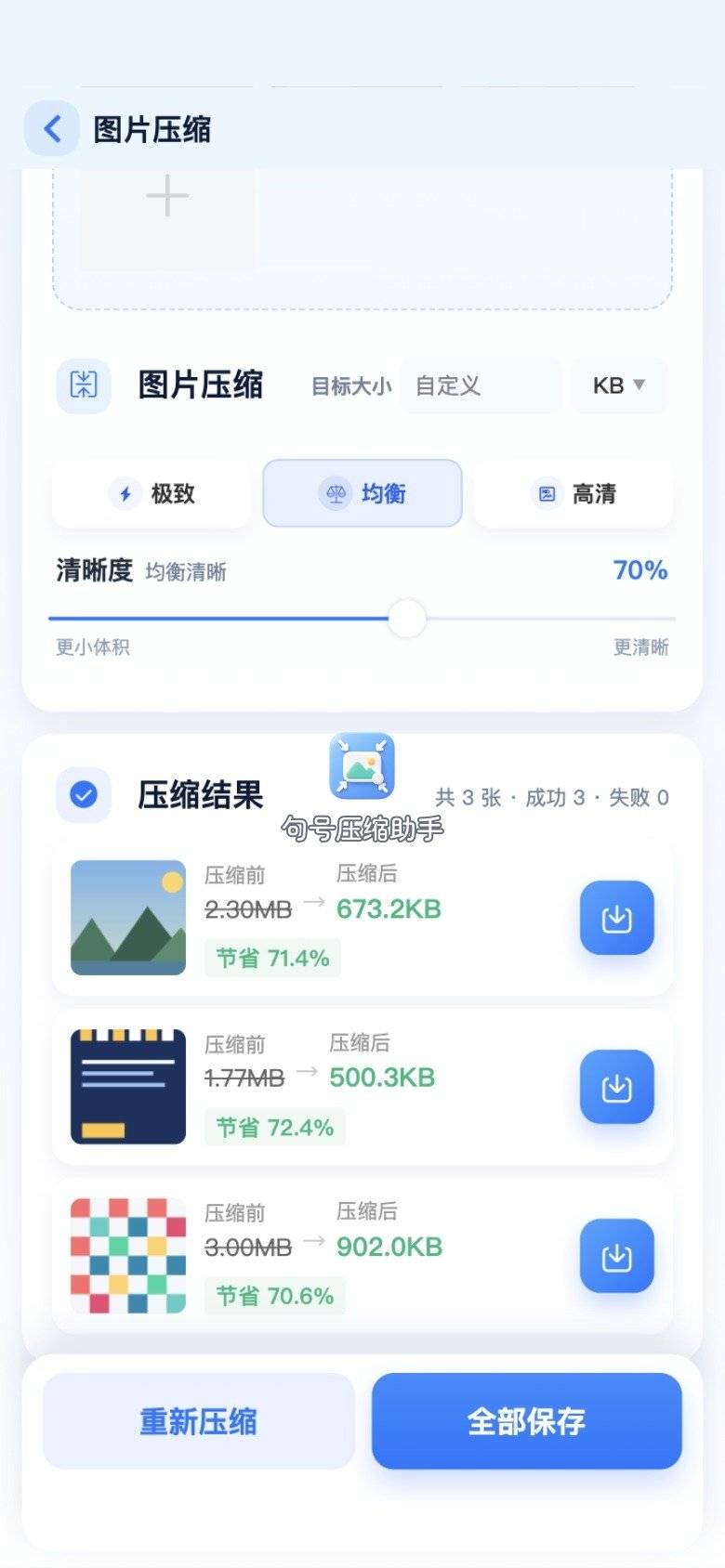
步骤 6:保存,准备进群
保存成功后,在相册确认新文件在。先发一张试水,再发剩余。试水失败只回炉那一张。
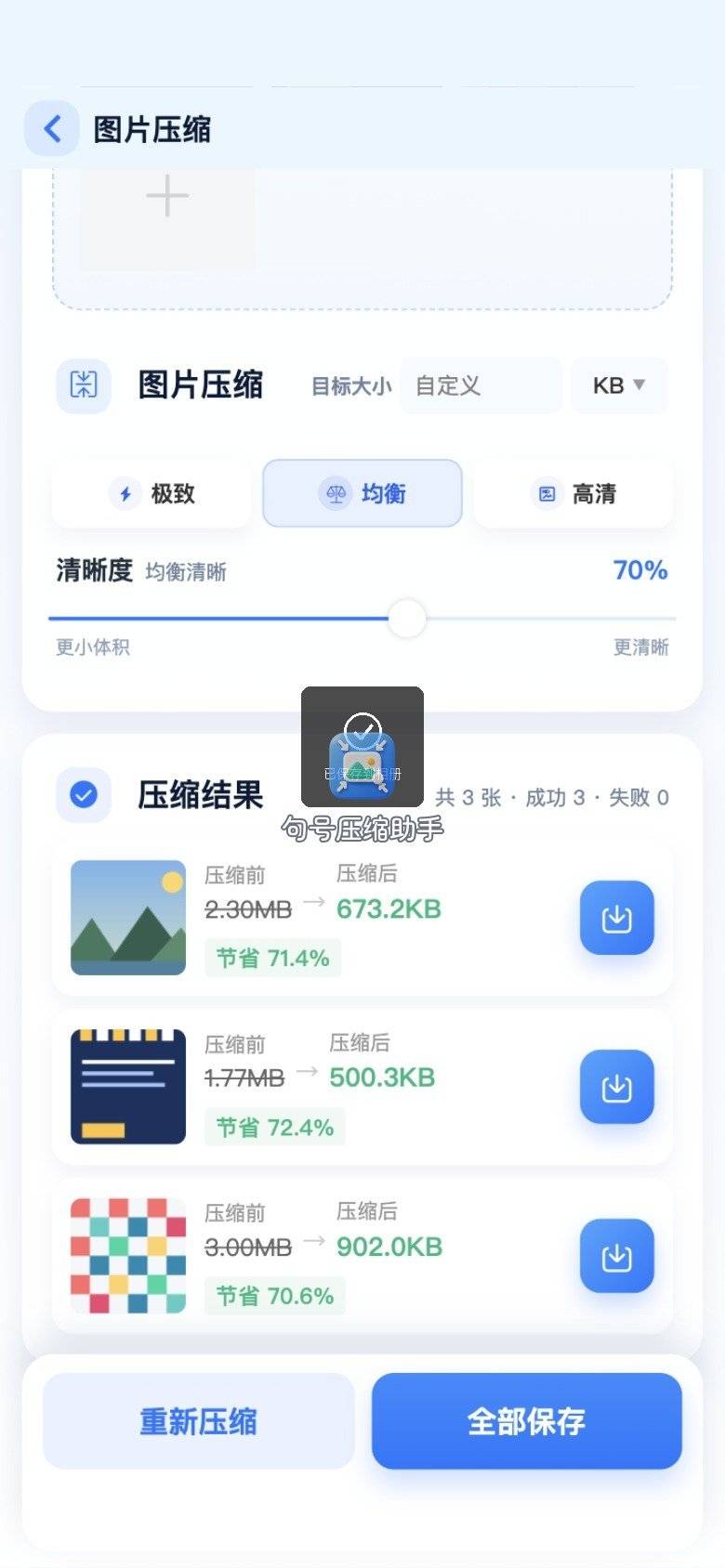
17:25 前若单张链路跑通,时间线主段就算完成。句号压缩助手适合把「今晚必交」的那几张先钉死质量;图特别多时,再接下一时间段的批量。
主段还有一个容易忽略的动作:把压好的图在相册里「收藏」或移入「作业压缩」相簿。群文件发送时按相簿选,比在全部照片里翻半分钟更稳。时间线的价值,就是把这些小动作钉在固定钟点,而不是想到才做。
18:00–18:30 图多了:快捷指令批量补一刀
报告配图超过七八张,一张张点会拖到晚饭后。时间线中段可上快捷指令,把压缩收成一个动作。注意:批量前先用句号压缩助手跑通「带刻度的一张」,确认可读,再把同参数思路迁到批量,避免整批糊。
步骤 1:跑压缩动作
在快捷指令里运行含「压缩图片」的动作,一次选多张作业图,输出到相册或文件。权限弹窗要允许,否则写不进去。输出文件夹命名带日期,方便和原图区分。
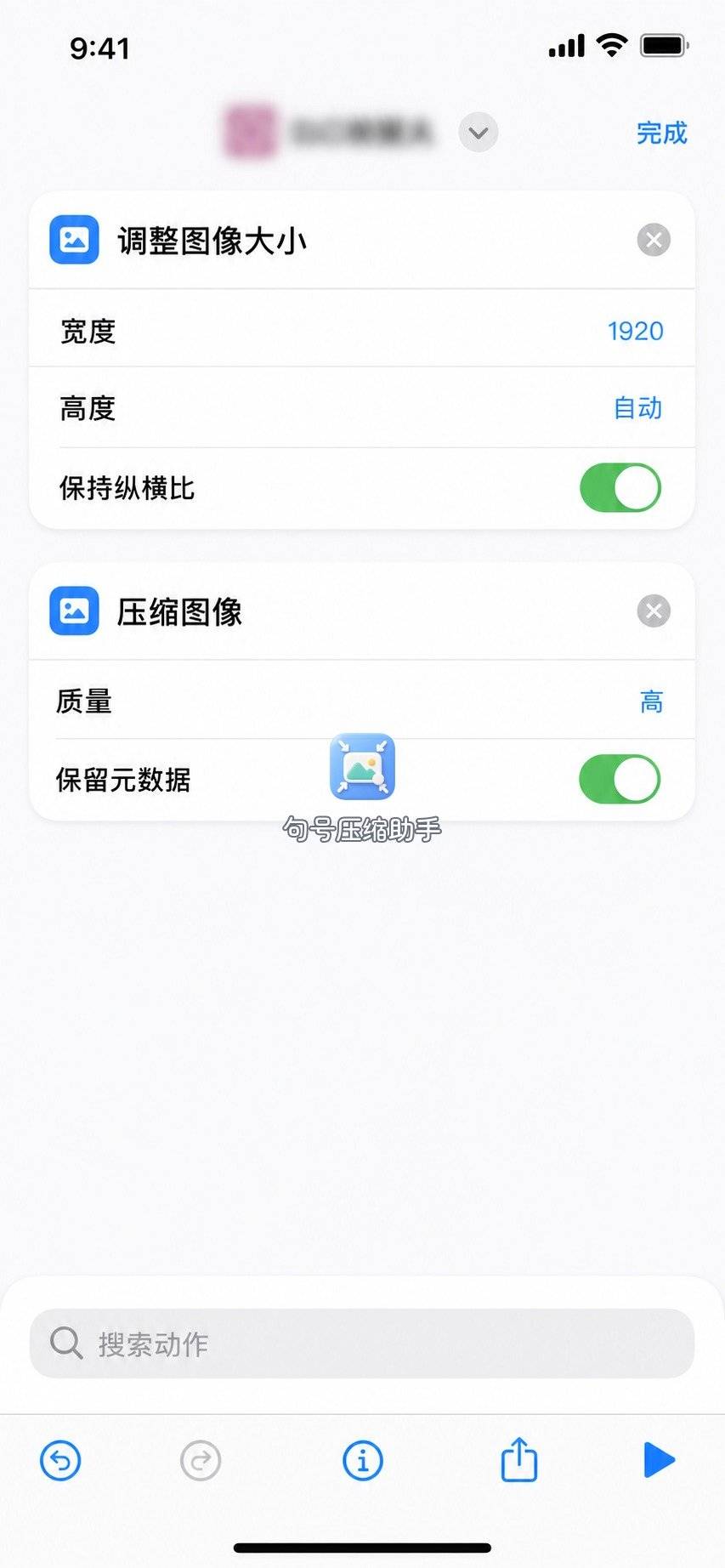
批量后抽查两张:一张近景刻度,一张全景。不合格的单张拿回小程序重压,不必整组重来。快捷指令适合减少重复点按,不适合第一次完全不会压图的人当入门主路径。
批量段结束前,花两分钟做「体积抽查」:在相册或文件里看一下最大的几张是否仍明显偏大。偏大的单张回炉,别假设批量动作参数永远合适——宿舍灯光下拍的白板字,和教室仪器特写,对清晰度的需求差很多。
19:30–20:00 人在电脑前:Mac 预览导出
回宿舍开电脑贴报告时,图若已在访达,可用预览导出降低质量,免装。适合「报告在 Word / Pages 里排版、图从电脑插」的时间点。手机上刚接到通知时,仍先走句号压缩助手,别为了用电脑把图先传来传去。
步骤 1:预览导出
预览打开 JPG,文件→导出,质量下滑,另存「实验图_compressed.jpg」这类名字。导出后在访达看体积,再插入报告。若老师只要群文件、不要报告内嵌,就把导出文件直接发群。
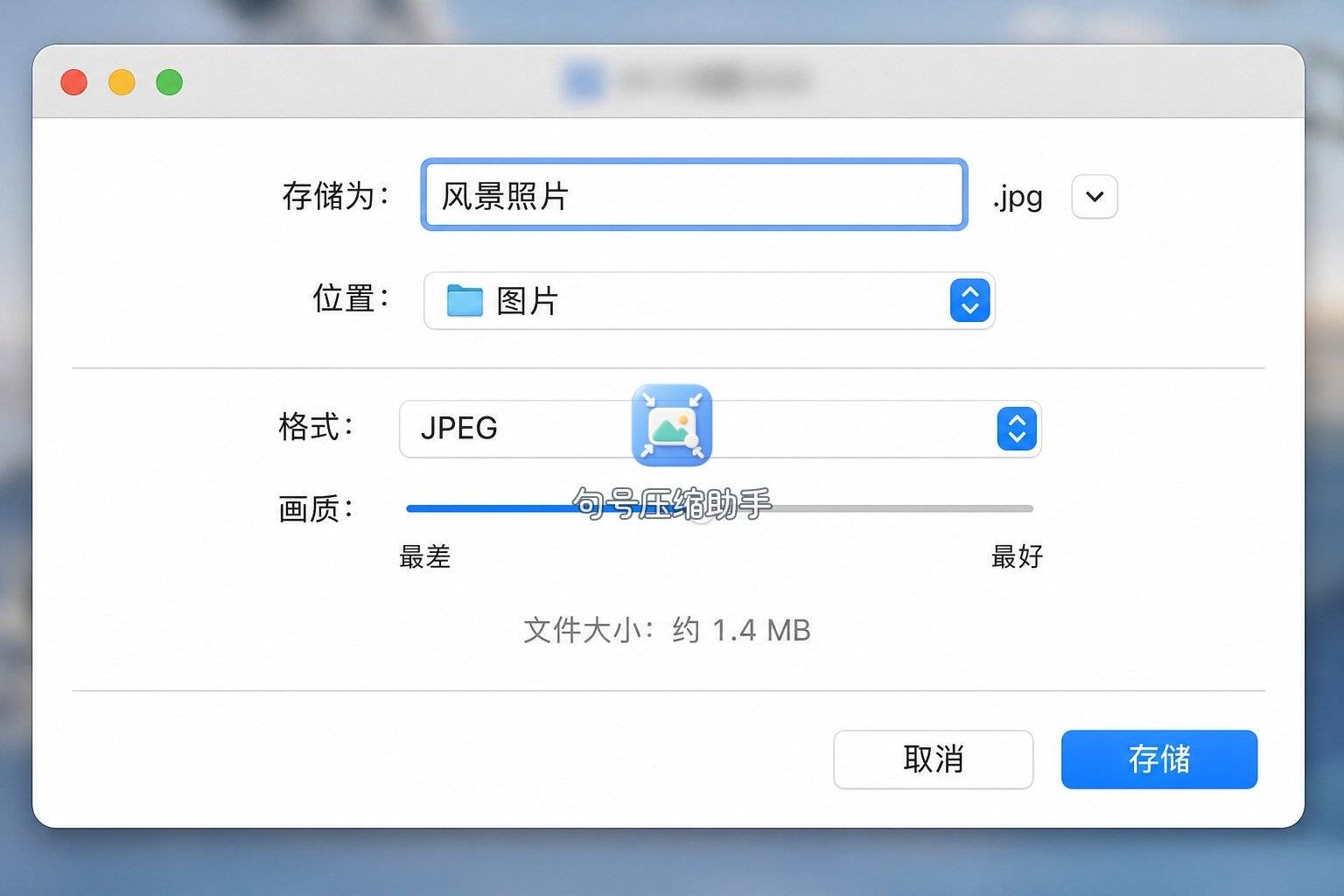
电脑短路径适合临时导;发现刻度糊了,仍可把该张拷回手机,换一档参数重做。时间线允许回头,不允许覆盖原图。
20:10 进群发送:时间线收口
按报告页顺序把压好的 JPG 发进班级群或交作业入口。若仍转圈,回到参数再降一档,只动失败的那张,别整组重来。整晚记住:原图文件夹不动,压缩文件夹可删可留。发完在备忘录勾掉清单,避免凌晨又被自己吓一跳「是不是漏交了」。
若群里有同学问你「jpg文件太大怎么变小」,你可以把今晚的时间线口述一遍:先句号压缩助手钉质量,图多再快捷指令,电脑排版再用预览——比丢一个链接更有用。
口述时别省略「原图另存」这一句。很多同学失败在覆盖底片,第二天老师要重交高清版时已经没了。时间线收口不只是发出去,还包括原图还在、压缩版可追溯、清单已勾完。
| 时间点 | 动作 | 适合场景 |
|---|---|---|
| 刚接到通知 | 句号压缩助手单张 | 手机旁救急 |
| 图超过一批 | 快捷指令 | 减少重复点按 |
| 已在电脑贴报告 | 预览导出 | 访达里临时导 |
| 单张验收不过 | 回小程序重压 | 只回炉问题张 |
收尾:给你三条行动指令
指令 1:现在就建两个相册或文件夹——「作业原图」「作业压缩」。今晚只从压缩夹往外发。
指令 2:打开句号压缩助手,先压报告里第一张带刻度的图,对比页确认数字可读,再批量其余。
指令 3:群里先发一张试水;失败只回炉那一张。jpg文件太大怎么变小,对你来说应变成「按时间线执行完这三步」,而不是收藏标题。
若今晚还要写报告正文,把「压图」和「写字」错开:先把图全部压完、清单勾完,再进入写作。边写边压最容易漏图。时间线一条龙的终点,是群里发送成功,而不是压缩进度条走完。
做完这三条,今晚的作业图链路就闭环了。下次再遇同类通知,仍从句号压缩助手开场,图多再接快捷指令,电脑前再补预览。
 浙公网安备 33010602011771号