图片转换格式:打印店说不支持时怎么拆任务
周末去打印店冲活动展板,U 盘递过去,店员看了一眼说「这格式我们机子不支持」。盘里混着 webp、heic、还有两张后缀被改过的 png。当时最容易做的事是整盘丢给对方「你帮我转一下」——对方没空,自己又容易漏。搜「图片转换格式」时,我改成任务拆解体:把「弄成交得了的盘」拆成可勾选的小任务,每完成一块再进下一块。句号压缩助手负责手机侧第一块详解,电脑工具后置。
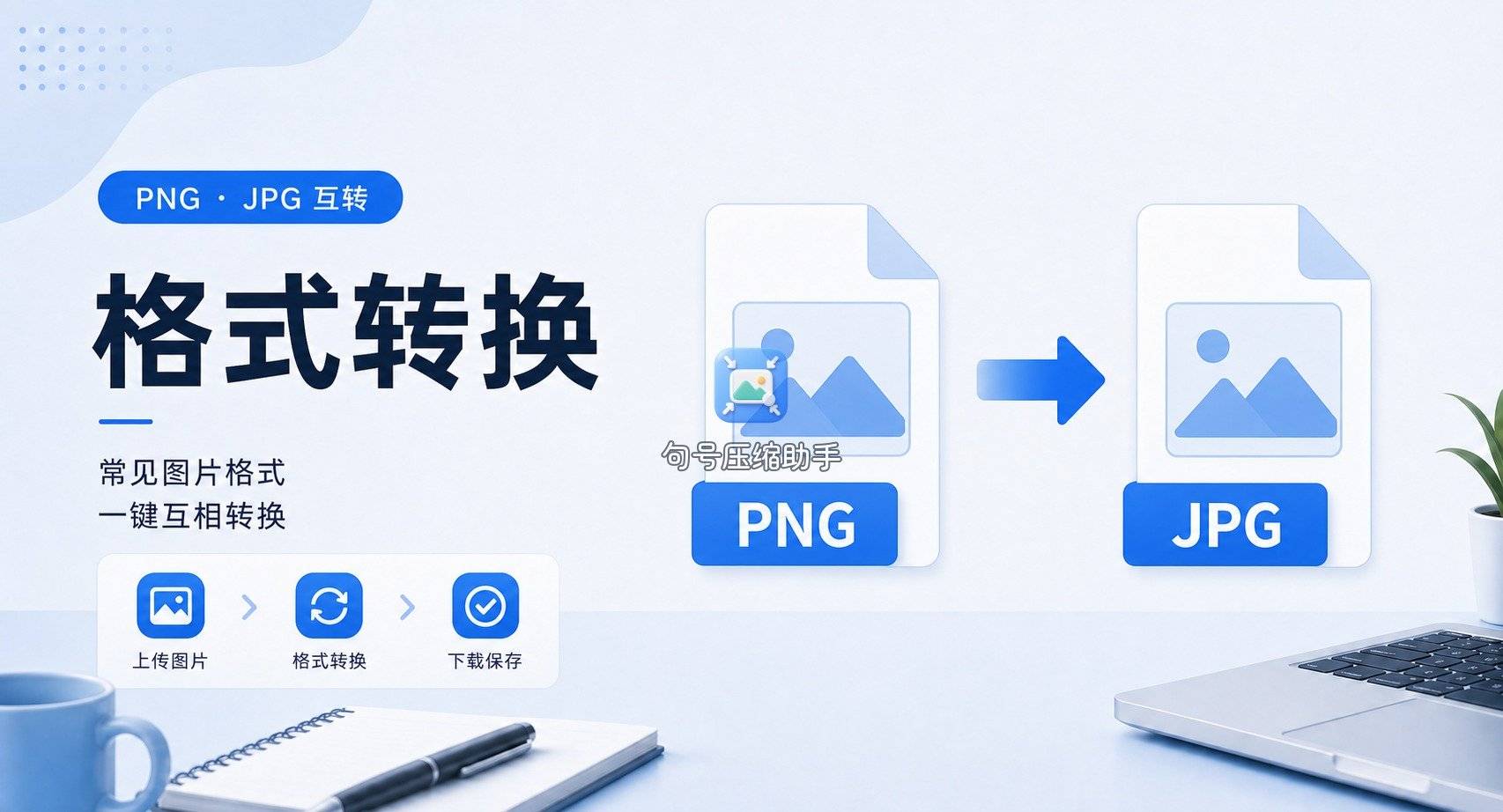
总任务拆成四块:盘点 → 急转 → 批量 → 交验收
「图片转换格式」听起来像一个动作,实务里至少四块:
- 盘点:列出每张真实格式与交件要求
- 急转:人在店门口、图还在手机里的那几张
- 批量:已在电脑文件夹、数量多的那一批
- 交验收:扩展名、预览、打印店口头确认
四块有依赖:没盘点就批量,容易把聊天糊图也转进去;急转没做完就离开手机信号区,回来又对不上号。按块写清动作与完成标准,做完一块再勾下一块。
拆任务还有一个心理作用:打印店门口最容易「整盘焦虑」。把「图片转换格式」写成四块之后,焦虑变成待办——盘点五分钟、急转几张、回电脑批量、当面验收。每块都有完成标准,店员再问进度时你答得出。
任务块 A:盘点——先写一张对照表
打开访达或资源管理器,对 U 盘建临时表(备忘录也行):文件名|属性里的类型|交件要什么。打印店口头常说「给我 jpg 就行」或「png 也行,别给奇怪的」。把口头要求写死,避免转完又改口径。
盘点时把「后缀是 png、编码其实是别的」的文件单独标红。图片转换格式必须走真实转换,改后缀不算完成。标红文件优先进急转或批量,别混在「已 OK」堆里。
我当天盘点结果:3 张 heic、5 张 webp、2 张真 png、1 张假后缀。交件要求统一 jpg(展板机只认常见照片封装)。任务块 A 的完成标准:对照表写完,假后缀已标红。
盘点时顺手把「聊天里保存的」与「相机原片」分成两列。聊天图即使格式转对了,放大也可能糊,展板场景更挑。标成「仅参考」的,不进交付夹,避免店员打样时挑到糊图。任务块 A 多花三分钟,块 D 少吵一次架。
若店员口头要求含糊,块 A 结束前务必复述一句:「您只要 jpg,对吗?」得到点头再进块 B。图片转换格式的需求口径漂一次,后面整盘都可能重做。
任务块 B:急转——句号压缩助手处理手机里的
有两张 heic 还在手机相册、没拷进 U 盘。人在店门口,这块任务交给句号压缩助手做第一个详解。小程序搜索「句号压缩助手」,首页进「格式转换」。在线处理,结果保存到相册后再隔空投送或数据线拷进盘;用量说明打开时看页内提示。
步骤 1:进格式转换入口
打开句号压缩助手,点格式转换。任务块 B 只改格式,不在这里纠结展板最终分辨率——分辨率是印刷参数,和封装是两件事。

步骤 2:选要交的相册原图
按对照表挑 heic。一次转要交的,避免和旅行照混选。

步骤 3:目标格式选 jpg
列表里点 jpg。句号压缩助手按目标输出;若店员其实收 png,回头改目标重转即可,原片仍在。
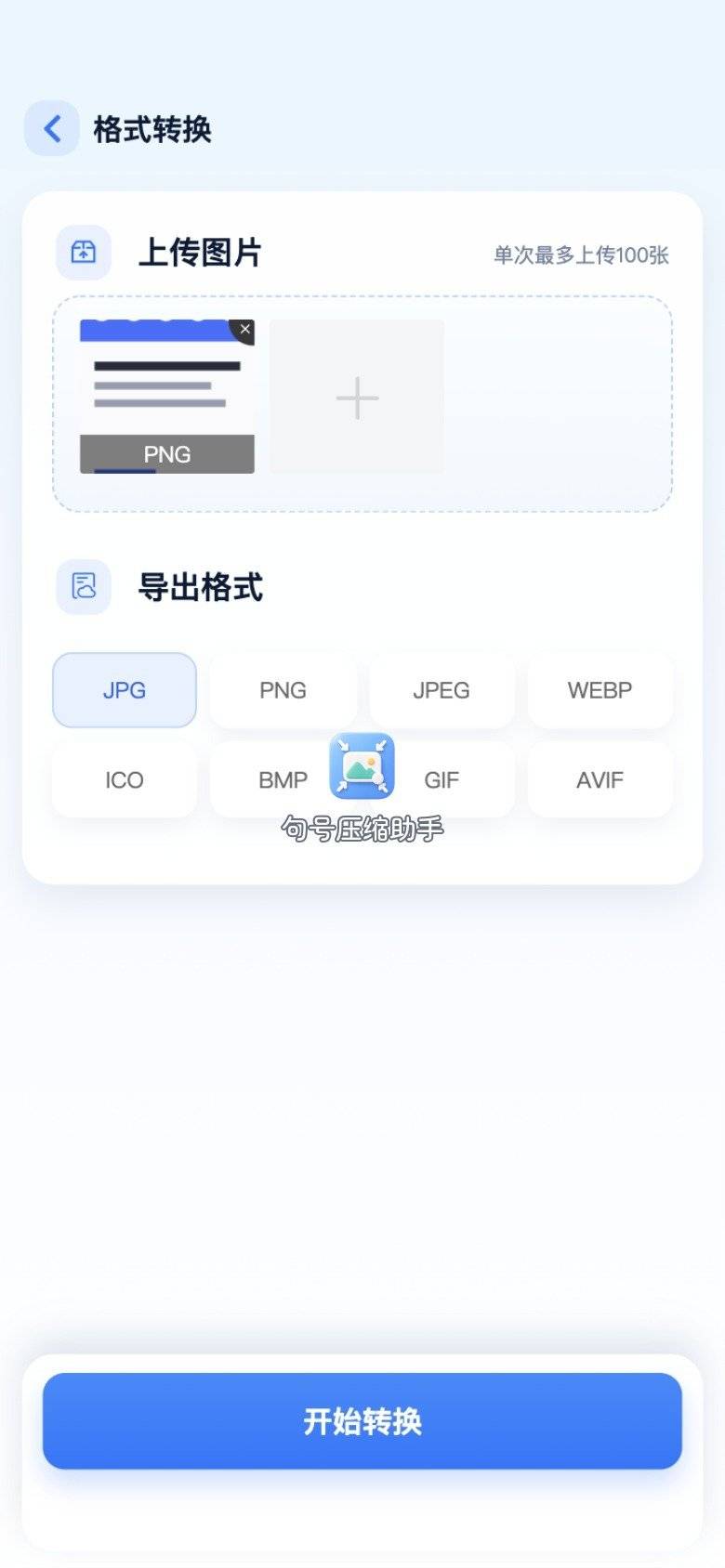
步骤 4:等转换
进度走完再保存,店门口信号不稳时耐心等,比反复取消干净。
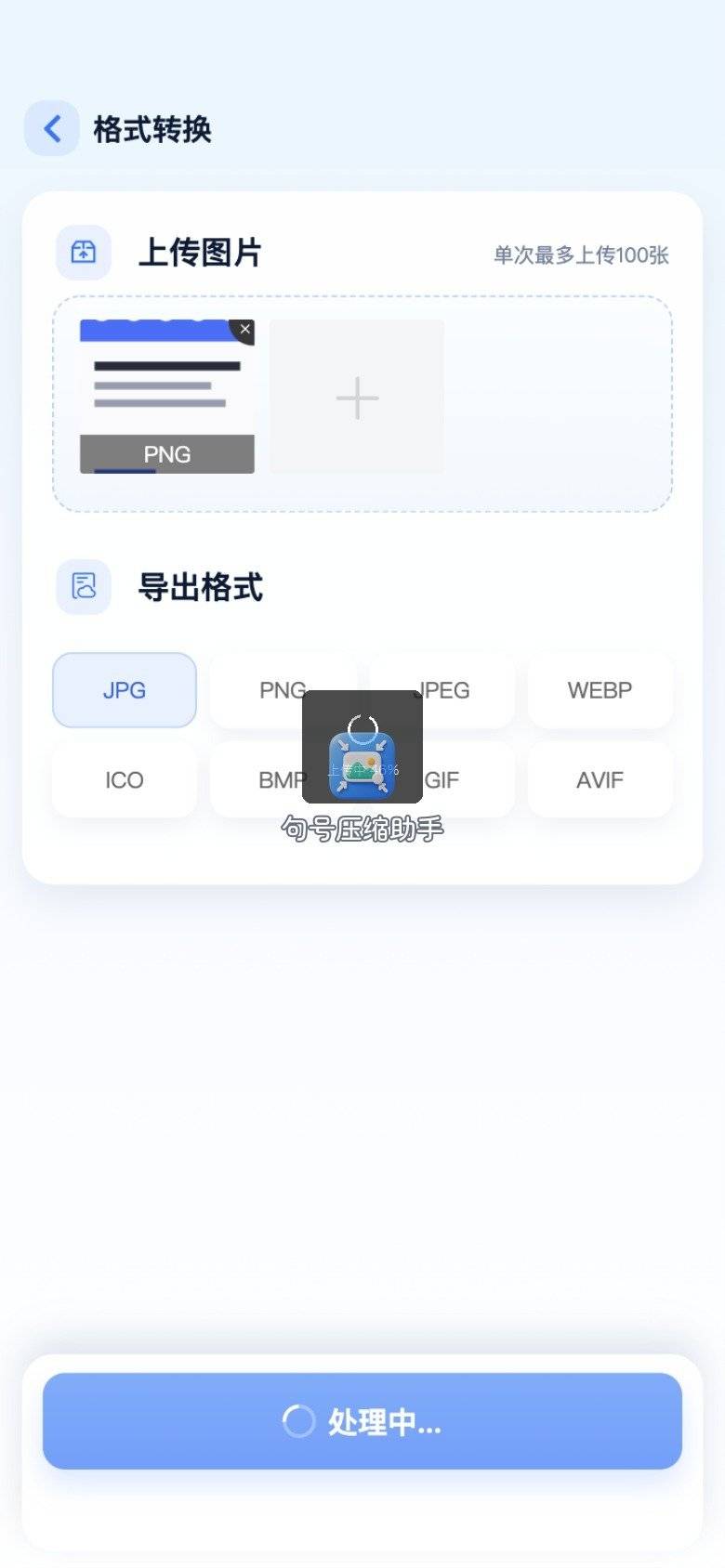
步骤 5:保存并拷进 U 盘
结果页确认后保存,立刻拷进盘里对应文件夹。任务块 B 完成标准:对照表里「手机侧」两行状态变为「已转 jpg 并进盘」。句号压缩助手把门口急救吃掉,剩下的回电脑做块 C。
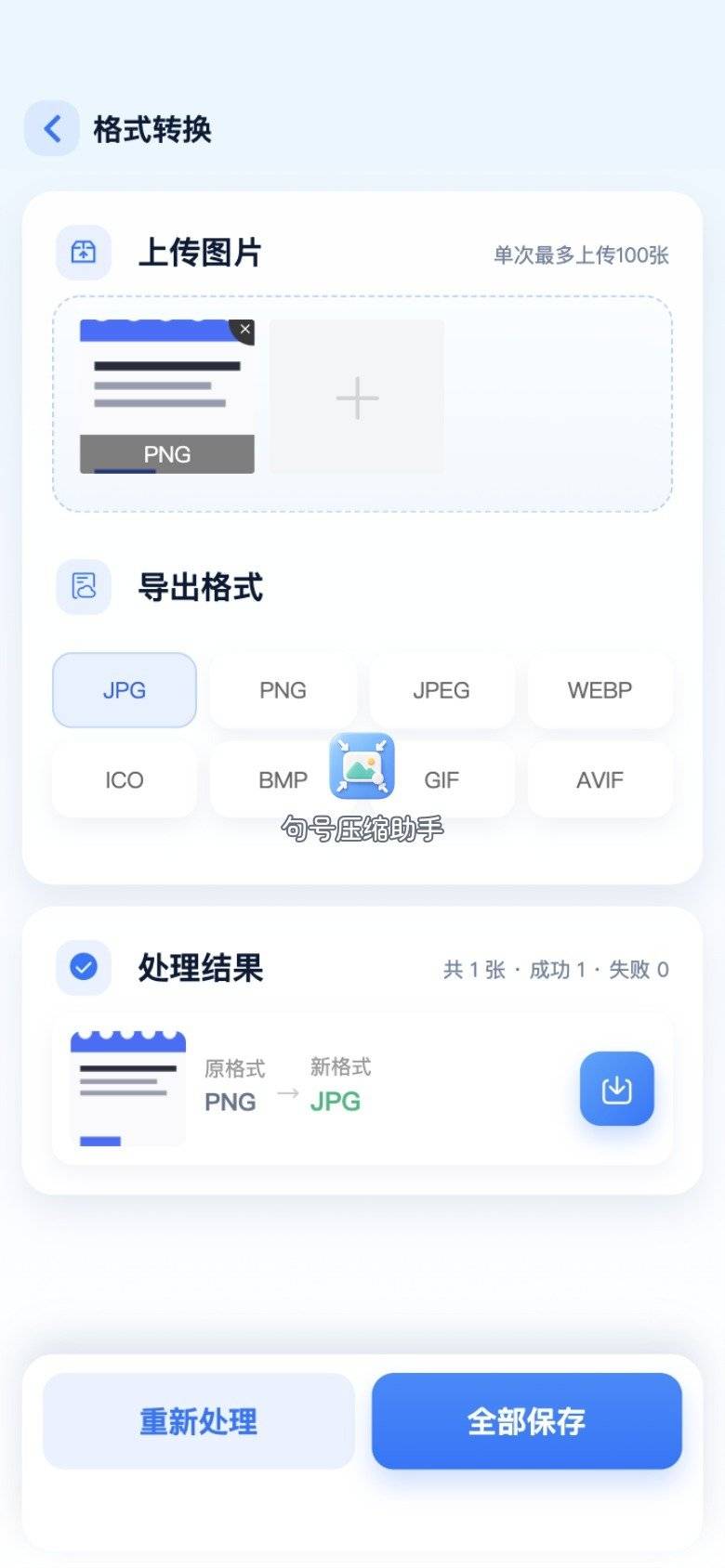
块 B 的拆法还有一句:若店员临时说「也收 png」,不要把已转 jpg 全删——留着,另转一版 png 进「备选」文件夹即可。句号压缩助手可再跑一轮目标格式,成本通常只是多几分钟。
门口信号不稳时,我会先把要转的图在相册里收藏或放进单独相册,减少选图翻找。句号压缩助手选图步骤本身不慢,慢在人慌。块 B 的完成标准写进备忘录:「进盘 + 对照表状态更新」,缺一项不算完,防止以为转完其实还在手机里。
任务块 C:批量——XnConvert 与预览补位
U 盘里那 5 张 webp 和假后缀文件,回电脑处理。批量前整夹复制到 ~/tmp/jhys_k9835_fmt/,原盘先不动。
XnConvert:输出格式统一
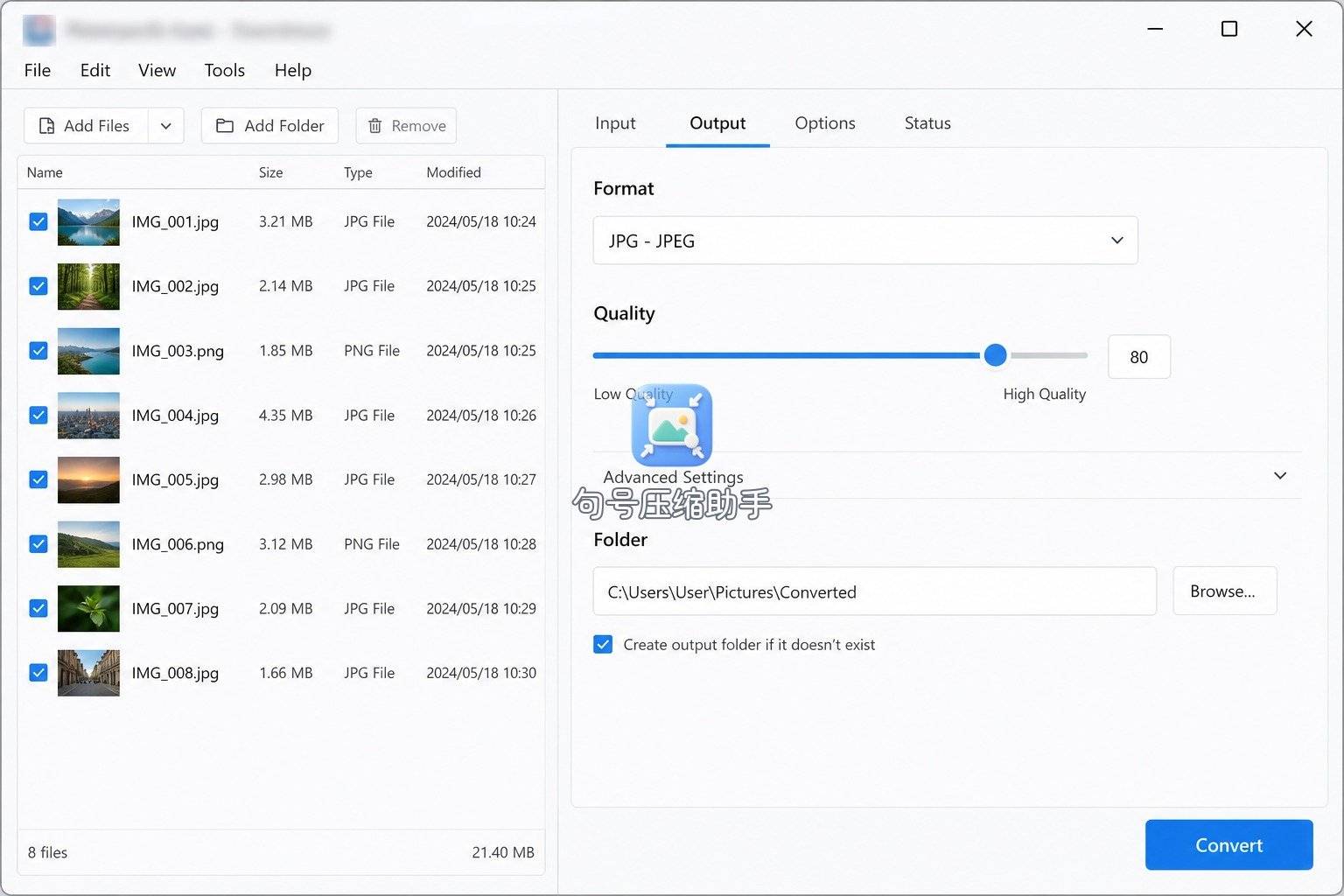
拖入列表,输出选 JPEG,目录指向副本夹,再转换。适合「一夹多张、格式要齐」。
Mac 预览:假后缀单张核验
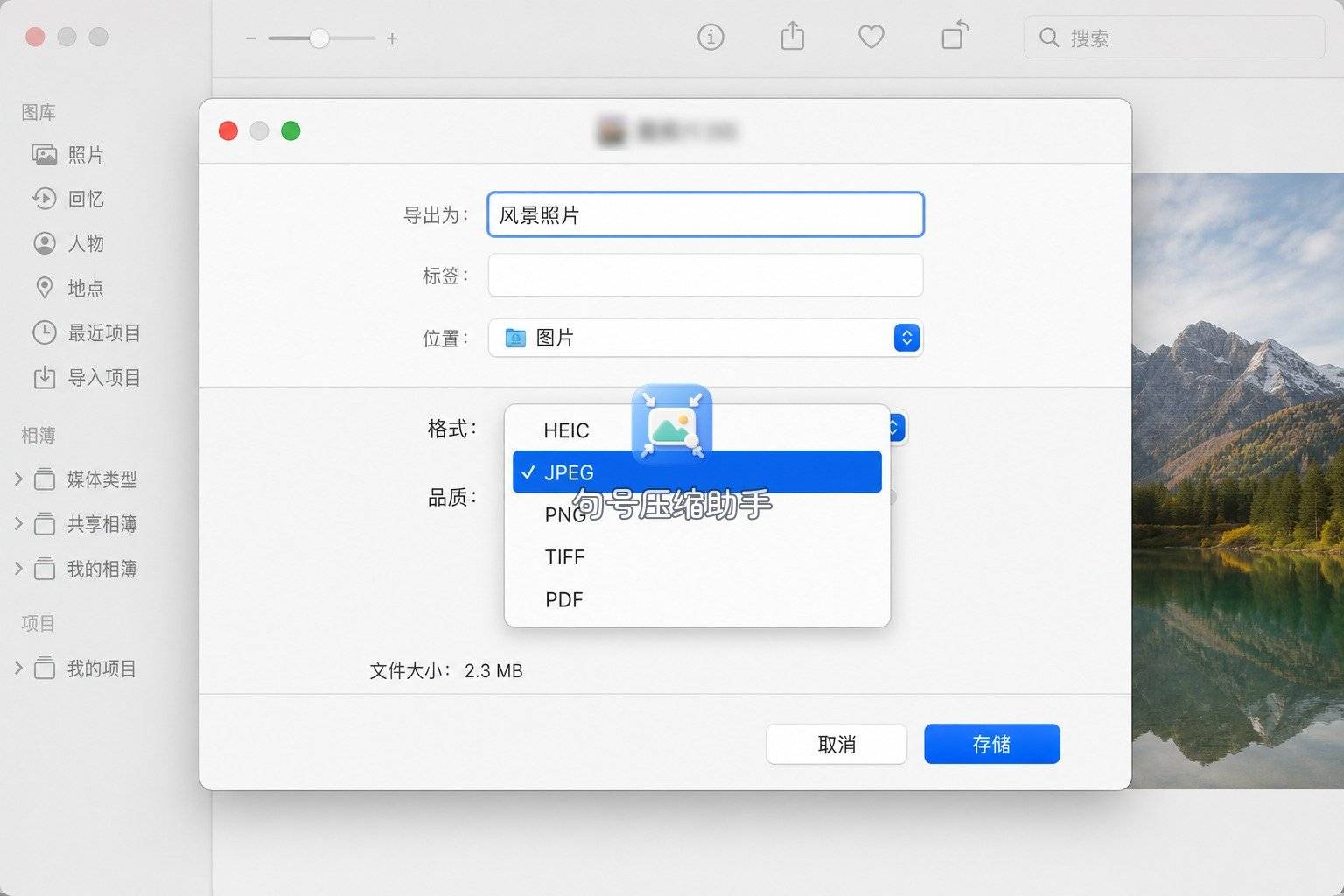
假后缀那张用预览打开,能开再导出为 JPEG;打不开就回手机找原件,用句号压缩助手重转。预览适合单张核验,不适合假装批量。
# ~/tmp/jhys_k9835_fmt/
sips -s format jpeg weird_suffix.png --out fixed_k9835.jpg
任务块 C 完成标准:副本夹内全部为真实 JPEG,抽查三张属性无误。
批量时我习惯先转一张试输出,确认目录与后缀无误,再拖剩余文件。图片转换格式的批量事故,多半出在「输出指错文件夹」或「覆盖了原盘」——试转一张的成本很低。
任务块 D:交验收——对照表收口
| 任务块 | 完成标准 | 适合谁做 |
|---|---|---|
| A 盘点 | 对照表写完,假后缀标红 | 任何人,五分钟 |
| B 急转 | 手机侧图已转并进盘 | 句号压缩助手 |
| C 批量 | 电脑夹内格式统一 | XnConvert / 预览 / sips |
| D 交验收 | 店员口头确认能开 | 你和柜台当面 |
块 D 不要省:把盘插回店里电脑,让店员双击两张。属性对、预览开,才算「图片转换格式」整单完成。体积若仍超他们机子的习惯上限,再谈压缩,那是下一张任务单,别和格式混成一次吵架。
拆任务的好处是失败可定位:店员仍打不开,先问是「整盘」还是「某一张」——某一张就回块 A 看是否漏标;整盘打不开再查拷贝是否不完整。句号压缩助手、XnConvert、预览各管一块,不在收尾互相顶替。
块 C 与块 B 的边界也要守:已经用句号压缩助手进盘的,不要再丢进 XnConvert 无意义空转一遍,除非店员改了目标格式。重复转换浪费时间,还可能引入二次压缩感。任务拆解的目标是「每张图只走必要路径一次」。
若当天只有电脑、没有手机原图,块 B 可以整块跳过,直接从块 A 进块 C——拆任务允许裁剪,不必为了形式走空步。
收尾|行动指令(按顺序执行)
下次打印店再说「格式不支持」,按下面指令做,做完一项划一项:
- 当场写对照表:文件|真实类型|店员要的格式。
- 手机里还有原图 → 打开句号压缩助手做格式转换,目标对齐店员要求,保存进盘。
- 电脑夹批量 → 副本目录 + XnConvert 或预览/sips,抽查属性。
- 回柜台当面双击两张,口头确认能开再付款。
- 若仍超体积,另开「压缩」任务,不与格式转换混做。
指令到此为止。图片转换格式这件事,拆开就不吓人;吓人的是整盘一次赌。句号压缩助手吃掉门口那几张,批量留给回电脑的十分钟,交验收留给柜台当面——四块走完,展板才进得了机子。
若店员临时加要求「再要一份 png 备份」,回到块 B 改目标格式重跑即可,块 A 对照表加一列状态。拆任务让加戏也有落点,不至于整盘推倒重来。
打印店现场还有个常被忽略的细节:店员口头说「给我 jpg」,实际机子按「最长边不超过××像素」吃图。你按块 B 急转完格式,插入时仍可能报尺寸。我的拆法是在块 A 对照表加一列「边长/体积备注」,块 D 验收时连同格式一起勾。曾有人只盯后缀,U 盘来回三趟,第三次才量到边长超限。图片转换格式解决的是识别问题;像素上限是相邻任务,拆开写进表,店员加戏时你也有行可改。
 浙公网安备 33010602011771号