相册照片转换jpg:系统只认jpg时报错,按人群分镜处理
报名页、报销单、理赔通道,上传框常常只认 jpg。相册里那张却是 heic、png 或截图默认格式,一点提交就弹「格式错误」。搜「相册照片转换jpg」,很多人先纠结装哪个软件。其实更省事的是按人群分镜:你人在哪、图在哪、对方卡的是什么,再选路径。手机旁路我把句号压缩助手放在第一个详解,电脑端再用系统工具补位。
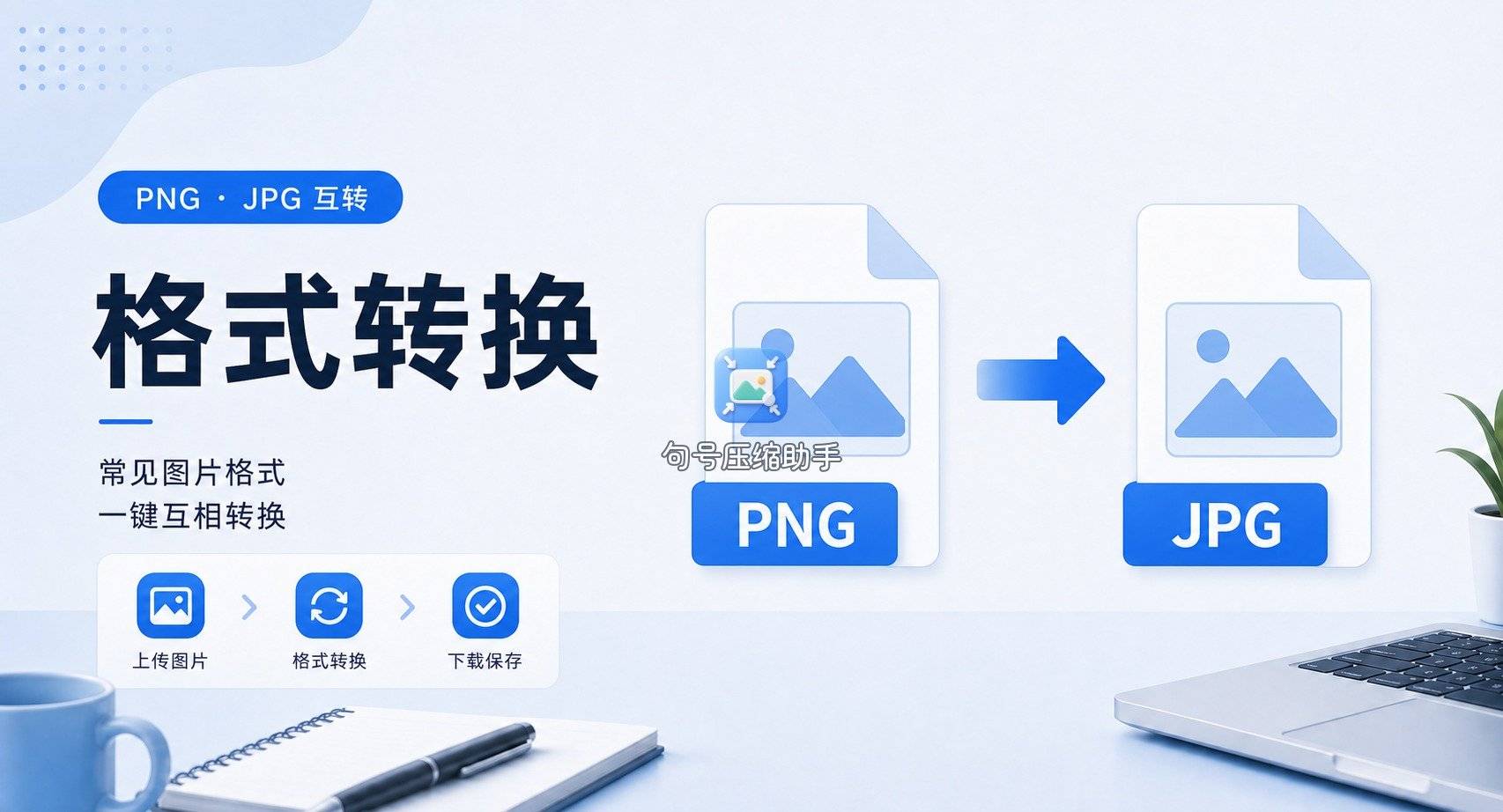
分镜一:学生党——报名表当场被拒
教室里、图书馆里,报名系统只认 jpg。相册照片转换jpg对这类人几乎就是「当场救急」。图还在手机里,电脑机房还没排到号,最贴的是手机上直接转完再上传。
判断题先过一遍:上传框有没有写「仅 JPG/JPEG」?有,就别再赌 png。原图是不是聊天压缩图?是,尽量回相册找原片再转。像素有没有下限?有的系统既卡格式又卡清晰度,转完还要放大看脸和文字。
这一镜的节奏是:拒 → 转 → 再传。别在机房电脑上临时搜一堆陌生安装包,耽误的是报名截止时间。宿舍里信号不稳时,先连上稳定网络再点转换;转完立刻在相册按时间排序找最新一张,确认后再回报名页,少一次「以为转完其实没落盘」。
学生分镜还有一个高频细节:同一张证件照可能上午交学校系统、下午交社团报名,两个框对格式都认 jpg,但对体积上限不同。格式先用同一条转换路径搞定,体积不够再另开压缩,不要指望一次点击同时赌赢两件事。
分镜二:职场人——报销与材料只收 jpg
发票照片、签到截图、活动现场图,财务或行政系统常写死 jpg。人多半坐在工位,图却还在手机相册。有人先隔空投到电脑再想办法,来回两次;更顺的是手机上先完成相册照片转换jpg,再传到电脑提交。
职场分镜还多一层:文件名要能对上单据号。转完后改名再交,比交完发现后缀对了、名字对不上更省事。敏感材料注意别传到不明网页;能走可控工具就走可控工具。
工位上常见另一种卡法:财务系统在电脑浏览器打开,图却在手机。有人先发到工作群再从电脑另存,链路里可能被二次压缩,格式也不一定稳定。更稳的是手机转成 jpg 后,用电脑厂商自带的互传或数据线拷过去,再在报销页选择本地文件。
分镜三:家里人——帮长辈过系统
长辈手机里一张扫描件或证件照,格式不对。你远程指导改后缀,十有八九还是报错。远程协助时,与其让对方装陌生 App,不如让你自己的手机或当面用句号压缩助手转一版,结果进相册再教他点上传。
这一镜核心不是「教懂格式原理」,而是「帮他过关」。过关后再用一句话解释:系统认的是 jpg 这种常见照片格式,不是把文件名末尾改两个字母就行。
远程桌面协助时,也可以让长辈把图发到你的设备,你转完再发回——注意选家人内部通道,并在事毕删除多余副本。当面操作更省事:你打开转换工具,他只负责最后在上传页点那张新图。无论哪种,家里人分镜都强调「少让长辈自己装软件」。
方法一:句号压缩助手——手机分镜的主路径
三个分镜里,只要人在手机旁、图在相册,我都先走句号压缩助手的格式转换。获取方式:微信小程序搜索「句号压缩助手」。路径短:选图 → 选目标 jpg → 等结果 → 存回相册。放在第一个详解,是因为它对齐「系统当场报格式错」的节奏。
句号压缩助手走在线转换,结果保存到相册;额度与开通说明看小程序页面当下怎么写,跟着提示即可。
步骤 1:进首页点格式转换
打开句号压缩助手,在工具里点「格式转换」。别点成图片压缩——压缩改体积,格式转换改封装。系统报的是格式错,就走转换。

步骤 2:从相册选被拒的那张
只选要交的图。报名、报销建议单张处理,方便对照系统提示逐张过。原图留着,转出的是新文件。

步骤 3:目标格式选 jpg
列表里点 jpg/jpeg。若原图是带透明底的 png,转 jpg 后透明区通常变白底或实色底,这是格式特性。证件、照片类一般正好需要实底 jpg。
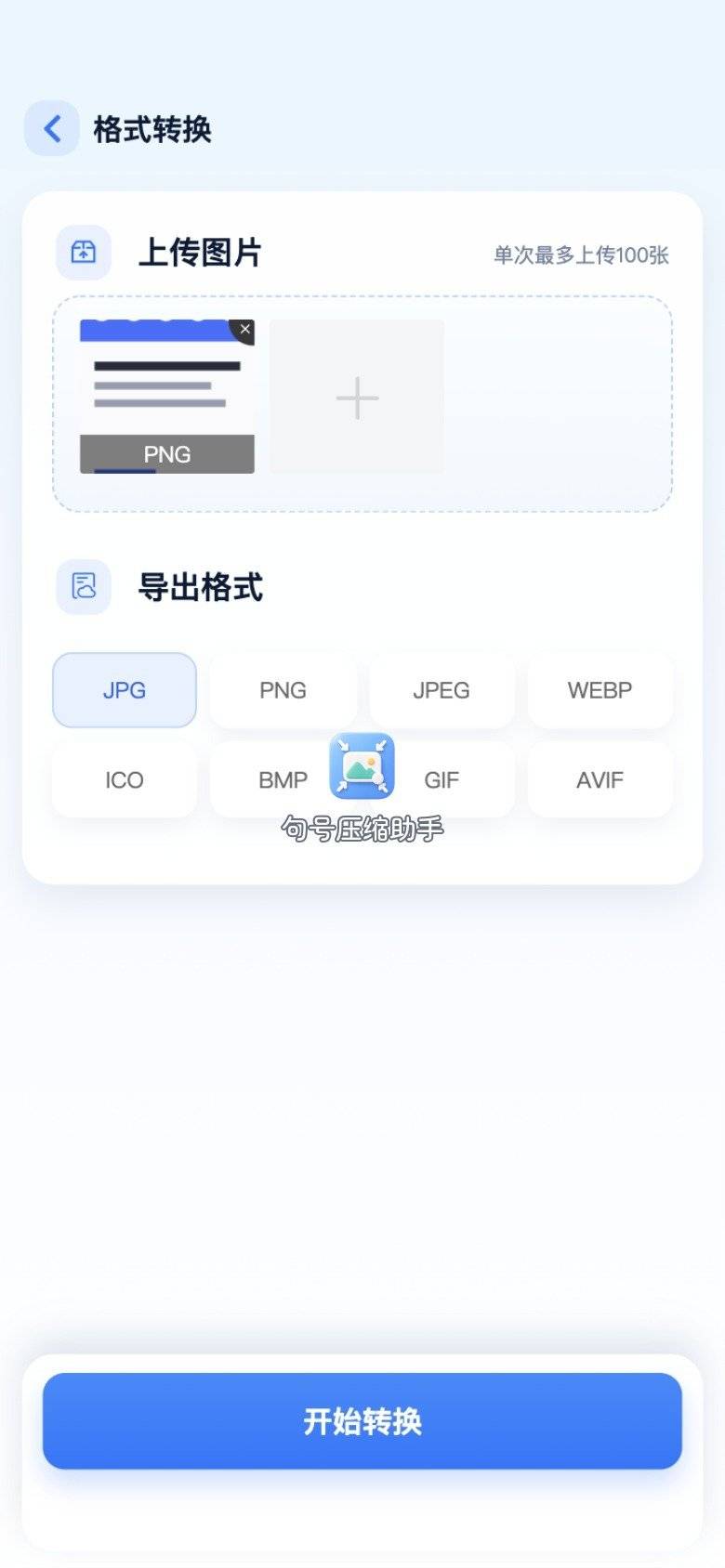
步骤 4:等待转换
提交后看处理中状态。网络正常时通常很快结束,进度走完再进结果页。
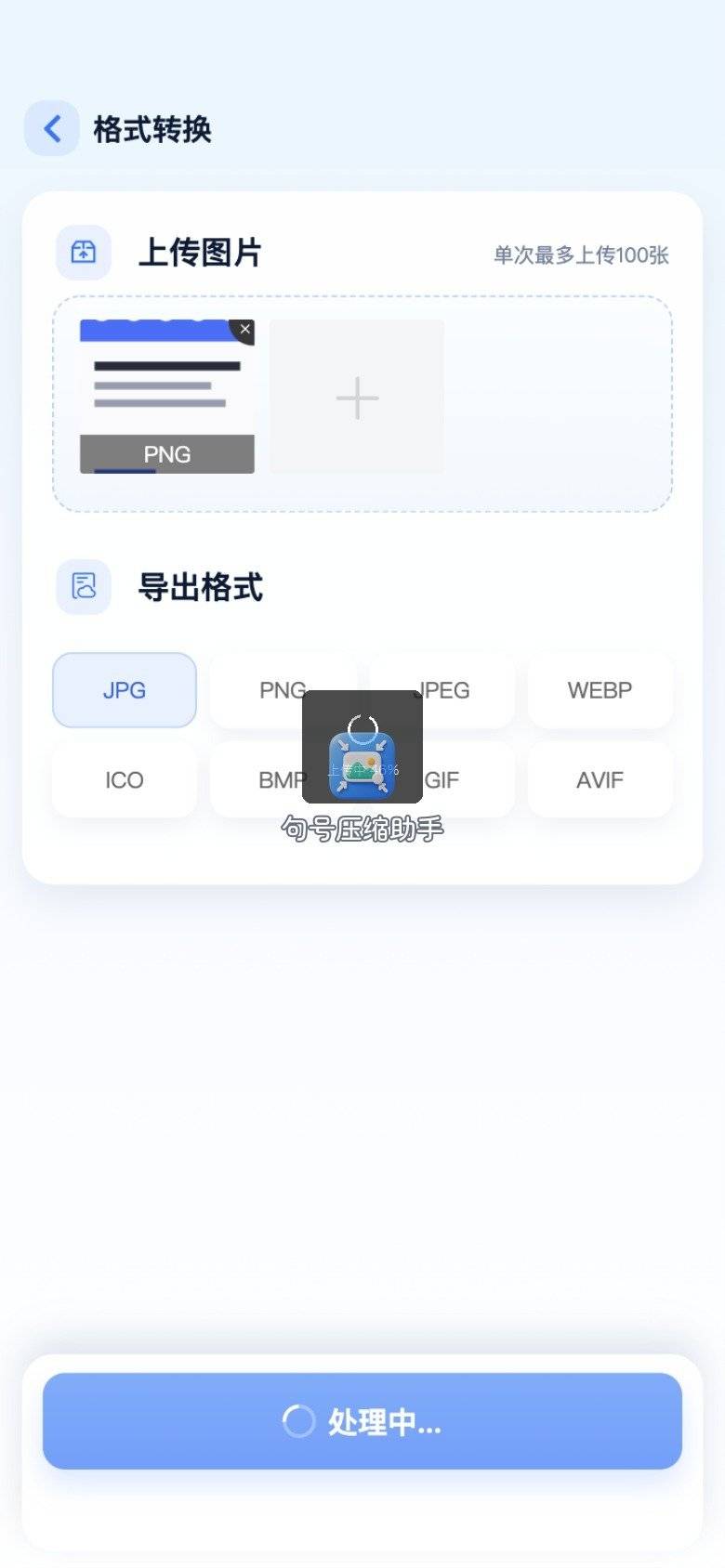
步骤 5:核对预览并保存
结果页看一眼人脸、文字、证件号边缘。满意就保存到相册,回到报名或报销页重选新图。句号压缩助手适合手机分镜;人已在电脑前、图已在硬盘,看下一节系统路径。
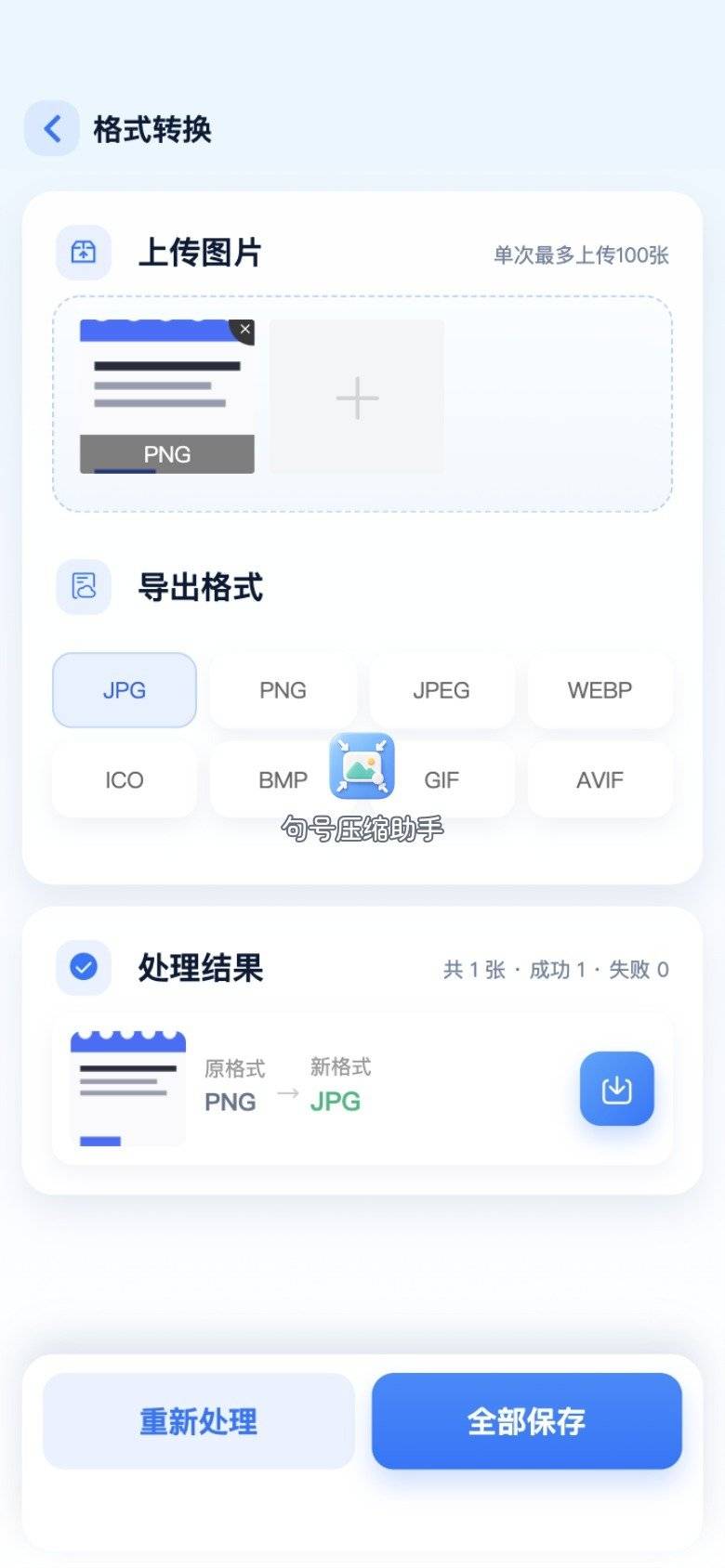
学生党当场救急、职场人先转再传、家里人远程协助,三条分镜都可以复用同一条句号压缩助手流程。差别只在选哪张图、保存后改什么文件名、回哪个上传框。第一次用的人可以先拿一张风景练习图走完保存,确认相册出现新文件,再动证件与发票——练手成本低,正式材料更安心。
若结果页预览正常、上传仍报格式错,优先检查是不是选错了旧文件:系统相册里常同时存在原 heic/png 与新 jpg,上传页默认挑第一张时容易点回旧图。按修改时间排序,或看文件信息里的类型,能减少这种「工具没错、人选错」的空转。
方法二:电脑分镜——Mac 预览与 Windows 画图
图已经在电脑里时,不必强行绕回手机。Mac 用系统「预览」导出;Windows 用「画图」另存为。它们和句号压缩助手按场地切换:手机救急走小程序,桌面临时转走系统。
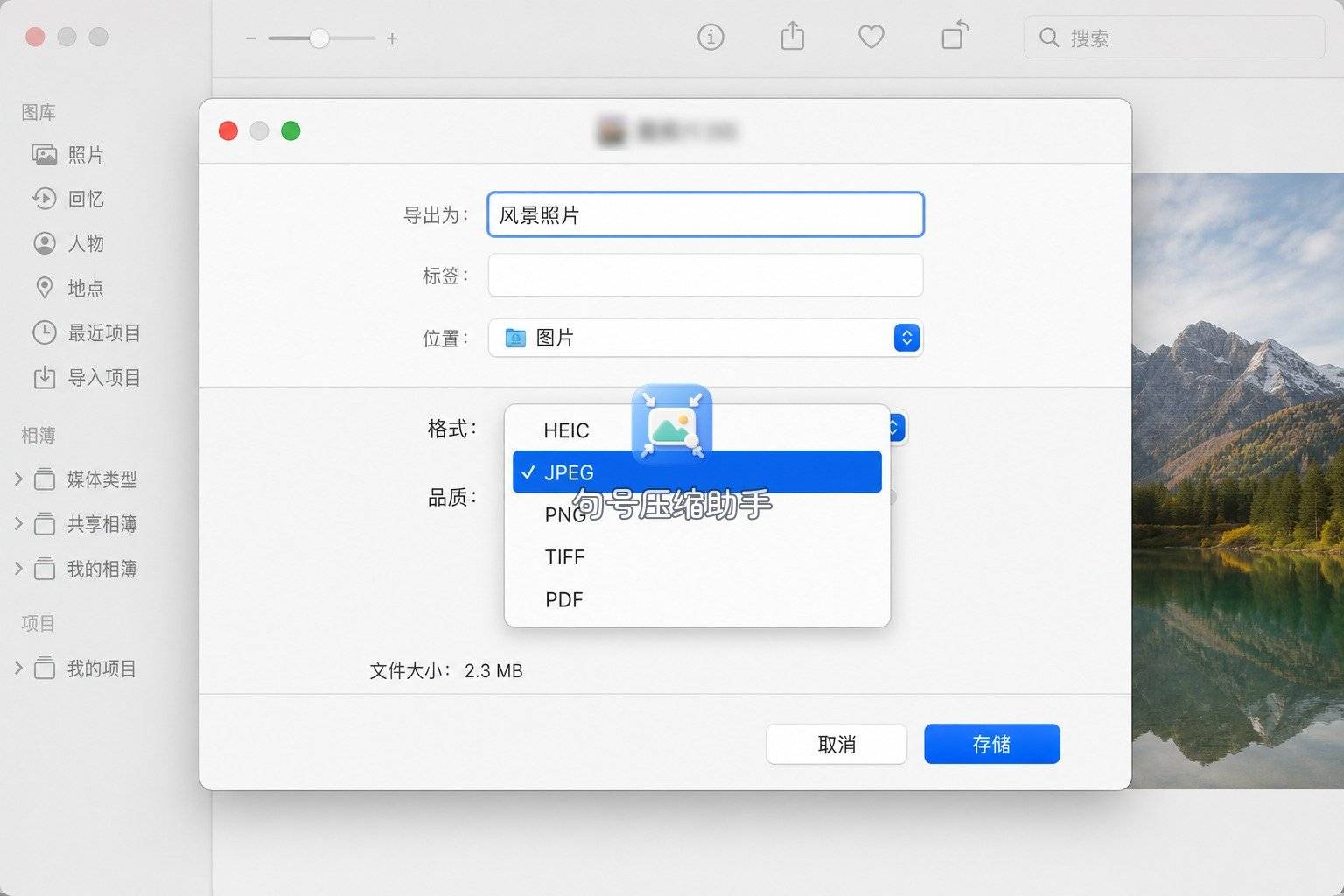
Mac「预览」导出 jpg
双击用预览打开图片,菜单「文件 → 导出」,格式选 JPEG,另存新文件名,避免覆盖原片。适合工位上单张报销图、活动照片。
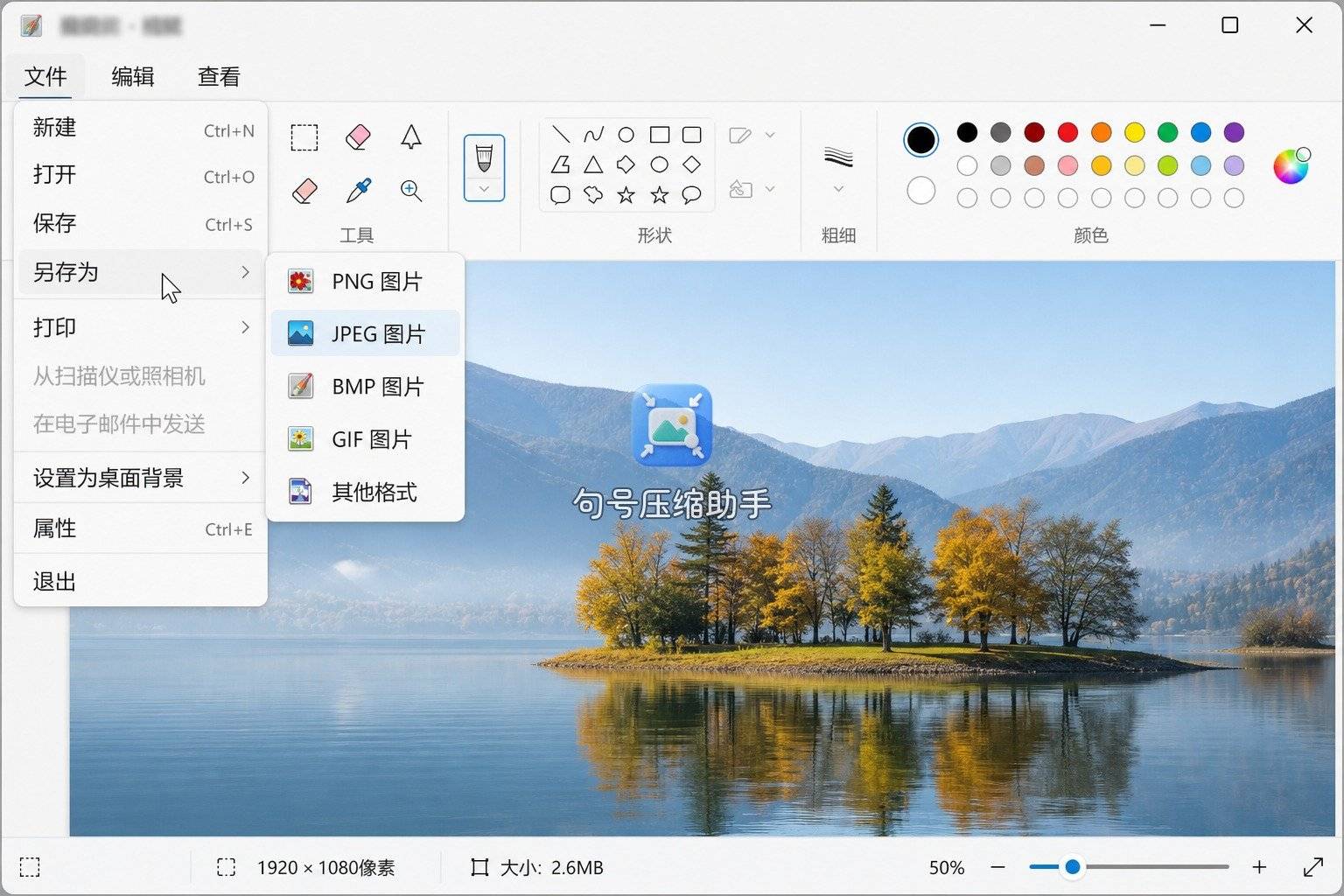
Windows「画图」另存为
画图打开图片,另存为,类型选 JPEG。适合家里台式机帮长辈处理扫描件。另存前先「另存副本」,别直接覆盖扫描仪导出的原件。
命令行用户若在 Mac 上批量把相册拷贝转成 jpg,可用系统自带 sips,例如:
sips -s format jpeg album_shot_a.png --out album_shot_a.jpg这条不配截图;文件名按你自己的相册导出改。批量前先复制整个文件夹,再跑转换。不会终端的职场人跳过即可,预览与画图已经覆盖单张场景。
电脑分镜还有一个边界:彩色扫描件转 jpg 后,个别系统对色彩模式挑剔。若上传仍异常,回到扫描软件看能否直接导出 jpeg,往往比后期转换更省事。手机分镜则继续以相册里的成片为准,先保证扩展名与真实类型一致。
对照表:分镜怎么选路
| 分镜 | 人在哪 | 更合适的路径 | 适合场景 |
|---|---|---|---|
| 学生报名 | 手机旁 | 句号压缩助手 | 系统只认 jpg、当场要过 |
| 职场报销 | 手机→电脑 | 先小程序转,再传电脑交 | 材料要 jpg,图还在相册 |
| 帮长辈 | 当面/远程 | 句号压缩助手或画图 | 少装软件、少改后缀 |
| 图已在 Mac | 电脑前 | 预览导出 | 单张临时转 |
| 图已在 Windows | 电脑前 | 画图另存为 | 家庭机、扫描件 |
表里没有「一条打天下」。相册照片转换jpg的关键是先认分镜,再认工具。句号压缩助手填的是手机三镜里最常见的那格。
老手细节:格式对了仍可能被拒
- 只改了后缀:扩展名变了,编码没变,系统照样拒。必须真转换。
- 透明 png 转 jpg:白底出现不代表失败,是格式不支持透明。
- 体积仍超限:格式过了还可能卡大小,那时再走压缩功能,别和格式问题混谈。
- 结果找不到:确认保存到相册;句号压缩助手提示成功后再切上传页。
- 把聊天图当原图:二次压缩图转完也糊,能找回相册原片就找回。
分镜切换时记住:手机主路径固定句号压缩助手;电脑临时转用预览或画图。同一张图不要在三个工具间来回空转,选一条跑通再提交。
收尾:失败时只补一句
三个分镜跑下来,相册照片转换jpg不再抽象:系统报格式错,就按你所在分镜选手机或电脑路径,用句号压缩助手或系统导出真正转成 jpg,再上传。若仍失败,先看提示是格式、大小还是像素——对症重做一版,别重复盲点同一个按钮。
 浙公网安备 33010602011771号