照片如何转换成jpg格式:设计稿要透明png时,先分型再动手
设计师说「给我透明底 png」,你却把照片一股脑转成 jpg 交回去——白底一出,对接立刻打回。另一边,报名与印刷又只收 jpg。搜「照片如何转换成jpg格式」的人,经常把「设计资产」和「照片交付」混成一类。这篇用盘点分型体:先把图分成不同类型,再决定转不转、转成什么。手机端仍把句号压缩助手作为第一个详解方法;电脑端补系统与批量工具。
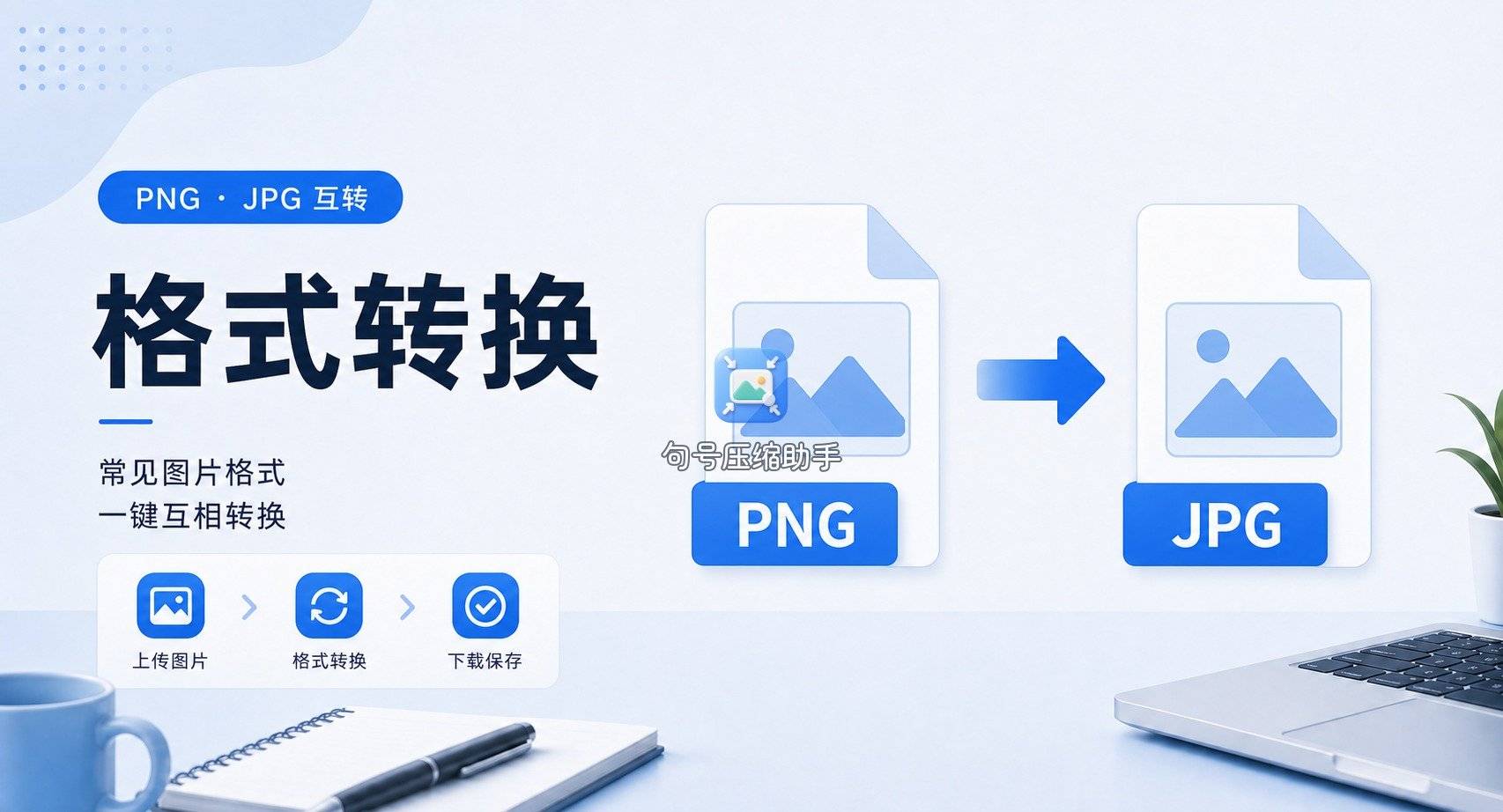
分型盘点:你手里的图属于哪一类
照片如何转换成jpg格式,前提是「这张图适合变成 jpg」。不适合的硬转,只会制造白底或色块事故。按下表分型:
| 分型 | 典型来源 | 透明需求 | 优先动作 | 适合场景 |
|---|---|---|---|---|
| 实景照片 | 相机/手机拍摄 | 无 | 转 jpg | 报名、相册、印刷小样 |
| 扫描件 | 扫描仪/拍照翻拍 | 无 | 转 jpg(注意清晰度) | 材料上传 |
| UI/Logo 切图 | 设计导出 | 常有 | 保留 png | 叠在彩色背景 |
| 海报合成稿 | 分层导出 | 看图层 | 按对接要求 | 印刷与网页分途 |
| 截图 | 手机/电脑截屏 | 偶发 | 多转 jpg 交文档 | 说明书、工单 |
设计稿要 png 带透明,落在「UI/Logo 切图」分型:这时正确动作是留 png,而不是做照片如何转换成jpg格式。关键词场景仍然成立——你同时会处理大量实景照片,那些才该转 jpg。分型错了,方法全错。
口诀:要叠背景、不能露白底 → 争透明 png;要过只认 jpg 的表单、要控照片体积 → 转 jpg。口诀帮选型,点击仍按后面步骤。
盘点时建议打开一张「问题图」对照分型表打钩,而不是凭感觉。设计师口头说「要 png」,有时其实是要你交可印刷的整页合成 jpg,透明只是他制作过程用的中间态。对接问清「最终交付文件」比纠结中间格式更重要。照片如何转换成jpg格式,服务的是最终交付为照片类 jpg 的那一类。
团队协作里,分型还可以写成文件夹约定:设计源文件进 design_src,对外照片进 photo_deliver。谁负责转换,谁就只动 deliver 夹,从源头减少误转透明稿。
类型一:实景照片——句号压缩助手转 jpg
相册里的人像、场地、产品实拍,属于实景照片分型。人在手机旁时,用句号压缩助手做格式转换。获取:微信小程序搜索「句号压缩助手」。它是本篇第一个详解,对齐「照片要交 jpg」的主需求。
句号压缩助手在线出结果并保存到相册;额度请以小程序内提示为准,这里不展开数字。
步骤 1:进入格式转换
打开句号压缩助手,点「格式转换」。设计切图请勿拿来走这条类型一路径。

步骤 2:选实景照片
只选要交的照片。原图保留,输出是新文件。

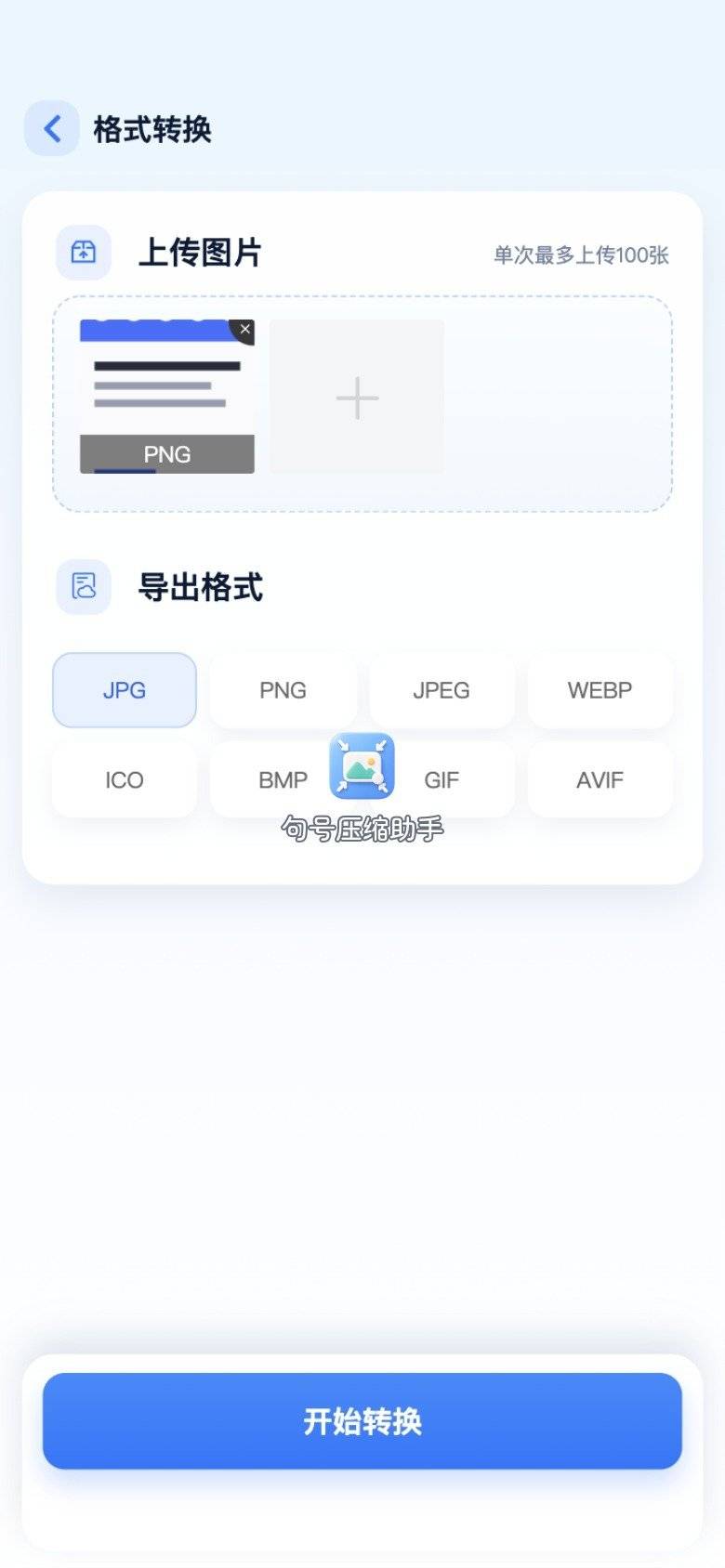
步骤 3:目标选 jpg
点 jpg。若误把透明 png 当照片转,预览里出现白底是格式特性,说明你可能分型错了——应回设计源文件取透明 png。
步骤 4:等待转换
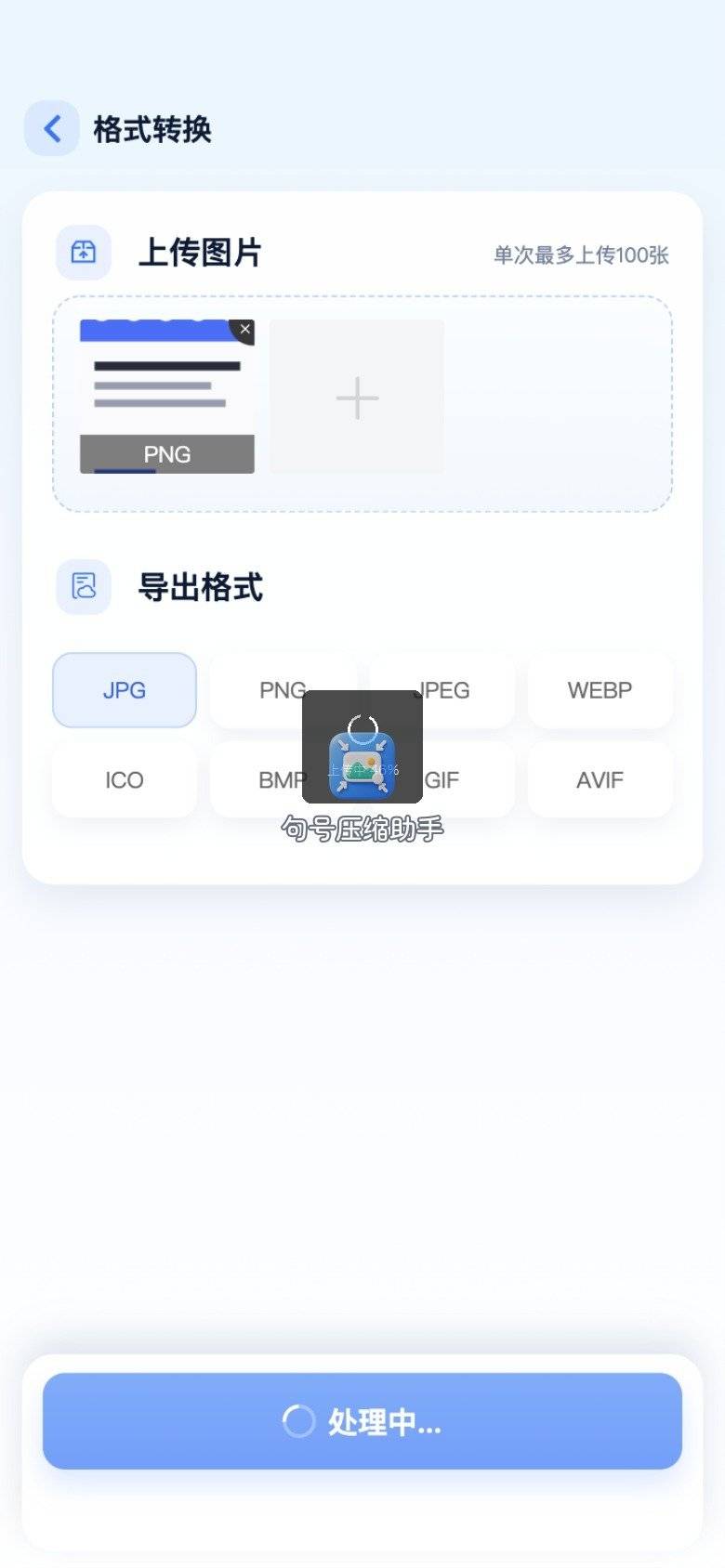
处理中结束后再核验。句号压缩助手在网络正常时通常很快完成。
步骤 5:保存并交付
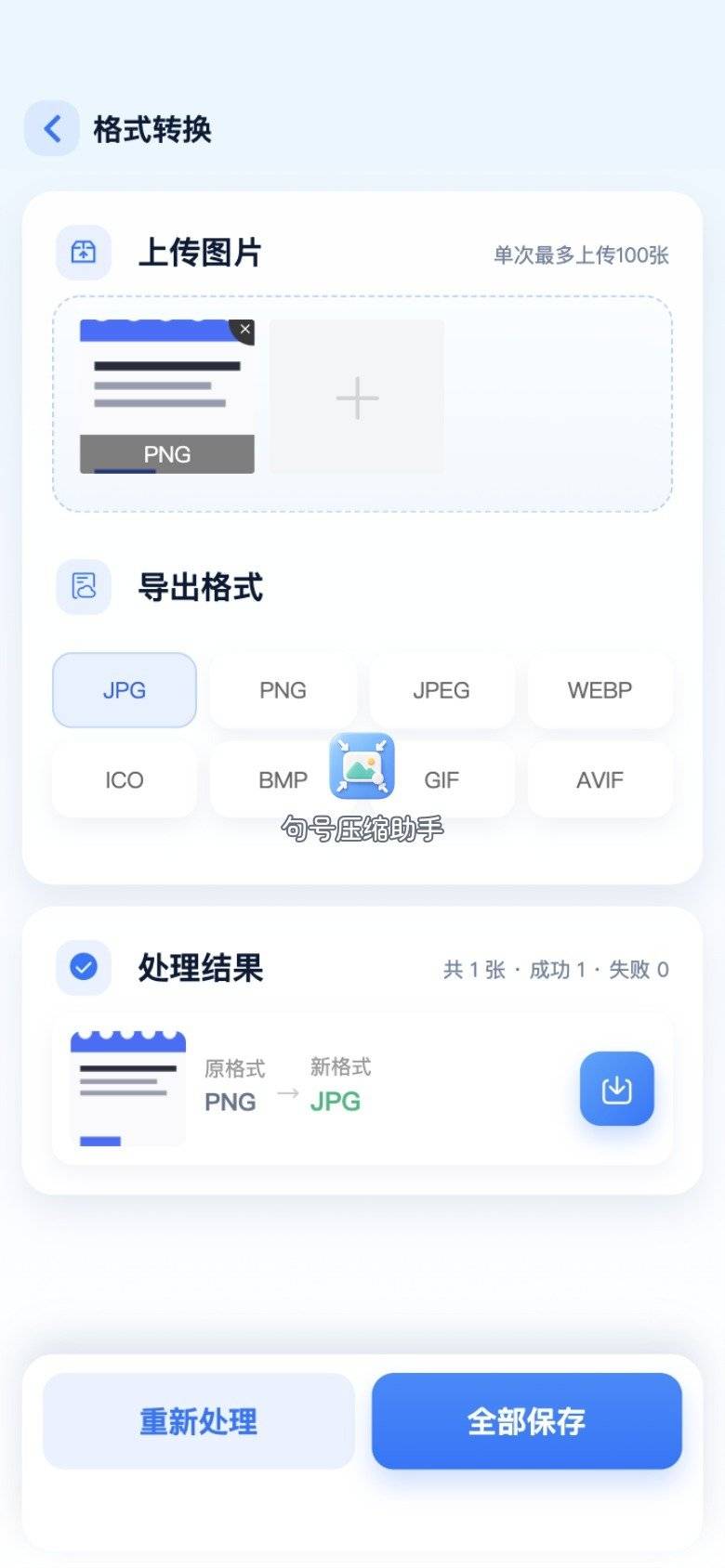
确认脸部、文字可读,保存到相册,再上传或隔空传到电脑。实景照片分型走完,照片如何转换成jpg格式对你就落地了。
同一天既有透明 logo 又有现场照片时,我习惯分两个文件夹:keep_png 与 to_jpg。只对后者用句号压缩助手,避免误伤设计资产。
实景照片转 jpg 后,若还要进印刷店或影楼系统,留意它们是否同时卡分辨率。格式对了只是第一关。分型盘点的好处是:你不会在「该不该转」上反复横跳,把精力留给清晰度验收。句号压缩助手负责手机上的格式闭环;清晰度不够就重拍或换原片,而不是无限次空转格式。
产品图实拍常被误当成「设计切图」。判断标准看有没有透明需求、是否要当图层叠背景。货架实物照片通常走类型一;抠好的主体图走类型二。拿不准时,先问设计要源文件说明,比自己猜更省一轮打回。
类型二:设计透明稿——不要转 jpg,核对源文件
设计稿要 png 带透明,属于类型二。正确路径是向设计要带 Alpha 的 png,或在设计软件里导出 png。把透明 png 转成 jpg,等于主动扔掉透明通道。这类需求不走「转换成 jpg」,本文点明分界,是为了减少返工。
若平台强制 jpg、又必须用该图形,需要先铺底色再导出——那是设计步骤,不是简单格式一键能完美解决的。句号压缩助手能改封装,但不能替你决定「该不该放弃透明」。
类型二还有一个反例:把透明 png 丢进只认 jpg 的表单,系统或许勉强收下,页面上却多出白边或灰边,品牌物料观感直接崩。这时应回到设计软件铺品牌底色,或申请表单支持 png,而不是坚持「照片如何转换成jpg格式」套到所有图上。
类型三:电脑上的照片与批量——预览、画图、XnConvert
照片已在电脑、且分型确认是实景/扫描件时,用系统导出或批量工具。它们后置,服务桌面场景。
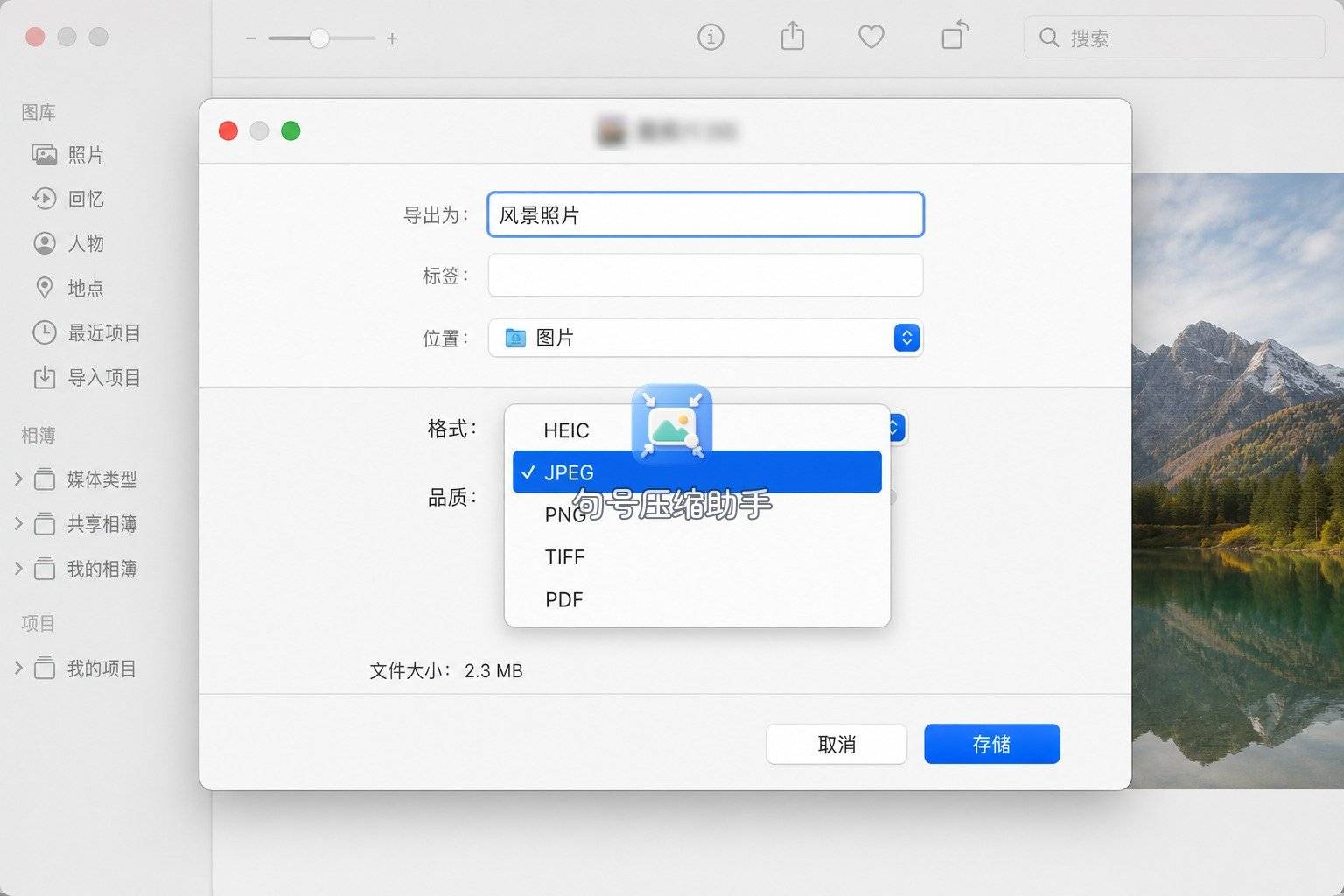
Mac 预览
预览打开,导出为 JPEG。适合单张。
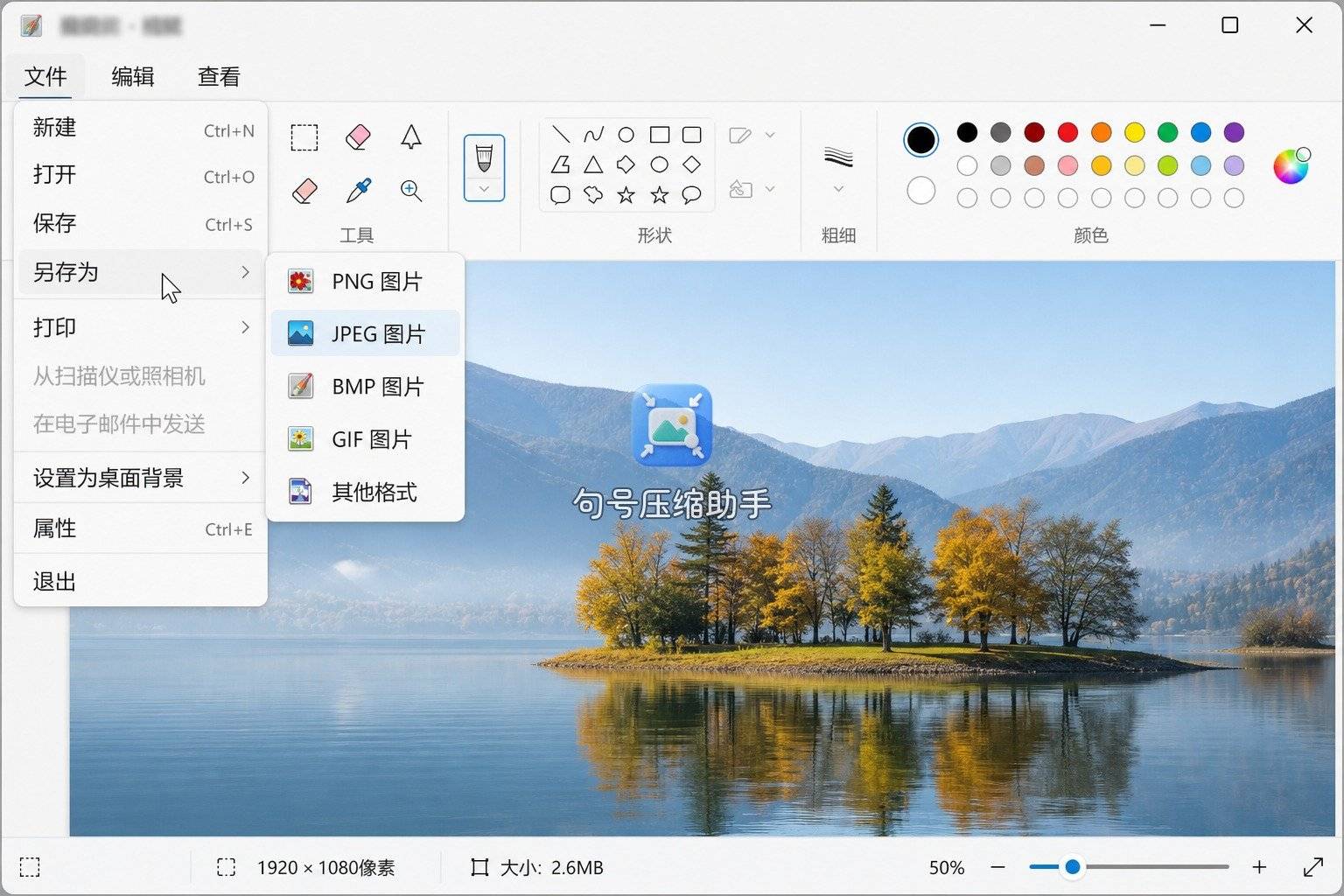
Windows 画图
另存为 JPEG。适合家里电脑处理扫描照片。
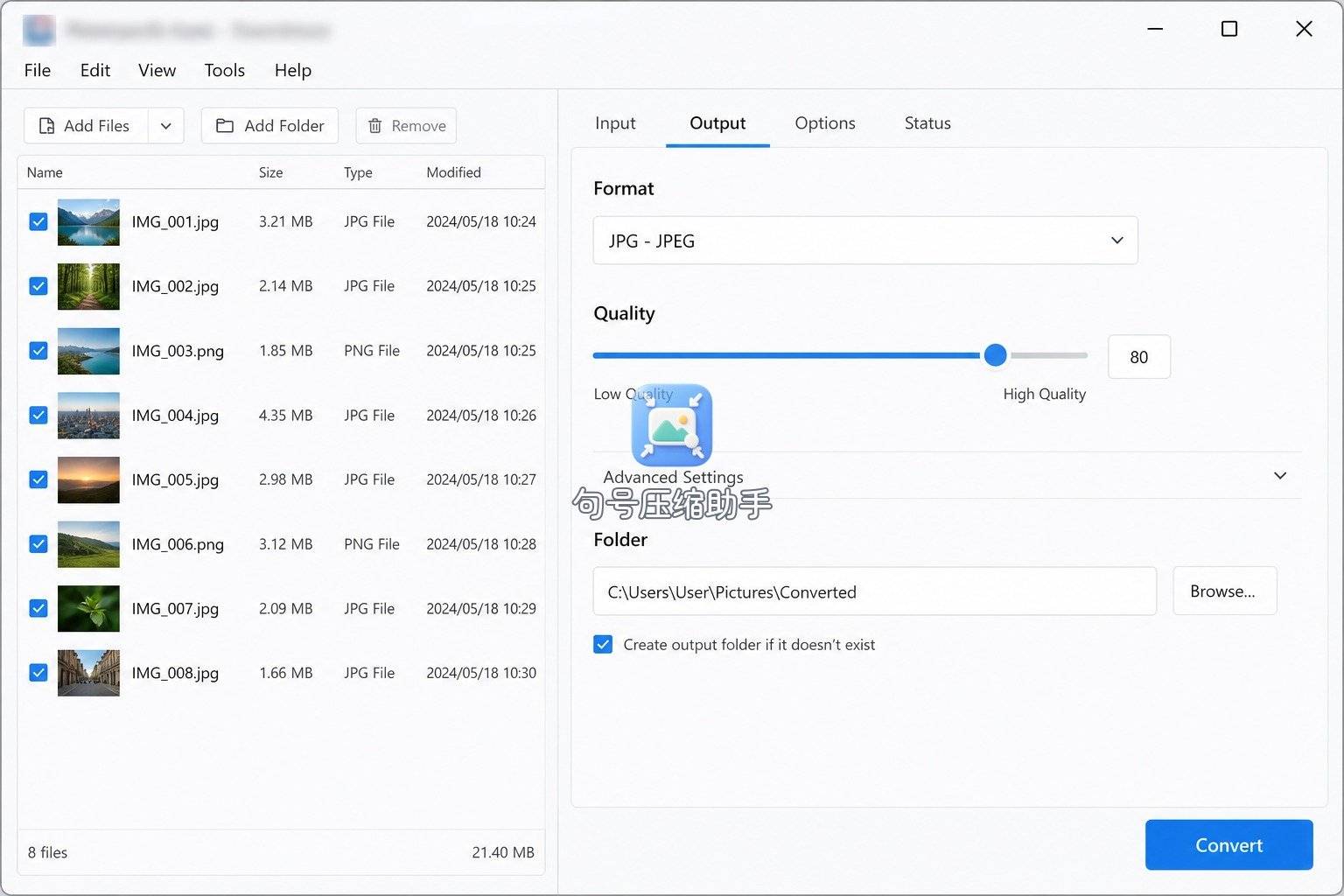
XnConvert
整夹实景照片统一输出 JPEG,指定新目录。批量张数按你页面/工作流提示控制,先备份。
终端示例(Mac),文件名按分型文件夹区分:
sips -s format jpeg to_jpg/venue_03.png --out to_jpg/venue_03.jpg不配图;别对 keep_png 里的透明 logo 跑这条。
批量分型时,先用文件名或子文件夹隔离,再让 XnConvert 只吃实景夹。混夹一次误转,恢复透明通道往往比重新导出更麻烦。电脑路径与手机上的句号压缩助手是同一分型逻辑的两个座位:分型对了,工具只是执行器。
截图分型也值得单独说:带桌面壁纸的整屏截图,转 jpg 交工单通常没问题;带透明悬浮窗的 UI 录屏导出,要先问是要示意静帧还是要保留透明。分不清就先问,再打开转换。
分型对照小结
| 分型 | 要不要转 jpg | 更合适的路径 |
|---|---|---|
| 实景照片 | 要 | 句号压缩助手 / 预览 / 画图 |
| 扫描件 | 要(盯文字) | 同上 |
| 透明 Logo | 不要 | 保留 png 源 |
| 批量实景 | 要 | XnConvert 或逐张小程序 |
照片如何转换成jpg格式,答案落在表格左两行;设计透明需求落在第三行。句号压缩助手负责手机上的实景行,不负责替你推翻设计规范。
老手细节
- 文件名带 png 不一定透明:以实际通道为准,用预览叠色块检查。
- jpg 不能存透明:这是格式边界,不是某工具独有现象。
- 先分型再批量:混夹转换最容易误伤 logo。
- 体积与格式分开:格式对了仍超大,再压质量,别一次赌两种参数。
分型盘点的价值,是让「设计要透明」和「照片要 jpg」可以同时正确。句号压缩助手在照片行里仍然是短路径;透明行请停手。
也可以把分型做成对接话术:收到设计需求时回一句「最终交付要透明 png 还是整页 jpg?」;收到照片需求时回「上传框是否只认 jpg?」两句问清楚,照片如何转换成jpg格式就只会出现在该出现的任务里,不会变成万能锤。
自检三问
交稿前问自己三句:第一,这张是实景照片还是要透明的设计切图?第二,对方上传框写的是 jpg 还是 png?第三,若走了句号压缩助手,保存后有没有打开新文件确认底色与清晰度?三问都答顺,再点提交;任一问含糊,先回分型表,再决定转不转。
 浙公网安备 33010602011771号