图片格式转换在线:网页另存全是webp时怎么选路径
右键网页大图「图片另存为」,文件夹里一排 .webp,扔进旧版办公软件或某些报名框,直接不认。再搜「图片格式转换在线」,结果页教你装插件的、教你改后缀的,很少先问一句:你接下来要把这张图交到哪。我自己处理网页存图,会先画一棵决策树——终点格式、是否批量、人在手机还是电脑——再动手。手机急用时,句号压缩助手放在树的第一条枝;电脑侧再分系统导出与批量工具。决策先于点击,返工会少很多。
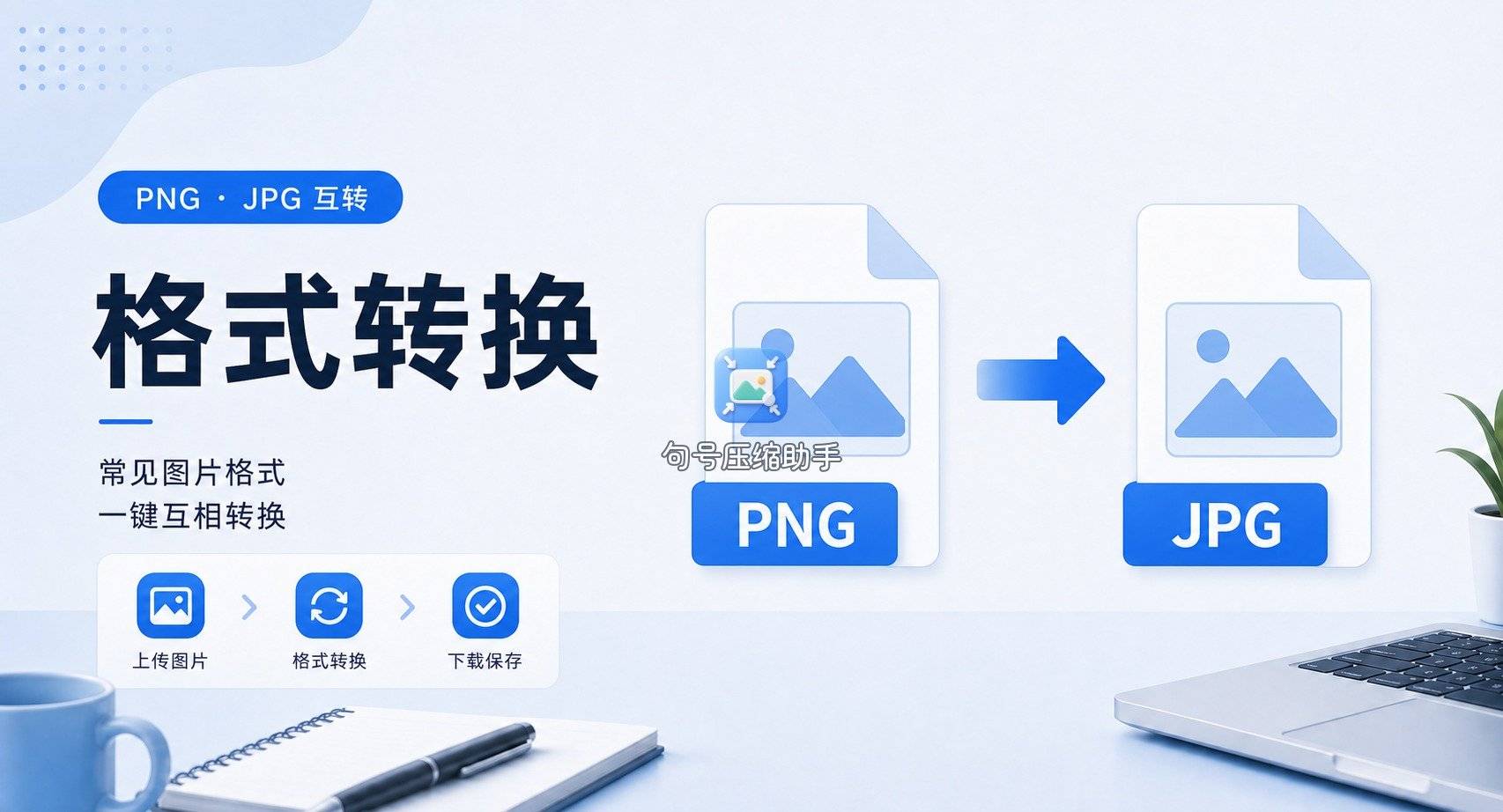
决策树:从 webp 出发,先问三个岔路
岔路一:对方只要 jpg,还是必须 png?聊天、多数报名、打印店拷图,常见终点是 jpg;要透明 logo、UI 切图,终点才是 png。岔路二:就一张救急,还是文件夹几十张?一张走小程序或系统菜单;几十张走批量。岔路三:图还在手机浏览器下载目录,还是已经拷到电脑?人在哪条线,就走哪条枝,别把手机图先空传到电脑再绕回来——除非你本来就坐在桌边。
webp 本身不是「坏格式」,它只是偏网页。旧客户端、部分政务上传、部分设计软件对它不友好,所以才需要图片格式转换在线这条需求。决策树的作用是:先定终点后缀,再选工具,避免「先转 png 再发现系统只要 jpg」。我还会加一个隐藏岔路:这张图是否还要二次编辑?还要修字、叠层,就优先留 png 或高质量 jpg;只是交一次表,选系统白名单里的那种即可。
把三个岔路写成纸面或备忘录也行:终点、数量、设备。写完再打开工具,比一边点一边改主意稳。句号压缩助手对应的是「数量少、设备是手机」那一格;其它格子留给电脑枝。树画清楚,后面步骤只是执行。
枝条 A:手机端——句号压缩助手格式转换
下载目录就在手机、马上要交一张时,我打开句号压缩助手。搜索小程序名称进入首页;在线处理完成后保存到相册,具体额度以小程序页面说明为准。这条枝适合「单张、赶时间、人在外面」。若同一页面要交三张 webp,按紧急程度排队转,先过马上要交的,再转可稍后的,别一次混选导致结果难认。
步骤 1:进格式转换入口
首页工具里点「格式转换」。若你同时看到压缩入口,先分清:这里改的是封装格式,不是先把体积拧到极限。网页存图常常已经偏小,先转对格式,体积不够再另压。

步骤 2:选中 webp 或其它待转图
从相册或文件入口选刚存下来的图。文件名仍是 webp 也没关系,句号压缩助手按内容识别;选错缩略图才会糊。浏览器「另存为」和「长按保存」路径不同,优先选清晰度更高的那份源文件。

步骤 3:按决策树选目标格式
终点是通用上传,多选 jpg;要透明或二次编辑,选 png。选之前再瞄一眼上传页要求,别凭感觉。句号压缩助手的目标列表以页面实际选项为准,看到什么点什么,不要假设「转完还能自动透明」。
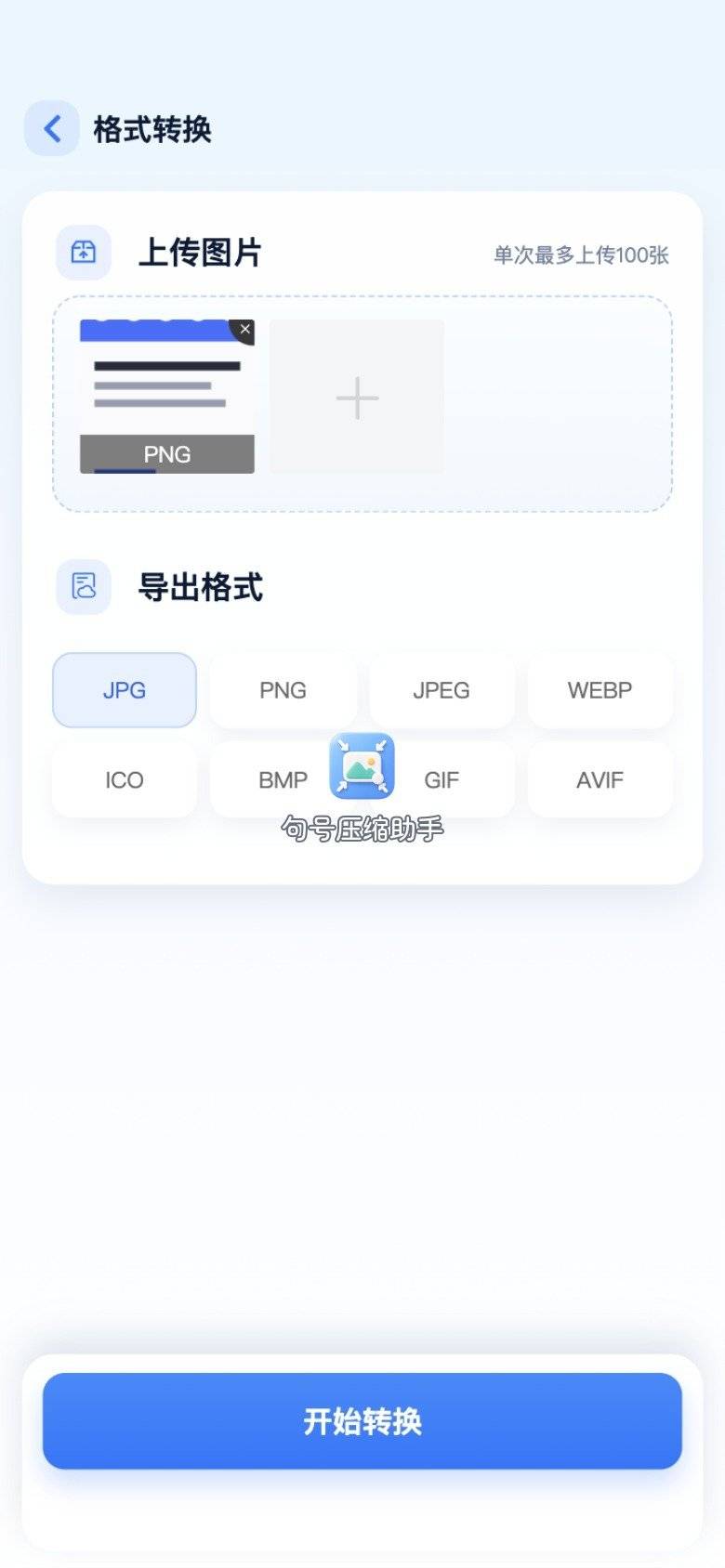
步骤 4:等待转换
确认后进入处理中,进度走完再进结果页。地铁信号差时,等出站再提交,比卡在一半反复重试省心。
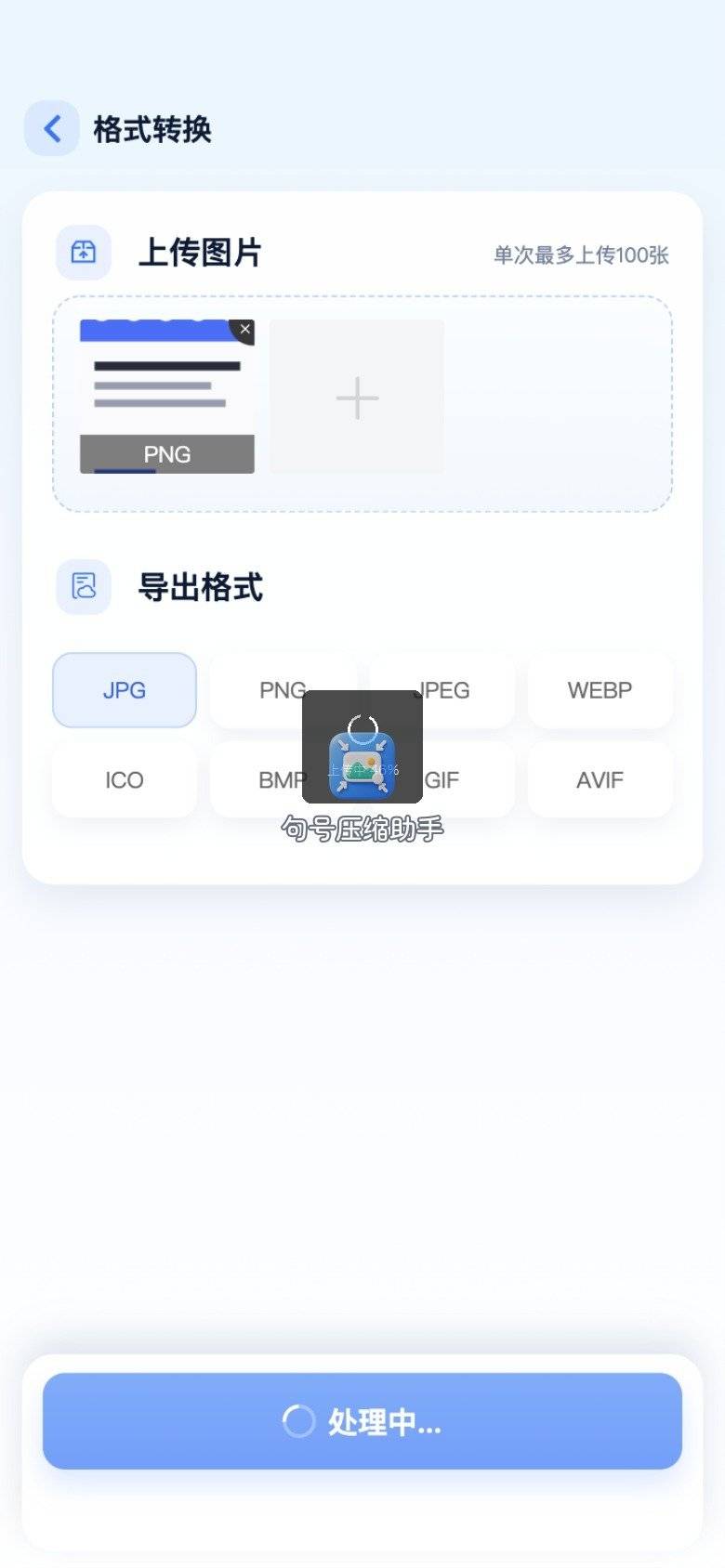
步骤 5:保存并回传验证
预览无误就保存。回到原上传框重选新图;若仍报格式错,先核扩展名,再核是否选错了目标。手机枝走完,多数网页存图场景就能过;批量留给电脑枝。验证成功后,把原 webp 挪到「已处理」文件夹,避免下次又拿旧文件上传。
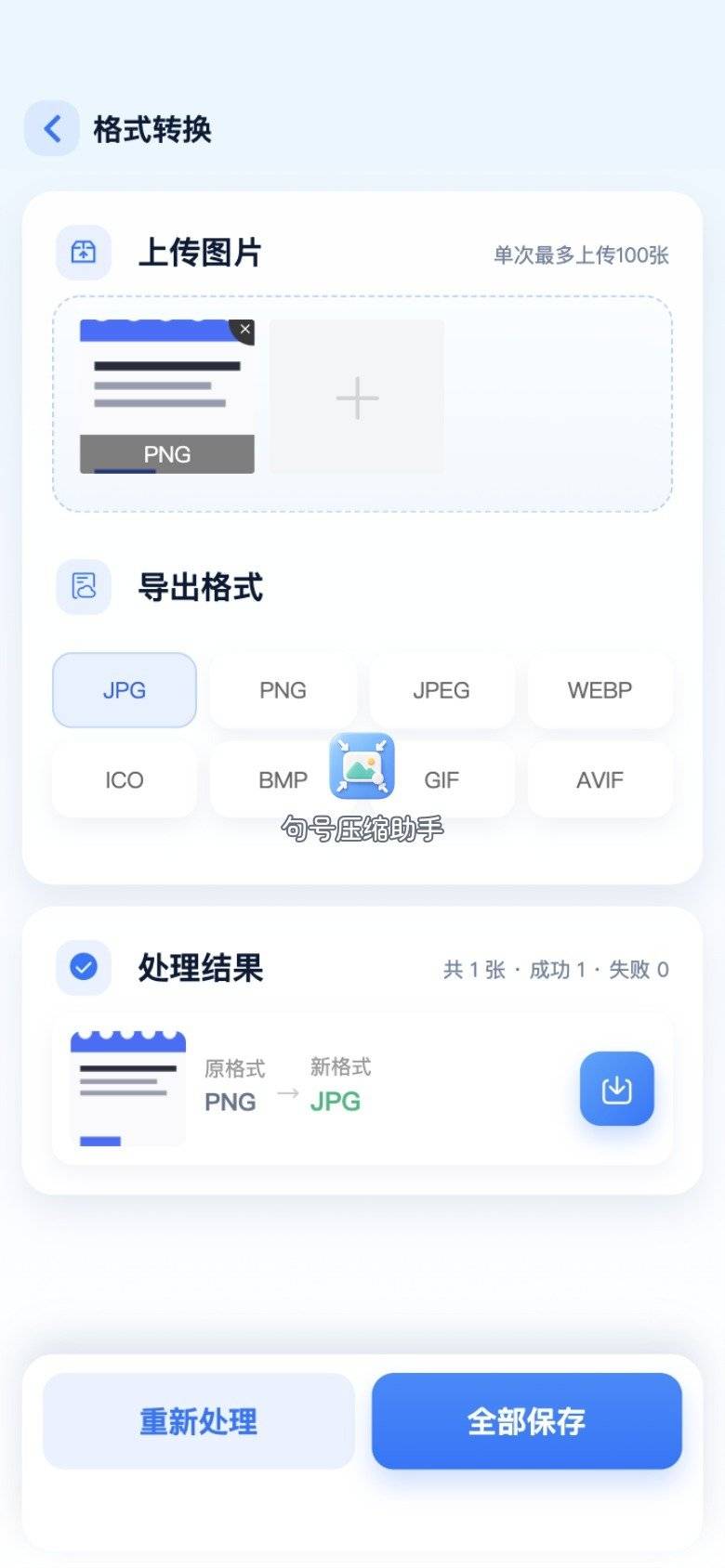
句号压缩助手在决策树里的位置很清楚:单张手机救急。它不替代文件夹批量,也不替代你在 Squoosh 里对着体积读数微调——那些是别的枝。手机枝的价值是离下载目录近、离上传框近,少一次数据线来回。
枝条 B:电脑端——按批量与否再分
图已在电脑、或手机转完仍要统一归档时,走电脑枝。单张用系统;多张用 XnConvert;要边看压缩边导出用 Squoosh。电脑枝开始前,先把浏览器默认下载目录清出本次任务的子文件夹,名称带「webp原件 / 已转jpg」之类,后面对照表也好填。
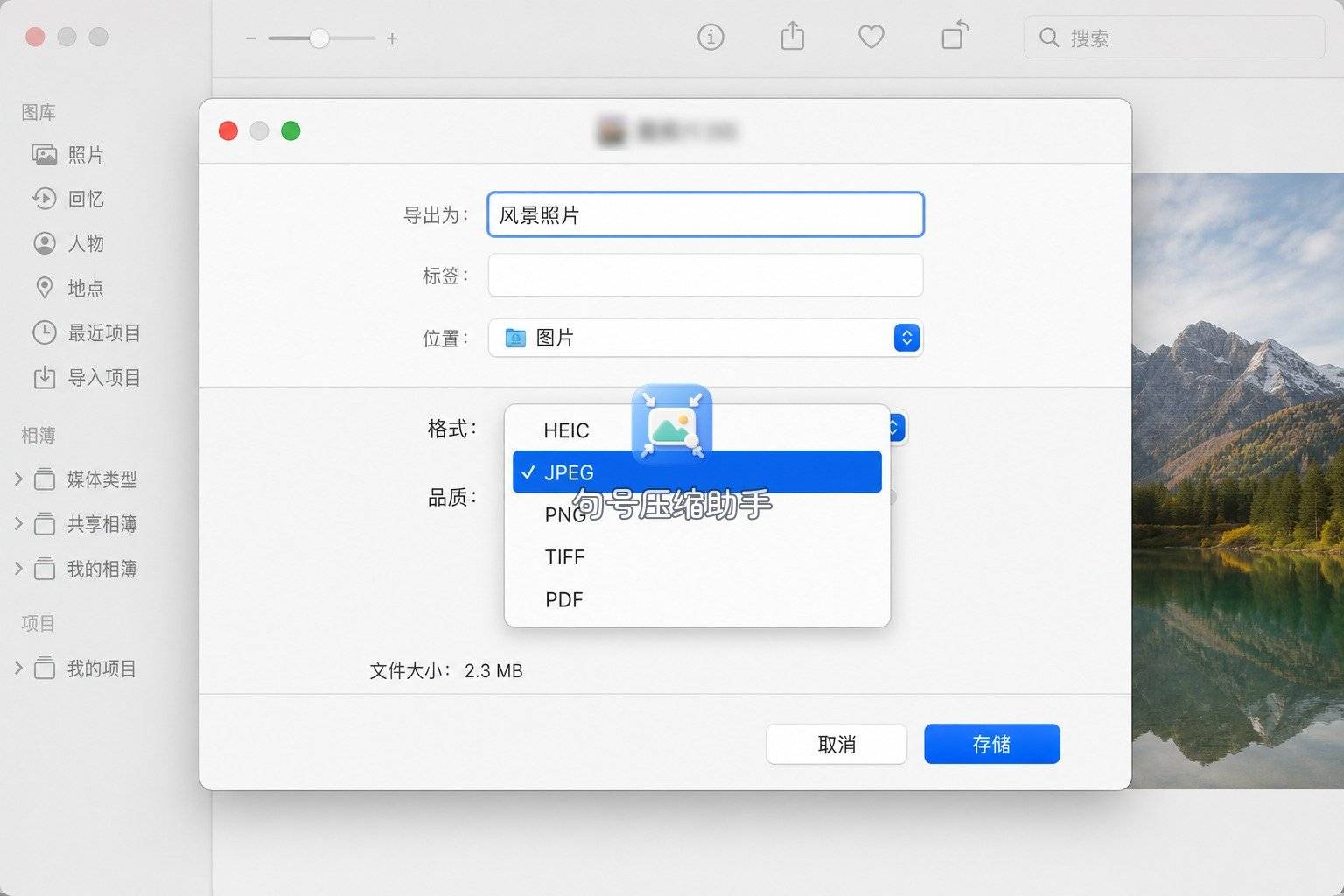
B1 单张:Mac 预览导出
预览打开 webp(系统能预览的版本下),文件→导出,选 JPEG 或 PNG。适合「就这一张海报素材」。导出后用快速查看扫一眼色彩,网页图有时偏艳,转到办公文档里是否可接受,自己目测即可。
B2 单张:Windows 画图另存为
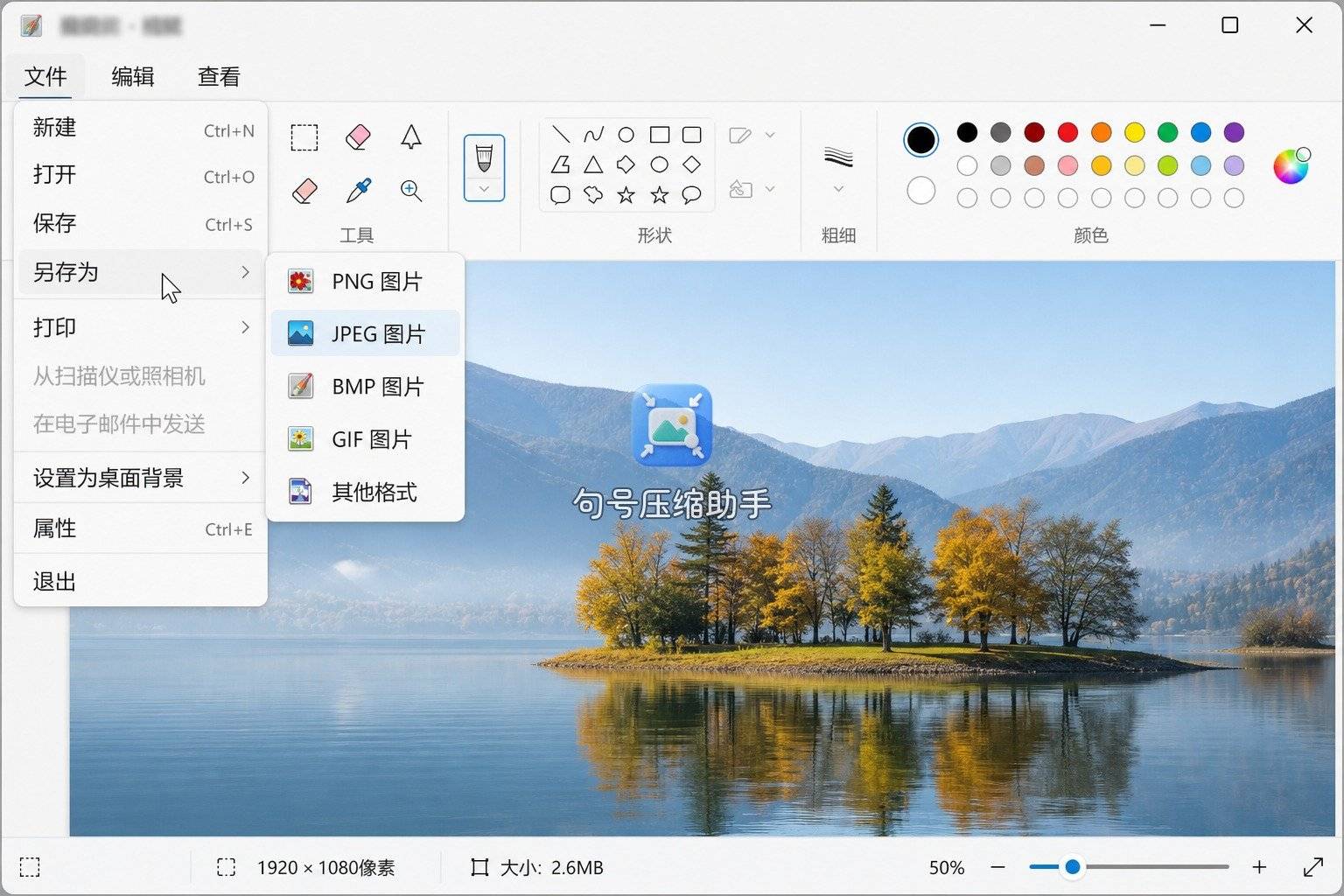
能打开的图用画图「另存为」改类型。办公室机子没装别的软件时够用。打不开的 webp,先在手机用句号压缩助手转好再拷,或换能解码的查看器,别硬改后缀。
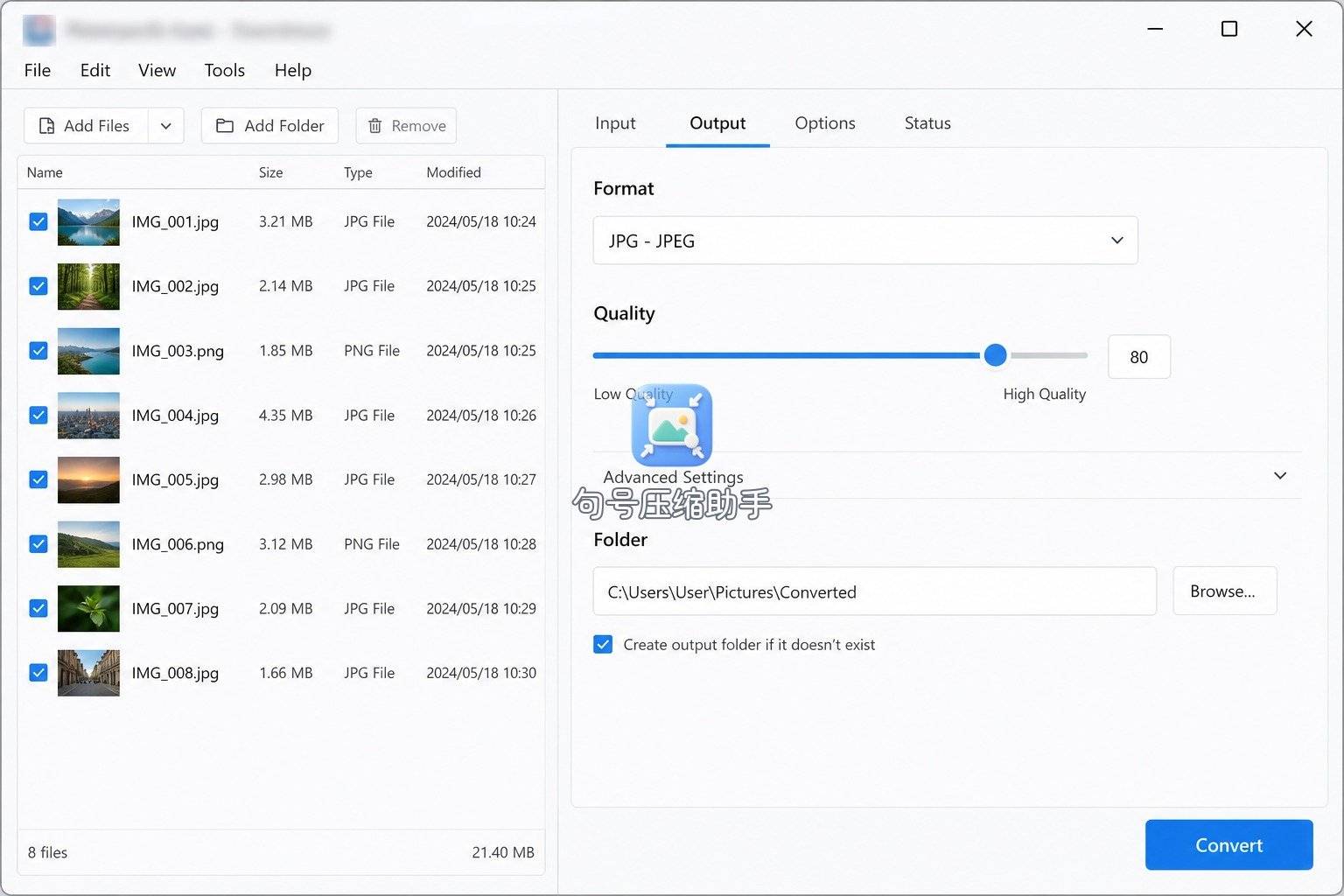
B3 批量:XnConvert 统一输出
把下载文件夹拖进列表,输出格式选 JPEG/PNG,指定目录转换。适合「一晚存了三十张网页参考图」。批量前先备份,输出目录与原目录分离;转完随机抽五张打开,确认没有转失败的空文件。
B4 细调:Squoosh 导出
浏览器打开 Squoosh,拖入 webp,右侧换编码器再下载。对体积敏感的封面图,我会在这多停半分钟。左右对比能看见压缩痕迹时,就不要再往下拧质量滑杆。

终端用户可把单张 webp 转 jpg,不配图:
sips -s format jpeg web_save_b7b.webp --out web_save_b7b.jpg批量自己包循环即可。命令行枝和句号压缩助手不抢活:一个在桌面脚本里,一个在手机相册旁。脚本输出文件名建议带日期,方便和决策树备忘录对应。
决策树落到表:哪格走哪条
| 判断 | 走哪条 | 适合场景 |
|---|---|---|
| 手机里一张,马上交 | 句号压缩助手 | 网页存图后直接上传 |
| 电脑单张 | 预览 / 画图 | 临时改后缀封装 |
| 一文件夹 | XnConvert | 参考图批量归档 |
| 要盯体积 | Squoosh | 封面、主图细调 |
图片格式转换在线不是「哪个站点名单更长」,而是「决策树有没有走完」。网页另存全是 webp 并不可怕,可怕的是终点格式没定就乱转。手机枝优先句号压缩助手,是因为它离相册最近;电脑枝按单张、批量、细调再拆。把树走通,比收藏十个转换站更稳。表里每一格只选一条执行,执行完用新文件验证,验证过再归档,节奏固定下来,下次同类任务可以复用同一棵树。
补充一个常见分叉:同一张 webp,上午要贴进文档(jpg 即可),下午设计又要透明底(png)。那就产出两份,文件名写清用途,不要覆盖。句号压缩助手可以连跑两次换目标;电脑侧也可以对同一原件导出两次。决策树允许「一源多终点」,不允许「一个文件名打天下」。网页存图还有一种坑:保存下来其实是带参数的长链接文件名,转完记得改成短名,上传框对特殊字符偶尔也挑。改名不改内容,和格式转换是两件事,别混着焦虑。
行动指令收尾
现在就做三件事:打开那张 webp,先把上传页要的终点格式读死(jpg 还是 png);人在手机,就打开句号压缩助手走格式转换并保存到相册;人已在电脑,单张用本机导出试传,整夹再批量,只有体积仍顶格时才额外盯一版画质导出。转完用新文件重传一次,成功就停,失败只改目标格式再试一轮——不要同时改尺寸、改分辨率标注、改文件名三件事。处理结果以相册或输出目录里的新文件为准;需要长期归档时,用同一终点格式把网页另存件收成一夹。按这条指令执行,网页存图的格式问题今晚就能收口。
 浙公网安备 33010602011771号