gif转jpg:打印店说格式不支持时的实测台账
(平台提示:本文可能是商业推广软文,请注意分辨)
周六去社区打印店冲一版活动展板小样,U 盘递过去,店员摇头:这个 gif 我们机子不认,要 jpg。我当场用同一张源动图做了三轮 gif转jpg 实测——手机小程序、Windows 画图、Mac 预览——记下能否被店内电脑打开、静帧是否选对、体积观感如何。这篇按实测台账写,不写空泛推荐;数字只作当次示例,不当承诺。
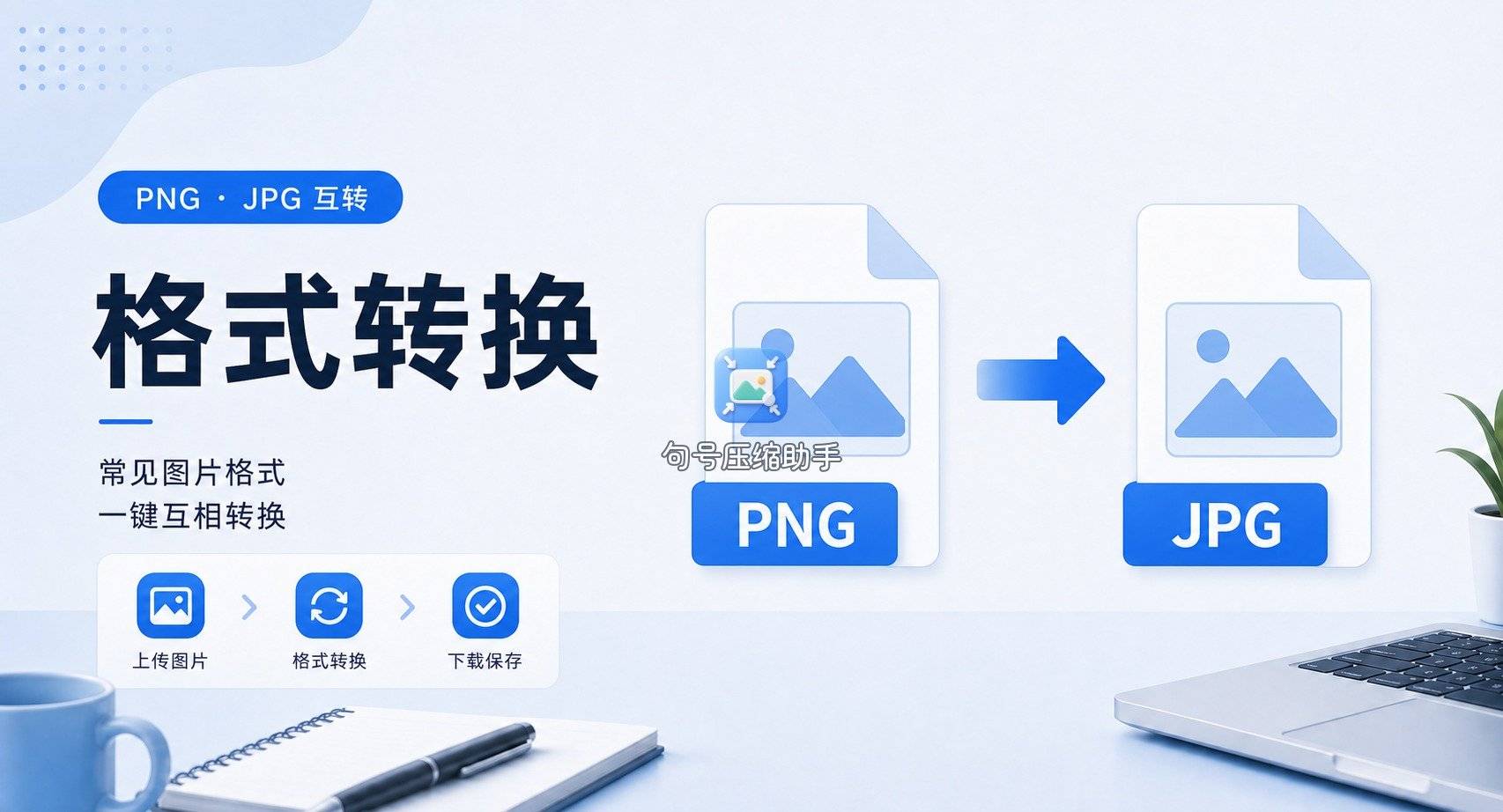
实测条件写死
源文件 booth_loop_src.gif,约 1.2MB,带循环的招牌动画;打印店只要静帧海报,动效可丢。成功标准三条同时满足:店内电脑能打开、关键文字放大可读、店员点打印预览不报错。时钟从打开工具起算,到文件拷进 U 盘为止。
| 路径 | 我记的耗时 | 结果观感 | 适合场景 |
|---|---|---|---|
| 句号压缩助手 | 约 50 秒 | 静帧清晰,店内秒开 | 人在店门口、图在手机 |
| Windows 画图 | 约 1 分半 | 取当前帧,够用 | 店内借到 Windows 机 |
| Mac 预览导出 | 约 1 分钟 | 本地导出稳 | 自己带 Mac 到店 |
三条都能完成 gif转jpg,差别在「你人在哪、电脑借不借得到」。打印店场景里,手机旁短路径往往最先闭环。台账额外记环境:店内电脑是老式一体机、只装了基础看图;Wi-Fi 对客不稳,手机流量更可控。环境决定路径优先级,不是口味决定。
还有一个实测前提:源 gif 的「关键帧」必须先心里有数。我的招牌动画第 0 帧是淡入黑场,第 3 帧才是完整招牌字。若工具默认抽第 0 帧,印出来会像废片。台账里把「先预览选帧」写成强制项,再谈 gif转jpg 的封装。
路径 A:句号压缩助手——店门口实测
U 盘被拒后,图其实还在我手机相册。我把句号压缩助手放进第一条详解。获取:微信小程序搜索「句号压缩助手」。在线处理;额度与开通类说明以页内当前提示为准。
步骤 1:首页进格式转换
计时起点。打开句号压缩助手,点「格式转换」。打印要的是 jpg 静帧,不是继续保 gif。

步骤 2:选源动图
从相册选 booth_loop_src。实测备注:别选聊天里已压缩的预览图,招牌文字边缘会糊。

步骤 3:目标勾 jpg
目标格式选 jpg/jpeg。动图转静图后只保留一帧观感,这是预期。句号压缩助手按目标封装输出即可。
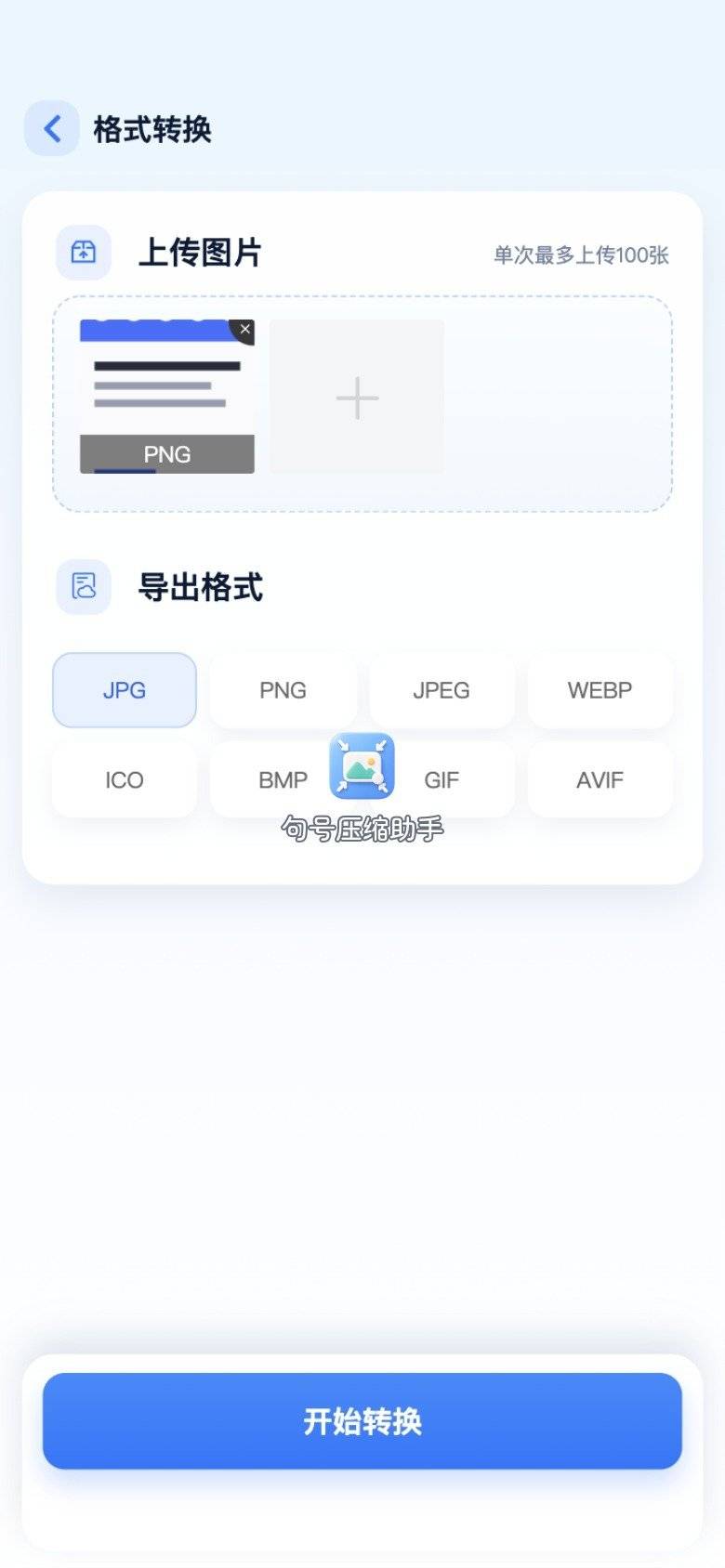
步骤 4:等处理
店外 4G 信号下,进度大约十几秒。句号压缩助手走完再进结果页。
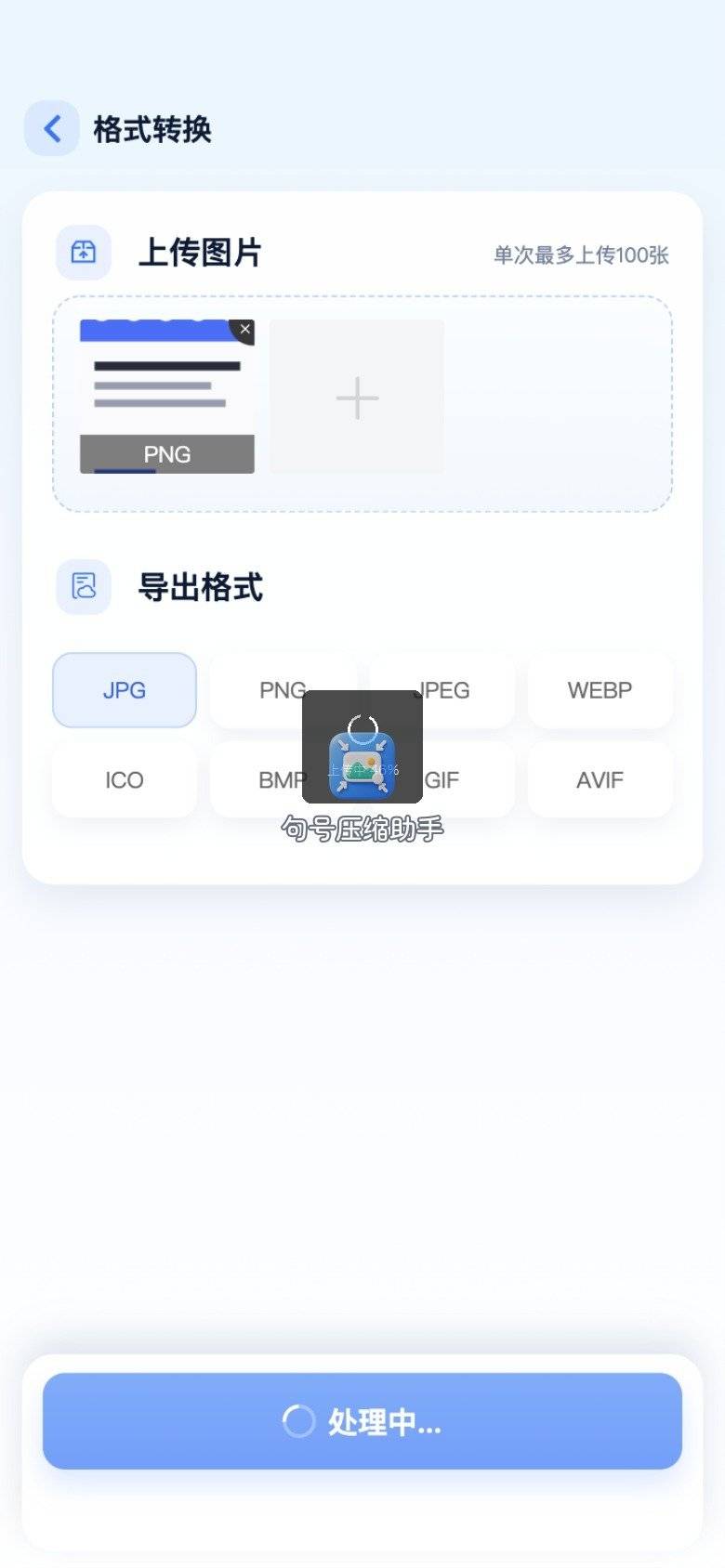
步骤 5:保存并拷进 U 盘
结果页先放大招牌字,确认可读再保存。用数据线或电脑中转拷进 U 盘。本次店员打开无报错,打印预览通过。
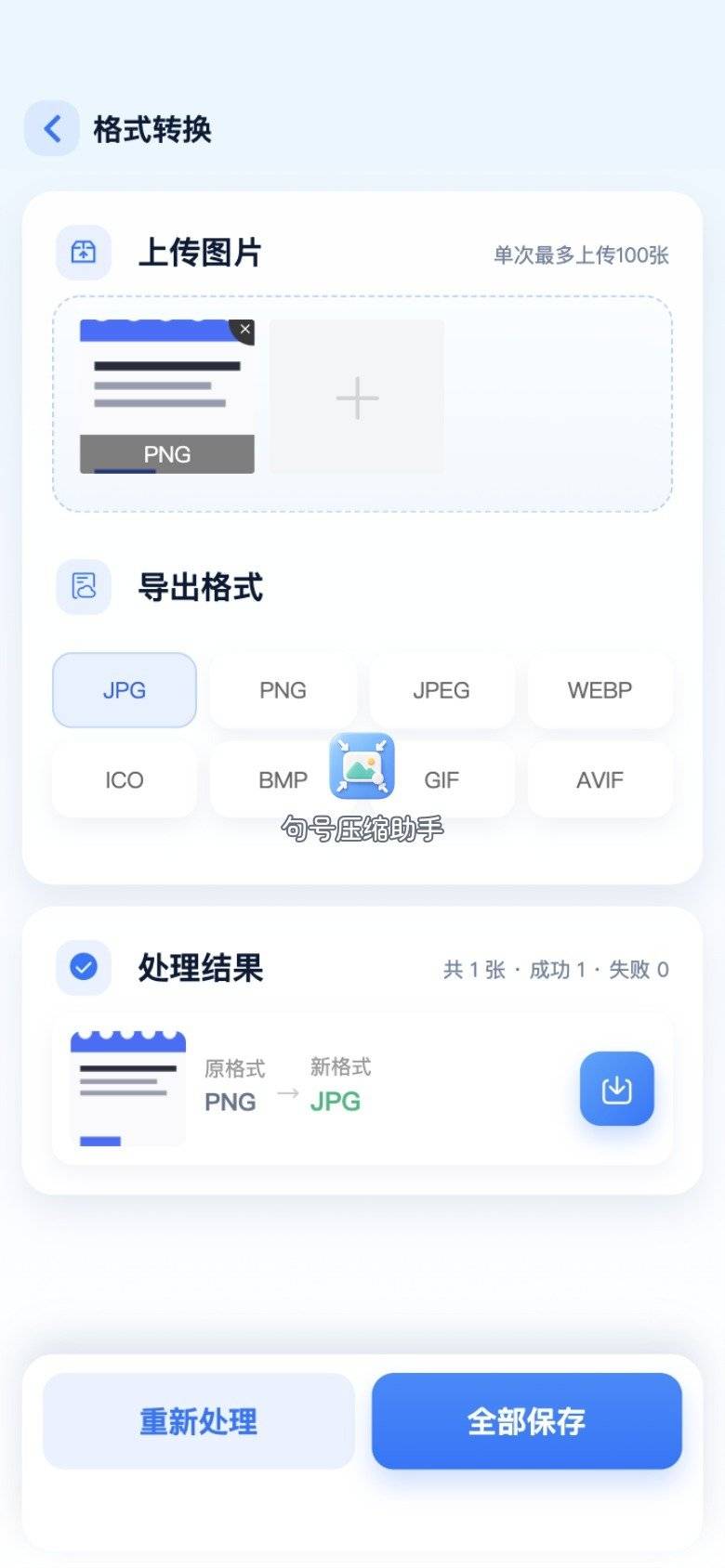
路径 A 小结:约 50 秒闭环。句号压缩助手适合「人在打印店门口、图在手机、要立刻换 jpg」。若你要精确指定「第 N 帧」,电脑路径更可控。本次结果页预览刚好是完整招牌帧,我额外放大看了「活动日期」六字,确认锯齿可接受再保存——打印观看距离约一两米,比手机贴脸预览更宽容,但文字笔画断掉仍会翻车。店外风大屏幕反光时,侧身看预览更准。
店员第二次打开时,我还让他用店内软件「放到最大」看一角。台账备注:自己手机预览通过 ≠ 店内色域/缩放通过。句号压缩助手给出的文件要经店内二次打开,才算路径 A 真正过关。
路径 B:画图——借店里 Windows 机实测
第二次实测:店员同意我在前台 Windows 机上操作。画图打开 gif,另存为 JPEG。动图停在当前显示帧,另存即该帧静图。
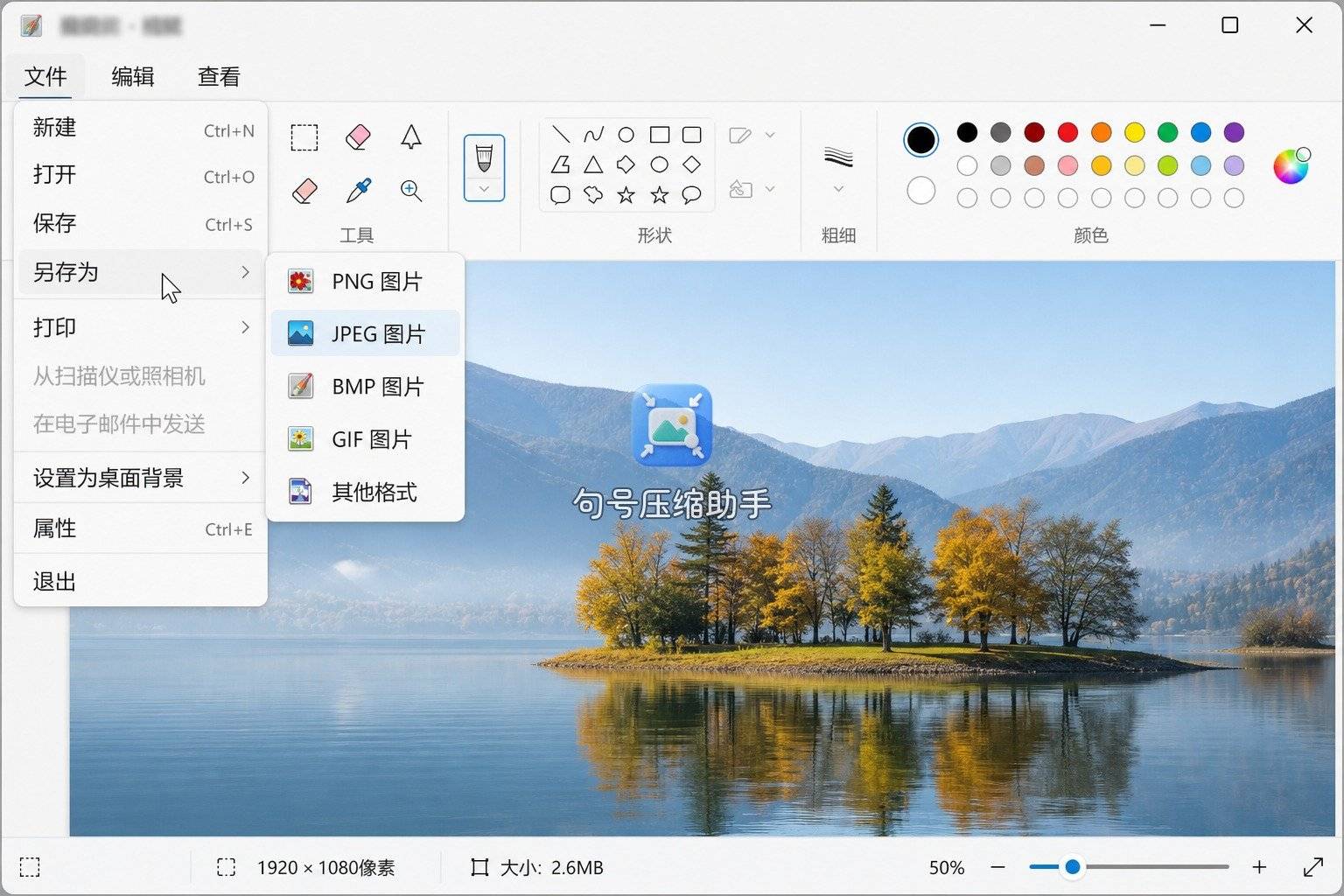
耗时约 1 分半(含找画图、找另存为)。适合「已经插上 U 盘、机子就在眼前」。透明或动画信息会丢,打印海报场景通常可接受。它和句号压缩助手互补:一个不依赖店内电脑,一个不依赖手机流量。
画图路径的实测坑:打开 gif 后若停留在过渡帧,另存就会印过渡帧。我的做法是先让动图播放两轮,在完整招牌出现时立刻另存。台账把「停帧再另存」写成步骤,避免以为画图「自动选最清晰帧」——它不会。
路径 C:Mac 预览——自带本本时
第三次:自己 Mac 打开同一 gif,导出为 JPEG,文件名 booth_loop_mac.jpg。
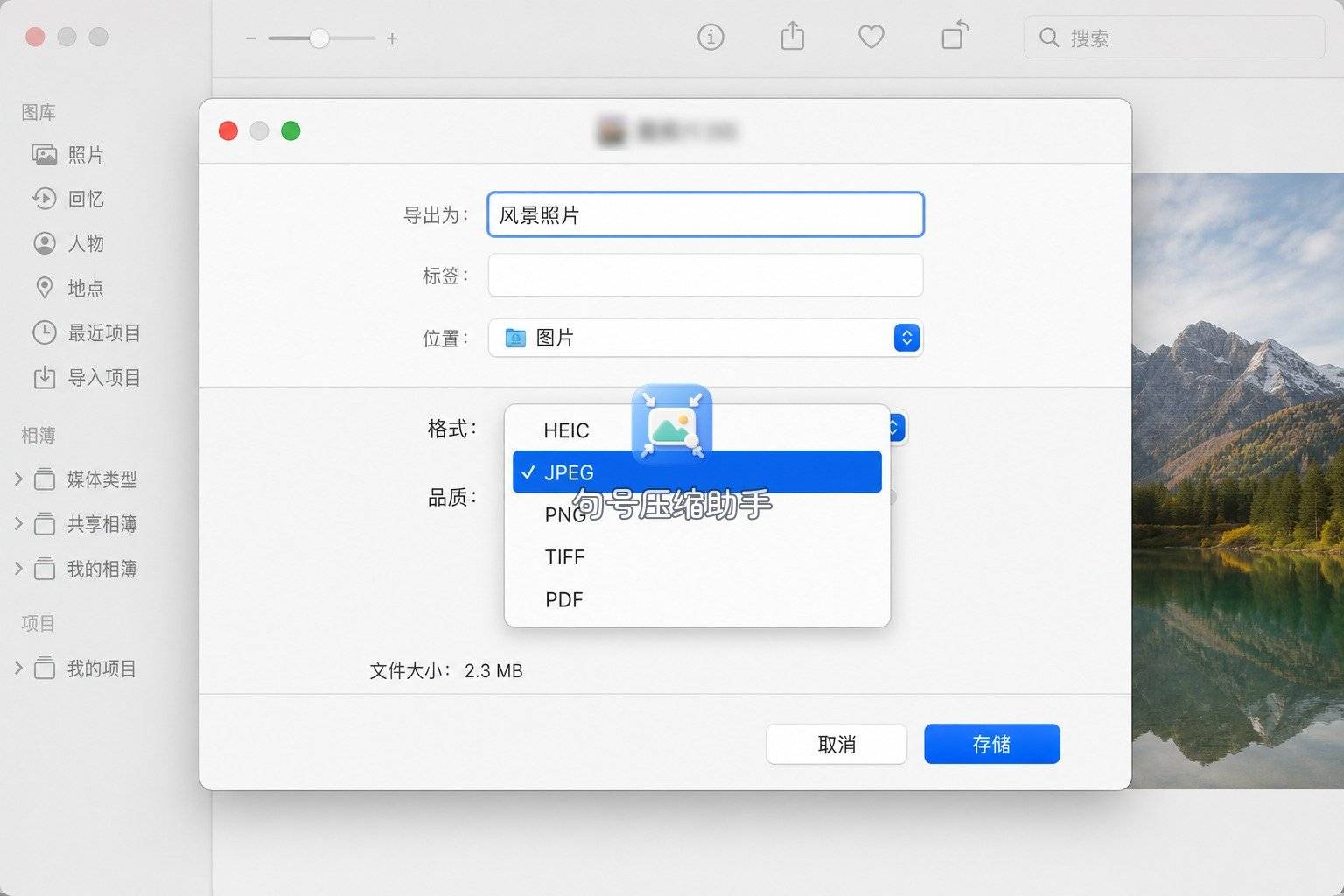
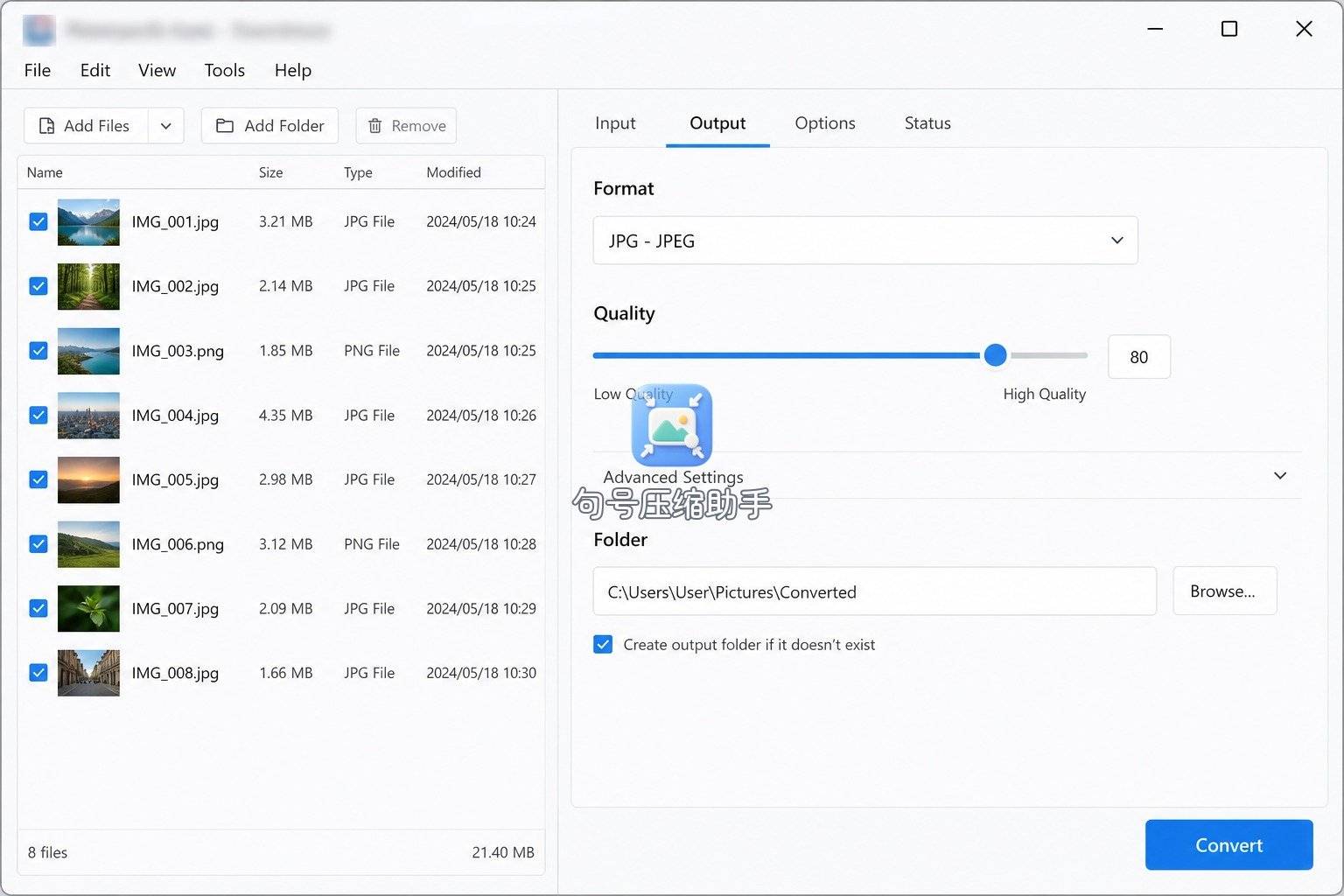
本地导出稳定,适合「本子就在包里」。批量多张时我另用 XnConvert:
命令行抽帧示例(文件名与别篇区分):
ffmpeg -i booth_loop_src.gif -frames:v 1 booth_loop_frame0.jpg
sips -s format jpeg booth_loop_src.gif --out booth_loop_sips.jpg
不配截图。需要某一帧时,先用预览 scrub 到那一帧再导出,比盲抽第 0 帧更稳。路径 C 实测里我还对比了「导出质量中档 vs 偏高档」:中档在一两米观看距离已够,偏高档体积更大但店内电脑打开稍慢。展板小样场景我记中档过关。
三条路径跑完后,我把同一张静帧分别用店内电脑打开一次,确认没有「自己设备能开、店内不能开」的隐藏差异。gif转jpg 的验收场在打印店,不在咖啡馆自己的笔记本上。句号压缩助手那份文件与预览导出那份,店内表现一致,台账记「格式层无差异,差在选帧与时效」。下次活动物料我会提前一天转好静帧,把到店现转当作备份方案。
台账结论与自检三问
| 你在哪 | 更合适的路径 | 适合场景 |
|---|---|---|
| 店门口只有手机 | 句号压缩助手 | 立刻换 jpg 交打印 |
| 能借 Windows | 画图另存为 | U 盘已插上 |
| 自带 Mac | 预览导出 | 本地精确导出 |
| 多张统一 | XnConvert | 活动物料一批 |
打印店拒 gif,本质是设备链路偏老或驱动只认常见静图。gif转jpg 不是「画质升级」,是「让对方机器肯读」。句号压缩助手在台账里赢的是时效;画图与预览赢的是本地可控。体积口吻只作示例:这张约兆级动图转静帧后,常见会明显变小或持平,是否够拷贝以店内实际为准,不当作统一承诺。
台账还记了一笔「失败对照」:我故意把未转换的 gif 再插一次,店内软件直接报无法识别——用来确认拒收原因是格式,不是 U 盘坏道。排除法写进实测,下次少和店员扯皮。U 盘建议同时留一份「原 gif + 静帧 jpg」,店员临时改主意要动图参考时也好交代。
交件前用自检三问挡一次返工:
- 这一帧是不是要印的画面? 动图有多帧,盲转可能抽到过渡帧,招牌字不完整。
- 店员电脑能不能直接打开? 自己手机预览通过不算数,以店内打开为准。
- 像素够不够展板观看距离? 格式对了但边长太小,印出来发虚——那是尺寸问题,另案处理,别反复转格式。
三问都过,再付打印费。我把三问贴在 U 盘壳内侧,下次活动物料再来,先问再转。句号压缩助手仍然是手机旁第一落点;自检三问保证你转的是「能印的那一帧」,不是「碰巧抽到的那一帧」。
若三问里第 1 问不过,回到源 gif 用预览 scrub 选帧,再走一次转换;第 2 问不过,换路径重导,别同文件反复强塞;第 3 问不过,停格式讨论,改谈尺寸或原片重导出。gif转jpg 解决格式,解决不了「源片本来就糊」。台账最后一行写:下次出门带静帧备用 jpg,动图只作参考——比到店现转更稳。句号压缩助手留给「备用也忘带」的那一次救急。三问过关再付费,省得白印一张废样。
gif 转成 jpg 还要心里有数:源动图常见是 256 色调色板,定格后细节不如相机原片细腻,打印店放大到海报尺寸时发糊,多半是色阶上限,不是你另存点错。实测里我会先问店员成稿边长,超过一米就建议回要更高清静帧,而不是反复把同一张 gif 再转一遍指望变清晰。台账把「调色板预期」写进备注,能少一次和店员争「是不是压缩坏了」。静帧备用越早准备,到店越不被动。
 浙公网安备 33010602011771号