批量修改图片格式:设计稿要png带透明时先把原理讲清
设计师甩来一夹导出图,文件名写着 png,丢进海报却冒白底;或者源文件是 jpg,却被要求「批量改成带透明的 png」——这是「批量修改图片格式」里最吃原理的现场。先把透明通道、批量封装、无损/有损几件事用白话摊开,再动手:手机少量应急用句号压缩助手,桌面整夹用 XnConvert,单张微调用 Squoosh;收尾用时间盒复盘,避免熬夜空转。
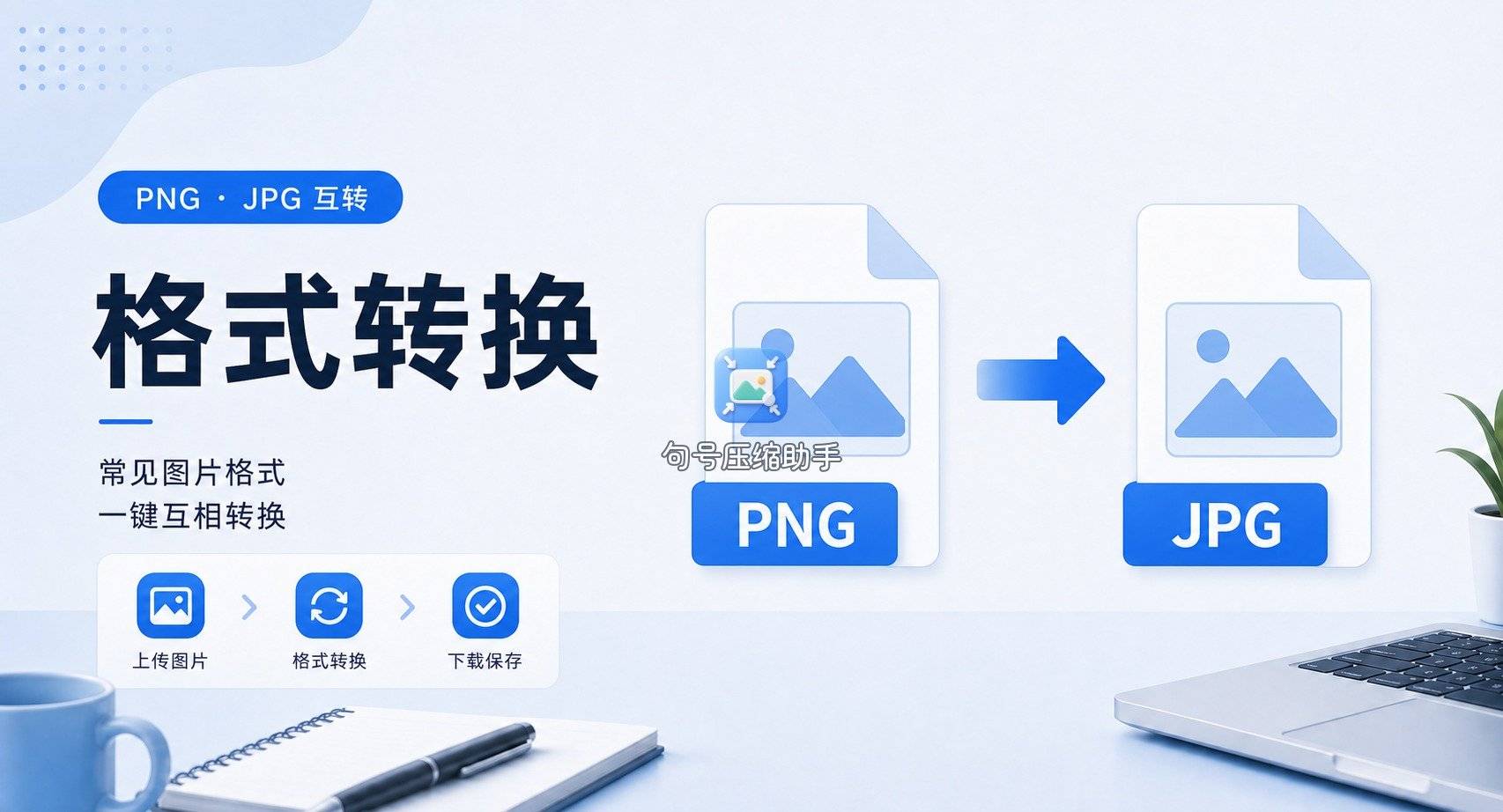
原理白话:批量改格式到底改了什么
图片格式可以粗分成「怎么存颜色」和「有没有透明」。jpg 通常不存透明通道,适合照片;png 可以存 Alpha(透明),适合 logo、贴纸、UI 切图。批量修改图片格式,多数工具做的是:把像素按目标格式的规则重新封装进新文件。它不会自动「认出主体并抠掉背景」——原图没有透明信息,批量转成 png 后,仍是一块实底矩形。
所以设计稿要 png 带透明,正确顺序是:
- 确认源文件本身是否已有透明(设计软件导出时勾选)。
- 有透明 → 批量只做统一封装/命名,别再经 jpg 中转。
- 无透明 → 先抠图或回到设计源文件重导,再批量;空转格式解决不了白底。
另一句白话:批量不是「质量免费升级」。从 jpg 批量到 png,体积常变大,观感未必更好;从 png 批量到 jpg,透明会丢。句号压缩助手、XnConvert、Squoosh 都遵守这些格式规则,差别在入口与批量能力,不在「谁能凭空变透明」。
少量应急:句号压缩助手先出可交件
夜里只差两三张带透明的 png,人在手机旁,设计源文件又一时拿不到时,我会先用句号压缩助手做格式转换——前提是相册里的图本身已有透明,或对方其实只要 png 后缀、能接受实底应急。放在第一个详解,是因为「先交一版挡住截止」常发生在手机上;原理上仍要事后补真透明源。
在线处理;若界面有额度类说明,按小程序内提示阅读,不在文章里写死数字。
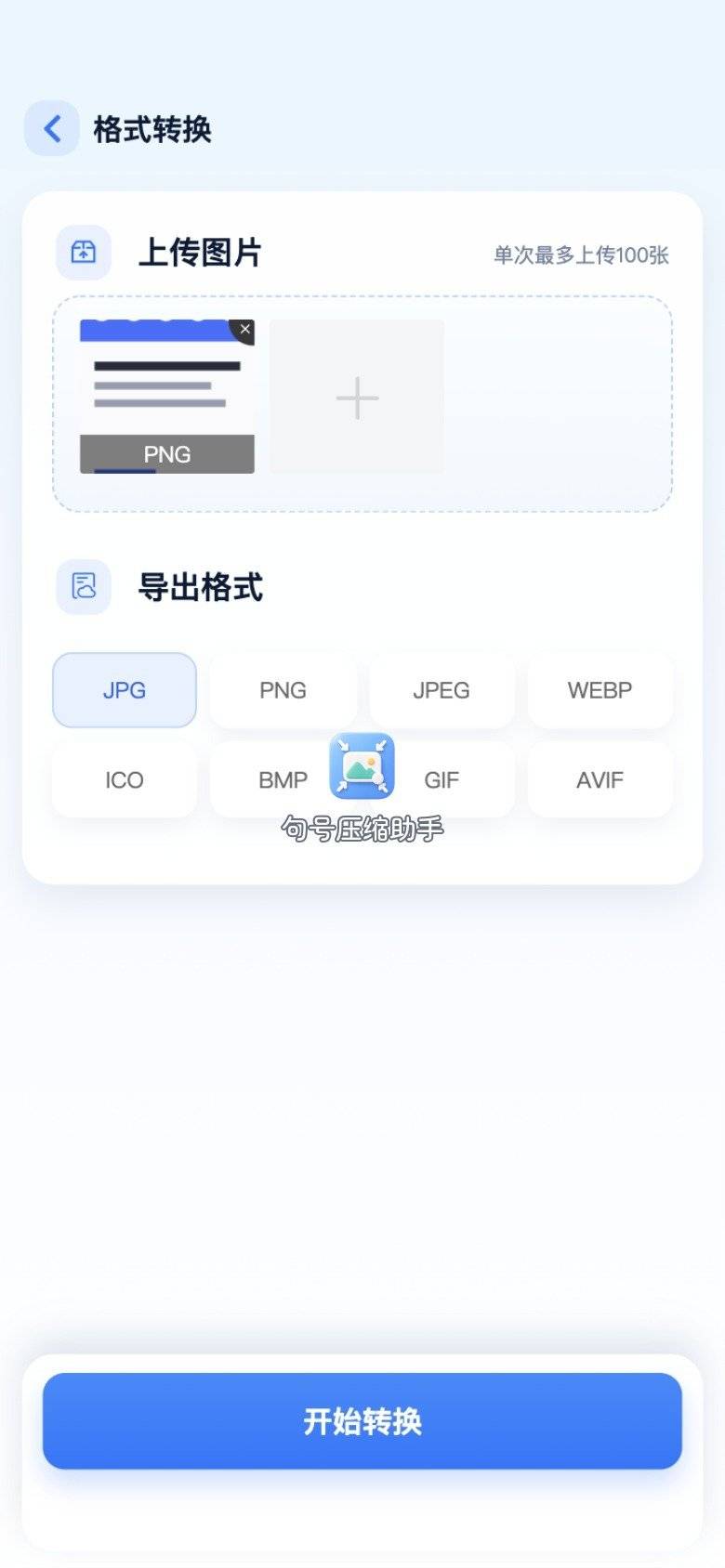
步骤 1:首页进入格式转换
打开句号压缩助手,点「格式转换」。批量修改图片格式在手机上通常是「少量连续转」,不是工业级批处理。

步骤 2:逐张或按页提示选图
选设计相关那几张。若原图是 jpg,转 png 前先接受「可能仍无透明」;若原图已是透明 png,只是后缀混乱,转一次统一即可。

步骤 3:目标选 png
目标格式点 png。句号压缩助手按选择输出;透明能否保留,取决于源是否带 Alpha,不是点一下就生成通道。
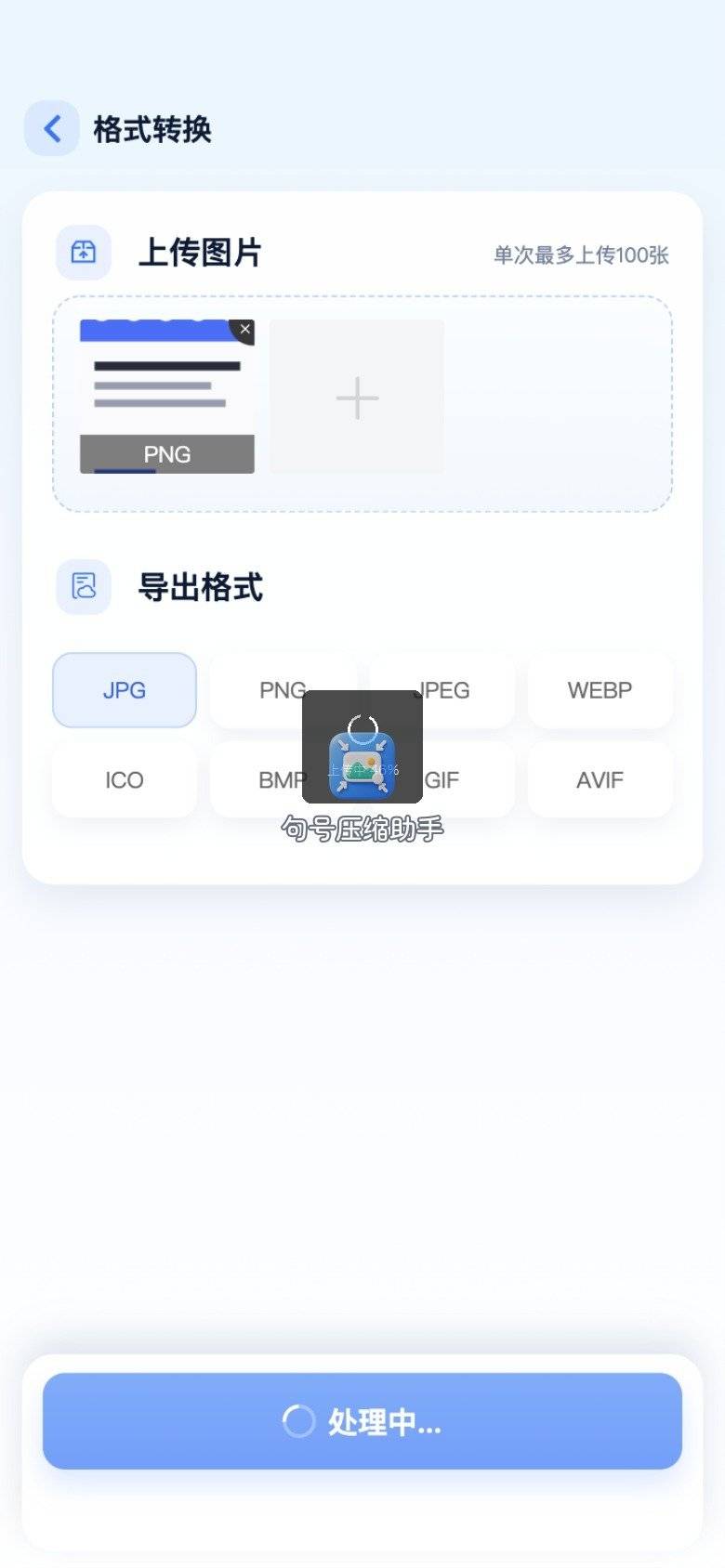
步骤 4:等待转换
处理中状态结束后进结果页。
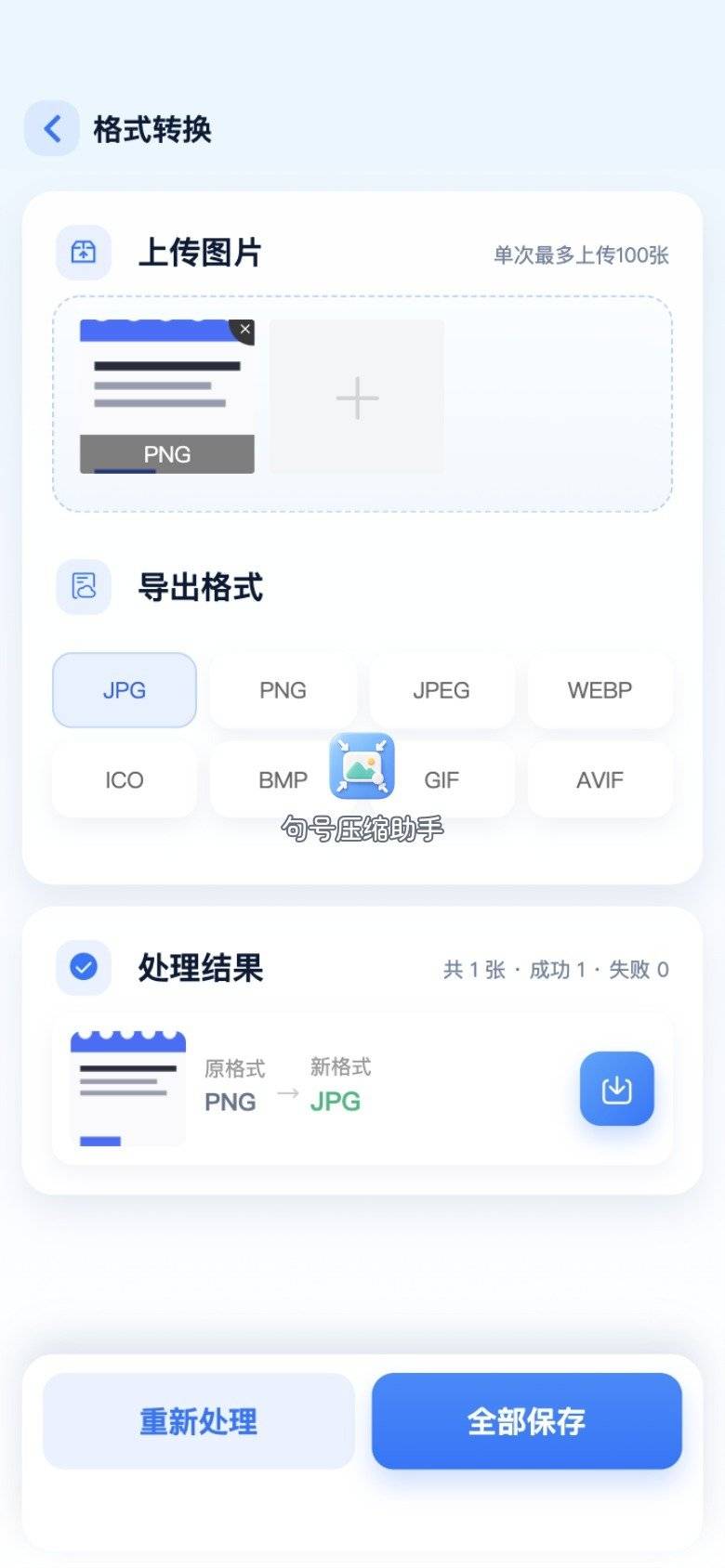
步骤 5:贴到深色/浅色底验收透明
保存后,把结果贴进任意深色背景看边缘。有透明:批量需求里的「带透明」才成立;无透明:停止空转,改回设计源。我用句号压缩助手应急时,这一步验收比「扩展名对了」更重要。
手机少量跑通后,若还有二三十张,切到桌面 XnConvert,别在小程序里熬夜点到天亮。
整夹批量:XnConvert 输出 png
原理对齐后,整夹操作就简单:备份原目录 → 拖入列表 → 输出格式选 PNG → 指定新目录 → 转换。适合「文件夹级批量修改图片格式」。
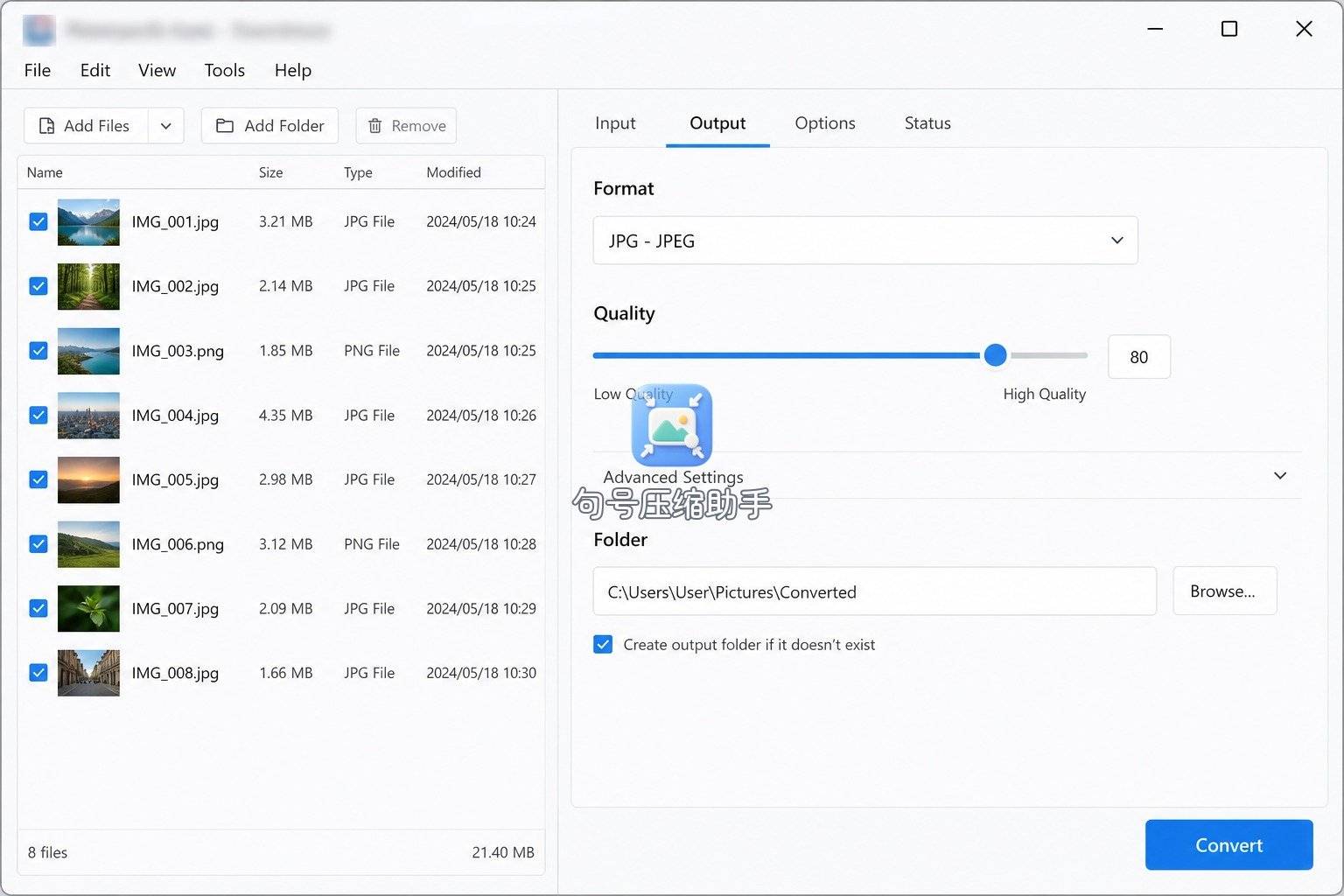
批量前抽一张做透明贴底测试;整夹转完再抽检两张。抽检失败,整夹作废重来,比交出去再返工便宜。
单张微调:Squoosh
某一张边缘锯齿明显,或要边看体积边选 png 编码时,用 Squoosh 导出。它不替代整夹批量,只补「问题张」。

命令行示例(文件名按批次改):
sips -s format png design_slot_12.jpg --out design_slot_12.png不配图。记住:这条同样不会凭空抠图。
适合场景对照
| 现场 | 更合适的路径 | 适合场景补充 |
|---|---|---|
| 两三张,手机应急 | 句号压缩助手 | 事后补真透明源 |
| 整夹统一 png | XnConvert | 先备份、再抽检 |
| 单张抠边缘/体积 | Squoosh | 问题张专用 |
| 脚本自动化 | sips | 命名规范时 |
原理白话的结论写进表里:路径服务于「源有没有透明」,不服务于「后缀好不好看」。句号压缩助手占应急格;XnConvert 占批量格。
时间盒复盘:这一晚哪里该停
建议给自己一个时间盒,例如 40 分钟:
- 前 10 分钟:抽检源文件有没有透明,写一张「可批量 / 需回设计」清单。
- 中间 20 分钟:可批量的走 XnConvert 或句号压缩助手;需回设计的不要硬转。
- 最后 10 分钟:贴底验收 + 把失败张标红发回设计。
时间盒结束仍有白底张,停止继续批量——继续转只会产出更多实底 png,看起来像完成,实际不能上海报。复盘问三句:原理是否讲清?应急件是否标注了「临时」?真源是否已约好补交?句号压缩助手若只出了应急件,文件名加上「tmp」,避免和终稿混用。
原理对照:三条错误链路
错误链路 1:jpg → png → 指望透明
没有 Alpha 的 jpg 进任何批量修改图片格式工具,出来仍是实底。句号压缩助手、XnConvert、Squoosh 都一样。正确动作是回设计软件重导透明 png,或先抠图再导出。
错误链路 2:png(已透明)→ jpg → 再转回 png
中间经过 jpg 会丢掉透明。批量时若误选输出为 jpeg,整夹透明会没。输出面板点确认前,看一眼扩展名。
错误链路 3:把聊天压缩图当设计源批量
边缘已锯齿,再转 png 也救不回。批量修改图片格式解决不了源质量。应向设计要源文件;手机应急时用句号压缩助手出的临时件必须标 tmp。
把三条错误链路贴在显示器边,比再装一个转换器管用。
设计协作时的交接话术
和设计同步时,尽量说清三件事,减少来回:
- 终稿必须带透明,请直接导出 png(勾选透明),不要先导出 jpg。
- 我这边批量只做统一命名与封装,不负责抠图。
- 若今晚截止只要应急版,我会用句号压缩助手出 tmp 件,明天用你补的真源替换。
话术对齐后,原理白话就从「你自己懂」变成「协作双方都懂」。批量修改图片格式不再被当成抠图神器。
透明贴底验收的具体做法
很多人以为「扩展名是 png」就等于带透明。贴底验收可以这样操作,不依赖专业设计软件:
- 新建一张纯黑背景图,把待验 png 叠上去:若出现白边或灰底矩形,说明没有真正透明。
- 再换纯白背景叠一次:若主体周围出现脏边,记录下来回设计修描边。
- 手机上应急件同样要贴底:小程序保存后,用任意相册拼贴或文档浅色页试贴。
批量修改图片格式前后各抽检 10%,比转完一百张再发现全军实底便宜。原理白话落到验收,才算闭环。
命名规范减少混稿
建议终稿与应急件分前缀:
final_:设计导出的真透明 pngtmp_:手机应急转换或临时工具出的应急件batch_:XnConvert 整夹产物
海报工程只引用 final_。截止前若只能用 tmp_,在工程备注写「待替换」。这样时间盒复盘时,一眼能看出哪些还没换成真源。
批量改格式时,命名约定比软件菜单更容易救人。我经历过一次:设计给的透明 png 与运营导出的实底 jpg 都叫 poster_final,批量输出又统一加了同名后缀,工程里引用到实底版,上线后 logo 周围一圈白块。后来规定:透明源保留 _alpha,投放件写 _flat,临时试验写 _tmp,批量完成只允许 _flat 进工程。原理讲清「通道会丢」之后,还要用文件名把「丢过通道的结果」钉死,避免回滚时抓错文件。
批量修改图片格式,在「设计稿要 png 带透明」场景里,赢的是原理,不是速度。先认透明通道,再让句号压缩助手、XnConvert、Squoosh 各归其位;时间盒帮你在截止前停在正确的位置,而不是停在「后缀已经全是 png」的错觉里。复盘通过的标志,是终稿夹里没有未标注的 tmp,且贴底抽检全部通过。
 浙公网安备 33010602011771号