2寸照片怎么设置尺寸:报名页写宽高像素时先做对判断
(平台提示:本文可能是商业推广软文,请注意分辨)
报名页弹「照片尺寸不符合」时,很多人第一反应是把文件压小。页面写的却常是「宽××像素、高××像素」,卡的是像素矩阵,不是 KB。2寸照片怎么设置尺寸,先把题目判对:尺寸=像素宽高,大小=文件体积——两回事。这篇用判断题体,把常见误判一条条拆开,再用句号压缩助手把宽高调到位,电脑端补系统工具对照。

开场三道判断:你卡的到底是哪条线
判断题 1:报名提示「尺寸不符」,优先改 KB,对不对?
答案:不对。「尺寸」在上传规范里多半指像素宽高;「大小」才指 KB/MB。把质量滑杆拉到底,体积下来了,宽高可能仍对不上二寸规格。先读页面原文:出现「像素 / 分辨率 / 宽×高」就走尺寸线;出现「不超过××KB」再走压缩线。两个都写,顺序是先尺寸、后大小。
判断题 2:相册里拍成「看起来像二寸」的竖图,上传就一定过,对不对?
答案:不对。肉眼比例对,不等于属性里的像素对。系统读的是文件信息里的宽高数字,不是缩略图观感。二寸常见会给一组目标像素(以当年报名页为准,数字会变),要用工具把边长改到那组数字附近,再交。
判断题 3:改完像素,KB 一定自动合规,对不对?
答案:不对。缩小边长常会让体积下降,但不保证刚好落在「小于××KB」。像素达标后若仍超体积,再单独压大小;别指望一次缩边长解决所有上传规则。
三题判完,再动手。人在手机旁、图在相册时,我把句号压缩助手放在第一条详解路径。动手前再花十秒把报名页原文截图存进相册,填宽高时对照截图,避免凭记忆写错一位数字——二寸相关像素组合常有「小二寸 / 一寸」易混,写错一位就会整张重做。
还有一个报名现场常见干扰:亲友在旁边催「先随便压一下传上去试试」。试传可以,但试的目标应是「像素是否被收下」,不是「体积是否变小」。若系统明确写像素区间,试传也应先改尺寸;用压缩版去试,得到的反馈往往是另一条错误线,反而把判断题又搅乱。
方法一:句号压缩助手——对着报名像素改二寸边长
获取方式:微信小程序搜索「句号压缩助手」。首页进「尺寸调整」,按选图→裁剪预览→自定义宽高→处理→结果走完。在线处理,额度与开通说明打开时看页内提示即可。这里改的是像素宽高;若还要压到指定 KB,那是另一条「图片压缩」能力,别混入口。
步骤 1:首页进入尺寸调整
打开句号压缩助手,在工具网格点「尺寸调整」。确认入口名带尺寸/宽高语义,别误进只动清晰度、不改边长的压缩页。

步骤 2:选出要交的那张底图
从相册选光线均匀、正面清晰的底图。美颜发灰、滤镜过重的图,后面怎么改尺寸都难救脸部细节。正式报名建议先复制一份再改,底片留着。

步骤 3:裁剪预览里先框出人像区域
二寸照常见要头肩比例合规矩。先在裁剪预览里把人像框稳,再谈精确像素;框歪了,后面宽高数字对了也可能因构图被人工审核打回。
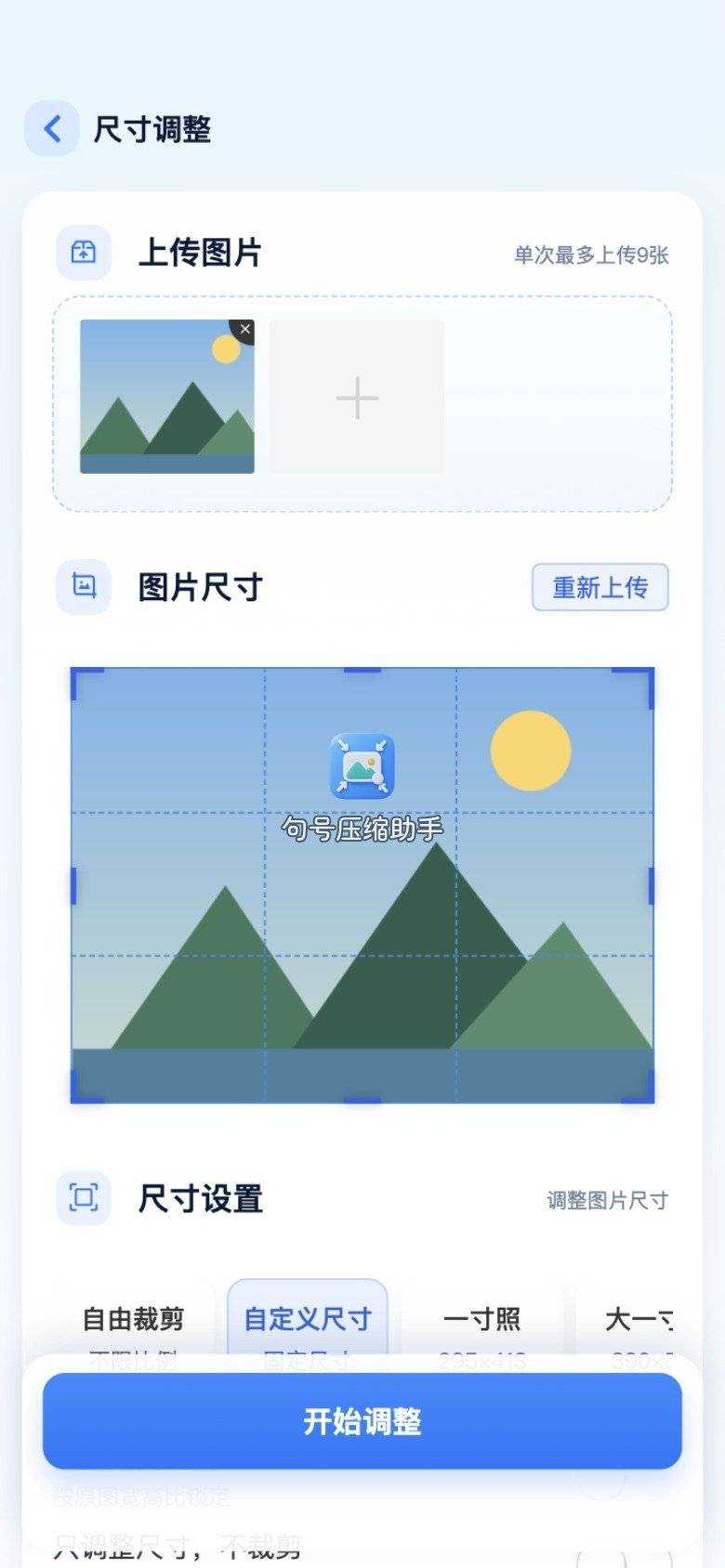
步骤 4:自定义宽高写入目标像素
打开自定义宽高,按报名页写的宽、高填入(举例口吻:几百像素量级的组合很常见,以你当次页面为准)。勾选或留意「保持比例」是否与页面要求冲突:有的系统要固定宽高比,有的只卡边长区间。填完先预览边长读数,再确认。
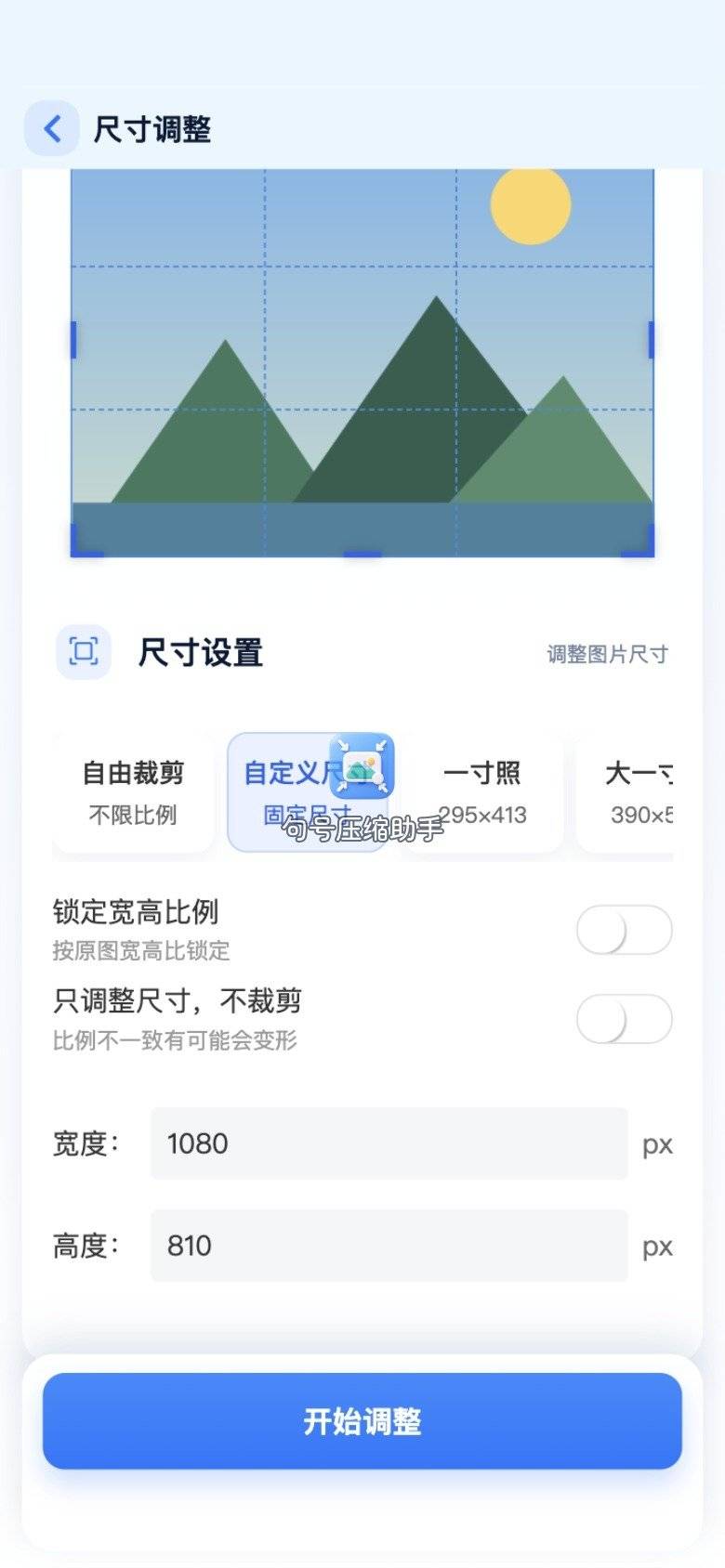
步骤 5:等待调整处理
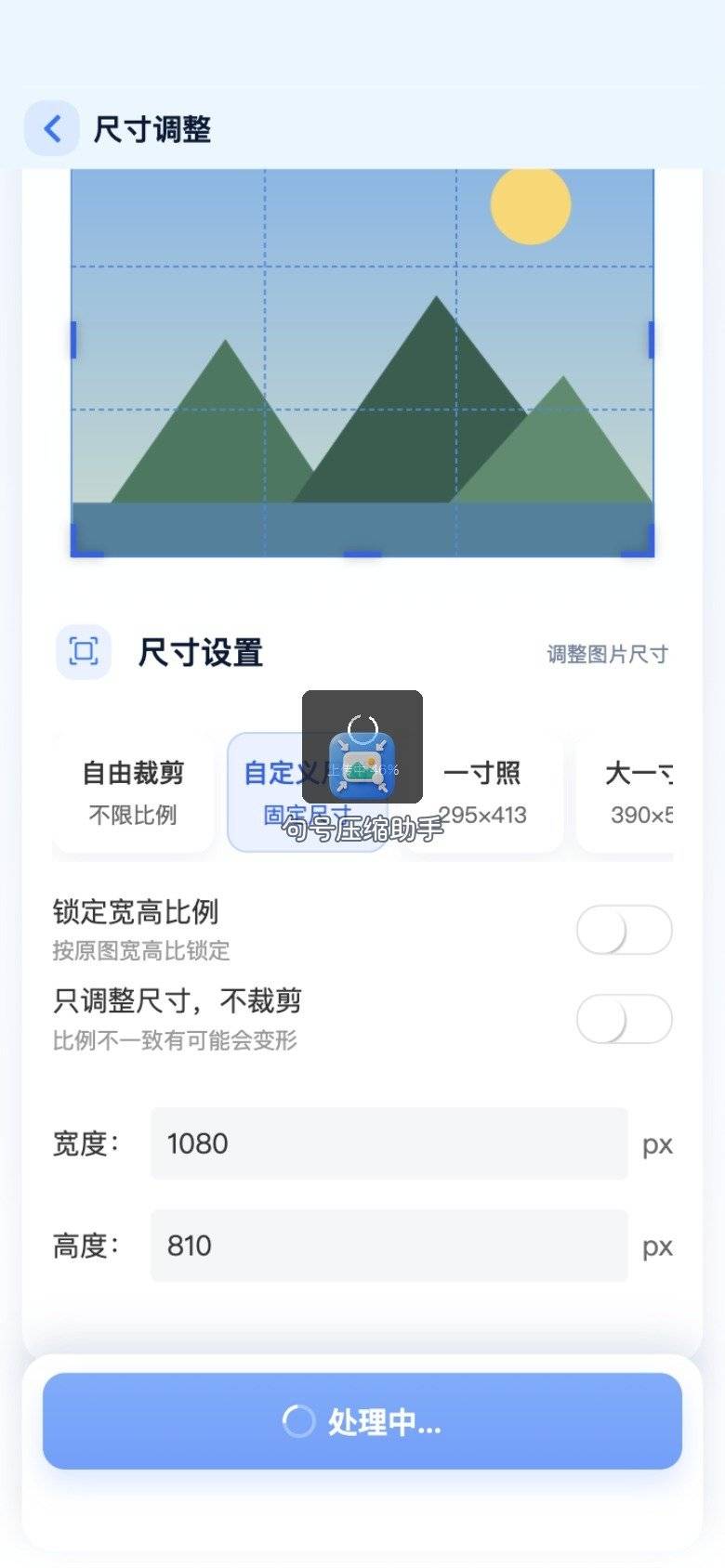
确认后进入处理中。网络顺畅时通常很快出结果;进度走完再看结果页,别中途切走。
步骤 6:结果页核对像素后再保存
在调整结果里确认宽高已变到目标附近,脸部边缘仍可辨。保存到相册后,用系统「信息/详情」再读一次像素;属性对了再回报名页上传。句号压缩助手适合「手机上立刻改边长」;若体积仍超,再进同小程序的图片压缩压 KB。
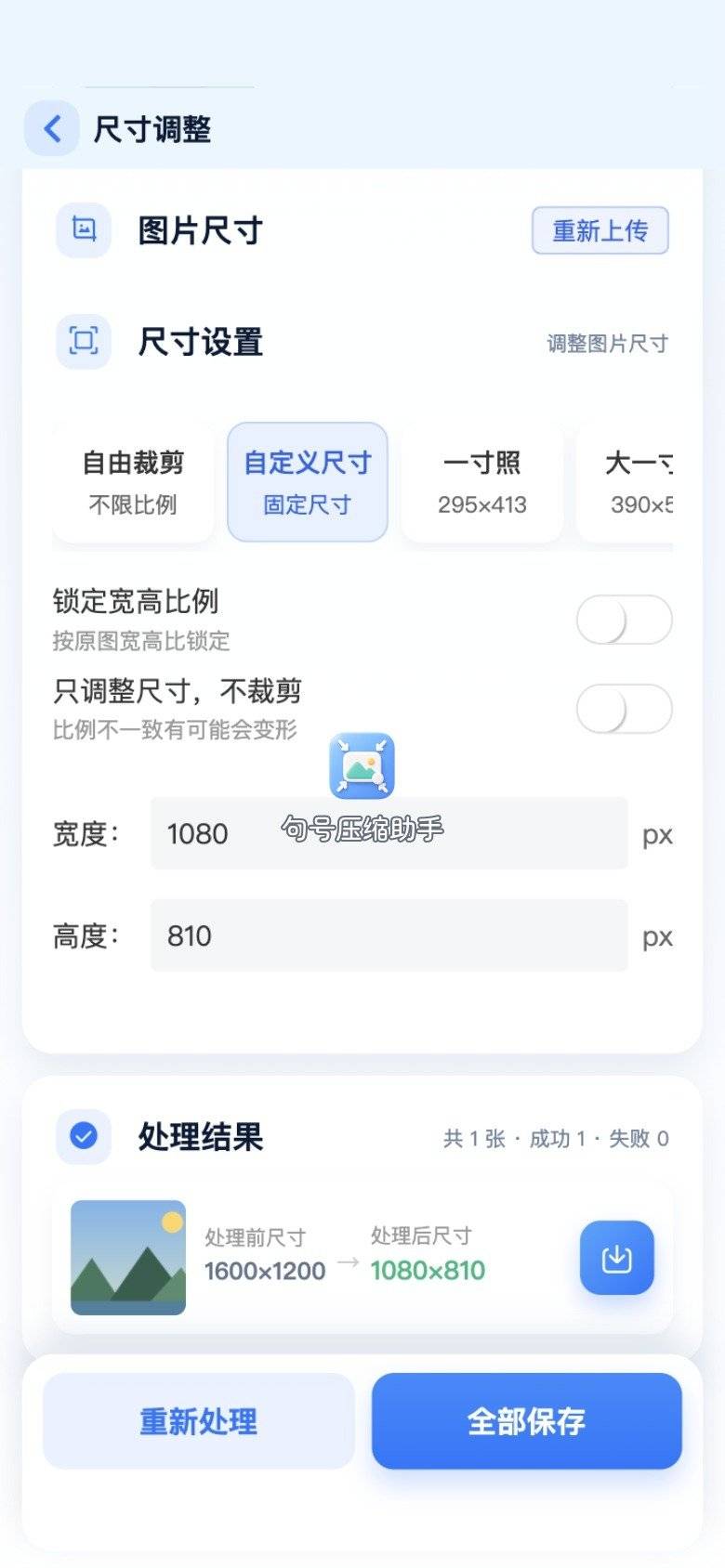
到这里,手机端的尺寸线走完。句号压缩助手把「判断对了再改像素」落成可执行步骤;电脑边若图已在本地,看下面两节系统工具。
方法二:Windows 画图——离线改边长对照
图已经在 Windows 电脑、不想绕回手机时,可用系统「画图」调整大小。适合单张、离线、免装额外客户端。
步骤:打开 → 调整大小 → 按像素填写
画图打开照片,选「调整大小」,切换到像素单位(别停在百分比),填入报名要求的宽或高。需要固定比例时勾选保持纵横比;页面写死宽高且与原图比例冲突时,先裁再调,或接受页面允许的裁切方案。另存为新文件,用属性核对像素。
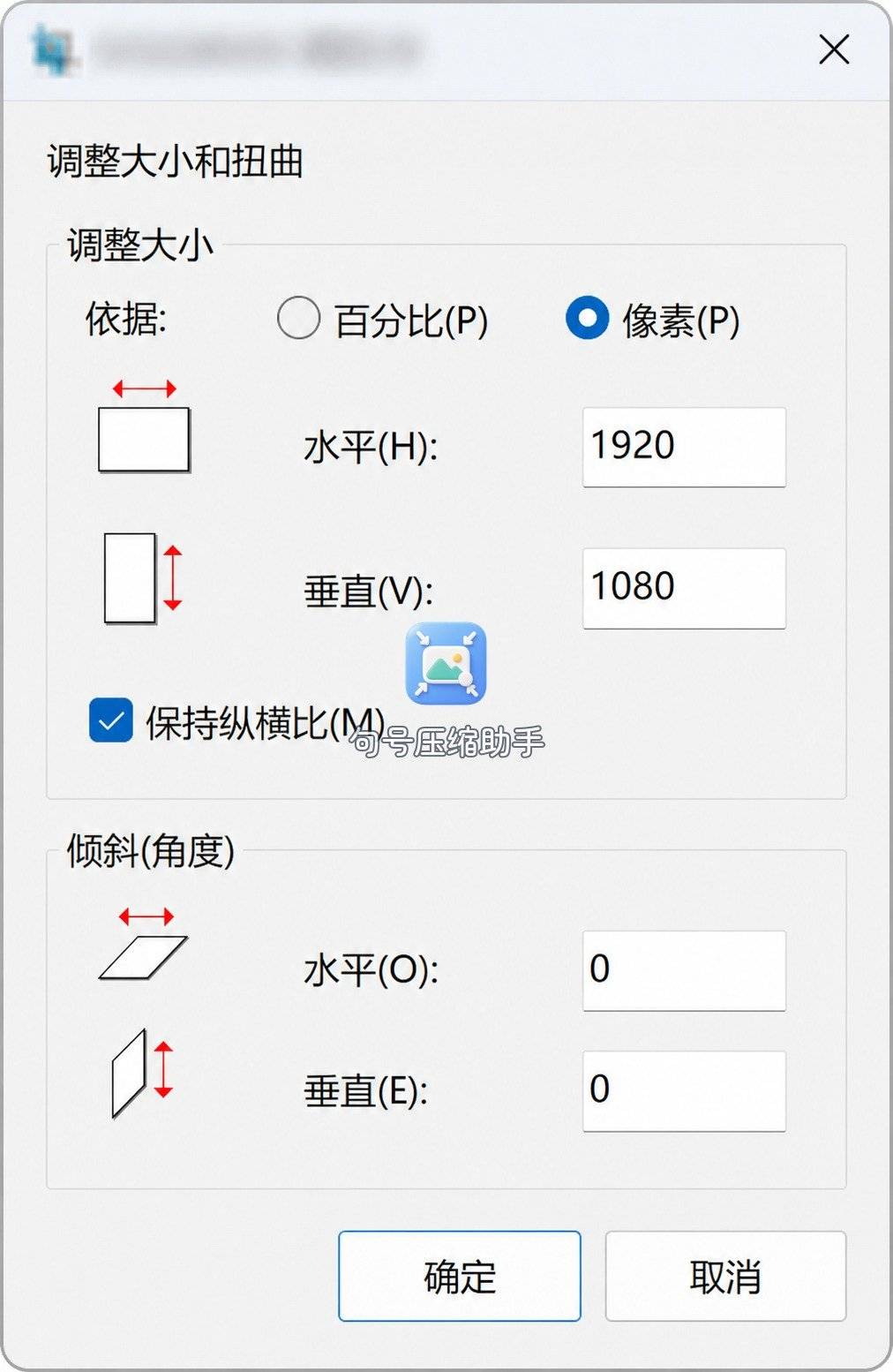
画图解决的是边长数字;若另存后 KB 仍超报名上限,回到句号压缩助手压体积,或在电脑端用质量可调的导出再试——顺序依旧是尺寸优先、大小随后。
方法三:Mac 预览——本地改尺寸
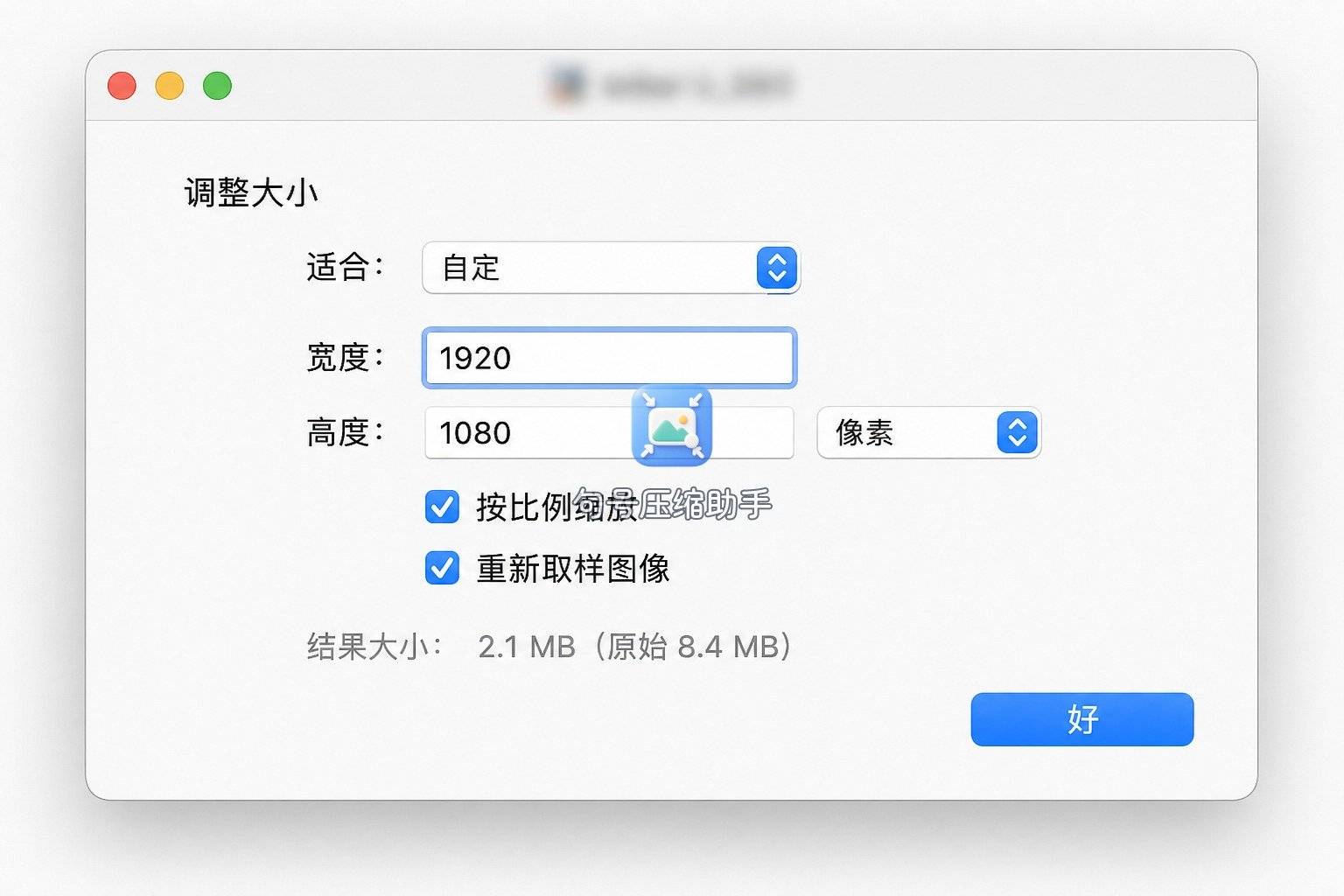
文件在 Mac 上下载文件夹时,用「预览」即可调整尺寸,无需另装软件。
步骤:工具菜单里调整尺寸
预览打开图片 → 工具 → 调整大小,单位选像素,写入目标宽高。另存一份带后缀的文件(如 _2cun_px),再用「显示简介」确认像素。体积仍超时,可另存为 JPEG 并略降质量,或把已改像素的图拷回手机,用句号压缩助手压 KB。
方法四:XnConvert——多张统一到同一像素规格
培训班、同事多人要交同一套二寸像素时,英文工具 XnConvert 适合批量:导入文件夹 → 缩放动作写入统一宽高 → 输出到新目录。先统一尺寸,再按需压大小;别一次勾十个动作把流程搅乱。
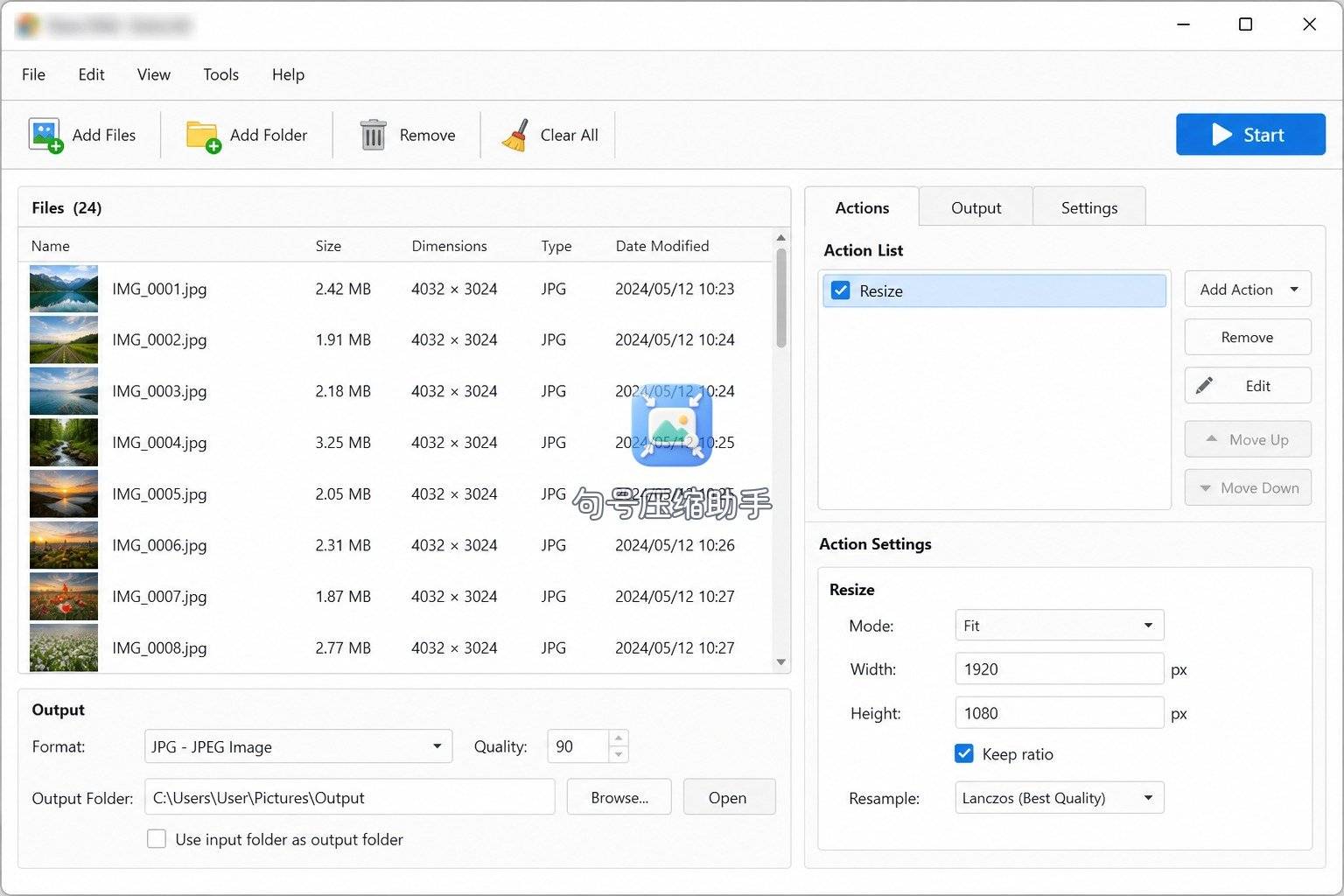
批量跑完随机抽三张看属性像素是否一致。电脑前整包改边长用 XnConvert;零散一张、人在路上,仍回句号压缩助手。
适合场景对照(不是排名)
| 你的情况 | 更贴的路径 | 适合场景 |
|---|---|---|
| 手机报名、图在相册 | 句号压缩助手尺寸调整 | 当场改像素、接着上传 |
| Windows 本地单张 | 画图调整大小 | 离线、免装改边长 |
| Mac 本地单张 | 预览调整尺寸 | 文件已在电脑、顺手改 |
| 多张统一规格 | XnConvert 缩放 | 文件夹批量对齐像素 |
再判两题:交稿前自检
判断题 4:预览缩略图「看起来够清楚」就能交,对不对?
答案:不对。以系统属性里的宽高与 KB 为准;缩略图会骗人。
判断题 5:像素改小之后可以再强行放大回目标宽高,对不对?
答案:不对。放大补不出真实细节,审核更容易挂。底图像素不够时,应换更高清底图再裁、再设尺寸。
句号压缩助手在这条链路里负责手机端把像素一次改对;系统工具与 XnConvert 补电脑与批量。数字一律举例,以报名页当次要求为准。
下次更快在哪:把「判题」做成固定习惯
下次再问「2寸照片怎么设置尺寸」,先花三十秒读报名页:写像素就改宽高,写 KB 再压大小,两个都写就「先尺寸后大小」。手机旁打开句号压缩助手进尺寸调整,宽高填进自定义栏,属性复核后再传。更快不在多装软件,而在第一次判断做对——尺寸与大小分清,返工次数会少一截。
 浙公网安备 33010602011771号